剪映黑白烟雾炸开特效在哪里
朋友们大家好啊,今天给大家录一期烟雾开场,首先呢,点击素材库,搜索烟雾, 点击添加一个, 然后点击文本,新建文本,打上自己的名字啊,治愈器 小二 可以调节大小啊,直接拉住这个就可以调节了,我调大一点啊,大家方便看,这可以调节字体 系统字体啊,我选择一个会默体,点击花字,可以随便换啊,喜欢哪个就点哪个, 我就点击一个啊,点击一个大点的啊,清晰点的好看哎, 把这个文本的拉到一秒钟的位置啊,把三轴放到这里,点击播放看一下效果。效果不太好, 有点死板是不是。点击文本,点击动画入场,点击入场入场选择 什么呢?选择溶解啊,把这时长呢调至一秒 好,再点击出场,选择 剑隐啊,剑隐,剑隐跑哪去了 这呢啊,牵引时间调至零点六零点七秒都可以啊 啊,把时间轴放到最前面,重新播放一下,看看效果, 哎,是不是效果就出来了。好,咱们看一下实际操作效果啊,去掉啊,媒体本地 添加,我这里头有之前做好的开头啊,添加一个,再导入一个素材, 找一个素材啊,清晰点的添加,把这两个都添加到这里面,点住这个开场的,往上拉, 双手就添加上来了啊,看一下试试这样的效果不, 这样不好看,是不是暂停,把三轴拉到最前面,选择开场,开场偏头这个我们设置一下混合模式啊,这里面有个绿色, 点击绿色就可以了啊,再播放一下看看效果啊 啊,是不是效果就出来了。今天就教大分享到这里啊,有喜欢的朋友点个赞, 下期分享更详细的教学。
粉丝162获赞2.9万
相关视频
 04:09查看AI文稿AI文稿
大家好,今天给大家分享五款炫酷的烟雾素材, 那利用这些素材,我们可以给自己的视频制作出非常具有高级感的文字烟雾开场片头,使用方法也很简单,接下来我们就一起来学习一下。首先我们打开剪映,点击开始创作, 选择准备好的背景视频或者呢是黑色图片都可以点击添加。我们先来看一下 第一款白色烟雾,点击画中画,新增画中画,选择白色烟雾素材,点击添加双指扩大至满屏, 点击混合模式,选择绿色,点击对勾,点击返回。 点击文字,新建文本,输入文字,点击字体,选择一个喜欢的字体,点击样式,点击粗写体对这个文字呢进行加粗,适当调整一下它的大小, 点击对勾。接着将文本的时长和画中画对齐,按住文本的右边框往后拖动,对齐之后再 在工具栏当中点击动画,我们给文本添加动画效果。入场动画选择溶解时常,设置为二点五秒,出场动画也选择溶解时常呢设置为一秒钟, 点击对勾。第一个白色烟雾消散的开场文字效果呢就制作好了,我们将时间线呢移动到最前面,点击黑色区域,点击播放,先看一下效果。 那接下来呢我们再来看一下第二款红色烟雾,这里我们将时间线呢移动到第一段文本结束的地方,点击返回,点击画中画新增画中画,选择红色烟雾, 点击添加双指扩大至满屏,点击混合模式,选择绿色,点击对勾,点击返回,我们来添加文本,点击文字,新建文本,输入文字, 点击对勾,同样的,我们将文本的时长和画中画对齐,按住右边的边框往后拖动 上面这条红色的线就是我们画中画的时长,我们将它对齐就可以了。好,接着我们在工具栏当中点击动画,给文本呢添加动画效果。 首先是入场动画,我们选择溶解,时常设置为三秒钟,出场动画同样也是溶解, 时常设置为零点八秒。好,这是第二款红色烟雾,我们点击对勾,再来看一下它的效果,点击播放 接下来的第三款,第四款,第五款,它的制作方法都是一模一样的。最后呢,我会将这五款烟雾消散素材放在下一个视频里单独发出来,喜欢的小伙伴呢可以保存下载使用。 那么他的每个素材的入场动画还有出场动画的时长呢,我也会给他列举出来,大家呢可以参考一下。好,那么今天的视频呢,就到这里结束了,非常感谢您的耐心观看,我们下期视频再见!
497宝嫂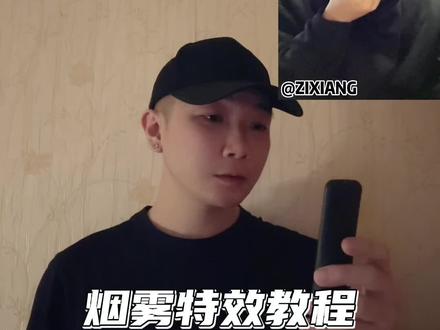 00:47查看AI文稿AI文稿
你们要的教程来了,这个吐烟视频太神奇了,我一步教会你们拍摄一段双手合十的视频,保存这个烟雾素材质相册后面备用。 打开剪映,导入拍好的视频,移动至双手合适的位置,点画中画,添加烟雾素材,点混合模式,选择绿色,双手放大烟雾素材并移动到合适位置,再画中画。开头触点滤镜,选择德古拉,增加氛围感, 最后添加音乐看成品。
356家乐学长 00:26查看AI文稿AI文稿
混合模式的用法,第五期教你拍摄烟雾消散效果,先拍人物,做个动作,再拍一个空场景素材在左下角剪映链接,导入两段视频的剪映,点击中间小方块, 选择叠化转场,选择画中画,导入烟雾素材混合模式,选择正片叠底,调整大小跟位置。你学会了吗?
2027一点教剪辑


猜你喜欢
- 2144SD基础教程