3dmax人物边缘怎么变得圆润
建模时,有些模型的边缘需要做出圆滑的效果,告诉你一个小技巧,让你在别人还在逐步调整的时候早就做完了,偷偷卷死他们。首先打开材质编辑器,在凹凸贴图中添加威瑞边文里修改合适的半径数值,再渲染一下模型圆角效果就做完了,你学会了吗?

粉丝4.6万获赞35.2万
相关视频
 00:14查看AI文稿AI文稿
这道模型的边缘很锐利,想要使其更加的圆滑该怎么办?其实很简单,首先打开材质编辑器,在凹凸贴图的后方添加一个微锐边纹理,圆角半径修改为五十。最后渲染一下对比,看一下效果,你学会了吗?
5483Dmax极速助手 01:56
01:56 02:45查看AI文稿AI文稿
打开三 d, 今天分享一下卡线和涡轮平滑再顶视图。我先随便创建个长方体示范一下,鼠标右键找到转换为选择,可编辑多边形, 赤口最大化显示。按住 alt 加 w 切换视角,顶式图 t 前视图 f, 左视图 l, 后视图 p, 按住 shift 鼠标拖拽复制一个作为参考对象。选择参考副本数。选择一,我先给这两个长方体换个颜色,方便更好观察, 不换也没什么区别,纯属个人不喜欢这个色。先给这个复制出来的长方体一个涡轮平滑。接下来我们就开始卡线了,观察右边图形的变化,点 开右边可编辑多变形,找到编层级。鼠标左边按住拖拽,选择竖着的四条边,在编层级下面找到右边的滑块,鼠标拖拽找到编辑边,如果找不到下面的常用命令点,这个小三角就出现了。 在这边选择连接,点击连接后面的小方块,第一个是卡线的数量,想卡几条线,输入数字就行。第二个是收缩,同时向内或者向外收缩。看红线的位置对比右边的参考线越往里涡轮平滑物体就越圆润, 线越往外,物体边缘越锐利。线框显示 a f 四,显示线框更方便。卡线全选横线,再卡两条线,观察一下右边的参考根, 根据自己的需求调节卡线的位置,确定好位置,直接点对勾切换到顶式图,替鼠标左键按住全选横线,点击连接后面的小方块,调整自己想要卡线的位置,确定 旋转看一下。给涡轮平滑的参照物体对比之前没卡线的涡轮平滑是不是变得立体,而且每个边都比较圆润, 想要涡轮平滑的物体变得更加圆润,找到左边的涡轮平滑,找到下面的迭代次数往上增加数值,同样物体变得圆润,线也会随着迭代次数增加。迭代次数也不要给太高,次数越高。 电脑月卡我一般就给个二,可以看一下正常视线,二和三看不太出来区别多大。总结一下,选择横线卡竖线。选择竖线卡横线。
231炸毛的小鹿 00:20查看AI文稿AI文稿
如何让曲线变得圆滑?我们看适合的线和圆放大之后呢?都是一段一段的,我们怎么弄都能变得更圆滑一些。 前面前端,然后这里有一个叉指勾选直行啊,怎么了?好了,把这个圆也一样的,把右叉子直起来,勾选之后他就变得更圆滑了。
685展徒3D展览设计培训 00:43查看AI文稿AI文稿
在模型切角时,很多队友遇到切角后,模型变得圆滑,渲染效果也会受到影响,需要对模型切角。选中模型,添加切角修改器,使用数量调节切角大小,分段控制切角的圆滑程度。切角修改器默认会对模型的表面和切角位置同时进行平滑处理。 切角位置变得平滑,但是模型表面会有问题。修改器中找到平滑输出,将平滑整对象修改为紧平滑切角, 这样模型表面就会变得平整,同时不影响到切角的圆滑效果。另外,对于已经出现这个问题的模型,在多边形的面层集中选中需要处理的面,在下方平滑组选择清除全部,这样不需要平滑的面就可以单独取消平滑效果。
962冯派3D课堂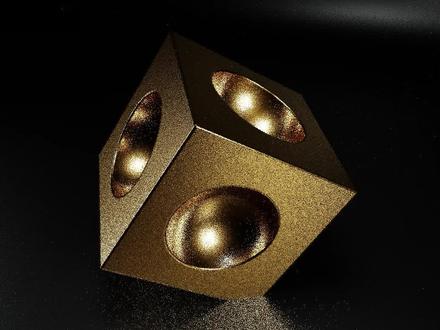 00:16查看AI文稿AI文稿
smax 如何用材质让模型看起来更加的圆滑?首先打开材质编辑器,在凹凸贴图的位置添加微锐的边纹里,点击确定半径值,决定了倒角的大小,修改合适的数值,点击渲染模型的圆角效果就做好了。对比一下,你学会了吗?
4403Dmax效果图学习助手 00:26查看AI文稿AI文稿
悄悄给大家分享一个单边圆角的小技巧,以这个长方体模型为例,首先在石墨工具的建模里打开编辑,打开快速循环,对模型边缘布线做硬处理,进入边层级,选择需要圆角的边,在石墨工具的建模里打开循环,打开循环工具,调整循环到合适的位置,最后再点击涡轮平滑, 调整叠带次数,这样子单变圆角的模型就完成了。学会了记得点赞加关注哦!
376侨佬教3d 00:42查看AI文稿AI文稿
边缘迅速柔滑的方法,先画出一个遮罩,提取遮罩后的体积,遮罩后的边缘并不柔滑。柔滑方法一,打开结合体编辑,打开边缘环,选择遮罩边框, 日照后边缘顺滑,再次选择提取,对比一下看,效果非常明显。方法二,灯箱打开 smooth 笔刷,选择左下角的笔刷, 提取之后按住 shift 和笔刷进行边缘磨光,磨光之后就变得非常平滑了。
264欣华zbrush圆雕建模 00:28查看AI文稿AI文稿
灯光阴影边界太过声音怎么办?选中灯光,勾选覆盖形状,选择圆形,调整直径竖直渲染看看直径竖直越大,阴影边界越模糊, 可根据效果需要控制直径最终数值。 ok, 再见。
224阿郑不是阿莲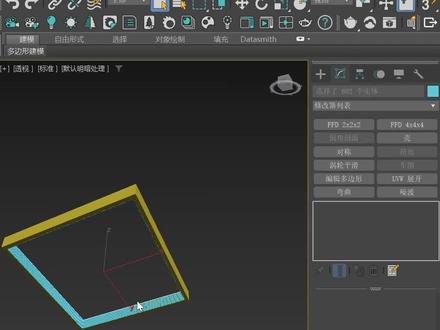 01:01查看AI文稿AI文稿
如何在森林妹子中做出这种真实的轻法式吊顶边缘面?大神一分钟教会你!首先创建一个矩形,长宽个为四百,然后右键转换为可编辑的样条线,点击样条线往下滑,将轮廓数值给到十,再添加一个起初修改器,起初 数量四十。进入创建面板,选择矩形,并在模型的内部再创建一个矩形,外部创建一个小矩形,将小矩形的长宽参数改为二,右键转换为可编辑的样条线,进入点层级,选择上方的两个点,然后回到命令面板中,找到圆角,并适当的调整一下圆角的数值。 接着再添加一个解除修改器配件, shift 加 i, 打开间隔,选择工具,点击拾取路径,拾取下条线,技术给到六百,勾选跟随,点击应用,点击关闭,这个时候就可以看到山歌版跟模型穿模了。接着为原始的山歌版添加一个 x 变换,最后进 适当的调整模型的位置,再来到前视图调节山歌版的高度,这样真实的新法师吊顶边缘面就做好了,你学会了吗?
3713Dmax技术流 12:31查看AI文稿AI文稿
嗯,你这一个的一个体量其实挺不错的,你这一个体量你可以在我们的一个时间段内把它做的特别的一个,就是精细, 可以去把它就是往精细的去雕,好精细的去雕。嗯,我们首先来看一下你的这一个作品,好大的感觉,还是有的,好,整体的一个形啊什么的还是挺不错的。 披肩,那个拖地的一个披风啊,后面是一个破损,应该是还没有去做啊。 第二个我们就来看一下你的这一个比例哈,你的这一个比例,嗯,在我看来就是一眼看上去哈,我会觉得你的这一个比例,嗯,第一个是你的一个帽子的这一个,嗯,上面的这一块的一个形, 帽子上面的这一块形是有一些偏大,上帽子上面你需要去向内收,然后他整体是一个这样类似于 这样的一个水滴的一个形状,是类似于这样的一个形状,哈,你先这样给我看,就感觉太圆了啊。第二点我们我们就顺着往下看,好,顺着往下。第二点,同样你看到没有胸腔隆起的一个地方,在你的这一个造型上我没有看到, 好在你的这一个造型上我没有看到,我没有看到,我就会觉得你的这一个胸直接就缩下去了哈,直接就缩下去了, 没有胸腔的那个挺,就是胸腔的那个位置哈,没有胸腔的位置。 第二个是我们的这一个腰还是出了一点点好,这个地方是一个很细腰的一个风格,画的一个人物哈,这个腰细的这种感觉可以去给他再去做强烈一些, 好看一下。这这边是否还有一个什么哦?人家还有一个这种腰凹进去了这样的一个结构, 好,这样凹进去的一个结构没有去表现出来哈,你看这应该挺起胸腔的一个位置,没有出来,没有出来到好, 好,然后同样的好这一个,嗯,肩胛的这一个,哦,不是胸口,不要腰,腰口的这一个。好,这种造型你一定要去网上 去走这种造型啊,好,你做平的,这完全没有任何的那种胶带,就是胸前装饰的这种感觉了哈,这种行,你一定要去做准,你看一下别人的这型,而且你可以看一下厚度, 我说了很多时间评讲作业的时候,厚度和这一个面的一个斜度好是很重要的,其实在我们整个制作中哈,整个制作中这种厚度斜面是很重要的。 好,再顺下来看好,顺下来看好这一个,这一个是 也是一个厚度,是吧?这一个我会觉得你稍微做薄了一点啊,或者你把这两个的一个距离拉开,拉开一点点,让他们 之间有一定的一个空间,让他们之间有一定的空间,不要挨着这么紧,挨着这么紧,如果是两个模片已经穿插在一起了,他之间是产生不了任何阴影的,就会显得你的这一个模型特别的一个包。 好,然后我们再来看到哈,我会明显的看到人家的这一个模型就是分了几层呐?一层、两层、三层, 然后你在处理的时候是不是偷懒呢?你用了一个片,然后给我画了一二两道凹槽,看到没有?好两,画了两道凹槽的一个处理方式,然后 这样成瘾的一个关系哈,我能看到是一层、两层、三层,然后看你的这一个是一个凹槽,两个凹槽 好,这样的一个就是层次关系是根本没有的,所以这一块下去重做吧, 重做这一块重新在你那个骂死里面,好,去重新去芥末去做这一块,好,包括这样的,你看这别人还有结构,这样的一个结构都要去把它做好,好,这一个结构同样的要去把它做好。 好。然后下面我们再来看一下哈,下面的这一个,嗯,大腿的这样的一个造型,因为是风格化的嘛,所以他在这一个,嗯体型上他去做了这种硬 的面的一个结构处理哈,硬的硬面的一个结构处理,但是在你的这一个模型上我现在还看不到这种处理方式哈。 啊?你需要去用打平笔刷或者压平的那些打石头啊,那种笔刷去把它呃模仿的跟到这一个去做这样的一个风格化的一个处理,好,做风格化的一个处理,嗯, 再下来就是我们的这一个手了吧,这个是手,你看别人手的这一个好宽度 至少有这么宽,四个手指的这样的一个宽度是这么宽的哈,你就是做的太薄了,做的太薄了。 k。 然后我们再来看一下,对比一下这个地方, 刚好脚部的这样的一个盔甲鞋子的这一块,你自己对比的看一下,自己对比看一下 这一个别人的这种一二三层,一二三层之间的一个关系厚度、高度处理的相当漂亮。然后你的这一二三层第一是窄了, 第一个是你面片的一个厚度不够,第二个每一片之间处理的这一个宽度也是不够的 啊,你写你这这一层,第一层其实搭了,这就够了。然后第二层,第二层呢?一个位置在这,好,你就可以把一二三层之间的一个关系拉开,拉开,然后这个样子拉开了以后他的一个层次,一二三层 是是很明显的,很明显我们可以看到这样的一个层次,好,我会这些,这些相对来说这些都是,嗯,略微的小气哈,略略微小气的一些,好, 然后这一个手哈,手部的一个模型,然后去做风格化的一个处理哈。 嗯,你看的时候一定要去分析一下别人的这一个风格化处理的是怎么去处理的哈?他在每一个骨节之间,你看到没有?每一个骨节之间是一个高的,好,然后每一个骨头 骨头的一个中断,它是一个凹面,好,一个凹面,所以它是一个类似于这样的一个处理哈, 这样的一个处理,骨关节,关节是高点,然后这一个骨,嗯,骨头的一个中段是一个凹陷的一个结构 啊。拿到这种话,好,你应该去分析一下他的一个概括,就是这种体型是怎么去概括的,好,体型是怎么去概括的,然后再去总结一下他的一个概括的一个风格,然后再去移到自己的这样的一个模型上, 好,包括我们的这一个共二头肌。为什么这个地方怎么也不对啊?共二头肌这个位置,他不是一个 v 字形啊?啊?共二头肌, 共二头肌。嗯,在那个讲解的时候什么的我们都会提到共二头肌,其实他是 一个长方体的这样的一个型号,长方体的一个型,好,你可以中间,他这一个是中间段略微放宽了这么一点点哈,放宽了一点点,一定要去注意这样的一个造型。好,这个也是一个手的哈,一个手的这样的一个造型。好, 所以你看一下哈,骨关节凸起,中间段是一个凹进去的一个结构,一定要去注意这样的一个结构,而且这个手掌是有厚度的。 手掌是有厚度的啊,你的这一个现在我看来是显得特别薄哦,显得特别薄 啊,包括你的这一个,这一个地方是不是也有一个手啊?啊?自己去对照看一下,插到 还挺大的哈,插刀还挺大的,这样结构,你看你的一个手部的整体的一个结构都没,对哈, 整体的这样的一个结构都不是,嗯,就是略微的不对,然后从侧面看,我会觉得这一块是什么样的一个结构,肌肉我捋不清楚, 只有你不清楚。那我们的这一个,呃,先回,你可以去翻一下书,或者翻一下我们给到的一个电子书籍的一个那个手臂上臂的一个肌肉体,哈,这是一个肱二头,是吧? 公二头,然后公二和。啊,后面是公三。好,然后中间他有一个公鸡的一个存在,是有一个这么窄的一个公鸡的一个存在, 所以你在这边的一个表现应该去什么?这是公二,然后中间那一个公公鸡的一个表现哈,公鸡是在这一个范围内,然后后面这一块是我们的一个公三头, 转到这是我们的一个工山头,我们的一个工山头。记着我们的一个基建是在我们的一个,就是我们的一个肌肉的一个上方,也就说他的一个高点会在这一个位置,高点会是在这一个位置, 好,好,这是他的宫山三块的这样的一个基建,基建竖下来是筋膜连在我们的这一个鹰嘴持股的一个鹰嘴上。 好,所以这一块的一个结构,虽然这一个是风格画的,但是我看你行都没有定准好,行,都没有定准 好,然后这些地方的一个褶皱的一个处理下来,还要再去,嗯,就是研究一下,好去把它做的更加的一个合理。 嗯,同样的是这些地方哈,这些地方去把它这样做高一点,然后梯形,我这稍微画的太高了一点, 比如说这么高去把它这种梯形的这种横前面去做出来,做出来以后你的这一个啊,真的是就应该很好看的哈,应该很好看的 好,这位同学下来就按照老师所说哈,啊,认真的去修改哈包, 我看到这一个哈手臂的这一个宽度都是不够的, 哎,你看到没有,明明是这宽,然后这窄是吧?窄,收进去窄,然后这个位置是宽的。好,然后在你的这个上面怎么就直的呢呢?好,体现的不够,不够漂亮,不够好看, 如果是这个样子的你,你看一下你的这一个手臂侧边的一个剪影,立马就好看了,就生动很多。 所以同学在做的时候一定记着哈,要先去做原话分析,原话分析好了以后,然后我们再来去做,这个样子可以减少自己的一个反攻。
4盛绘艺点 01:24查看AI文稿AI文稿
嗨,各位小伙伴们大家好,前两天收到一位同学的求助,他的问题是在面数少的情况下,如何把挤出的边缘变平滑,本节课就教大家如何快速解决这个问题。 首先按 shift 加 s, 复制一个图像图层,给他做对比看一下,打开几合体,编辑菜单边圆环, 点击边缘环遮罩边框,按 shift 加 f, 打开网格,可以看到它将遮罩部分进行分组且平滑了边缘 边缘平滑后,遮罩边缘还是会识别到未光滑边缘,所以需要按 ctrl 框选空白地方清除遮罩。按 w 将操作轴调出来,再按 ctrl 加 shift, 点击不需要被遮罩的部分, 按住 alt 点击模型表面对齐方向,然后按住 ctrl 向里面移动操作轴,这样我们就得到了一个平滑利索的边缘。 这里再给大家讲解一个小技巧,按住 c、 t、 r、 l 向里或者向外挤出就能挤出新的一层,以此类推,大家学会了吗? 点赞收藏,以防用到!有什么疑问,欢迎大家评论区留言。
127大鱼雕刻学堂


