为什么ue5混合空间制作不了

粉丝1677获赞3662
相关视频
 02:44查看AI文稿AI文稿
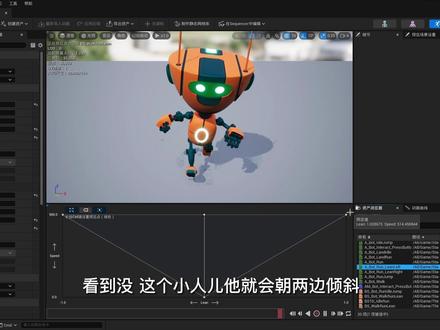
大家好,本小节我们来了解一下混合空间的用法,看看他和混合空间异地有什么区别。进入到 animations 目录中,右击选择动画,找到混合空间,选择角色的骨骼,取名为 b s 杠 walk run 令令是倾斜的意思, 然后打开它,这个界面和混合空间一地非常的接近,但是它这里是有两个轴的,一个垂直的,一个水平的。 我们先把这个垂直坐标展开,将名称设置为 speed, 最小值保持为零,最大值设置为五百。网格划分改为一,勾上与网格对齐。接着我们再去设置一下水平坐标,把名称改为令最小轴值改为负一,最大轴值改为一, 这个网格我们把它调成两段,同样的,勾上与网格对齐。好的,那这两个轴设置好了之后,我们就可以往进来拖动画了。 把这个 walk 拖进来,放到这,把 run 拖进来,放到上面,按住 ctrl 键预览一下,这个和混合空间异地很像吧。我们继续拖动画,把这个拎 right 拖出来,放到这,拎 left 放到这,然后预览一下。当我们把鼠标移动到这两边的时候,看到没 一个小人,他就会朝两边倾斜,这种倾斜的动画我们会在边跑边转弯的情况下用到。好的,那到现在为止我们这个混合空间就制作好了,接下来我们看一下该如何使用它。 打开动画蓝图,切换到动画图表中,把这个混合空间 e d 的部分先删掉,然后右击输入 sd table。 神 选择这个状态机,我们给他起个名字,就叫格朗德了,陌生把他连到这,双击进入状态机,从入口这拖出来,添加一个状态,取名为爱豆,双击进入到爱豆中,把这个爱豆的动画拖出来,丢给他空白处,双击就 可以返回到上一层。从这拖出来,再添加一个状态,取名为 walk running, 点进去把刚刚做的这个混合空间丢给他,这里的 speed 就是这个 ground speed, 然后这个令我们得把它提升为变量, 给他重新起个名叫 lin amount, 返回到上一层。我们看这啊,现在是可以从爱豆状态转换到 work running 状态,同样的我们也可以从这回到爱豆状态。 我们现在来思考从 idol 转到这个 work running 状态需要满足什么样的条件,是不是角色只要动起来就行了。我们把 garner speed 拖进来,然后从这拖出来,搜索大于号,找到大于,当移动速度大于零的时候,就从静止状态切换为运动状态。 接下来我们再配置一下从运动状态到静止状态的转换条件,拖入 gronosb 的,这次我们来判断它是否小于等于零。那到现在为止,我 我们这些该配置的都配置完了,还差一个东西啊,就是这里面的这个 line amont 变量,要获取到它的值,我们得花点精力去理解一下。下一小节我们来教大家如何计算这个倾斜值。
51库得科技![[初学者笔记]UE5混合材质绘制 节点教程 #教程 #虚幻5 #UE5 #混合材质 #虚幻引擎5#lerp](https://p3-pc-sign.douyinpic.com/image-cut-tos-priv/b0f9dffef9fc963f98d825e019428cfa~tplv-dy-resize-origshort-autoq-75:330.jpeg?lk3s=138a59ce&x-expires=2095437600&x-signature=mWLSH4flXGthZeIiCavBWtrX0XU%3D&from=327834062&s=PackSourceEnum_AWEME_DETAIL&se=false&sc=cover&biz_tag=pcweb_cover&l=20260530022719B461291E053D3E3159A2) 08:33查看AI文稿AI文稿
08:33查看AI文稿AI文稿哎,大家好啊,我最新学了一个材质混合的方法,来做一种材质,可以调整他的混合边缘,还有整个的 uv 大小,把两种材质合在一起,那我们就正式开始。首先呢打开一个新的场景,然后将这个模型拖拽进来, 然后我们新建一个材质七号名称,我们打开材质编辑,打开 excel, 下了一些贴图,拖拽型的,分别有砖墙的三张贴图,水泥墙的三张贴图, 还有三张有色的图哦,我们输入 texture 找到这个节点,这是一个 uv 节点,可以提供这个 uv, 但是这个鞋垫无法直接转化为参数化,我们加入一个乘法,把这个和乘法连一下,按住了一点左键 转化为参数化,这就是墙体的 uv 的参数化设置。我们连接,然后连到这个墙体的三个 uv 好,然后复制一下,连接到这个专墙的三个 uv, 那把这个墙体 uv 的名字改成专墙 uv。 好的,这个时候我们需要加入一个新的节点,叫 love, 这个节点的作用呢,我们单独说一下, 在这里加入一个勒,我把刚才那三张有颜色的图放过来,分别是黄色、紫色和一张阿尔法黑白贴图,我们把这个黄色连到 a, 紫色连到 b, 让阿尔法贴图连到二法,这个时候点开上面设置的三个对号之后,这边会实时显 是,然后就会发现黑色的变成了黄色,白色了变成了紫色,大概就是这么一个作用,我们这边也可以把下面这个二把贴都删掉,转成参数化,我们把这个参数化的数值啊,就可以确定他的混合度,也就是透明度。 现在黄色和紫色如果涂元度低于一的话,他可能会是一个接近于粉色的状态啊,粉紫色的状态,然后一的话就是纯紫的的话就是黄啊,这就是这个勒粉的作用。我们把这个砖墙主贴图,这个泥墙的主贴图连过来, 这个二法呢,是要连接到一个叫景点色的,这个节点呢,要可以单独说一下,就是它里面这个, 为什么连接的是这个红色的二呢?因为他有五个通道,五通道有五种效果,有五种效果,我在这里放了一张图,大家可以大概看一下啊,我们连接到这个 basic color, 这个时候就可以看到这个材质已经有一个混合状态了啊,他是按照这个啊这个通道的混合状态,剧中,哎,我预览一下,可以看到他大概的这么一个分布范围啊,是这么一个颜色分布好,我们保存一下,来到材质,找到刚才这个材质点右线 创建实力材质啊,起好一个名字,一般叫 mi 下划线,然后刚才猜这个名字,把这个实力材质拖拽到我们这个墙体上,双击实力材质, 这时候会发现右边有两个选项,分别是墙体 uv 和这个专墙体的 uv, 我们就可以调整这个 uv 了,这是两 点了,参数化的作用,然后我们下一步要进入这个绘制,你左上角点击 mesh paint, 是墙体绘制,然后这里呢你会发现可以调整这个笔刷的大小, 拽剪纸之类的,那最上面这个位置呢?你点到 rgb, 你会发现这个是左键吧,画不上就给他改成黑色,把笔刷颜色改成黑色,让你发现可以可以刷了,有时候你发现墙体发生了变化,就是你左键刷了话,就刷上这个泥墙的效果, 那这样不太好,我们继继续进入 rcb, 然后选用这个游戏桶,直接把整体涂成黑色,把笔刷刷成白色,这样的话就可以达到在这个白墙上画砖的效果,然后按住 shift 可以把这个砖墙抹掉,就是擦除, 这个比较符合我们操作习惯啊。在这个时候你会发现啊,这个墙和这个砖之间的这个接缝啊,就会非常模糊,大概是个百分之五十的模糊度吧, 这个就不太真实啊,我们现实中的砖和墙应该是有一个明显的分界,所以我们需要做一个边缘,修的比较整齐一下。我们来到这张铁图, 这张贴图里的一通道是一张高度贴图,这个黑色的位置呢就会是最低的位置,白色的位置呢就会是最高的位置,这是一个高度贴图啊,我们只需要用他的这个记了通道,我们来找到这张图, 我们连接他的系统的啊,输入一个乘法也是要乘以一个顶点色的,还是刚才那个顶点色连到 b, 这里有一个死记硬背的公式啊,就是 这个高度乘以两点色,再加两点色对比度共识,我在这里做了一个标写, 我们加一个趴碗,这样来控制这个对比度。趴碗的作用呢,我看书里说的是一个累成的效果,也就是一个密计算的效果啊,这个学过数学的可能会懂一下啊,我也是死记硬背了一下,我们复制一个趴碗啊,来测试一下,比如说 随便找张贴图啊,拖进来,我们复制三个趴碗,然后给三个趴碗不同的值,一个是二, 第二个是六,第三个是十,让我们连接这三个趴位,并且点开这个预览图啊,就上上面那个三角,可以发现这个由上到下 数值越大,颜色越深, 我们加入一个乘法,按住康串,可以把这三个节点同时拽到这个新的节点上, 也就是说在这个密计算的情况下,只要这个数值大于一,他就会有一个对比度调整的效果,可以看一下右边 就达到了我们想要的那个力度变化哦,我们回到这个正式的节点,然后加一个数值,这个数值就是那个参数化数值来控制整个对比度的强弱,你给他一个名字对比度, 这个是要转化为参数化的啊,这个值要大于一,先给个四,然后连接,然后点右线点趴碗,可以点这个玉兰,你看到现在的 他的状态只是越大,他的这个两个贴图之间呢一个痕迹啊就越明显,但是因为他这个数据啊比较庞大,我们现在就需要做一个夹子,这个夹子的作用就是把所有的数据全部限制到零和一之内,让我们连接一下夹子, 这样数据就被过滤了,而且保证他的这个梯度是不变的,也是可以预览一下啊,跟刚才变化几乎没有。这时候把之前二法连接的那个顶点色删掉,然后把这个二法连到这个新的 夹子上,这样我们主贴图就算制作完成了。我们现在要做的是粗糙度和发线,我们把这个勒换复制的样子, 第一个就是慢反射,这个做了一个标记啊,第二个是粗糙度,第三个是发型,粗糙度的话 一般来说就会用蒙版贴图的二筒刀来练习的粗粗糙度,下面这个也是一样,就是第二张图了,二筒刀就二发,就是刚才这个二发,我是发现 二发也连接到刚才的二发,我们连接到这个塑造度和发现,点击保存。这时候再来看我们这个材质啊, 这是个实力材质选项里已经多了一个对比度选项,这是我们可以把这个墙体画一画,看一看这个对比度调整的效果啊,可以看到它逐渐变得模糊这个边缘 啊,也可以进一步调整这个砖和墙的 uv, 跟着一起练习的话,那这些贴图和资料可以在 b 站私信我,混合材质可以跟我一起练习啊。 好,这些就这样,希望大家一键三连啊。
271HOYOMAX 13:10查看AI文稿AI文稿
哈喽,各位小伙大家好,那么上一期呢,我们简单的介绍了一下这个动画蓝图的这个基本用法和混合空间一地,那么这一期呢,我们就来看一下,呃,怎么让这个速度这个值啊?根据我们胶囊体移动啊,进行一个传输, 那么我们来看一下他这个官方的这个代码,是这样的啊,我们直接把官方这个代码复制过来就可以了,然后我我把这个代码咱们进行一个结构, 把整体都复制过来吧, 这个呢要粘到事件图表里面啊,他是后端的啊,然后我们进行一个粘贴, 然后稍稍的摆放一下, 然后呢我们将这些提升为变量啊, 这些啊,因为它自身本来它就是变量啊,我们得让它提提升一下啊,提升提升完之后呢,就省得我们自己创建 好。经过这个简单的把这些变量啊,咱们是刚才所有的操作都是把这些变量重置了一下,因为从那边复制过来,咱们这边是没有变量的,所以说他 他找不到,咱们就根据这个这个变量的名称啊,把它重新提升一下,然后我们来看一下他这个基础的,那么首先呢 这里啊这里也有点问题,把这个也给他干掉,这样 啊,他提提提升完之后呢,他会创建一个新的变量啊,所以说我们得把他创建的那个删掉啊,然后自己重新连一下。 好,然后我们就来看一下这个啊,那么首先呢这个是动画蓝图专用的啊,一个事件在在这个在动画蓝图里边,这些事件都是动画蓝图专用的,我们在别的地方呢是敲不出来的 啊,所以所以说这个是动画蓝图专用时间,那么这个动画蓝图专专用时间呢?不单单只有这两个命令啊,他也他大概有七个,大概有七个命令啊,咱们可以呃,有兴趣的可以点一下,在这就是有兴趣的你可以打开动画蓝图,然后再点帮助, 再然后再点这个文档的时候,他会自动帮你跳到跟动画蓝图相关的文档,然后你去看的时候你就会发现啊,这个东西 大概是有七个,我记得好像是七个啊,反正是反正是有是有好几个,但是啊,官方现在给我们列出来的呢,只有这两个啊,一个是初始化,一个是实时更新,就是每针都在执行的啊, 然后我们来看一下他这个下边这个,那么默认,这个默默认啊,这个动画 画蓝图提供给我们的这个是这么一个接口,就是让我们获得,让我们获得的是这个这个棋子,这个啊,然后官官方呢,他给我们是获得的,这个是演员的 啊,然后他转换,他转换成什么呢?他转换成,正常来说他应该转换成,他转换成我们这个角色蓝图,但是实际上呢,他为什么他转换成这个了呢?咱们来看一下, 因为我们创建蓝图的时候,在下面搜角色,你就会发现这是这是一个角色的种类,就是凡是所有角色相关的东西都是他衍生出来的,那么他又是谁衍生出来的?他是棋子衍生出来的啊?然后 那么我们来对比一下啊,就是也,也就是说这个演员和棋子都能变成他,但是他不能往回变,对吧? 他俩可以变成他,但是他不能往回变,所以说呢,我我我们来看下官方,他为啥这么写他的他这个思维模式呢?就是我直接从这个东西,就是从这个,从,从这个东西,他的上一集就是,就是他吗?从他直接转换成 这个角色的复层级,最最高级的那那那一层,然后那么这个东西他就能匹配所有的角色蓝图,对吧?那这样他这种他这种写法的话就是适用性更高。如果我们把这个转换为我们这个蓝图了,那么这段代码呢? 你想复制到别的地方时候,这块你是得改的,就得改成对面对应的蓝图。但是如果你把它转成这个负这个角色的这个负类了,他的种类了,那么你再把这段代码复制到别的地方的时候,你是不需要改的,所以说他的这个副用性非常的高 啊,这这就是官方这个势力的一个独到之处啊,就是他他他总能考虑到这些负面性问题。 好,然后接下来呢,他是通过这个东西啊进行一个转换,得到了我们这个蓝图,整个这个蓝图啊,然后他在这里面呢,把这个蓝图 取得一个实力存储到这个变量里了,看到了吗?他设置了一个新的变量,这个这个这个就就是一个, 这是个角色类型的变量啊,你你一定要看看明白后面这个类型,他是一个角色类型的变量,那么他在这个角色类,他存储到这这这个里面了啊,然后他在这个角色类型这个变量里面又去查找了一个 啊,又去查找角色移动相关的东西,知道吧?他在,他在角色这个变量里面去查找了角色移动,那是什么呀?就就是这玩意啊?然后他把这个找到这个角色移动又存储到了一个角色移动主页这个变量里面了。 好,那么这一段呢咱们就解解析完了,那么他没有这个,他没有用这个的,他没有用这个的原因呢?呃,就是他是他的上一集啊,你你也可以用他,你也可以用他,这俩 用哪个都行啊?这个这个他他们是木基本上实现的方法是一样啊,你用哪个都行,然后这个是比较,呃,按照官方的那个来的话,他他这个通用性会更高。 好,然后呢我们来看一下,再往下这个是实时更新的一个这个事件啊,然后他在不停的触发这件事,但是到这被断开了啊,到这被断开了。呃, 什么什么意思呢?就是他在这里验证一下我们这个角色有没有拿到这里面是不是有东西,是不是空的这个东西,这个,但是这个东西怎么来的?怎么验证的?是这样从这拖出来获取啊,你获取完 之后右键最下面有个转换为有效的,看到吗?哎,他就变成这样了,然后通过这把它连上,然后他就他就在这里,他就开始验证了他是是否是有效, 然后如果他里面有东西是有效的,他在执行后面的,如果他没东西他不是有效的,那么他就 到这他就停了啊,这个这点很重要啊,这样式的话呢,就不会导致一些呃,不需要的计算 在在后台啊,不不停的在那计算,是不是这个是非常重要的啊,然后执行了一个序列,那么这个序列咱们前面课程已经讲过了,序列他会依次的启动后面的这些引脚,然后后面这些东西在执行的时候是 是在同步执行,对吧?这点很重要,后面这些东西执行的时候是在同步执行,也就是说他每每执行一次,相当于启动了一个县城啊,这这些东西都在同步执行。好,然后通过这个我们继续往下走, 那么我们上边拿角色,然后拿拿角色,然后拿角色移动,这个组件的目的是什么?就是在这里使用我们从角色这个组件这个移动,从这个移动组件里面能拿出什么?我们可以拿出来一个速度, 我们把这个速度呢又存到了一个变量里面啊,就是又存到了一个新的变量里面,这个变量呢是三维向量啊,他是一个三维的向量, 包括 xyz 的啊,然后从这里面这个这个这个东西是我们在上面是是在这获得的,存到这里了,然后在这拿出来使用,对吧?那么他的类型呢?是角色主件啊,角色移动主件,那么在这里边呢,我们拿出来一个速度,把它存到这, 然后从这个向量里面又拿出来一个向量长度啊,这个这个向量的长度,哎,他是 x 和 y, 没有 z, 对吧?这就是横向,就是咱们这个人物在地面 往前、往后往左、往右,哎,这么一个项链,但是没有,没有,这他取了这么一个值,然后将这个值付给了谁啊? 给了速度啊,那然后我们这边就可以实时的检测我们这个速度了,对不对?那咱们这边呢,这个变量呢,他就可以实时检测咱们这个速度啊,然后通过这个呢,我们就可以获得这个, 咱们就可以获得这个速度这个值了, 看到了吧?哎,默认呢,他就是不停的在播播放这个动画,当我按 w 产生了胶囊速度的时候,他就开始播放走路动画了, 哎,看到了吧?哎,好,咱们就是通过 这种形式可以不停的更新这个速度的值,来来实现一个我们人为操控的时候,他可以响应我们的这个啊, 啊,就是我我们人为操控的时候,只要是产生了值,在不停的更新那个速度变量的值,那么他就能来操控我们的混合空间 e d 的这个,这这个动画的播放啊, 好,那么这一段代码就是我们后端的这段代码啊,那这里边呢,咱们再讲点,再再讲个新东西叫做动画,这里边有个动画合成这个东西呢,跟后空间 e d 啊差不多。这个呢,这个咱们只是简单的讲一下啊,凑凑凑时间的,因为因为这个东西早晚都得讲,咱们就正好还时间还充足,咱们就把这个顺便带一下。 这个东西呢,就是可以将我们的动画啊进行一个组合啊,你比方说我觉得我这个走路这个动画有点短了, 哎,就这个走路的动画,我觉得他可能有点短了,那么咱们就可以再再来一份啊,这样的话他就变成两个了,对不对?然后你同时呢,你也可以往里放其他的 啊,但是这个这个东西呢,动画合成这个东西呢,他就是可以让我们把不同的动画片段嫁接到一起啊,他 它实现了这么一个功能啊,然后你也可以把它录制出去,你也可以直接就使用它,这个东西呢也是可以直接使用的,我们在这边就就可以看到我们新建这个东西啊,咱们可以直接, 咱们可以直接把它拖进来,直接就可以作为一个动画序列直接可以使用啊,这么这个这个东西呢,它的作用就是这样的 啊,然后其他的也没什么可说的,所以说这个东西呢他比较简单,好好懂啊,咱们就把它夹在这里就可以了。好,那么这就是这期的所有内容啊,感谢大家收看。
1之王 12:53查看AI文稿AI文稿
哈喽,各位小伙伴,大家好啊,那么咱们现在是接着第十九课啊,往下讲 啊,十九岁呢,咱们是做了一个胶囊啊,然后可以旋转什么的啊,跳跃什么的。那现在呢,我把这个胶囊呢替换成了一个人物啊,然后这个人物呢他没有动画,所以说呢,我们接下来呢就要来讲这个动画这一块, 那么动画这一块呢,他是一个非常庞杂的系统啊,然后他是包括 包括这个表演啊,还有底层的这个逻辑,然后还有一些这个制作方面的啊,这个他整个这个系统非常非常的庞大,所以说呢,我们得一点点的慢慢的啃,那么咱们之前的是 通过结构的方式啊,了解了这个操作啊,那么这一次呢,我依然是选择结结构这种方式啊,来进行一个看一下咱们动画这一块怎么回事啊?好,那么我们把这个关掉啊, 那在这里呢,我们创建一个动画蓝图啊,这个动画蓝图呢,就是默认的里边什么也没有啊,然后我们创建这个动画蓝图的时候,他让我们选一个骨骼 啊,他让我们选个骨骼,然后你就选我们自己的人物的骨骼就行了,然后创建完了面个名啊,就是这样的,然后我们这个动画蓝图怎么用呢? 来到我们这个角色蓝图这里面啊,然后在这个自我这边啊,就有一个看到了吧,有个动画,然后这有个动画 模式,默认就是使用动画蓝图,他还有一个动画资产和和这个自定义模式,通常呢我咱们都不,咱们都是不更改的啊,就直接选择动画蓝图啊,然后下面选上我们自己创建的动画蓝图就行了。 然后这样呢,我们前端呢就跟动画蓝图进行一个连接,但是他依然没有动画 好,然后我们就来看一下如何让他让这个人物能动起来。那第一步呢,非常简单,我们来到这个动画蓝图呢,他这边啊, 是这样的啊,他会有个事件图表和一个动画图表,那么动画图表就是前端,事件图表就是后端啊,就是这个控控制,那么我们首先就来到这个, 来到这个前端,那你咱们就看到一个一个啊,这么这么一个节点,这个这个节点呢是最终动画输出节点,那我们先随便拖进来一个动画啊,然后跟他连上, 然后进行一个编译啊,然后我们这个人物就动,他就可以动了,对吧?那我们这边呢一样啊,他也就跟着动了, 然后我们再次这个启动的时候啊,这也跟着动了,但是他现在呢,我们不管是走啊、跳啊,他就在不停的播放这一个动画, 他就,呃,没没有这个这个选没有可操控性。同时呢我们刚才忘点这个循环动画了啊,点完循环动画 动画之后,他就会反复的不停的播放的一个动画啊,他就反复的播放的一个动画,他就不会根据我们走跑、跳做出相应的反应 好,然后这个反应这件事呢,我们是就是后端这个代码这一块啊,咱们下节课再说。那这节课呢,我们来看一下如何让这个动画 可以连贯起来啊?两个或者多个动画连贯起来啊,那么这个叫做 啊,咱们之前也提到过这种东西呢,叫做 混合空间啊,咱们现在来看一下混合空间 e、 d。 他创建的时候呢, 也是让我们提供有骨骼,那这里呢,我们也是提供我们自己的骨骼啊,然后这个我们也得起一个名字啊,叫 这就是起一个你自己知道的名字就可以了。然后我们进来这个东西之后啊,然后这个东西就是这样的,那么他 默认呢是这样的啊,这里有个水平坐标啊,其他的我们不不怎么关注啊,那我们主要关注的呢就是这个水平坐标 在这啊,然后他这里边有一些值,咱们是可以调整的。那首先呢就是名称,这个名称呢就是,呃,他有个轴向啊,他有个 轴向看着吗?这个轴向呢,他要会产生一个值,我们现在命这个名称就是这个这个东西就相当于是一个变量了,我们现在就是给这个轴向的这个值啊,这个浮点值, 这个这个走向那个值,另一个名称,那通常呢是,呃,他们是英文啊,是 s、 p、 e、 d 啊,啊,就是这么一个命名,通常是这么一个命名,但是我我我比较,我我我个人比较喜欢用中文啊, 咱们就可以另一个名称,然后同时呢可以输入他的最小值和最大值,也就是说从这到这中间这个值啊,那么你也可以输入负数,比方说负一百八, 那么他就现在就是这个,这边就是负一百八了啊,这边呢就是挣一百,那么但是我们现在想做的是一个从站立不动到走动的这么一个动画, 呃,就是这么一个过渡动画,那么我们就不需要负值,我们只需要从零到三百就可以了啊,那么这个这个值是哪来的?这个值呢?是他出来的, 我们求的是他的值,就是就就是我们这个胶囊体在这个世界场景中移动的值 啊,我咱们求的是这个东西,这个是个胶囊体啊,胶囊体组件,然后他下边有个移动,咱们咱们求的是这个胶囊体的这个移动组件里边的值啊, 这个一定要一定要搞懂啊,咱们求的是这么一个值啊,然后咱们是想用这个值来控制这个值,就是用胶囊体移动的值来控制我们这个混合空间异地 这个横向的轴的值,是这么一个情况,好,那么我们三百,呃,跑动呢,大概是五百 啊,然后加速跑呢,大概是六百五到七百啊,然后走呢,三百就可以了啊,甚至说两百多接近三百也也可以,那么我们现在就可以在这个轴上面放动画了 啊,那我们往下找,那这个呢?就是我刚要卖脚哎,这个动画呢,就是我这个人物刚要走的 这么一个动画啊,那么你你你,你这个往上拖的时候,他会自动吸附到这个格子上啊,你看这就就三个竖线吗?这每一个竖线就相当一个格子,然后两头这也算是一个格啊,也算一个竖线, 那么这个这个多少个格是靠这个来控制啊?咱们可以把它改成二啊,看着啊,也可以改成改成五啊,默认他是四啊,这样这样就可以了。 然后我们把这个东西往上一戳的时候呢,他自动会吸附到离这个格比较近的时候,他自动会吸附到这上面, 然后如果你觉得放的有点偏,比如说他跑这来了,放的有点偏,那么你想让他放到零上,那么咱们可以就可以在这啊选中你拖进来这个点,在这给他输入 对应的值就可以了,哎,他就自动跑到那去了,然后我们现在想让他走起来,对吧? 然后我,我在,我在三百的时候,我让他走起来,那么我们按住 ctrl 中间就有一个绿绿色的叉,他就会跟着我们鼠标走了,你按住 cctrl 键绿色的叉就会跟着我们鼠标走了,哎,然后 你就会发现啊,越接近三百我们这人物的动画,他就会越接近于走路的这么一个状态,那么这个整个中间这些东西,就是 就是这个程序给我们算出来的一个补肩动画啊,就是程序算出来的一个补充的中间真的这么 一个动画啊。 好,然后我们就先来做个,咱们先扭走小事啊,先做这么一个东西就可以了,也就是从从站立然后到行走啊,这样就可以了 啊。保存,保存完之后我们再次回到这个蓝图,咱们刚才用的是这个,对吧?那么我们现在就把它先放一边啊,把这个连接断开,按住 alt 一点啊,连接就断开了,这个这个先不管了, 然后我们在这个资产这个里面就会看到一个我们刚刚创建的混合空间一地,然后我们把这个混合空间一地拖进来,哎,然后再给他,给他之后呢,我们进行一个编译啊,然后现在呢 我们我们就会发现啊,我们这个人物呢就开始不停的播放哎,他要往前走的这个动画了,对吧?那么在这种情况下,我们如果控制这个速度这个值 啊,比方说我在这又建了一个变量啊,在这个动画蓝图里面我又建了个变量,也叫速度,我把它拖出来,哎,这样, 然后我们再编一下,然后我们就可以更改这个值了,对不对?那么这个值如果现现在我把它改成三百了,看到了吗?啊?也就是说我们这个混合空间这个值已经通过我们这个速度这个值给他改成三百了, 那么我们现在在播放,哎,我们这人物就始终在播放走路动画了,哎,这样啊,咱们就播放走路动画了, 然后我们可以通过这个值来更改它的状态, 哎,然后我们再来看他,就他就不停的在往前迈脚,看到了吗?啊?他就不停的在往前迈脚,那么就是通过这种形式, 咱们就可以获得一个通过这个值就来控制啊,通过这个值来控制这么一个过度动画 这么一个事。然后呢我们通过这个就可以理解到什么呢?你比方说我摁我 w 松开的时候 啊,咱们现在就可以联想一下啊,我 w 松开的时候没摁,那么这个值呢?这个变 量的值呢?就是零,当我的 w 按下去啊,然后这个值就变成三百,那么这样式的话呢,他就实现了一个 从站立不动一直到走的这么一个过程,对不对啊?你看对不对?我零他,他就迈迈脚,我三百,然后他就开始走了,然后我们这个 w, 这个 从你按 w 开始到 w 按下中间是有一些时间的,是不是非常的短,但是他也是有过渡值的, 那么这个过渡值就会形成一个非常好的让这两个动画进行一个衔接。那么这个混合空间 e d 它主要就起到这么一个作用啊,然后同时呢它也是可以让我们这个根据啊, 它提供了一个更改值的接口。 好,那么这节呢,咱们就讲这么多啊,好,感谢大家收看,本期就到这里。
2之王 03:54查看AI文稿AI文稿
大家好,本小杰我们将使用混合空间异地来制作角色的走路和奔跑的效果。我们先打开 abpmaine, 进入到 locumens 里面,再进入到沃克转里面,我们看到这个节点和爱豆的又不一样了,双击打开,我们看一下它里面是什么东西,我们看到它的下方多了一个轴一样的东西, 注意看啊,这里有三个小圆点,这一个小圆点就代表一个动画序列,我们按住 ctrl 键,然后在上面移动鼠标,就相当于修改了 sb 的的痣, 我们的角色动画也会跟随这个值的变化而变化。我们看到这里是将一个叫格让的 sb 的的变量丢给他的,可以在这里找到这个变量。 那这个电量里面的纸又是从哪来的呢?我们来到实践图表看一下这个实践,他会在游戏运行过程中不停的被调用。接下来往这看这个模糊们。 capnotent 是第三人称角色蓝图里面的移动组件, 我们可以直接获取到它的速度,它是一个项链,然后又把它存到这个 voluceta 里面,通过获取这个项量的长度,我们就拿到了实际的移动速度,把这个值存放到了格让的 spe 的里面, 所以我们的目的就是通过这个移动的速度来更新这段动画播放的效果。思路已清晰,下一步我们就可以自己动手做一个手持武器的混合空间,一定进入到迈尼木路, 在空白处有机,如果说不好点的话,我们可以直接点击这里的添加选择动画。在这个旧友下面有一个混合空间,异地,注意看,这里也有一个混合空间,他实际上是个二地的,我们现在要用的是这个,不要搞错。选择一下我们角色的骨骼, 取名为 minine walk 软。双击打开,我们在这里找到 minineineidol refugee, 把它拖进来,放到最左边,可以选择 动他,手动,在这里设置一个值。接着我们在这里找到麦尼昭跟 follower the rifle, 把他也拖进来,放在中间的位置。继续找到一个叫 moneose broome 的动画序列,放在最右侧。好的,我们可以按住 ctrl 键预览一下, 感觉还不错啊,接下来我们把制作好的这个混合空间拖进来,把它连起来。啊,这里这个名字我们得修改一下。双击打开,在左侧有一个资产详情,展开这个水平坐标,把这个名称改为 sb 的,把这里的最大轴值改为五百。 接下来要把这里也调整一下,选择第三个动画,把它设置为五百,选中第二个,设置为三百。好的,先这样回到动画蓝图中,我们看到这个名称已经改变了,编译一下,然后运行,看效果来走两步。嗯,怎么说呢,这个感觉还可 可以啊,有点小细节,我们还需要再处理一下。好的,我们打开第三人称角色蓝图,在空白处右击搜索键盘空格 f 就他了,当按下时,搜索时间 找到,设置全局时间膨胀,把这个池给到零点二,按下长处,加地复制一份,我们让它松开时又恢复到一边翼运行。好的,这下我们在移动的时候按下 f 键,看到没,变成了慢动作,目的是为了方便观察人物在移动的时候 脚和地面产生的那种不真实的滑动的感觉,我们这个还不是太明显,但也确实存在这种现象, 所以我们还需要再优化。要修复这个问题,我们就得通过反复不断的尝试。这个动画的纸币的值实际上有义务为我们提供了一个非常方便的工具。在资产详情里面有一个分析器,它下面有一个水平轴功能, 在这里我们选择 lucky mo 审,然后把这里都展开,在叉槽一这选择左脚的骨骼,叉槽二这选择右脚的骨骼,其他选项保持不变。点击这个分析按钮,我们注意到这几个动画的位置已经发生了变化,并且这里的最大轴值已经被设置为了七百五。 保存一下,我们再次运行看一下效果。按下 f 键的同时向右移动,我们看到脚和地面之间的那种滑动的效果都已经完全消失了。好的,那本小姐就先讲到这里,下一小节我们来实现切换走路和奔跑的功能。
55库得科技 04:27查看AI文稿AI文稿
hello, this is j amp。 m with a tutorial on how to use pbr materials made with substance painter in android engine four i have this heart service model here in substance painter it has one texture set and two layers with smart materials and the first one has a black mask very simple setup to use the textures especially the normal maps in unreal engine four be sure to set the normal map format to direct x in the project's configuration and to check compute tension space performat you can also define these settings when you create a new project okay, now let's go ahead and export the textures from unreal engine i go to file export textures then this dialogue pops up and first i define the folder where i want to export two which is in my unreal engine project and then i set the output template to unreal engine packed and basically that's all you have to define here you see a list of textures that are going to be exported one for the base color then one texture for occlusion, roughness and metallic and another one for the normals a channel for the emission is not defined so this texture is not exported ok, then i press export then it can open the output directory to see the textures it also contains the fbx file with the hearts of his model and now we open the unreal engine project to import the model and the textures the new files in the projects are recognized first for the fbx file i keep the import fbx options as they are i import the normalts and also create a material that is contained in the fbx file and then the textures are imported as well okay, now the first thing i do is to create the material i double click it to open it in the material editor this is white but we can delete the input for the base color and then drag in the textures and assign them to the input slots first the albedo for the base color then the map for metallic roughness and envy indiclusion and we have to connect the blue slot to the metallic input then the green one to roughness and red to ambient occlusion then i drag the normal map into the editor and connect it to the normal input and that's it now we have the material that we can apply and save then i close the material editor and you can see that the icon is updated the material is already assigned and i double click the model to see a preview in this editor all right very nice we can also drag it into the scene, but we don't have an hdri at the moment so we don't see any nice reflections for the metal material but here under the lights tab you can see i have an hdri backdrop you get this when you enable a pluck in here under edit, plug, ins and type in hdri you find the hdri backdrop plucking you have to restart the editor when you enable this spot after that you can drag this hvri backdrop into the level you can position it as you like and then you get this nice lighting and reflections okay that's what i wanted to show you can see it when you start the game and i think the process is really simple and straightforward。
34晶核教你学虚幻 16:27查看AI文稿AI文稿
大家好,我是由于武兔子,嗯,上一期呢,我们讲过了角色的操控和输入,然后这一期呢,我们来说一下啊,互控的空间,还有我们的动画蓝图的使用,包括状态机。好,我把这个功能提前写了,写啊写好了, 哎,走路对吧?奔跑,跳跃啊,都是有动画的跳跃,跳跃,跳到高处是吧?然后掉落啊,落地,嗯,这样一套基础逻辑啊。好,今天我们来详细拆分一下这些功能如何使用和制作。 好的,我们先来说一下混合空间啊,我们在个人的文件夹下面找到 ang maishan 空白处,右键找到动画,然后找到混合空间异地, 点击一下,他会提示我们选择用哪个角色的骨骼,我们这里骨骼一定要选择。对啊,好,选择当前骨骼,起个名字就叫 bsd。 好,我们为什么要混合空间呢啊?因为这里涉及到一个逻辑啊,就是说我们行走 到待机,不是,是待机到行走到奔跑,对不对?这里一共是三个动画,那么我们用一个按键控制的话呢?呃,就是 需要这个混合空间来支持啊,比如说我们按前行走的时候对不对?按前走路,走路走路,按舍友的加速对吧?然后我们松开的时候自动待机,所以说需要一个混合空间这个功能的支持啊,我们双击打开它,看一下里面都有哪些功能和构造。好, 我们看一下我鼠标当前位置啊,这边有一个混合的条啊,他为什么叫混合空间异地呢?因为他就是只有一个方向的啊,待机,行走,奔跑啊,这样一个一个轴向的就叫混合空间异地,那么三地呢,就是三百六十度的全轴线啊, 这样的一个区别,好,我们首先找到我们的爱豆带机动作,对吧?我们把它拖拽到我们的和空间异地里面去 啊,我鼠标的位置好,他现在默认的有一个当前默认值,对不对?是待机动画。好,我们尝试接着拖拽一个行走 walk, 将他拖拽到我们的第二个点上,好,这个时候我们拖拽按住康 受见拖拽我们的鼠标,他就会自动混合到我们的待机到行走的动画,嗯,这样比较清晰,对吧?好,我们接着拖入我们的奔跑动画, 这样我们接着按康筹键去移一下这个啊轴啊,我们来观察一下,他就会慢慢的从待机到行走到奔跑。哎,就是这样的一个功能,将我们三个动画混合在一起,就叫混合空间啊, 接着呢,我们来设置一下,我们找到水平坐标这里啊,给个名字啊,名字的话就叫行走和待机吧,行走待机好,然后最大的轴值呢,指的就是说我们下面这个零到一百的值啊,我们这边 先给他一个三百五吧,总长度。好,那我们点击我们的奔跑这个节点,将他向后推推到三百五,嗯,然后行走呢,就先设置到啊,比如说这里就九十吧。 好,就是说我们先开始执行的是待机,然后行走在九十的时候,然后到三百五五的时候奔跑,就这样的一个逻辑,我们就做好了我们混合空间一地的相关设置。 接下来呢,我们来说一下动画蓝图啊,把这个混合空间关掉,空白处新建,找到动画,接着找到动画蓝图啊,他同样提示我们需要选择哪一根骨骼, 选择相对骨骼,点击创建,改个名字就叫 b p d 杠 girl d 杠 c。 好, 双击打开动画蓝图,它这里面有了一个状态机,还有我们的事件图表,它具体有什么功能啊?就是它是整体宏观的控制我们的动画什么时候,比如说啊,这当前角色什么时候进行跳跃,对吧? 什么时候落地啊,什么时候循环,这样的一个功能包括什么时候行走,满地图刷刷的走,对吧?好,在做之前呢,我们需要出现出两个变量, 找到变量的位置点,加号加号。第一个创建出一个布尔,用来控制他是否跳跃的一个节点啊,好,我们来就改个名字吧,就叫 是否跳跃跳跃。好,第二个呢,做一个浮点作为他的移动信息啊,然后就叫行走奔跑吧,行走待机啊,应该是这个名词, 我们将我们的波尔变量拖拽到我们的试口里,他会提示你是否获取和设置,我们这里需要设置啊,对他进行一个设置,同样我们的行走待机扶点值也需要对他进行一个设置 好。然后呢,我们尝试来写第一个逻辑啊,就是目标呢,是我们的后眼应有者啊,将他的眼角点击上,然后拖拽出来,我们来搜索。第一个需要获取他的移动组建,移动组建,获取移动组,移动组建啊, 这里的鞋垫都是我们啊,现在家里封装好的啊,就是里面的相关逻辑都已经写好了。还有第二个就是啊,正在掉落。 好,然后我们注意啊,他这边的银角是一个布尔直,我们可以直接连在我们的啊布尔边料里面,然后当我们事件 开始运行更新的时候呢,我们就可以通过我们的布尔看见他是否正在掉落啊,我们的破网应有者,好,这是我们的第一套逻辑,我们来写第二套啊, 同样的,在 pro 游泳者这里对他进行一个速度的概念,我们需要啊获取他的速度,获取速度,然后呢发现啊,我们这边的啊,银角是一个项链, 但是呢,我们的福点是一个长量啊,不允许我们进行直接连接,所以呢,我们还需要一个获取一个限量长度, 限量长度好,这样我们就可以将我们的限量长度连在我们的福点边缘上, 然后这里有一个比较关键的逻辑啊,就是说我们需要先连跳跃再连行走啊, 就是说因为当我们事件执行的时候,比如说对复空的时候,你一直按 w 键,他有一些执执行的可能就是行走动画了。所以说我们的啊关联的逻辑呢,是要先跳跃再行走 这样的一个概念。编译保存,这样我们就完成了我们呃动画蓝图的逻辑编写啊。好, 接着我们来说一下状态机啊,我们将鼠标从事件图表这里点击到我们的状态机池口这里啊,在空白处新建搜索状 状态机,我们添加一个新的状态机出来啊,这个状态机是什么意思啊?我们可以随便找一个,比如说帐篷的动画,将它拖到我们的狮口里面去, 然后将我们的两个眼角连到我们的输出姿势上,然后编译保存一下,大家会看到啊,他一直在执行我们的丈夫的动作,那么我们有很多动作想混入,怎么办啊?这时候就需要我们的状态机了啊, 我们先把它删掉,因为我们的动画,比如说我在拖住一个在连接我们的输出姿势上,还是不允许多个连接的啊,所以说需要我们的状态机的支持,我们将我们的呃状态机改个名字啊,就叫动作了,随便改一个 好动作,我们最终啊是需要将我们的多个动画在动状态机里面写好逻辑,然后连接到我们的输出姿势上。好,我们先双击点开我们的状态机 啊,在我鼠标的引角位置沿出来添加一个新的状态。第一个状态叫什么状态啊?就叫我们的行走待机对吧?这是我们最开始执行的一个逻辑,我们双击点进去,将我们对应的动画空间一地 拖到里面去,混合空间,异地啊,不好意思,连接一下,进行一个银角的互联混合空间,异地连到我们的动画输出姿势上,同时呢需要我们的啊速度的浮点行走在机的浮点电量啊,将他们进行一个连接,然后 回到我们的动作这里啊,我们进行第二个动作啊,我们看刚开始是待机行走,对吧?然后我们连第二个动作,什么呢?叫增加第二个状态啊,就叫跳跃吧,跳跃开始。 好,我们同样双击点进去,将我们跳跃开始的动画拖进去,对他们进行一个相对应的复制,这边就不需要其他的啊额外的操作了啊,接着我们来 连第二个,第三个叫跳跃循环,这里为什么啊?不对添加状态啊,然后改个名字就叫跳跃循环, 这里为什么要有一个跳跃循环的动画呢?你因为这个东西啊,我们从跳跃的时候,如果说没有循环动画 和落地动画,它的姿势非常怪的,一会我们来做好之后给大家进行一个演示啊,大家看一看就明白了。好,接着我们需要再添加一个状态,这叫跳跃结束, 结束好教学结束之后干什么?我们需要点击这里啊,点击这里,将他连出一个箭头,连回到我们的行走在地上啊,这样一套完整的 动画逻辑就可以了,开始行走跳跃,跳跃循环,跳跃结束,但是呢,我没有混合相对的逻辑啊,什么时候开始跳跃跳跃开始啊,我们需要找到我们之前的啊布尔边亮啊,将它拖到我们的跳跃开始的判定里面去, 我们点获取就行了,连在上面就是判定他是否跳跃的啊,一个动作, 我们回去啊,就刚刚呢,我是在这个行走待机和跳跃开始的时候,大家注意这个箭头,点击箭头这里啊,这边有个小图标,我们双击点进去,需要对他进行一个逻辑的判定。 好的,那么我们跳跃开始到跳跃循环呢?我们接着点击进去进行这个逻辑的编写,我们跳跃开始到跳跃循环到跳跃结束。这里,这里面是一道一个时间比例的问题啊,就是剩余时间比率的问题,所以说我们空白处右键搜索呃,比例, 找到剩余时间比率好,然后呢,他这边也是个浮点的,所以说我们需要进行一个判定啊,进行一个大于号的判定,比如说当剩余时间比率大于零点五的时候,我们让他进行一个这样的跳跃循环动作,回到我们的状态机里面去啊, 然后呢,我们跳跃循环,还有跳跃结束,动画好像是没有加,我们将跳跃啊循环的动画拖到池口里面去,进行一个互联,这个是加动画的过程啊,大家不要误解。然后跳跃结束呢,同样呢,我们把动画加进去, 嗯, lower star 啊,结束战本啊,是这个将它练到里面去,接着回到我们的状态机,我们刚刚写好了啊, 从行,从行走带击到跳跃,什么时候开始,然后什么时候循环,那从循环到跳跃结束呢?我们需要啊进行一个逻辑的混入,这个逻辑的混入就比较简单啊,我们同样的将我们的是否跳跃点在里面去啊,就是我们的变量点获取。然后呢,这个 逻辑比较简单了,我们搜一个闹他就行了啊,就是 lt。 not not, not, not not bird 啊,这样的一个缺点, 进行一个相关的判定就可以了。我们接着回到动作里面去,然后呢,从结束跳跃到行动待机呢?接着需要一个时间比例的问题,同样我们搜索时间,嗯,搜索比例 点清静光帘,然后就会自动搜索一个剩余时间比率啊,接着啊,用大于号盘点,大于零点五的时候, 第二五的时候让他进行一个啊行走台机的动作。好,我们回到状态机里面去,我们再检查一下这个逻辑,对吧? 行走开始啊,到开始跳跃,是吧?是一个逻辑,从开始跳跃到跳跃循环啊,是一个时间比例的逻辑,然后这边呢布尔一个闹腾的逻辑是吧?然后跳跃结束和行走待机也是一个剩余时间比例的问题。好,这样我们就完成了一套 整套的逻辑啊,然后我们回到我们的总是口里面去,将我们写好的动作和逻辑 在我们的输出姿势上进行一个平行的连接,然后我们编译保存一下,哎,不报错的话就代表着我们的逻辑输入的没有问题啊,我们去检查一下,将这个擦掉,找到我们上一个写好的啊角色蓝图,双击打开, 然后呢,在这个组建下面找到网格题,组建五格网格题组建啊,然后我上上两集说过,对不对?我们的, 呃,谷歌网格体,它既可以播放我们的动画资产,也可以播放我们的动画蓝图啊,我们刚刚做好了一个动画蓝图的逻辑,能找到名字,对吧?点击一下,然后编译保存回到市口里,哎,我们尝试着运行一下, 看看我们写的有没有问题啊,行走,奔跑,跳跃,跳跃,跳跃跳跃,然后落地, 哎,但是这里行走的速度感觉有点怪啊,我觉得特别慢,是吧,还有点滑步的,哎, 样子啊。我们退出去,然后找到我们的动画动画蓝图,不是,是角色蓝图啊,找到角色移动这里,将我们的最大行走速度调大一点,然后我们的啊角色移动输入这里也改个二百, 他们统一进行一个二百的副职愿意保存一下,我再运行一下,哎,这就舒服多了啊, 哎,舒服了些许啊,当然细节的话我就不调了,大家自己调吧。然后我刚刚挖了个坑,就是说如果说没有我们的掉落动作,大家可以看一下,现在啊,我们爬到高处哎,进行一个掉落,他是一个比较舒服的状态,对吧? 但是呢,如果说没有我们的跳跃循环动画,大家可以看一下啊,现在是有跳楼循环的,是吧?然后我们将它删掉啊,我们找到 any mission, 找到动画蓝图这里啊,然后同样找到我们的状态机,将我们的跳跃循环这一段。将它删掉啊, 将它删掉,直接从跳跃开始到跳跃结束 啊,然后相对应的混入一,随便混入一个节点就行了,直接混入一个这样的节点,愿意保存一下,好,我们再运行。如果说没有我们的跳动循环,大家看一下他是个什么状态啊? 好,从现在往下跳,大家看见没,他在空中是一个特别傻的 空中滑步的状态啊,这人得练了多少年的轻功啊,能达到这个状态。所以说我们正常做啊,游戏角色啊,是一定要混入这个完整的动画逻辑的啊。好的,这个是今天的内容,感谢大家观看。
86UE5兔子 02:38查看AI文稿AI文稿
ok, 欢迎来到安迪的频道,你是否也想在虚幻舞中做出这样细节丰富的混合材质?今天一招教会你 let's go! 那么在虚幻五点零机器以上的新版本当中, quickso bridge 已经内置到了我们的软件当中,那还不会下载和安装 quickson bridge 这款内置插件的小伙伴可以关注我的上期视频。 ok, 那我们来到这个界面,其实和我们之前下载的桌面端的 cooktobery 其实是大致相仿的。 呃,基本上是一样的,那么我们只需要在这个 serpics 这边,我们找到呃我们想要的这个材质球进行下载就可以了。那么在这个场景当中啊,我们做的是一个雪山的这样一个场景,所以呢,我在这边呢提前找了三个材质球 球,那么一个材质球是悬崖的,还有一个是草的,还有一个是雪的,那么我们这三个材质球全部下载完以后呢,我们点击这个爱的,那么他就会自动添加到我们的这个场景当中,那么这边我已经添加好了。 然后我们只需要在我们的这个内容策划栏当中找到我们刚刚导入的这三个材质球的文件夹,我们在这边选择筛选,筛选出我们的材质实力,然后我们选中这三个材质球,再回到我们刚刚 quickso bridge 的这个界面,我们点开他的这个三条杠,我们会出来弹出这样一个窗口,我们点击创建混合材质即可,这个插件就会给你自动生成一个叫 bland material, 那么这个时候我们就可以将这个 bland material 呢运用到我们的模型当中,那么这个时候呢啊,他是只有一层材质,大家会看到他只有一层一层材质,那么这个其实这个材质就是我们刚刚的雪的那个材质,点开这个材质实力,然后在这个模式菜单下选择网格体绘制,点击绘制, 那么这里选择我们的颜色通道,然后我们就可以开始绘制了,你还怎么画不上去? later 刚刚翻车了,我们一定要选中这个模型啊,我们刚刚选中的是那个外面的那个天空啊,我们一定要选中我们需要顶点绘制的这个模型,然后再进入网格体绘制模式。 ok, 那我们就可以在我们的雪山模型上进行材质的绘画了,非常简单的一个混合材质的技巧,你学会了吗?更多干货内容请关注 andy 的频道,我们下期再见。


猜你喜欢
最新视频
- 10.0万我是老赵