剪映怎么把旁边的人p掉

粉丝19获赞90
相关视频
 01:20查看AI文稿AI文稿
教你用剪映去除视频多余人物,运用广泛,记得点赞!第一步,剪映,打开视频,用手机截个图,然后打开抖音公司的修图软件醒图,导入刚截图的图片, 点击编辑图片,选择调节里面的裁剪工具,裁掉多余部分,然后再点击人像菜单,选择里面的消除笔, 调整合适画笔大小,在不需要的人物上擦除就好了。最后保存图片,接着返回到剪映中,新增画中画,添加刚保存的图片, 双指放大图片,给画中画图片添加圆形蒙版。移动蒙版到擦除人物的位置,调整大小,拉一点羽化,让边缘过度更自然。点播放看 看效果,这里有一点点不对,发现没有,随着视频移动蒙版并没有跟着移动,咱们要给画中画视频开头加个关键针,移动时间轴的同时边调节蒙版位置,始终让蒙版覆盖要擦除的人物, 这样最终效果做好了。这个功能应用挺广的,大家做的时候细致点效果就会更好,记得长按点赞支持下哦!
2049大白创意剪辑AI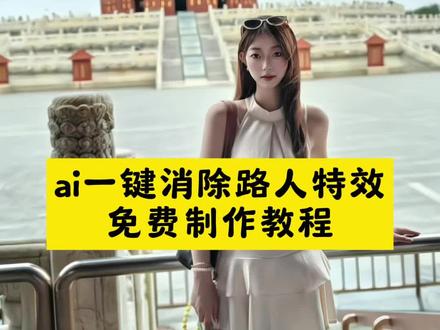 00:1339小可爱😄
 04:28查看AI文稿AI文稿
大家好,我是胖姐,有个朋友问我说,胖姐,我怎么才能把跟我合影的这个人,嗯,把它去掉呢?我不想跟他合影了,然后呢我就给他这么制作一下,我们可以把这个某一个自己不喜欢的合影的当中的人,或者是我们自己的照片多余的这个人呢给他遮挡一下,然后, 嗯,我们可以拿一个猪头给他遮挡一下,或者是呢,嗯,我们比较喜欢的人拿一个爱心遮挡,但是这个朋友呢还是不太满意,说我就是想把它去掉啊,那怎么办呢?我们就干脆直接把它去掉,做成这样的效果。 今天呢我就给大家演示一下我这些是怎么操作的。首先我来返回一下,首先呢我们打开我们的剪映,点击开始创作,中间这个开始创作之后呢把我们的照片放进来。好的,我们 把我们的照片放进来之后呢,大家看就是一个很普通的照片啊,然后我们在下面呢找到贴纸的功能,找到贴纸的功能我们就可以搜我们想要用的贴纸,比如我们可以搜一个狗头或者是猪头都可以, 嗯,一个小狗狗的脑袋,然后点击选中了他,之后点击关闭的功能,然后可以拿手把这个狗头放到自己不想要的位置进行一下遮挡,这样, 嗯,打对勾好的,然后就导出就可以了啊,同样的那个爱心呢,也是一样的效果啊,爱心。 但是呢有的朋友还是觉得我不行,我必须要把它去掉,我们怎么把它去掉呢?我们就不用剪映了,然后我们就用这个,我们就使用快影来把它去掉,我给大家操作,我们点开 快影,然后点击这个开始剪辑,嗯,点击开始剪辑,首先把我们的照片放进来,我是刚才截了一个屏啊,然后点确定,把这个点完成 好,把照片放进来,放进来之后大家看他挺小的,我们首先在上面选一下比例,在上面的这个位置按一下比例选成十六比九,横屏打对勾,然后选择铺满他,选中他之后选择撑满啊, 大家看这个撑满。好,这样呢,我们就得到了一个横屏的一个照片,然后我们选中我们现在制作好的这个照片, 稍微往时长往后拉一点,然后我们选中他,选中他之后呢进行一下复制,在下面找到复制的功能, 好,然后不,嗯,哪都不动,紧接着复制完了之后呢, 选切画中画,他就到了第二行了,然后我们拿手拖动到第一位置。啊,好,这样呢,我们是两张照片了,然后选中下边的这一个画中画当中的我们的这一张照片, 滑动下边最下边的工具栏,找到蒙版的功能,找到蒙版,然后选择第四个矩形,调整矩形,把这个 男同志整个的给他圈起来啊,调整他的大小和位置。好的把他圈起来,圈起来之后呢,我们打对勾,然后在下边呢往左侧滑动,继续滑动工具栏,选择智能扣相,然后这个时候我们选择背景 好打对勾,大家看了吗?这下我们就得到了一张把这个男同志扣掉了,只剩下这个女人的这个照片了,后边 删除啊,好,这么着呢,我们就选择右上角的,做好了给他保存就可以了,我们用同样的方法也可以把比如我们站到马路上照相的这个镜头,把旁边的人物去掉,比如我们这一张照片呢。 嗯,这个美女站到这里呢,可是旁边有一个穿红衣服的就就比较强我们的镜头,对不对?我们可以用这个方法,然后把我们的照片选中啊,再给大家演示一下,然后对他进行一下复制, 对他进行一下切,直接切画中画。也可以不用再复制,直接切画中画,然后在下边呢。嗯,切画中画的这一张照片,选中他在下边找到蒙版。好的,找到剧情蒙版,然后我们把这个人呢稍微的把蒙版要调整啊,整个把这个红色衣服的 我们想要去掉的这个人给他放到我们这个呃蒙版里面来,然后打对勾往左侧滑动,找到智能扣相,找到背景。好,这样呢,我们就把这个人物去掉了。好的朋友们,今天我的视频就给大家分享这些,我们明天再见。
903安安的日子 01:17查看AI文稿AI文稿
分享两个五一旅游必备的修图神器,想来给老婆们说说怎么修出人挤人,景区里的干净出片。 首先五一出去玩最头疼的就是背景,全是人,拍出来像是在组团旅游。 直接用美颜相机里的自动消除,它会自动识别背景里的路人,一键帮你把它们全部清掉,不用手动框选,也不用反复擦,算完之后那个景区就只剩你一个人了。外面干净的像包,抄出来记得放大检查边缘,有时候地板旁边会有一点残影, 超级消除,再涂一遍就完美了。修完人之后发现背景是干净了,脸还是黑的。在编辑光影里找到反光板,他不是简单的把整张照片调亮,而是会单独把脸部的光拉回来。修完之后脸是亮的,景也是干净的,一张废片直接救活。接下来还有两个顺手就能用的小功能, 用 ccd 拍照,碰上阴天天色灰灰的,照片氛围感全无怎么办?直接用变晴天,一键换出蓝天,这一张能让出片率直接翻倍!修完的照片,放大看一眼狐,试试画质提升里的调节参数,这样修出来就没有过度锐化的 ai 感,是正常 清晰的那种质感很自然。这几部下来,照片背景干净了,脸也亮了,连天气也变晴了,五一随手就能修出大片,老婆们快去试试吧!
352Delicate 01:54查看AI文稿AI文稿
马赛克刚打好就被带走,人脸刚出场的时候遮不住,时间一长就没了,今天咱们就来看看怎么让他旱死在脸上。先导入一段视频,然后找到自己喜欢的贴纸 导入进来,调整贴纸时长,让他跟视频的时间一致。先把贴纸移动到旁边,不着急,调整他的大小。 时间轴面板选中贴纸,电脑右侧点击跟踪, 勾选跟踪,选择运动跟踪。这时播放器上面出现一个蓝色的框框,把这个蓝色的框框移动到目标人物的脸部,然后移动贴纸,调整贴纸大小。 电脑右侧往下拉点开始跟踪。这个时候重点来了,画面中一个人把贴纸带走了,我们立刻取消跟踪,然后在播放器上面找到蓝色的跟踪框框,把它移到目标人物的脸部, 然后再移动贴纸,调整贴纸的大小和位置。蓝色框框和贴纸都移动好了之后, 我们在电脑右侧再次点击开始跟踪,这个时候系统会把视频倒回去,主帧处理需要跟踪的目标, 处理完成,咱们来看看效果。这时候即使画面中出现其他人物来挡住了目标人物,贴纸也不会被带走,它会紧紧跟着目标人物的脸部来运动,直到人物消失在视频中,咱们想要的效果就达成了,你学会了吗?
57一杯冰可乐


