联想yoga一体机拆机清灰教程

粉丝1308获赞1890
相关视频
 01:01查看AI文稿AI文稿
斯卡二一款的一个青灰啊,先把这底和螺丝全部拧松啊,然后把底盖取下, 取下之后,然后再把这个风扇取下,这里是有四颗螺丝固定风扇的,先把这风扇取下之后,把这个排线拔出来,分散到一个排线, 这样风扇就取下来了。然后把灰指擦干净,先找个刷子把这个风扇上面的灰刷一刷,然后再重新涂一下灰指, 对准螺丝位,把他抓回去。他拧螺丝的时候就按照上面的一二三四顺序拧,先拧一,然后再拧二, 再拧三,最后拧四,然后再把螺丝拧紧,然后把风扇排线这个插回去。
104猛猪二手笔记本电脑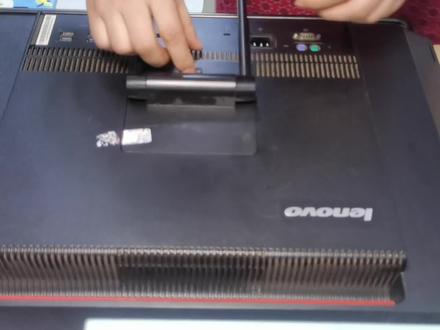 02:13查看AI文稿AI文稿
今天这个视频是给一台一四年的联想一体机清灰,型号是新生态 m 九三五零, znn 三个零,当年售价两万多, cpu 是 i 七四七零零四合八,现成三点一的主屏,三点九的锐屏,现在这个电电脑 cpu 还卖,淘宝还卖六百四十五, 那其他就一般了,也没什么好说的。其实这个电脑清灰我清了两次, 第一次清完以后,我拿普通的润滑油机油润滑机油去搞了一下,然后分散 还是有一点噪音,然后没办法,又从淘宝上买了点那个高高级的润滑油,顺便买了点硅脂,就一起涂上了。其实这个电脑很好清灰啊,它设计的联想设计的也比较好 呃,完全可以不用螺丝刀就拆开啊,但是拆螺丝最终的那个拆风扇这些还是需要螺丝刀的。 我觉得联想的设计还是总体来说比较好,但除了价格高以外,其他的全是优点。 最近啊,网上有很多这个批评联想电脑的声音,我觉得大家还是容易被带节奏啊。其实我觉得联想的电脑总体来说设计的都没有什么问题,而且比较耐用,性价比也比较高。 我觉得如果大家要喷的话,喷一喷联想的管理层领导就可以,其他的我觉得都可以啊。今天就简单的一个菜香呃,青灰视频,嗯,谢谢大家观看啊。
79悦悦和程程的爸爸 07:16
07:16 05:02查看AI文稿AI文稿
新 card s 二 u 个拆机清灰除尘,更换导热硅脂。
 03:51查看AI文稿AI文稿
因为刚刚拍视频,所以说没有什么粉丝,我决定先小露一手来吸收一点粉丝。今天呢,我们主要是给这台联想的 u 港清理灰尘,因为这台机器的温度比较高,这是一个一三款的 u 港,这个 u 港呢是一百八十度翻转的,看上去的话非常牛逼。 这台机器开机呢,什么全部都是正常的,就是温度高,现在我们给他关机,打开清理一下灰尘。 拆机清灰之前呢,我们一定要拔电池,像这台 u 杠呢,因为他的电池是内置的,所以说我们需要拆后盖, 我们先把这附近的螺丝全部取掉, 如果大家拆机情怀一定要拔电池。 螺丝取完以后呢,我们就可以拆地壳了,拆这种地壳的时候,我们只要用一点力搬就可以了,如果大家不敢的话,请大胆一点,正所谓大力出奇迹, 这里还有个螺丝忘记拆了,如果大家搬不动的时候,要看一下有哪个螺丝没有拆,就像我刚刚这个螺丝都忘记拆了,毕竟搞机专家也有失手的时候,更不要说你们了。 现在我们把后盖打开, 打开后盖以后呢,我们首要的就是拔电池,如果没有拔电池直接动手的话,有大概率会把主板烧坏, 到时候你为了省五十块钱庆会费,可能要花好几百块钱的主板维修费了。 因为这台电脑的运气比较好,我们不需要把主板拆出来,在这边的话就可以清理灰尘了。我们先把风扇取掉, cpu 散热器上面的风扇取掉以后,我们把散热器拿出来, 可以看到这个柜子都差不多干掉了。之前我遇见一个客户,他拆机清灰以后,他觉得这个柜子是脏东西,结果呢就把 cpu 还有三六七三的柜子全部擦的一干二净,然后再把三六七扣上去, 最后的结果大家也知道了吧,这个温度比他没有拆之前高了几十度,电脑一用就关机了,所以说这个柜子非常重要, 我们先把它擦干净, 两边都擦干净,然后呢重新再涂上去,涂的话随便涂就行了,差不多就可以,因为等下三六七压上去的时候,这边会给他压平的。 风扇如果有灰尘的话,可以用毛刷把它刷干净,如果只有一点的话也可以不用刷。我们再把风扇给装上去, 之前拆掉的螺丝依次归位, 再把电池扣上去,一般装到 这里呢,我建议大家直接开机试一下,看看电脑能不能点亮,但是我是搞机专家,所以说我们直接把后盖装上,专家的话一般都是对自己的技术很有信心的,所以说我们直接装机, 这边装起来一次点亮,用鲁大师压力测试的话,温度也不太高了, 六十几度的话就算是一个比较正常的水平了。那搞基专家今天就小露一手,喜欢搞基的朋友可以关注我,有机会的话咱们一起搞基。
73IT友仔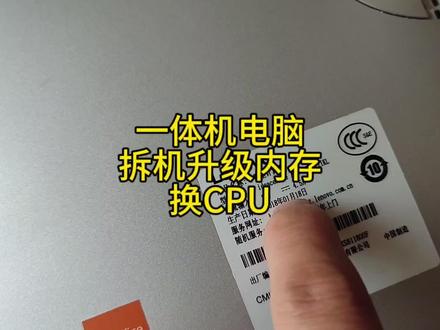 12:24查看AI文稿AI文稿
来,今天我们看一下这个联想一体机的拆机升级内存换 cpu 的一个过程啊。首先看一下这是一个联想的 aio 五二零杠二十二 的一个一体机啊。首先我们把这个后盖拆开,把这里撬开, 然后把这四个螺丝松下, 拆完后面四个螺丝之后,我们把它翻过来啊,他这里底下是有一个顶屏幕的螺丝的,逆时针,逆时针转,有人 拧不动啊,拧不动的话只能撬了,用这种刀片,然后撬着边缘, 这个底下翘还好,这这个边缘翘的话一定要插深一点哦,就是最少至少要插到两三公分 以后再撬,因为上层,上层是那个屏幕盖板,如果撬的,你这样撬撬的浅的话,会把这盖板撬坏的,要插深一点,后面就是那种框架不会坏。沿着边缘撬啊,撬开, 你看我们现在敲的差不多了,你看这个边缘啊,所以说我刚刚说的要敲深一点,深一点,这底下都是那种塑料框了,不会影响到屏幕,如果你敲了浅的话,把这个盖板敲坏了,屏幕就坏了, 然后现在这基本拆开了,这是几个比较难拆的一体机,其他的大部分是从后面拆的,后面拆的简单了。 然后这差不多就是这个机子打开后的构造了,它是有两个两个类型槽的,目前就插了一个四 g 的,可以再插一个。 cpu 是可以换的,是台式机的 cpu, 还有一个 mr 的接口插这儿的 螺丝,我们先拆散热器,然后换 cpu, 它这里是有几个螺丝的,先把这个拆开, 然后把这个摄像头打开,这里边还有 基本上可以拿一边 放两天 哦。散热器拆下来,如果只是清灰的话,把这个拆开,把这位置换一下,其实这一步就可以 看这里还没有螺丝,他这有点技巧,往这边推下来了。这个先不管,他这个 不用管, 对角送先都送开之后再送 好。这是三十七单铜管的,好像也上不了太好的 cpu。 看下这个 g 三九三零 t 是个赛阳的, 其实好多一体的主板。是的, cpu 是可以换的,一般后窗儿代替的都是可以换的,有的不代替也可以。 不代替,就是高功耗的代替,就只是个低功耗的而已,而且好多这只是个联想的。联想的主板是定制的,是专用主板,好多的一体机是十七乘十七的。那个迷你 it 叉的主板,即便是即便你那个主,你那个 cpu 换不了,你可以换主板,主板也就一百多块钱。好,我们准备下 cpu 啊, 哎,兄弟们,这有两个,一个是 奔腾的 g 四六零零,还有嗯 h d 六三零的核线,因为这个是没有毒线的,所以核线其实升级他也可以, 因为他的工号比较低,满载他其实标着六十五十斤,也就三十多满载的工号,所以说不用代替的也可以。 这还有一个 i 三七三五零 k, 这个工号稍微高一点,我不知道这个这种一体机的主板带不带得起散热跟不跟得上,换上试一下, 不行再给他换回。说搞就搞,想了一下文托旗舰还是上这个吧。这个 四六零零它跟 i 三的六幺零零是差不多的,其实这个提升也有限,如果是个七幺零零 可能好一些。嗯,建议还是 i c i 五还是上代替的吧,我怕压不住那温度有点高。这个 像这种低功耗的一体机,建议上那种后戳代替的。那种低功耗的 cpu 来 看一下啊。装之前看一下这个针脚有没有脏东西,还有这面有没有, 然后对角放上对号角位,然后扣上, that's 上 cp 五散热硅脂,我这边用的是新月的七六七八六八,做好硅脂后装散热器 who, 然后对角上一个,上边拧几圈, 另外加了一个那种 金条,一个四斤的金条,然后一个二五六的固态,他是做装,两个可以组成双通道。装机测一下来装好了。 哎,插电喽, 差点鼠标,鼠标差点 成功点亮。 咦,丢,啥情况,开不开?可以了, 哒哒哒哒哒。这个盘里有系统啊,然后直接是开机的,看项目大师 andy 奔腾 g 四六零零主要升级的点在哪呢?其实它的 cpu 比刚才那个是要强一点的,然后还有它这个六三零的核线是可以打英雄联盟的。 跑个分不知道咋样,一会测一下 来跑到四十万左右,以前的那个是跑到十八万,因为以前是那个机械盘跑的,以前是在十八万左右,现在可以跑到四十万, 差不多涨了一倍吧。看双通道的核线可以跑七万,单通道如果只一个内存的话也就两万多,三万左右,双通道提升很大,他是可以打英雄联盟的。 整体发啊,整体花费了多少?一个内存条四 g 的 d d 二四两千四的频率是三十块钱, 然后那个二五六的固态好像七十多吧,七十多块钱,还有这个 cpu 应该是五十五块钱,大概一百多块钱吧,翻了一倍的新能。
542晟新数码 01:46
01:46 02:37查看AI文稿AI文稿
哈喽,大家好,今天我们来教大家如何在联想拯救者做一次拆机清灰除尘。我们先把这个后盖螺丝给取下来, 我们扭螺丝的时候要分好类,后盖的螺丝要分好类,然后这个时候的话,我们要用刀片轻轻的从这个角落里面撬出一点缝隙, 撬出缝隙之后的话,我们再用那个硬的撬棒,然后轻轻的 打开这个后盖,因为后盖里面有很多卡扣,你玩螺丝的话,我们就用这种方式来轻轻的把那个卡扣给撬开,四周都要撬,然后这个地方从这个地方 用刀片撬进去就可以取出来了,看到没有后盖轻松取出来,然后我们再把这个电池给断开,一定要断开电池才除尘,然后我们再把这个 铜管的螺丝给扭出来,先扭完这些螺丝之后,我们这两边的一个固态硬盘的这个 盖子也要取出来,因为这个盖子的话他是压在那个风扇上面的,所以要取这个硬盘的盖子,看到没有,已经把这个 上下同款取出来了。我们先清理干净原来的那些旧的硅脂,然后的话我们再涂上新的硅脂,均匀涂抹就得了,不要涂太多。 以后我们再把这个上右铜管给盖起来,然后再一次的盖上这个硬盘的一个挡板,然后就可以拧上螺丝,把这些螺丝依次的拧好。 大家拆螺丝的时候一定要分好类,比如说这边的螺丝就分好这边的类,大家就不容易混搞混乱螺丝了。 我们拧完螺丝之后的话,我们先接上那个电池,接电池的时候也要小心一点,我们要对准这个电池,要尽量一步到位,不要容易,不要松动,容易产生火火花。 我们先把后盖的螺丝拧起来就得了,拧完后盖的螺丝,然后再清理一下表面的灰尘就已经完成了。呃,本期视频的话就到这里,谢谢大家。
173电脑维修狮


猜你喜欢
最新视频
- 3122邪恶的薄荷