key文件怎么转换为ppt格式

粉丝9361获赞3.6万
相关视频
 01:08查看AI文稿AI文稿
领导发了一大堆文件让我做成 ppt, 又要熬夜做 ppt 了,有没有什么方法能把 word 文档转换成 ppt? 每次要做 ppt, 头都大了,还防丑,没思路, 找模板半天都找不到合适的,连页弄都搞不定。有没有和我一样的姐妹?其实啊,只需要把文件上传到豆包上就可以。豆包现在有个 ppt 功能,可以帮助我们做 ppt。 打开豆包,往右滑,找到 ppt 生成功能,再点加号,点文件,选择要上传的文件, 输入指令,帮我解读这份文档,然后生成 ppt。 要求有图片和数据可塑化,图标分隔纸约发送指令,豆包就开始解读文件,然后生成 ppt, 全程不到两分钟,生成好后可以直接修改,点上传图片,可以换成我们自己的图片,还可以修改文字的颜色和字号。 图片可以直接点 ai 生成输入指令,让 ai 生成图片,选一张图片替换进来。甚至还可以输入指令,让豆包帮我们修改,电脑也可以同步修改和放映。现在做 ppt 真的 不用自己死磕了,关键是不限次数,全程免费,你们也快去试试吧!
139嘉嘉学姐 01:32查看AI文稿AI文稿
豆包居然还能这样用啊!打工人是不是经常为了做 ppt 熬夜到凌晨?找模板理逻辑还办事,光是搭个框架就很费脑,干完还怕格式乱,文件丢。主 打的就是一个身心疲惫,网上找模板吧,不仅要花钱,还和内容不搭。今天就教你一个不花钱不用电脑,用手机 就能快速做 ppt 的 方法。它就是豆包,简洁高效,操作很简单。打开豆包,点击 ppt 生成,上传好自己整理好的数据,按场景主题说清楚你的要求,让他先整理出来一个大纲,要是觉得姓习漏了,直接跟他说,改起来很方便。拿着定好的大纲去生成 ppt 内容的贴合度很 不想飞这一步的,也可以直接给豆包喂饲料。按背景主题必含板块加设计风格的公式说需求,出来的效果也同样在线。真诚的 ppt 啊,配色风格统一,清爽大方,不会满屏的文字看着头疼,长段落啊都能自动拆成要点,重点标的很清楚, 会标配图标,颜值和实用性都不错。要是对内容排版不满意啊,不用重来,直接说诉求就能改重点来了。平常在外面突然有想法要修改怎么办?豆包也能解决这个问题。豆包可以电脑手机双端互通通讯路上用手机改细节, 回公司用电脑端实时同步文件更安全,也不容易丢失。再也不怕忘记关键想法了。自己熬夜做一整晚的活,豆包快速就能完成,效果也很专业。不满意的地方呢,直接跟他说就能改,关键是全 全程免费使用次数充足,职场报告、学习汇报、班级展示都能做,别人还在找素材翻模板的时候,你已经做完提交了。不得不说,豆包是真的好用。
2.1万乳酸君代人 01:09查看AI文稿AI文稿
哈喽,小伙伴们大家好,今天给大家分享一款超好用且免费的 pdf 编辑软件,它的功能包括了编辑 pdf、 pdf 格式转换、 合并 pdf 扫描和 ocr 等等众多功能。重点它是完全免费的。下面歌白给大家演示它的具体功能, 比如大家最常用到的功能, pdf 编辑功能。先导入一份 pdf 文件,这里面有文字和图片。先来修改文字,比如输入文字,一般情况下它会自动匹配字体格式,非常方便。 再来修改图片,比如我想换张图片,先把原来这张删除,再点击上方的添加图像,选择图片移动到合适的位置,这样图片就替换成功了。 再来看看它的格式转换功能,可以将 pdf 文档转为 word、 excel、 ppt, 甚至转换为图片。比如我想把 pdf 转换为 ppt, 选择导入的文件,再选择保存路径,然后开始导出,等待一会儿 转换完成,整个 pdf 格式转换过程非常丝滑。以上就是 pdf 编辑软件的演示,安装包已打包,我是歌白,下期再见。
15巫师歌白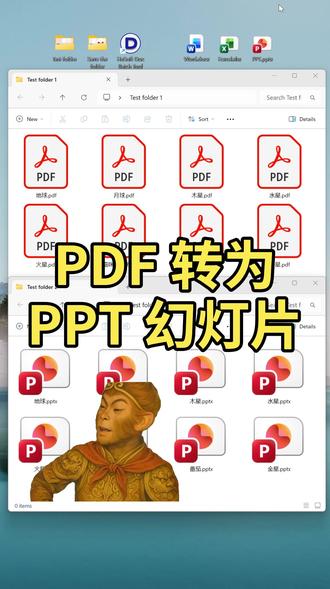 00:44查看AI文稿AI文稿
我们有很多份 pdf 也要全部转换成 ppt 动画片,但是一个一个转换又太浪费时间了,我们应该怎么能一次性给他们全部转换成 ppt 文件呢?呃,这里教大家打开这个小工具,然后找到这个 pdf 工具里面的 p pdf 转换为 ppt, 添加我们想要转换的文件,点击下一步,然后直接选择好这里最后转换的 ppt 保存位置, 几秒钟整合完成了。好,点击这个路径,打开文件夹啊,之前导入的 pdf 都变成了 ppt 换帧片,还是非常简单非常快的。
0核烁办公 00:47查看AI文稿AI文稿
还在熬夜做 ppt 吗?教你一招 deep seek 加 one ppt 小 程序,五分钟直接生成。第一步,打开 deep seek, 把数据文件导入,输入你要做的 ppt 主题,让 ai 帮你写大纲,不用自己费脑想结构。 第二步,把 ai 生成的大纲复制一下。第三步,打开绿泡泡,在发现里点击搜一搜,搜索 one ppt, 点击搜索, 打开 one ppt 小 程序,把 ai 生成的大纲粘贴进去,点击文本生成,选择原文结构,点击开始生成,点击下一步,选择模板,选择一个 ppt 模板,点击开始生成 ppt, ppt 就 生成好了,你学会了吗?点个赞呗,谢谢!
10李子木财税 05:22查看AI文稿AI文稿
你平常用 ai 的 时候会不会遇到这种问题?让他帮你做一个 word 文档,或者是帮你处理一个 excel 表格,亦或者是帮你制作一份 ppt, 你 会发现到最后他好像并没有办法去完成你的指令,然后到头来你还得自己去做。 其实说白了,这并不是这个 ai 的 能力问题,而是我们使用的方式可能不太对。那今天这个视频呢,我将教会你一个非常有用的技能,叫做 agent skills, 基于 anthropopy 的 cloud 大 语言模型。然后呢,你只要学会了这个 agent skills, 你 就可以让他帮你完成很多的事情,像是做 ppt, 做 excel 或者是设计海报都是不在话下的。那我们废话不多说,直接进入正题。 那首先第一个部分呢,我想跟大家讲解一下到底什么是 agent skill, 就 像 deepsea 拆的 gpt 和 jammer 一 样,其实这些语言模型呢,它可以帮助你完成很多的任务,可以帮你去编程,写作业,写论文,写各种各样的事情。 归根结底,他只能在有限的聊天框里面去进行一个输出,一旦你让他去做一个具体的事情的时候,他就没有办法了。 但是 skills 呢,就相当于给他安了一双手一样,你可以让他去帮你做更多的任务了。比如说你可以让他去亲自的帮你去做 excel 表格,或者是如果你想的话,还可以让他去帮你生成一些小红书的爆款。然后最有趣的就是,他还可以根据你的需求去定制化你个人需要的工作流, 是不是非常的有趣。那接下来呢,我们就看一下如何在 cloud 的 官网三分钟搭建一个属于你自己的 skill。 那 我们首先来到 cloud 的 官网,你可以在左下角发现这个地方有一个 skill 的 图标,然后点击它呢,你就会发现这里有三个分类,第一个呢叫做公共 skill, 这个地方呢都是官方出品的一些 skill 的 模板。 第二个呢就是视力 skill, 就是 它会有一些 skill 的 模板,你也可以去选择进行使用。还有一个呢就是用户上传的自定义的 skill, 那 三个分类呢,你可以根据自己的需求去选择你想要使用的功能。那接下来呢,我们来看一些实际的案例哈。第一个当然就是 ppt 的 制作了,首先呢,我们点击公共 skill, 然后选择这个 ppt x 点击开启,我们就可以使用它了。然后呢,我们就可以把我这一长段的提示词都输给他,让他去帮我完成这个 ppt 的 制作。我们可以看到哈,我这个 ppt 他 花费了不到一分钟就生成出来了, 大家呢也可以看一下他的排版,他的配色,以及他最后制作出来这个 ppt, 你 会给他打几分?欢迎在评论区留下你的看法。 虽然说这个 ppt 呢,对于一些大神的这种制作来说可能不是特别的好,但是我觉得它最大的用处呢,就是它可以在一定程度上节省你制作 ppt 的 时间。那可能以前你要完成这样的一份 ppt 制作需要几十分钟吧,那现在呢,不到一分钟就可以先生成出来一个,然后自己再慢慢改。 那第二个我要强烈推荐的 skill 的 功能呢,就是组合使用,比如说如果你有一份销售数据的报表,你可以让 skill 先去分析这个报表,然后呢帮你做一个 word 文档,进行一个总结, 然后最后呢再根据这个 word 文档去帮你生成相应的 ppt, 你 看到了吗?其实三个不同的功能是可以被整合进一个工作流的,那这样的话呢,就可以极大程度上的节省你的工作时间,提高你的工作效率。 那官方的 skills 呢?还有很多,大家都可以一个一个的去尝试一下,但如果你发现这个 skill 它满足不了你的需求怎么办呢?你还可以自己去写 skill, 那 有的观众可能就会觉得说,呃,那会不会很难?会不会需要一些编程的基础?其实都是不需要的。 那在这个 cloud 里面呢,有一个叫做 skills creator 的 工具,你只需要点击它,然后输入你的一个需求。比如说我这个地方,我想制作一个小红书的爆款文案生成器, 输入我的需求,然后呢它就会自动的去帮我生成相应的代码,你自己呢在润色一下,改一改就可以直接进行使用了,非常的方便。那除了可以自己去制作这些 skill 之外呢,其实还有一个进阶玩法,就是如果你能够接一些 a p i 的 接口的话, 其实你可以打造一个自己的全自动的工作流,那比如说你就可以做一个能够实时抓取热点,然后根据热点去生成小红书爆款文案的这么一个工作流的工具。那同样的,如果你想要完成更多的需求,你都可以去进行一个定制化的操作。 欢迎大家在评论区留言,你感兴趣的玩法,我们可以专门做一期深度的全自动 skills 工作流的一个讲解。 ok, 那 接下来呢,我们来测试一下 skills 的 一个能力边界。第一个就是数据分析,我们刚刚看到了 skills, 它是可以进行数据处理的,那如果说老板让你加班,你周末的时候不想去改这种 excel 的 报表怎么办呢?你也可以利用它,只需要上传你原始的 csv 文件,然后 log 呢会自动的去帮你进行数据的清洗, 还可以帮你输出 excel 加 word 的 这种双格式的一个报告,这让我觉得真的是有一点降维打击了哈。然后 还有一个场景呢,就是对于学生党来说,可能有的时候你需要完成各种各样的学术作业,或者是学术论文,那当然在这个地方呢,我们不推荐大家就是直接使用 ai 去进行你的论文创作,但是你可以使用 skill 的 功能去帮你完成论文框架的一个搭建,或者是去帮你做一个论文的选择题, 也可以非常大程度上去节省你这种机械重复劳动的时间。比如说 colloud, 它是可以自动地去掉取这个 pdf 的 格式,然后呢去帮你阅读文献的,你就可以不用自己从头到尾 一个一个的去读了,省了非常多的时间。 ok, 那 以上呢就是一些简单的 skills 案例的一个分享了,那如果你有一些比较有趣的 skills 案例呢?也欢迎大家分享在评论区啊,如果你对一些进阶的案例比较好奇的话呢,也会大家留言,我们会给大家出一个更加详细的教程 好了,那如果你觉得今天这期视频对你有帮助的话呢?欢迎大家进行点赞、评论、收藏,我们下期再见!
2.2万天JIANG 01:20查看AI文稿AI文稿
原来用微信文件传输助手就可以将 pdf 一 键转为 ppt 文档,就像这样可编辑,超级简单。今天一个视频教会大家。首先我们需要将 pdf 文件保存到手机,所以第一步要点开 pdf, 右边三个点,用其他应用打开存储到文件。 然后呢,在文件传输助手聊天框发送数字消息,一点零零六点 a d 发送,并点开这条消息,进入工具集, 找到 pdf 转 ppt, 点击选择 pdf 文件,上传我们刚刚保存的文件,开始转换, 这样 ppt 就 转好了。点击下载文档,点击立即下载,跟着执演下载保存 ppt 就 可以了。
 00:30查看AI文稿AI文稿
别再复制粘贴了,教你十秒用手机把 pdf 转成 ppt, 真的 超级简单!首先给好友或文件助手发送五点零零六点 a d, 然后点击进入制作页面, 点击 pdf 转 ppt, 点击上传 pdf 文件,上传好点开始转换,等待转换中,转换完成可以预览一下效果,查看一下没问题,退出预览,点击下载 ppt 文档,保存到手机即可。
11PDF 工具集 00:48查看AI文稿AI文稿
你知道吗?我们手机微信中的文件传输助手,呃,可以把 pdf 文件转化成 ppt 格式的。首先我们点开我们需要的 pdf 文件,然后点击保存, 然后返回给文件传输助手发送二十五点零零六点 a d, 点开二十五点零零六点 a d, 选择 pdf 转 ppt, 选择文件,然后点开上传,然后点击开始转换, 转换完成后,我们预览一下转换效果,发现没有问题,然后退出预览,退出预览效果,点击下载 ppt 文档即可。
 00:35查看AI文稿AI文稿
文件格式互转,一键搞定!我们常用到的 pdf、 word、 excel、 ppt、 图片等格式,有时候需要互相转换,其实只需要打开微信的搜一搜功能,找到 one ppt, 进入以后点击它的全部工具,就可以看到它可以使用的各种功能。我们以 pdf 转 word 为例,点击它 上传 word 文档,点击高级转换,很快就转换成功了,就可以保存文件,分享给文件传输助手,就可以电脑上保存编辑了。


