公式编辑器wps里怎么上下角标
功课生在写论文的时候常会遇到各种复杂的公式,如果一个个手工编辑肯定要把人给搞废掉,那么有没有办法在 wps 当中进行快速的公式编辑呢?安排,首先点击插入选择公式,然后我们选一个最简单的公式,最下面这一个, 然后最上方呢,有一些分数,上下标根式积分等预算符号,我们根据自己需要进行选择,然后左侧呢,直接计算符号。

粉丝792获赞3890
相关视频
 01:15查看AI文稿AI文稿
如何在 wps 文档中添加上标、下标?教你三种简单方法,轻松搞定!第一种,鼠标右键插入法,首先我们选中文字 b, 然后点击右键选择字体,选中上标前的对勾, 点击完成就好了。鼠标选中文字一,然后点击字体,选择下标,这样上下标就设置好了。 第二种,菜单栏插入法首先我们选中文字 b, 点击开始菜单,这里有一个上标图标,点击即可。鼠标点击这个位置,选择文字一,还是点击这个位置旁边有一个下标图标,点击后就设置好了。 第三种,公式插入法第一步,点击插入,然后点击菜单栏公式,然后点击插 入新公式,然后选择菜单栏的上下标选项,选择第一个,插入上标,输入文字即可。同样选择第二个,插入下标,输入文字即可。这样我们就做好了,是不是很简单,赶紧点赞、收藏、截图保存吧! 今天的分享就到这里,感谢大家的观看,我们下次再见!
243办公小能手 04:11查看AI文稿AI文稿
朋友们大家好,今天来给大家分享在 wps 中怎样去使用公式编辑器呢? 那首先呢我们要选到菜单栏当中的插入,然后呢再去选择公式这个按钮,然后单击这个小三角往下拉,拉到最下面呢,我们就能够找到公式编辑器了,我们点开它, 这样子的话呢,就打开了公式编辑器的对话框,那么我们要知道在公式编辑器里面我们能干什么? 那这里面的话呢,我们是可以去输入一些特殊符号的,比方说像我们常见的数学当中的分数,哎,分数,然后呢还有这个立方根,平方根,还有大于小于或者是大于等于啊,或者是不等于等等这些的啊,特 书的一些数学公式啊,我们需要通过这个公式编辑器呢来进行实现,那下面呢给大家来演示一个哈,现在它是一个 x, 等于它是一个分式,所以这招的话呢,我们先输入 x 等于,那他这边的话呢是一个分数,所以我们要在这的话呢去选择一个分式和根式的模板,这里面选择这个分式的模板,下面是二 a 好,上面的话呢是一个副 b, 然后加减,加减的话呢是在这个位置啊,运算符号,我们在这选择加减 好,然后呢下面就是一个根号了,根号呢我们还要选择刚才这个根式模板,选择这个好,然后这里面是 b 的平方, 那 b 的平方怎么去输入呢?直接输入二,他肯定不行,对吧?所以我们这个要输,要使用什么呢?要使用到一个分数的模板,就是这个,哎,我们来看一下上下标啊,这个呢就是一个上标,因为平方在上面嘛, 所以说我们要选择这个上标,你会发现这个光标呢就闪烁的就很小了,而且出现了一个小的方框啊,我们在这输入二,这样子的话呢就是 b 的平方的输入了哈,然后的话呢我们把这个鼠标呢就是不用管它啊,就这个, 然后呢就是按一下上下左右键,哎,这样子的话呢,我们就继续往下输,减去四 a c 好,这样子的话呢一个公式呢我们就输入完毕了,然后呢我们就在文件当中选择退出并返回到文字 文,好,这样子的话,你看这个我们是不是都输入完毕了,那下面这个呢也是一样的,我们还使用公式编辑器,它是 a 的立方加 b 的立方,我们来输入一下啊,那这个里面的话呢,用到的还是刚才的这个上下根的模板啊,这个的话我们要用到的是先输入 a 好,然后的话呢选择这个上标,那这就是三,对吧?立方,然后呢再加上 b 的立方, 好,然后的话呢等于括号 a 加 b, 然后还有个括号 是 a 的平方 减去,减去 a b, 再加上 b 的平方 好,然后还是回到我们这个文件里面选择退出并返回。诶,这样子的话,你看这个呢也被我们打出来了, 那这两个公式呢,都属于还是相对比较常见的一些数学公式啊,大家可以呢去尝试一下。那以上呢就是如何使用公式编辑器的一些方式方法啊,分享给大家,那今天的分享呢就到此结束,感谢大家收听,再见。
3111WPS学习一点通 00:53查看AI文稿AI文稿
wps 表格设置上下标,选中字符, ctrl 加一,调出单元格格式,点击一下上标,已确定下标。同样操作,选中字符 说加一,点击下标点确定上下标。如何设置?在上方插入选项卡,点击公式,选择任一个公式,点击上方 ex, 选择第三个上下标,前面的内容删除。双击左边框,输入 我们想输入的内容。光标,来到上标文本框,输入内容,再点击一下下标文本框,输入内容,选中内容,上方会出来一个菜单,我们可以对字体进行设置,可以进行加粗, 倾斜以及字号的设置。鼠标来到文本框的下标,乘十字的时候可以拖动文本框到合适的位置等等。卧的里面如何设置上下标?请听下一个视频。
154跟着孙雯学Excel 01:18查看AI文稿AI文稿
excel 中这样的上下标你会输入吗?设置上标,我们将字符选中, ctrl, 加上数字一,打开单杠格式对话框,选择上标确定, 设置下标,我们也是选中字符,嗯,扛手加上数字一,打开单关格式,选择下标确定。那么同时设置上下标就不能采用刚刚的方法了啊,那么注意看这个是怎么操作的,叉叉的二种,去找这里的公式,在公式中随便选择一个。 选好以后呢,接着注意看,在这个地方可以出现一个上下标的选项,在上下标中选择我们的这一个上标和下标这个选项啊, 来,我们点一下,选好以后呢,接着在我们的第一个啊,这个大方格,这输入我们的 mn, 在我 我们上标的这个小地方呢,选中啊,一定要选中,选中数个二。在下标的地方呢,我们也是要把下标的格子选成呃,灰色啊,数个三,哎,这样就好了。接着呢,我们去把前面的这个公式呢给它删除掉啊, 啊,删的时候呢,撕心一点点,别把后面我们刚刚数的删掉,再把 mn 选中,把字号呢给他调大一些,这样子同时上下标的一个样式就 ok 了,你学会了吗?
333墨墨EXCEL表格教学 00:29
00:29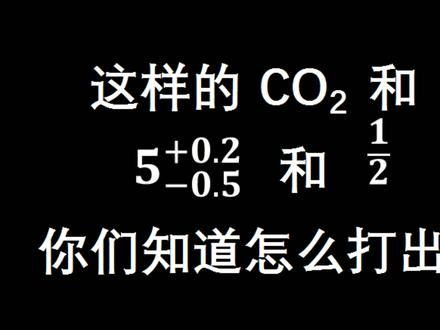 01:15查看AI文稿AI文稿
这样的上下标和分数公差你们知道怎么打出来吗?设置下甲标,选中要更改的数字,单击右键,设置单元格格式,点下标确定,或者快捷键 ctrl 加 e, 弹出对话框,选择下标点确定。上标也是如此,选中要更改的数字, ctrl 加 e, 选上标点,确定中叉, 快速输入公叉,插入公式编辑器,选择上下标。上下标同时存在的这种,为了方便看,我把字体调到三十五度,假设我们现在有一个弓箭, 尺寸为五啊,腹弓叉为四五零点五,上弓叉为正零点二,搞定分数啊,也也是 一样,插入公式编辑器选分数。那有这种的,有这种,有这种,也有这种,日常选用小分数比较小型比较好。 这个案例是大型的,为了方便起见的,我选择还是把字调到三数。现在呢,但是我们有分母为二,那分子为一搞定,大家学会了吗?
2282晨风Excel 00:38查看AI文稿AI文稿
word 常用的技巧,越早知道越好!左边需要上下标的公式,如何才能打出右边的格式?你还在束手无策吗?来跟着我操作!一 上标方法,鼠标移动到需要输入上标的文字,后面按住 c, t, r, l, 加 c, 再按加号键松开输入即可。二、下标方法,鼠标移动,输入下标的文字,后面按住 c, t, r, l, 再按加号键 公开输入即可。超简单,你学会了吗?怕忘记就赶紧收藏起来吧!点击关注我,了解更多 x 二干货!
48Excel轻松学 03:02
03:02 00:18查看AI文稿AI文稿
填充还可以向上,我们都知道填充可以向下或者向右,那怎么向上填充呢?跟大神一起来学。首先我们选择需要填充的区域,那最下面这一行一定要包含需要被填充的内容,这时候我们找到菜单栏的填充,点击下拉,选择向上填充好了,一秒钟搞定了。学会了吗?老板好,本期的梦想就到此为止,我们下次再见。
14Excel代做 02:08查看AI文稿AI文稿
好,就在这个里面。呃,具体怎么做的呢?其实写法比较简单,写完之后在最终执行的地方会有一个呃,这个 editor, 这个 editor 呢,我们给大家把这个项目跑起来看一看。 好,跑起来之后呢,来到这边来看一眼啊,来,我们最后要做的其实就是这样一个效果, 大家可以看到吧,这个就是一个编辑器啊,这个里面呢可以随便输,输什么都可以,但是你输乱七八糟东西,它可能看不到东,看不到内容啊,但是一旦只要你输了跟我们这几个操作符相关的 加法、减法、乘法、除法之后,它就会高亮,比如说我输入 subtract, subtract 它就会自动补全 number 一, number 二,好,我输一个二,然后输个一,只是这一步,那我可以加法,加法 eight 一二啊,然后呢?还有乘法乘法,好,还有除法 divide, divide, 除法一二。看,这是这个编辑器的实现啊,这是编辑器的实现, 这一部分内容呢,大家直接下去之后把这个源码拿到大家去看一看。我这就不一个一个去讲了啊,我们主要是讲原理来告诉大家这一部分内容。那我们刚才说的那个脑思批在哪里呢?在这儿它是针对于整个 custom compilation 来做的一个 呃,提供者叫 provider, custom completion provider, 这个 provider 里面它针对于自动补全项提供了很多东西啊,比如说 provide completion items, 有 关于 suggestion 的 内容,比如这些建议,什么 eight, sub, subtract, multiply divide 啊,最终呢,返回这个 suggestions, 我 们在这里去注册相关的语言,比如说我这个自定义的一个语言叫 formula noun, 或者叫妙码 formula, 对吧?妙码 formula, ok, 这就是妙码公式语言,我们自定义的一个语言啊,然后呢?就可以去执行了。我们最后来看一看这个执行的效果,好。
6前端面试


