王佩丰word目录设置

粉丝1335获赞4895
相关视频
 02:56查看AI文稿AI文稿
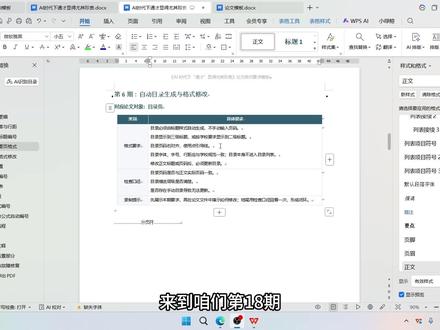
来到咱们第十八期完成论文格式修改的第六期,自动目录生成与格式修改啊,目录必须由样式自动生成,不手动输入页码, 这个的意思就是什么呀?咱们目录之前已经生成了对不对?咱们现在给他删除,给大家再演示一下怎么进行生成的啊?在生成目录之前呢,咱们中文的这些标题啊,一二三级标题,包括四级标题,一定要是已经定好了,绑定好这个样式属性了,对不对?都绑定好了。咱们这个时候来到咱们这个摘药后边和第一张的前边,一般来说是这个位置啊, 我们点一下这里引用目录一二三级,那根据大家学校要求,一般就是三级也有二级的啊,咱们今天默认三级,点这块就默认到生成了。这里边这些页码包括这个标题呢,都是说绑定到咱们中文下面的页码的,你看一第一张引言是不是一来看一下第一张引言一标上了,这是自动的。 如果说咱们这个时候改一下页码,比如说咱们改一下这个,这这种吧,改成罗马之后咱们关闭啊,这是不是罗马了?这个时候他没更新,咱们怎么办?目录更新页码更新是不是全变了?对, 其实这个目录就是这样的,他更新承载着更新页码和更新这个标题的功能,比如说咱们改一张引言,咱们改成引,对不对?更新整个目录改成引了,对不对啊?其实他是跟着这个中文走的,所以说不要说自己也是手动啊,调这个目录怎么样的? 这种手动可以调,但是微调补充调整,不是说咱们一开始整体的核心是这样调整的啊,然后最后再强调好,咱们把页码换回来,好,那咱们这时候再加更新整个目录,对不对?又回来了, 不手动输入页码完事啊。目录更新到三级或者学校需要只有二级目录页码又对齐,使用点一道线都没,都有的啊,点一道线包括又对齐,这个目录字体字号行距学校规范一致啊。那么目录调这个字体字号呢?大家应该怎么调呢?这个引言,咱们补充 目录的字体字号是独立的,他可他你看这文的字体字号咱们已经定好了,是这样的话,黑体三号,但是目录的字体字号呢?他还是宋体小四,为什么?因为他绑定的样式是什么呀?目录一二三啊,这块的目录一二三才是规定这个目录样式的啊,咱们调整一下,假如说目录一对不对,大家看现在是宋体小四,直接就右键修改 这块格式,字体或者什么的字体咱们就选成一个黑体,对不对?很明显加粗确定啊,是不是一键啊?所有章节的一级目录就都变了,那么二级目录是什么呀?二级目录就是二点一,二点二,二点三,或者是一点一,一点二,对不对?咱们调一下目录二的格式, 比如说咱们调成一个加速啊,这搞成一个微软雅黑可以吧?新宋体也可以确定啊,是不是加速了,是不是新宋体啊?就是这样的啊,好,调回来。按照学校要求,目录本身不进入目录列表,就是说目录他要不能进来这个目录列表啊。 锻炼修改中文标题页码后必须更新目录,对,这个大家要养成一个习惯,如果说正文大家改了一些正文呢?可能说是一道创业啊,或者标题咱们换了呀,或者是页码换了呀,咱们随时养成目录更新整个目录的习惯啊啊,保证这个都是正确的啊,不是说咱们后边改了,然后目录没改,他就避免这种兵啊,不准确。好, 目录页码是否一致,层级是否清楚,存在手中目录无法更新,无法更新,这就已经解决了。好,本期视频到这里,下一期咱们演示第七期页眉页脚基础设置。
81AI赢斯坦 01:59查看AI文稿AI文稿
好不容易编辑好了文档,却卡在了格式修改这里了。今天以这篇论文为例,教你如何快速调整文档格式。第一步,设置文档的结构, 也就是各标题的等级和样式。结构设置好了,后面再修改就很轻松了。在菜单栏样式这里就可以快速调整好,分别有正文、标题一、标题二等,对应的就是一级标题。二级标题和正文。先把论文中的一级标题设置为标题一, 完成后,右键点击标题一修改样式,按照要求设置一级标题格式这里我设置字体,黑体三号字。点击格式修改段落格式, 断前断后零点五行,行距一点五倍确定。现在所有的一级标题格式就设置好了,接下来设置二级标题。同样的方法,把论文中的所有二级标题都设置为标题二,然后再右键修改样式,按照要求设置好格式 确定。如果你还有下一集标题,按照上面方法设置即可。接下来设置正文,一般这些内容默认是正文的样式。右击正文, 设置正文样式,设置好字体和字号。这里需要注意的是,一般正文中的字母和数字都要求是新罗马字体,习文字体选择 times new roman 即可。再按要求设置段落样式, 一般是首行缩进、断前断后和行距确定。现在文档的结构就设置好了。 第二步,生成目录,在行首按 ctrl 加 enter, 插入一页空白页,输入目录回车,再点击引用目录,自定义目录,选择对应的标题级别,确定目录就自动生成了。你都学会了吗?
1581WPS玩家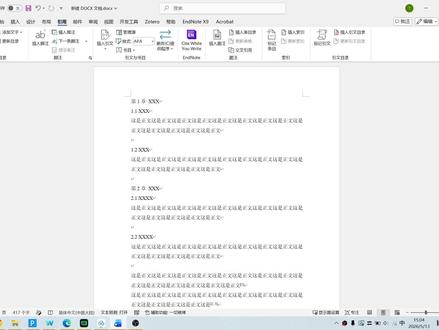 01:10查看AI文稿AI文稿
一个视频教会你在 word 中生成目录。首先插入第一张标题,第二张标题, 再插入一点一小节标题,一点二小节标题,二点一小节,二月二日小节。再插入正文文字,选中第一张标题,在工具栏引用添加文字,设置为一级。 第二张标题同样设置。选中一点一小节标题,在工具栏引用,添加文字,设置为两级。其他小节标题同样设置。 点击工具栏仕图导航窗格在左侧就会显示章节结构。 现在开始插入目录,点击工具栏引用目录,添加自动目录, 目录就生成了。然后对章节标题的字体和字号进行设置就行了。
10科研废物导航站 00:32查看AI文稿AI文稿
老板叫你给做好的文档制作一个目录,你捣鼓半天说你不会,那请你来是干嘛的?首先将光标至于文档最上方,按下 ctrl 加回车,空出一页,用于放置目录。然后选择要编辑的标题,在提前设置好的样式中选择已经编辑好的样式。 最后回到目录页,点击引用目录,插入一个目录,这不就完成了吗?若想跳转到某一章节,按住 ctrl 键并点击相应标题即可,你学会了吗?
62Excel安全员 02:03查看AI文稿AI文稿
大家看到这个目录是不是觉得很整齐呢?这个怎么做?今天我们一起来学习一下,需要我们把这个第一章的标题和第一回这两个字分开来, 下面第二回也需要分开,那么有的人呢,就是按空格键这样去分,如果文字很多呢?是不是很浪费时间? 有没有什么方式可以快速完成?答案是有的,我们就一起来学习一下。我们先点击仕图,好,这里有个标尺, 把它勾选上,然后我们把所有的文字选上目录,不要选单机右键,好,这有个段落,找到字表位, 然后这里啊我们把这个第一回的位置大概放在三十八的样子,那么我们这里就输入三十八,如果你想放到四十,就输入四十, 然后是又对齐,然后这里是选最后一个,我们点击确定,然后把光标放到这个第一回和这个工字中间,我们按 tab 键,好,他就全部变成这样了。 然后我还发现一个问题,就是,嗯,这边每一张的这个标题啊,它有长有短,我想让它变成一样长,怎么做呢?我们按住 alt 键,把这个左边的选上, 好,然后点击开始,这里有个胖胖的 a, 这个原来我们学过,点击调整宽度,用十六点二八制服的,我们点击确定好,全部变好了, 我讲明白了吗?大家赶紧去试一试,记得点赞关注加收藏哦,以后不迷路。
 12:41查看AI文稿AI文稿
大家好,今天我们来学习一个让技术标书机砖也有省力的功能,威尔自动目录的使用,它能彻底解决手动制作目录的各种麻烦。 我是分享人莫凯,我们将从三个方面来讲解,首先是如何创建自动目录,其次是如何调整目录的格式。最后 是使用自动目录时必须注意的几个事项。首先我们来看第一部分自动目录的创建。在动手创建之前,我们先要理解自动目录的本质与核心价值,它的本质是技术标书的内容所引,它依靠我们之前设置好的标题样式来识别文档结构, 能自动把标题和对应的页码关联起来,方便评委快速定位内容。它有四大核心价值,第一,保障格式统一规范。招标文件对目录格式有严格要求,自动目录通过预设样式可以批量搞定,确保整体规范。第二, 适配标书动态修改需求。编标过程中增删章节,调整顺序式。尝试自动目录只需要更新一下,就能一键同步所有页码和标题,彻底告别手动修改的错了。第三,支撑页码分离设置。 技术标书普遍要求目录页和正文页码格式不同,通过分解符配合自动目录,可以轻松实现目录页用罗马数字或者无页码 论文。从阿拉伯数字一开始创建自动目录的第一步也是最关键的一步,设置分集标题。这里的核心逻辑是外耳,是靠标题样式来识别文章结构的, 比如标题就是一级目录,标题二就是二级目录。所以关键操作就是必须为你标书里的所有章节标题 统一应用,这些内置的标题样式千万不能用手动加粗改个字号来代替,否则 word 是 无法识别并生成目录的。第二步,插入分解符这一步的核心目的就是为了实现我们刚才说的页码分离,通过插入一个分解符,把文档分成目录和正文 两个独立的节。操作位置很简单,在你的目录页的末尾,点击布局分割符,选择分解符下页,这样就把文档合理的划分开了, 为后面设置不同的夜马做好了准备。第三步,也是最激动人心的一步,插入自动目录操作路径,把公标定位在你要放目录的地方,比如目录这个标题的下方,然后点击应用选项卡,找到目录功能区,点击目录按钮, 这时你会看到有几种样式可以选择,通常推荐选择自动目录一或自动目录二。目录生成之后,可能格式不完全符合招标要求,所以我们进入第二部分自动目录的调整。调整目录有三个核心原则,第一是字体统一, 目录的字体要和正文保持一致,一级标题可以夹粗,但要避免字体混搭,保证专业性和一致性。第二是层级统一,不同级别的标题要有清晰地缩进,比如一级目录不缩进, 而其缩进两个字副,三级缩进四个字副,这样结构才清晰。第三是显示统一,要按照招标文件的要求,控制目录显示到第几级, 避免显示过深导致目录拥长。调整方法 e, 自定义目录调整这是最常用最全面的方法。打开路径, 在你已经生成的目录区域,点击应用目录自定义目录,这里有三个关键设置,显示级别,如果招标文件只要求显示的二级标题,比如一点 e, 就 把这里的数字从默认的三改成二。千岛湖。如果招标文件要求用短横线 而不是默认的点线,可以在这里的下拉菜单中更换。修改样式。点击修改按钮,可以分别对目录一、目录二、目录三的字体、字号、行距等进行精细调整。调整方法二,目录样式即调整,这个方法更适合对沃尔样式比较熟悉的用户。 打开路径,点击开始选项卡,找到样式功能区右下角的小箭头,点开它,然后在右侧弹出的样式面板里 找到名为目录一、目录二、目录三的样式,右键点击对应的样式,选择修改,就可以调整它的字体、段落。等所有格式修改完成后,一定要回到目录区域,右键点击目录,选择更新语,然后选择更新整个目录, 你的修改才会生效。刚才介绍的通过样式机来调整目录格式,步骤稍微多了一点,为了让大家看的更明白,接下来我们通过一段实操视频来完整演示一遍如何找到这些目录样式并进行修改。 大家好,今天跟大家讲解一下 mod 中自动目录的使用。我们首先打开一个 word, 例如这是我在网上找到一个方案,它没有目录,现在我需要对它进行一个目录的一个创建, 那么我们可以首先点击一下,试图在下方找到导航窗格,点击一下,这样我们的 word 中左边就出现了一个导航窗口的一个界面, 在这个界面中我们可以看到我们的一级弹缸,二级弹缸,三级一大缸,它的一个成字的设置是已经设置好的,这是我们 word 创建一个自动目录的一个前提条件, 那这个文档它是创建好的,然后接下来我们就进行一个自动目录的一个创建,我们可以选择第一页, 在最开始的地方点击一下,然后到上面找到引用和找到布局,然后插入一个分解符,然后在分解符的前面点击一下, 然后在 word 上方引用下方找到我们的目录,在这个位置选择我们的自动目录一或自动目录二,对我写的字目录一,然后点击一下,这样我们的自动目录它就创建好了。 这个时候我们发现我们的目录的页码跟我们正文的页码它是都是从一开始的,我们可以对我们的页脚双击一下, 然后选中我们的第二节这个,在这个位置点击一下,然后在上方设计下方找到链接到前一条页眉,点击一下, 这样我们的第二节的页脚跟我们第一节的页脚它就没有连接了。这个时候我们就可以对我们的目录的页码进行一个单独设置, 例如这里我可以选择设置为这种样式,然后点击确定,然后双击一下, 这样我们的一个自动目录的创建就设置好了。 哎,在我们发现上面页眉上面有一个横杠,我们可以点击开始在样式下方点击下小接头,然后点击下清除格式,这样我们的页眉上面就没有那个横切了。 然后接下来跟大家讲解一下怎么对我们的自动目录进行一个调整,这里跟大家介绍两种方法, 我们可以点击引用下方找到目录,点击一下,在下方点击一下自定义目录, 在这里我们可以对是否显示页码,然后页码又对其然后前导符以及我们显示级别的多少进行一个设置。 例如我们的技术标按标有序的时候是不需要设置页码的,我们可以在这里把显示页码前面的勾取消掉,然后点击确定,这样我们的目录它就没有生成我们的一个页码了, 同样我们可以在它右边修改的这个位置点击一下, 这里可以对我们的目录一,目录二,目录三进行修改,目录一对应的就是我们的一级蛋糕,目录二就是对应的二级蛋糕,目录三就是对应我们的三级蛋糕,例如这里我以这个 以目录一为例,然后进行一个修改,我们可以点击它目录一,然后点击修改,可以对它的字体大小我选择四号进行一个修改,同样可以对它的一个段落缩进,是否缩进进行一个修改, 然后依次点击确定,就会可以对我们的一级单缸的一个格式进行一个修改, 同样我们点击自定义目录再点击修改,也可以对我们一个目录二和目录三进行一个修改,这里就不跟大家一一介绍了,大家可以自己去试一下。 那么第二种方法我们是怎样的呢?我们点击一下开始,在样式的这个界面中,我们可以点击向这个小箭头, 那下面我们可以找到我们的这个目录一,目录二,目录三,目录四,目录五这个样式。我们对这个目录的样式进行一个修改, 例如这里我对目录二样式进行一个修改,我把它的字体大小调整为四号,然后取消一下加粗。然后同样也可以对我们的段落进行一个设置,例如这里我把手环缩进,设置为四个制腐, 然后依次点击确定。大家可以看到我们的二级标题的一个格式,它就自动进行了调整。 同样我们也可以对我们的三级目录啊,包括一级目录啊进行一个调整,这就是我们自动目录调整的第二种方法。 好, word 总自动目录的一个使用就跟大家讲解到这里。好的,通过视频我们可以看到,虽然操作路径藏的有点深,但一旦掌握了方法, 就能非常精准的统一调整所有通缉目录的格式,一劳永逸,大家一定要记得最后更新整个目录,让修改生效。最后我们来看第三部分,自动目录使用中必须注意的几个事项。第一个也是最重要的注意事项, 养成实时更新的习惯。核心要求,每次你对标书内容做了任何修改,比如增加了章节,删除了内容,调整了顺序,都一定要记得回到目录区域, 右键点击目录,选择更新整个目录。在更新时,如果指示页码变了,标题没动,可以选只更新页码, 但如果标题文字或曾基有变动,就必须选更新整个目录。在最终交标前,一定要对目录进行最终格式核对,主要核对三点文字一致性,确保目录里的每个标题和郑文丽的标题一字不差,没有错别字,没有楼字。页码准确性, 逐条检查目录中的页码是否和正文中对应标题所在的页码完全匹配。曾及规范性。检查各级标题的缩进是否清晰符合要求,完美体现文档结构。最后是备份与协助管理, 如果是多人协助编标,强烈建议模板管理。由项目负责人先把标题一、标题二、标题三这些样式按招标要求修改好,然后保存为一个标书模板,打 text 文件样式统一。所有参与编标的成员都必须从这个统一的模板开始工作, 这样可以避免每个人自己调样式导致的混乱,从源头上保证目录和格式的一致性。好了,关于沃尔自动目录的使用就为大家介绍到这里,希望这个强大的功能能让您的标书编排工作更加轻松专业,谢谢大家的聆听!
66编技术标的老默 00:45查看AI文稿AI文稿
让你给文档生成一个目录,你说你不会,那我问你,老板三千工资请你来图什么?嗯,猴哥教你一招,你就先按 ctrl 加回车,空出一页用来放目录, 接着在第二页的最下面双击,点击插入页码,选择本页级以后点击确定,然后选中大标题,点击选择选择格式相似的文本,这样所有的大标题就都被选中了。接着鼠标右键选择段落大纲级别,选择一级,点击确定, 然后再选中小标题,点击选择选择格式相似的文本,鼠标右键选择段落大纲级别,选择二级,点击确定。再返回前面的空白页,点击引用,选择目录,选择一个目录样式,这样就搞定了,你学会了吗?
3187博哥办公 00:46查看AI文稿AI文稿
一键生成目录是文档里最简单的事情,首先把公标放在最上面,按 ctrl 加回车,空出一页用来存放目录,然后返回第二页最下面,双击页脚,插入页码,选择本页机以后,然后确定, 之后选择大标题,点击选择,选择相似文本,这样的话就把所有的大标题全部选中了,然后点击段落大纲级别,选择一级,然后确定同样方法,选择小标题,点击选择,选择相似文本,然后点击段落 大纲级别,选择二级,然后确定,最后返回到目录页,然后点击引用,点击插入目录,选择一个目录,这样就搞定了。想跳转到哪一章节,按着 ctrl 键点击它就可以跳转到对应的章节,你学会了吗?
3554猴哥讲办公 00:58查看AI文稿AI文稿
老师老师,怎么了同学,我这个文档我想在前方添加目录,目录只能一个个手敲上去吗?有没有快一点的方法?这当然有,我教你。你先把第一张整个内容选中,然后点击前方开始选项卡,点击后方对象这个选择, 点击下方第三个相似格式文本,选中之后呢,你在这个第一张这里,鼠标右键点击下方段落选项,在上方将它的大纲级别更改为一级, 一级更改完成,点击确定选项,再将他的下方的服务内容第一张小标题选中,点击开始选项卡,点击后方对象,选择第三个相似文本,在标题上鼠标右键点击上方段落选项, 将他的大纲级别更改为二级,更改完成,点击确定选项,再向上滑动,将鼠标放在上方空白页这里,点击前方引用这个选项卡,点击下方目录,在目录当中选择第二个或第三个就行,自动目录。好,你看这就可以了哦,这个方法好快呀。
124Excel-香菜大王 02:50查看AI文稿AI文稿
各位小伙伴们大家好,今天我们来继续讲 word 小 技巧,今天我们来讲自动目录, 在我们写论文的过程中啊,大学毕业和研究生毕业我们都要写论文,写论文的过程中,那么有目录怎么做呢?今天我们来讲自动目录。首先呢,第一步,你把 我们标题选中, 然后点样式中的标题一,你设置哪个标题就可以用哪个标题啊,标题一好确定,这个时候你在上面前面点引入, 然后如果目录我们可以选择,目录一好就可以了,我们的目录就生成了一样,我们这只有一页啊,那么同样道理,如果我们目录更新了 变化了怎么办呢?我们这里点一下更新目录, 吹好,你能发现这根木头在第二页就自动更新过来了。有的时候啊,在设置的过程中,我们选择的样式, 标题这个样式啊,不是我们想要的样式,怎么样就更改呢?这里教大家一下,然后在这里面样式里面我们找到,假如我们选择标题二点修改,我们就可以把我们想要的字体, 然后放正开启啊,三号,一般啊论号都是黑色自动中弯,大家可以看这个线,然后壳是里边断落,我们一般来说断前零棒,断后也是零棒, 然后这是二,这个不用管它。大榜级别首航缩减两个固定值呢,这轮呢,一般固定值是二十二十八磅,这轮也是你确定确定?这个时候我们把我们的标题的样式改一下, 好,选择样式里边选择标签好就改成我们想要的了。亲爱的小伙伴们,你们学会了吗? 今天的分享就到此,希望对你有用。
 00:12查看AI文稿AI文稿
新手最容易用手打目录,结果内容一改,页码全乱,一定要用问自动目录,修改后只需要更新月页码自动同步,这一个小技巧能避开无数麻烦。
 01:10查看AI文稿AI文稿
word 如何插入目录?首先再插入栏下,插入分页符,将目录页与正文隔开,然后再引用栏下找到目录,这里可以选择插入自动目录, 点击自动目录一,这样就完成了自动目录的插入了。 然后我们来看一下如何自定义目录,点击目录,选择自定义目录天际实际情况修改显示级别。文中设计了三种标题类型,所以这里级别显示选择三, 确保显示页面和页码又对齐,处于勾选状态,并且选择核心的记表符前导符,然后点击选项天际实际要求,输入目录级别确定再确定。 这样我们就根据自定义目录星球了。我们需要的目录在完成目录星球后,如果你在这期后文档有修改,可以点击更新目录,根据实际情况更新确定。你学会了吗?
60懒人excel 00:42查看AI文稿AI文稿
打开文档,选中作为标题的内容,点击标题,点击修改可修改标题格式。选中文字,双击格式刷,格式刷变为常选状态。选中内容位置,单机文字格式变为标题格式。重复以上操作完成后,回到顶端,光标定位到最前面,点击引用目录, 选择自动目录,目录自动生成,增加章节或者增加内容。回到目录位置,点击右键,选中更新域,点击只更新页面或者更新整个目录,目录自动添加页码,自动更新。
 02:42查看AI文稿AI文稿
关于目录一级页码制作方法,首先把这个一级标题跟二级标题制作完成,就选中一级标题,就用纸测完了,到时二级标题完成之后 选择引用目录,这时候目录我也制作完成了, 在这个位置选择不拘本高服加页 完成之后在木龙屋页面插入猎马十指,一马哥是及时的决定 好在这个位置也同样的同样的操作,炸入也把 这个,然后在这个位置设置一按了时 确定关闭,关闭之后整个眼 可以看到这个木头位置子是罗马的,我可以再往后啊,可以在啊这个分音这个分解符可以取消掉,在开始开始里面, 然后这个位置一按他就取消,我们掉了啊,这个木头可以往下, 他们这个是第二, 这个是一转弯,里面 都是一电视报,这个就完成了。如果后续比如说啊用这个 呃更改或者怎么的,可以在 目录位置选择更新目录,更新整个目录决定这个词就出来了。
15🌈🌈糖糖世界 01:06查看AI文稿AI文稿
论文修改之自动插入首先长按 ctrl 加 v, 先选中所有一级标题,鼠标单机右键点段落 一级标题,对应大纲级别一级。同样的,长按 ctrl 加 v, 选择所有二级标题, 选择大纲级别二级。现在来创建一个三级标题,同样右键段落大纲级别三级。 插入空白页,在空白页里面插入目录,点击引用栏,然后目录, 这样就完成好了。多余的事之前就设置好的,还有不懂的评论区见哦。
68小丁排版日常分享 00:50查看AI文稿AI文稿
批量制作这种目录,还一个一个个的按空格,这样很麻烦,快速的解决办法, 选中文字,在制表符段落里边有一个制表位,制表位里边制服四十个制服。 嗯,按住符号是下点的符号,确定按在里边按 tab 键 就可以快速的实现这种目录排齐了。关注我,不迷路,有什么问题可以在评论区留言。
11办公软件学习 00:41查看AI文稿AI文稿
让你给这个文档设置一下目录,你说你不会,那我问你,当初面试你不是说自己精通办公软件的吗? 首先留出第一页空白,再给文档设置好页码,选中主标题,再开始这里找到选择选择格式相似的文本,这样主标题就全部都选上了。 右键找到段落,在大纲级别这里选择一级确定,然后选择副标题,点开始找到选择选择格式相似的文本,右键找到段落,大纲级别, 选择二级确定。最后光标放在空白页,在引用这里找到目录,选择一个目录样式,这样目录就自动生成了。那不是简简单单。
78办公技巧 01:12查看AI文稿AI文稿
现在这个时间段,相信不少同学的论文初稿呢都已经要完成了,今天呢,给大家去分享一个制作论文目录特别方便的一个方法。 首先呢,要为论文中的各级标题正确的去设置我们大纲的级别,比如选中摘要、续论这一类的一级标题, 我们右键呢去打开段落设置,将其大纲级别呢设为一级。像一点一啊,研究背景这类的小节标题,我们就对应呢去设为二级,依次落推,这样的 word 才能去识别文章的一个结构。为了检查是否遗漏呢,我们只需要点击顶部菜单栏中的一个示图, 勾选导航窗格左侧呢就会显示系统已经识别的一个标题列表。完成基础设置之后呀,我们只需要把我们的光标定位到我们需要插入目录的一个位置,点击引用选项卡中的一个目录按钮, 选择自定义目录,他就能够一键生成带精准页码的完整目录。更便捷的是,若后续我们修改了标题内容或者是中文导致的页码变动,我们只需要右键点击我们的目录,选择更新月, 我们可以按照自己的一个需求选择紧更新页面或者是更新整个目录,所有的信息都会给你自动同步。再也不用我们手动导航调整啦,跨延币用 u u k 源助手。
 01:54查看AI文稿AI文稿
伙伴们,我们今天来学习如何制作目录,这样制作目录,当论文变化可以使用更新与同步目录。制作目录需要用到文本样式的功能,我们先来看一下样式如何编辑,在新建样式里可以自己定义样式的名字和格式, 也可以修改已经存在的样式的格式。 接下来我们看一下如何使用样式。选中标题,然后点一下想要改成的标题格式,然后这个标题就变成和样式里的格式, 然后我们把所有的标题都用样式更改完。一级标题用一级标题的样式,二级标题用二级标题的样式。 在更改完所有的标题后,我们开始制作目录, 在引用界面里最左面的目录插入目录,这里要注意,如果有二级标题,需要选显示二级的目录,选择的目录格式要显示所有题目, 这样就生成了目录。选中全部目录,右键更新域,目录就可以随着中文变化而变化了。怎么样,你学会了吗?
11小刘努力变刘工 00:44查看AI文稿AI文稿
老板让你给这个文档设置一下目录,你竟然说不会?首先按 ctrl 加回车,空出一页,用来放目录内容,然后双击底部的页码,再删除这里,把这页删掉。接着选中一个主标题,在属性栏找到选择,点击选择格式相似的文本,这样所有的主标题就都被选中了。 然后鼠标右键点击断落,在大纲级别里选择一集,点击确定,然后选中一个副标题。同样的操作,在属性栏找到选择,点击选择格式相似的文本,然后鼠标右键点击断落,在大纲级别里选择两集,点击确定,这样就大功告成了。 最后来到前面的空白页,点击引用,再点目录,选择一个合适的目录样式,这不就好了,这很难吗?