如何根据表格姓名批量建文件夹
批量新建指定姓名的文件夹,在伊克萨尔中,我们想给表格中的每位同事都新建一个相同姓名的文件夹,相信大家的做法都是复制一个姓名,然后鼠标右键新建文件夹, 粘贴名字,回车搞定。但是这么多同事,这样操作太麻烦了,今天我教大家一分钟搞定。首先框选所有同事的姓名, ctrl 加 c, 复制 在旁边任意单元格,鼠标右键选择性粘贴,勾选转置,点击确定,再按 ctrl 加 c 复制。打开电脑窗口,鼠标右键新建一个文本文档,并打开,输入 md 空格, ctrl 加 v, 粘贴刚才复制的姓名,点击文件菜单,选择另存为, 点击所有文件后座名改为 b a t, 点击保存,这样会生成一个 b a t 文件, 我们双击打开它,一瞬间指定同事姓名的文件夹就新建好了,你学会了吗?如果本课对你有用,请为本课点赞、转发、评论,感谢大家的观看!

粉丝28.1万获赞105.2万
相关视频
 00:48查看AI文稿AI文稿
批量生成一万个文件家,你会一次性按照这些名字来生成对应的文件家吗?还不会的,快快跟着我操作吧!在文件中右键接着新建出来一个文本文档, 回到表格中,在名字的前一列输入字母, md, 下一步复制字母和所有的姓名。双击打开新建好的文本文档,粘贴到这里来。点击文件另存为, 这个时候将 txt 删除,修改为 brt 编码处,选择 nc, 最后保存关闭它。下面直接双击这个文档,稍等一两秒后,这不按姓名批量生成文件夹,你们都学会了吗?
8079WPS办公技巧 00:54查看AI文稿AI文稿
要每个姓名单独创建一个文件夹,怎么做比较快呢?首先插入一个空白列,然后输入 m、 d 并双击填充, 再打开或新建一个记事本文件, 将这两列数据复制粘贴到计时本,然后另存为 but 文件格式 编码,选择 n c, 再点击保存, 找到保存的文件,双击执行,文件夹就被批量创建好了,你学会了吗?
248Excel晨书暮雪 01:29查看AI文稿AI文稿
十秒批量创建文件夹,在这里有一个表格,表格中有一百个员工姓名,接下来我要用这一百个员工姓名批量创建文件夹,那么创建好之后就是这样子的一个效果, 你不会还在这样子新建一个文件夹以后,复制粘贴一百个吧,然后一个个重新命名,这样子做太麻烦了,也太浪费时间了,其实我们只需要几十秒就可以搞定了。 首先打开 excel 表格,接着按住 ctrl shift 加方向键,下键快速全选名称,然后按住 ctrl 加 c, 接着到空白单元格,右键选择性粘贴,选择转制, 最后按住 ctrl 加 c 复制备用。接下来在桌面空白位置单击鼠标右键选择 新建文本文档,打开这个文本文档后,然后输入字母 md, 接下来敲击空格,再按住 ctrl 加 v 粘贴,然后选择文件另存为文件名,后面的点 txt 更改为点 bat, 编码选择为 ansi, 最后点击保存, 双击运行这个 bat 文件夹,耐心等待一会,这样子一百个文件夹就批量创建好了。 ok, 如果你觉得对你有帮助的话,记得点赞加关注哦!
268之了学吧 00:42查看AI文稿AI文稿
快快快,给这五百个员工每人新建一个文件夹要多久?我手速可快了,两分钟就能搞定。首先新建一个文件夹,复制粘贴五百个,然后一个个重命名就好啦。嗯,你不怕把手干废了?遇到新建文件夹只需要十秒。新建五百个文件夹,我们可以先在员工姓名前面插入一列, 然后输入大写的 md, 再双击填充一下,然后选中这两列,按 ctrl c 复制,再在文件夹里新建一个文本文档,打开后将复制内容粘贴在里面,然后选择文件,点击另存为,将后缀名改为点 bat, 编码改成 asi, 然后保存,双击开始运行。这样每个员工的文件夹就做好啦。
2.5万WPS大老板 01:56查看AI文稿AI文稿
给这五百个姓名每人新建一个文件夹,快点快点,十分钟后开会要用好的批量创建文件夹,你不会还是这样,新建一个文件夹以后,复制粘贴五百个,然后一个一个重面没的吧, 这样做也太耗费时间了,其实呢,我们只需要十秒就可以搞定。首先打开员工花名册, 接着全选所有的姓名,这里注意以下各位同学,如果说 姓名特别多的情况下呢,我们用拖拽的方法呢,是特别特别的费劲的,这里有个小技巧,就是首先用鼠标选定姓名的第一个单元格,以后压 ctrl 键和 shift 键不松手,再压向降头, 这样就可以快速的选中所有的姓名列,接着压 ctrl 加 c 复制,然后用鼠标选定右侧任意空白单元格,然后右击鼠标,选择张贴中的转至, 接着再压 ctrl 加 c 复制备用。接下来在桌面空白位置右击鼠标,选择新降文本文档,打开这个文本文档,然后输入字母 md 空格,再压 ctrl 加 v 张贴, 接着点文件选择令从尾,再把文件尾这里的点 t x t 改为 b a t 编码,选择 a, n s i 编码,然后点 点击保存,然后双击运行这一个 bat 文件,稍等片刻。这样呢,所有的文件夹就批量的建好了,你学会了吗?关注成哥,学习更多办公技巧!
1.9万辰哥办公 01:25查看AI文稿AI文稿
给这一千名员工每人新建一个文件夹,十分钟后,老板要用快点快点好的批量新建文件夹,你不会还是这样一个一个的去新建的吧?今天成哥教你特别骗结的方法。 首先提取出纸质板上的姓名,把它粘贴在 excel 表格中,接下来选中任意姓名,压 ctrl 加 a, 全部选中。 接着右击鼠标选择复制,然后在右侧任意空白单元格右击鼠标,在粘贴选项中选择转至, 再把横箱的姓名复制备用。打开记事本,输入字母 m 和 d。 空格呀, ctrl 加微粘贴,然后在文件中选择另存尾文件名,这里任意输入一个名称。最重要的是后面的这一个点 b, a, t 编码,这里一定要选择 a, n, s, i, 然后点击保存。接下来双击运行文件, 这样就很快速的将多个姓名批量的生成文件夹了,你学会了吗?关注成哥,学习更多办公技巧!
622辰哥办公 02:00查看AI文稿AI文稿
excel 提高效率必备技巧,批量创建和命名文件夹许多人在工作中会遇到需要批量创建文件夹的问题, 比如人事部门需要把每个人的信息存放在一个单独的文件夹中,一个一个的创建重新命名效率太低了。那么有没有简单的方法批量创建并重新命名新的文件夹呢?安排, 我们首先要在工作表中导入员工的姓名,然后在第一个姓名的左侧的单元格中输入 md, 再输入一个空格确定,我们双击填充。然后在姓名的右侧的单元格中输入等号,选中第一个单元格,输入加总符号, 再选中姓名所在的单元格确定,双击填充,复制这列内容。在文件夹中,鼠标右键 单击选择新建新建文本文档,打开文本文档,将这串代码粘贴过去,点击文件,选择另存为 保存类型,选择所有文件编码,选择 ans。 二、点击保存在弹出的对话框中选择是 关闭记事本,接着点击重命名。上期视频中有朋友私信说没有后缀 tst 怎么办?我们可以点击 我们的这个文件夹上方的查看选项,找到在最右侧的文件扩展名,将其勾选 即可显示出文件的后缀。接下来我们将刚才新建的文档重命名, 我们将后缀点 txt 改为 b at, 确定在弹出的对话框中,我们选择是, 此时我们双击打开第一题文件即可。迅速的批量的创建文件夹,你学会了吗?
3814小张带你玩转Excel 01:02查看AI文稿AI文稿
如何批量新建文件夹?公司两百名员工每人建一个文件夹,你还在这样一个个的新建,然后手动填写姓名吗?其实想要批量新建文件夹 只需要十秒,操作方法都在左下角课程里哦。首先将员工姓名列全部选中,然后右键鼠标点击复制, 然后在空白格里点击鼠标右键,在粘贴选项里选择这个,转至接下来在右键鼠标再次点击复制,然后在空白文件夹里 右键鼠标点击新建,点击文本文档,打开这个文档,在里面输入 m d, 再按一个空格,然后点击鼠标右键点击粘贴,把刚才的姓名粘贴进来,然后点击文件,点击另存为,在文件名这里将后缀的 t f t 改为 bad 文件格式选择 and see, 最后点击保存。接下来就是见证奇迹的时刻,双击刚才保存的文件,两百名员工文件夹全部创建完成。
343小圣办公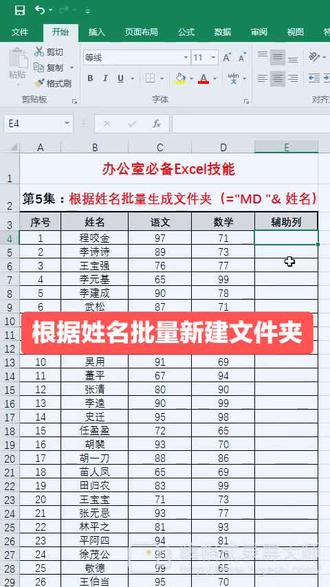 00:59查看AI文稿AI文稿
大家好,我们今天来学习一个实力,那么我们今天要给各位英雄好汉建立一个资料夹,那么我们在 excel 中如何一键生成呢?那么我们要用到到此系统这个 p 处理文件,百草文件是要建立一个辅助链 调整输入法,第一英文状态等于双引号, md 空格,双引号 按的姓名回车双击,然后再将我们的辅助链内容复制到我们已经建立好的这个 tst 文档里面。 ctrv cts 将我们这个天然气文档的这个扩展铃给 vip 风机运行,那我们的这个资料奖已经鉴定完成。
34一分钟 00:43查看AI文稿AI文稿
excel 技巧,给员工单独创建文件夹,要怎么去批量创建呢?首先在姓名前一列输入大写 md 并填充,然后全部选中,按 control 加 c 复制,在桌面创建一个文本文档, 双击打开,按 ctrl 加 v 粘贴,点击文件栏的另存尾文件名,最后面改成 bat, 编码改为 ansi, 点击保存后双击运行,文件夹就批量创建好了。学会了吗?进入我直播间,学习更多快捷键知识。
231从0开始学电脑 01:51查看AI文稿AI文稿
快快快,老板让我给五百个员工每人建一个文件夹怎么办呀?别急,成哥教你三秒搞定!首先打开员工花名册, 双击姓名,然后复制备用。接着在桌面空白处右击鼠标,选择新降文件夹,然后压 ctrl 加微,这样一个员工的文件夹就建好了。 用这个方法新降五百名员工的文件夹的话,估计要用半年的时间吧,今天成哥教你正确的方法是这样的,其实只需要三秒就可以搞定。 首先把鼠标放在第一个姓名的位置,然后压 ctrl shift 向下的降头,这样就可以选定所有 六的姓名。选定后右击鼠标选择复制,然后把鼠标放在空白单元格的任意位置,右击鼠标选择这个转至就是把竖排显示的变为横排显示, 紧接着右击鼠标选择复制,接着回到桌面空白处,右击鼠标,选择新降文本。稳当 双击打开,输入 m d 空格,然后压 ctrl 加 v, 在文件中点击保存,然后关闭窗口, 选中文本文件以后压 f 二,然后把 t x t 改为 bat 回车选式,接着 双击运行这个文件,不同姓名的文件架就很快速的建好了。你学会了吗?关注成哥,学习更多办公小技巧!
6629辰哥办公

猜你喜欢
- 3486晓生学术