word中长公式怎么显示在一行里

粉丝1841获赞6.2万
相关视频
 00:23查看AI文稿AI文稿
如何使插入的公式和句子齐平?不能排版的时候,我们经常遇到这样的问题,就是当我们插入一个公式的时候,这个公式他并没有和这个剧中对齐,跑到上面去了,这样的情况我们去怎么解决呢?首先我们把光标放到要操作的段落中,然后点击段落工具组, 然后点击中文版式,中文版式这里有一个文本对齐方式,点击下拉菜单,点击居中,点击确定,这样我们就实现了这个公式和文本对齐。
1598β 03:08查看AI文稿AI文稿
我们来看一下如何插入公式。公式通常有 office 自带公式和 macetap 外带公式。 macetap 可在官网区下载,有一个月的试用期,对于写论文的同学来说也应该是足够的。比如说我们要打这个公式,我们点击插入选项卡 在右边的符号功能区,点击公式旁边的下拉小三角,选择插入新公式。在公式工具选项卡下方,符号功能区有各种数学运算符号等。 右边结构功能区域可以设置分数、上下标等。我们在录入公司的时候,一定要先看公司的结构,把公司的结构录入后,再去输入具体的符号。 那么这个公式的话,这里我们先找到下标结构, 再输入等号,再找到分数结构, 依次输入对应的变量即可。 当然也可以在这里选择默契公式,直接进行手写识别。比如我们输入 a 的平方加 b 的平方,这里会进行一个自动识别。 最后公式输入后,要对公式进行编号,并让公式居中,编号又对齐。这里需要使用到制表位的相关设置,并计算距离。 右对齐的位置一般是二十一,也就是页面的宽度减去左边距,再减去右边距,减去中间线。计算区中的位置一般是使用右对齐的结果来除以二即可。当然也可以按住 ot 键,在标识上方直接查看右对齐的字符数。 另外一种是 macetap 公式连接器,在安装成功后,他会自动嵌入到 word 中,点击 macetap 选项卡中的内联,即可开始输入公式。 如果公式比较多的话,最好是建立一个公式的样式。首先查看文档页边距是左右三厘米,这右对起是二十一减六十五厘米,居中是十五除以二七点五厘米。我们新建一个公式的样式, 设置字体字号、段落格式,设置字表。 首先是设置居中七点五厘米,这里选择对齐方式,居中前道符设置无, 这里一定要点击设置才会生效。再输入十五厘米,选择右对齐五,点击设置,再点击确定, 再选择公式部分应用在公式前面,后面分别敲一个太补键, 最后写上编号,欧式剧中编号又对齐即完成。
136排排君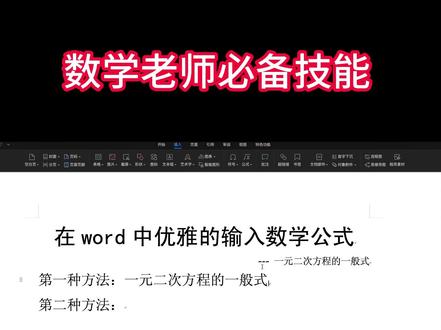 00:41查看AI文稿AI文稿
数学老师必备技能,在 word 中优雅的输入数学公式。第一种方法,点击插入,选择公式,插入新公式,在此输入 ax 平方 x 平方,这里我们选择上下标,选择 x 平方加 b, x 加 c 等于零不等号,这里我们选择左上角不等号。这种方法输入的公式,我们可以非常方便的对其颜色大小等样式进行修改。 第二种方法, latex 公式,用 latex 语法输入公式,这种方法输入的公式是一个图片样式的,不可以进行修改。
34李老师数学组卷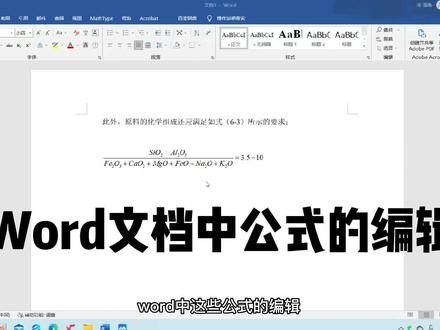 02:23查看AI文稿AI文稿
大家好,今天来给大家讲解一下 word 中这些公式的编辑是如何制作出来的。首先咱们打开这个麦斯太普公式编辑器,以这个公式为例,然后它是一个分数,然后你找到这里面有一个分数的符号,这样,然后把它的化学师按照键盘上的英文字母对应的输入进去, 注意大消息, 然后这些格式可以最后统一再调,这样就这样竖着,然后我就直接复制粘贴上去, 然后调格式是需要一个一个进来调的,下边的话你可以直接选用键盘上的 ctrl 加 l, 然后直接一个一个调下去, 用上标的话是跟着加 h, 就键盘最左边就左下角那个键后面还有个等号,等号的话你可以直接输入,或者键盘上也有也有等号,按照键盘上等号吧,等于三点五键时。 然后字体格式的话,他好像都是斜体哦,调斜体的话你点这个样式,其他斜体这个公式边境默认的这字体就是信号码,可以不用带具体调,然后数字的话带特别调一下,送体重也调成信号码了。 然后你搜索的话,可以直接按键盘上的字母对应的一个一个,他会给你写,这样,然后写题,如果要调正题的话,那你就选中他,然后样式,其他 时间找到新浪马, 然后确定他就会变成正体。然后咱们还是一般都用鞋体, 然后你写完之后直接选中他,然后按照加 c 复制,然后把单缩放下去, 然后穿着加 v 粘贴过来,这样就行了。然后等号的话,他应该用的是那个按字输入的等号,这个你可以根据实际情况自己调整,然后你双击他,他会直接出下出现这个界面,有什么格式问题直接一个一个来调就行了。然后今天的讲解到此结束,谢谢大家。
1204玩固π 00:59查看AI文稿AI文稿
今天教大家如何在 word 当中输入公式,今天这个方法呢是一个一招打遍所有公式的方法, 我们点击插入,点击符号,点击公式这个下拉三角形,然后倒数第二个呢是墨迹公式,就出来一个输入公式的一个面板,我们就直接在这上面输入 c、 m、 n, 就把这个公式抄一遍就可以。 然后呢我们就比较一下这个公式的问题,你会发现有有一些问题,然后我们这这里面可以进行一个更改,然后我们点击这个插除,我们把这个点插掉,这个时候他等于号就识别出来了, 然后基本上已经完成了吧,然后我们点击这里的插入,这个时候呢他就把这个公式给插入进来了,如果呢你这个公式经常使用的话,我们还可以另存为新公式,然后我们点击内嵌,这个时候呢这个公式就已经插入好了,是不是特别的方便呢?如果帮到你的话,记得点赞关注哦!
5555办公效率研究室 02:14
02:14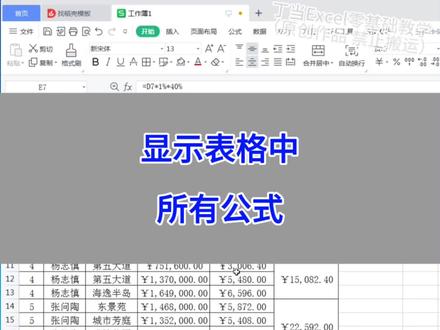 00:29查看AI文稿AI文稿
显示表格中的公式,比如这个表格后两列数据是使用公式计算得出的结果。我需要显示单元格中所有的公式,那么只需要按住 ctrl 键不松手, 再按波浪符键,就可以显示这一些单元格中所有的公式。再按一下 ctrl 加波浪符键,就是取消显示。除了快捷键,我们也可以点击公式,再点击这里的显示公式也是同样的效果,你学会了吗?
 08:47查看AI文稿AI文稿
大家好,本次视频我们讲一下 word 当中怎么插入数学公式啊,大家可以看一下我文档当中的这些都是比较复杂的公式,这种都是数学公式,那 word 当中怎么插入数学公式呢?有两种方式,一种是使用 word 自带的 office 三点零公式,微软三点零公式, 另一种是用第三方插件,比如说 mathtap 公式啊,大家可以看一下。首先我们看一下两个都给大家看一下, 我们点这个插入,然后这里有个是派图标的,就是圆周率的那个派的图标,这里有一个是公式下面一个小箭头, 我们点这个小箭头看一下这种内置的很多公式,比如说二次公式,二项式啊,勾股定理啊,富力燕这些都是。呃,微软给我们内置的一些公式,我们可以随便点开看一下 啊,这个时候就插入过来了,这个微软公式有个特点,就是他周围有一个蓝色的框线,我们要点中他,他周围一个蓝色的框线,然后左上角有个点点点的那个,这种就是微软自带的公式,蓝色框线再加上左上角点点点啊,这是这个, 那我们看一下,如果说你不想要啊,就是内置的这些公式你用不到,然后你想要输入你自己的公式的时候,我们可以看一下,这里有一个是插入新公式,我们点下插入新公式,系统也是会给我们 在这里设置一个啊,出现一个框,也是这个微软公司的那种样式,就是蓝色边框线,然后有点点点这个,同时我们看一下工具栏这里,哎,这里有一个设计页签在我们没有点插入公式, 说这里设计界限是没有的,然后我们光标放在这个所插入这个公式框里面,他这里的设计界限就出来了,然后在这里的话有很多数学公式符号,我们可以看一下, 这里有很多,然后我们也可以点这个上下翻页,上下翻页我们也可以点这里的这个更多来展开所有的选项,这个是所有的公式符号,微软的公式符号。然后同时呢在这边看,这边有很多这个公式,像 不是像是我们啊系统预制的一些方便我们快捷的去设置公式的,比如说这个是分数项,或者说分子分母那种格式的,然后这里呢是上下标 方向标项,然后这个的话是根式项,这个是位计分项,然后这个的话是求和运算的那种 啊,求和啊、求机啊交接并及那种,然后这个的话是方括号,大括号,类似这种,然后这个是三角函数,这个是导数符号,然后这个是极限和对数符号啊,这种 啊,这个的话是矩阵,就是如果你需要输入公式的话,你需要去从这个地方找你对应的公式级, 那比如说像这个的话,这个公式级啊,我们看一下光标这里,这里个 ctac, 这个的话就是属于,呃上下标,那这个的话就是属于三角函数 啊,对,这个 k 一杠 k 二, k 一除以 k 二,这个的话,它就是一个分子分母,那同样的话,这个这里一个是根号,根号,然后同时它包含了一个是分子分母啊,那 是这个意思,就是每一个东西都是一个公式级,公式符号级,那你如果要输入对应的公式的话,你去找对应的公式级,比如说这个的话 f x, 我们看一下 f x, 它是一个呃, 大家可以看这个地方括号,这里括号,这里最下方有一个是方框,这里有一个是 fx, 当然这个 fx 你可以手动打,手动打字母括号啊。 x 这种方式好像 fx 他没有内置的一个快捷的设置。我们看一下 啊,就是这个就是输入公式的话,都是你要去打你对应的呃公式符号及要找对应的符号在哪个位置,然后输入了对应的地方的这个符号啊, 就是这个,然后我们看一下另一个,这个是微软的公式,它的特点是蓝色的框线,再加上左上角有个点点点。这个那我们再看一下另一个是通过第三方插件的,第三方,第三方插件的话通常都有呃 math tap, 或者说呃,那 l a t x, 我们我不知道怎么念 l a t e x, 这个的话也可以输入,也可以插入数学公式,不过这个的话这个软件需要你掌握一定的这个呃代码的逻辑, 让你掌握一定代码的人那个含义技巧。那我们看一下另外一个是 math tap 啊,这个的话是 math tap, math tap 的话不像微软公式,微软公式是 是一个蓝蓝色的实线的边框,然后如果是 master 公式的,我们点一下,可以看到它是一个虚线的边框,这个就是 master 公式,那我们可以双击双击 master, 进入 master 编辑,我们这个是编辑对话框,我们看一下, 那我们给它拉一下啊,这个就是 math type 公式,这个就 math type 公式,然后 math type 的话可以嵌入在这个 word 的这个工具栏,大家可以看我光标这个地方有个 math type 图标,然后工具栏这里 可以看到有很多,比如内联啊,左边啊,右边啊这些同时转换这些啊,这个呢是 math tab 的一个嵌入,那大家如果有需要用到 math tab 的话 啊,可以私信我,联系我。然后我们看一下 best app 怎么编辑,我们可以看一下,我们双击 双击的话,他就可以进入编辑模式啊,正常的话我们如果没有点中的话,他就跟一个普通文字一样,那我们当他点中了以后,他就是一个虚线的一个包围的这个, 然后我们可以双击进入编辑模式,还会弹出一个呃公式的输入面板啊,这个就是呃 master 的公式面板 啊,就是大家如果有需要 master 公式软件的话也可以联系我,可以私信我, 那我们看一下,我们看一个简单的就是这个公式的话,它这里是会分为 符号面板、模板面板、小符号、大符号啊啊小符号,然后大标签、小标签、工具栏、标尺这些啊,我们看一下, 如果说你要把这些设置为显示或隐藏的话,你可以去点这句话,让他勾选或者不勾选。比如说我们把这个小标签呢,我们看一下是哪个位置啊?小标签呢,就是刚刚那个位置, 比如说这个地方,这个地方就是小标签栏,那这个地方呢就是大标签栏,如果你要显示或者隐藏的话,你可以通过设置,我们有这个大的标签栏,跟啊现在是勾选状态。我们点一下啊,就是刚刚那个 啊,根号 a 什么什么那个啊,他现在已经隐藏了,如果你要显示的话,你再点一下这个根号啊,点一下这个大标签栏,让他选中就可以了 啊,这个是大标签栏,小标签栏,然后我们再看一下啊,小符号栏,小符号栏就是这一块,这个什么派啊? c 塔啊,这个这个就是小符号栏,如果他没有显示的话,你就把这个勾选的话,他就是显示了。那我们看下符模板面板, 模板面板就是。呃,来看一下哈,这一块 我们看一下就是当前所在的这个第二行,他就是模板面板,然后我们再看符号面板,符号面板的话就是这个当前的这个第一行就是符号面板,我们可以通过勾选或者不勾选让他显示或隐藏。 啊,就是这个,那我们这里的话还有一些样式,比如说数学符号还是文本 还是函数变量这些啊,这个还可以设置它的大小。那我们呃,等一下演示一下具体的一个数学符号啊,数学公式在 max type 中要怎么设置,怎么输入啊?那本期视频我们讲到这里 啊,如果有需要公司的软件的话可以联系我啊,感谢大家观看,再见。
145美臻S666 01:59
01:59 00:49查看AI文稿AI文稿
word 中表格公式计算?我们都知道 word 是文字排版处理软件, xl 是数据计算分析处理软件,那么 word 中能进行数据就算分析吗?可以的哦,当然没有 xl 方便强大了。 今天学习一个小技巧, word 中也可以进行数据计算。首先我们在 exl 中将表格的各类求和等公式全部设计填充好,然后选中需要的数据区域,复制到 word 文档中。右键选择性粘贴。 我们要选择带有链接标识的功能链接与圆格式或链接与目标格式进行粘贴。当我们修改 xl 中的数据时,摩尔中自动进行更新计算。
185Office 技能进阶 00:30查看AI文稿AI文稿
老板让我在 word 表格里求和,这不是难为我吗?哎呀,不用 excel, word 也能求和。选中单元格,点击表格布局公式,公式栏自动显示为等于三 left, 意思呢是向左求和,点击确定第一行的总数呢,就算出来了。接着呢, ctrl 加 c 复制数字,选中下方单元格, ctrl 加 v 粘贴。此时呢,下方的数字还没有变化,我们只要按 f 九键刷新一下就好了,记得关注我哦!
 00:50查看AI文稿AI文稿
插入数学公式,通过 control 加 f 九实现插入与在里面的话需要输入 e q 对 e q 它的意思就是公式的意思。空格 这个斜线加 f 表示这里面需要输入的是一个分数括号,分别输入分子和分母一括号二,然后选中点,右键切换与代码,这样就输入这个二分之一。 ctrl f 九插入余一 q 空格,然后斜线二代表的是这个根号括号里面再输入三逗号 x 加二选中切换代码。
870Word不求人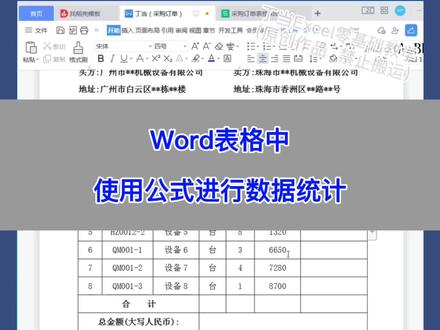 02:38查看AI文稿AI文稿
在 word 表格中也可以使用公式进行数据的统计,比如在这里已经知道数量和单价,我要汇总出每一个产品的金额小计,那么就将光标移到第一个金额小计单元格, 点击表格工具。 office 版本叫布局公式,这里默认的是三么函数,三么函数是求和,但是我们这里是需要将数据相乘,那么就将这里的函数删除,保留等号粘贴函数,这里 我们选择 pr 开头的这一个乘级函数。表格范围我们选择 lift, 也就是说向左运算,因为这里的数量和单价是在金额小计的左边,数字格式选择零,在框选计算出来的这 一个结果,按 ctrl 加 c 复制,再框选下方所有的金额小 d 单元格,按 ctrl 加 v 粘贴,再按 f 九键刷新。这个时候我们就发现结果出错, 因为这里的运算他将前面的序号也相乘了,所以 word 表格里面如果是有序号列,我们的序号必须使用自动编号,那么我这里框选所有的序号,将现在的序号删除,再框选所有序号单元格,点击开始 编号,在这里选择编号的样式,再点击自定义编号,将编号之后的这一个点删除,确定序号没有居中,那么就将鼠标移到任意的序号单元格,点击鼠标右键调整列表速 拖进编号,之后这里选择无特别标示确定,然后我们再框选所有的数据单元格,按 f 九键刷新,这样出来的就是正确的运算结果。现在再来汇总数量和金额合计。 首先将光标移到数量合计单元格,点击表格工具公式,这里我们需要进行数据汇总粘贴函数,这里我们就使用三个函数表格范围,我们选择第三个,也就是向上汇总确定, 再将光标移到金额和记单元格,同样点击表格工具公式,这里已经默认的是向上汇总,那么就直接点击确定就可以了。如果统计之后,我们需要修改里面的数据,数据修改完成以后, 我们只需要框选所有的数据单元格,按 f 九键刷新就可以了,你学会了吗?
8108丁当(excel零基础教学)


