如何设计自动机票器?首先我们点击开发工具,点击插入,在里面选择数值调节按钮, 点击这个空间,我们在单元格内绘制大小合适的空间按钮,然后选中这个单元格,向下拖动填充,我们有鼠标右击这个空间, 他会跳出一个下拉菜单,我们点击设置空间格式,然后单页个链接,我们选择票数,然后点击确定,我们对下面的这些空间执行相同的操作, 这时我们点击空间按钮,他就会自动调整票数,然后我们选择我们的选票区域,点击开始菜单,点击调节格式,点击数据条,然后 选择一个我们喜欢的颜色,这时我们的选票数量发生变化,数据条也会自动更新,然后我们点击排名的第一个单元格,输入 rank 函数,第一个参数,我们选择票数, 第二个参数选择飘数的区域,我们按 f 四对区域进行结对引用,然后补全括号,回车 向下拖动填充,这时当我们的票数发生变化的时候,他会自动进行排名更新。以上就是自动机票器设计的方法,您学会了吗?点个赞哦!

粉丝2.3万获赞7.6万
相关视频
 01:45查看AI文稿AI文稿
有个小伙伴让我给他做一个党代表吴济宁。投票计数器,点击投票按钮,票数可以增加,输入错误时可以减少,在右侧实时显示排名,在下方实时统计总票数。 这样的机票怎么做呢?首先做一个这样的表格,接下来我们做按钮,插入窗体,点击微调,像拖动一块确定大小,依次复制, 点击页面布局,选择窗格,点第一个,按 shift 的最后一个全选窗格,在绘图工具下对齐,水平居中, 纵向分布,右击第一个按钮,设置对向格式, 控制单元格链接,点击左侧单元格, 逐个设置按钮的单元格链接。 选中票数单元格,再开始选项卡点条件格式数据条,选择一个样式,在合计票数处点求和,选择求和区域确定, 在排名处输入,等于让函数点票数逗号框选所有票数,按 f 四键绝对引用, 这样就完成了。点击票数技术,合计票数,动态显示排名十十遍,你学会了没?点个赞呗!
6348IT客 03:14查看AI文稿AI文稿
大家好,我是一三二,从零到一,今天跟大家分享一下,在四二中我们如何制作机票器,我们先来看一下效果,在这里呢,当我们点击投票,他票数呢就会增加一, 这个操作呢也非常简单,下面呢就让我们来一起操作下。首先呢我们需要点击开发工具功能组, 如果说你到 excel 中找不到开发工具,我们可以点击文件,然后点击选项,找到自定义功能区,我们勾选开发工具,点击确定,这样的话呢就可以看到开发工具了, 我们点击插入找到按钮,画一个按钮,点击确定,然后呢点击鼠标右键选择编辑文字, 将名称设置为关羽,然后呢点击鼠标右键选择指定红,点击新建,在这里呢,关羽的票数是要显示在 c 二单元格中的,所以说呢,我们输入一个中括号 在里面呢,输入 c 二,让他等于 c 二加一,我们将这个公式直接复制出来, 他呢就是这个样子, 刚设置完成之后,我们直接点击关闭, 当我们设置完成之后,只需要点击关于这个按钮,他票数呢就会增加一,以此类推,剩下的名称我们都需要这样做,这一步呢我们就快进了, 这样的话呢,我们就将所有的按钮都设置完毕了,但是呢按钮的大小以及排列呢是不够统一的,我们还需要来统一的设置一下大小以及排列顺序。首先呢我们点击一个按钮, 然后呢点击格式,可以看到他的高度呢是零点六四,宽呢是二点一七,我们按 ctrl 加 a, 选择最后按钮,将高度设置为零点六四,将宽 宽度呢设置为二点一七,点击回车,这样的话呢,每一个按的大小都一样了。紧接着我们点击对齐, 先选择水平局中,然后选择纵向分布,这样的话呢,按钮的排在顺序以及大小呢就设置完毕了。最后呢,我们选择票数这些数据,然后点击开始找到条件格式,选择一个数据条来显示一下票数的多少, 这样的话呢,就完成了。我们每点击一次按钮,票数呢就会增加。一, 怎么样,你学会了吗?我是一四二,从零到一,关注我,持续分享更多四二技巧!
377Excel从零到一 00:52查看AI文稿AI文稿
首先在列好姓名的表格中,于插入页面点击窗底选项,选择为条项,拖动合适的大小,然后依次复制。随后在页面布局中选择水平对齐和纵向分布, 然后右键选择设置对向格式,在控制选项中选择计数器对应左边的空格, 然后在条件格式中选择一个数据条,现在计数器就可以使用啦。再在排名下方使用 rent 函数,实时排名功能就做好啦。 如果想制作在 ph 五投票,可关注嗨投票,在主页查看教程哦!
26Hi投票 04:06查看AI文稿AI文稿
大家好,我是 x 二,从零到一,今天跟大家分享一下我们如何在 x 二中制作一个简单的机票器, 这个呢就是设置之后的样子,每一个名称都会对应一个票数,还有一个按钮,我们点击一下这个按钮,如果点击上面的这个就会增加一票,并且呢这个数据条就会增长, 如果点击下面这个就会减少一票,出一条也会对应的减少,这个呢就是制作之后的样子, 他制作呢还是比较简单的,我们主要是利用条件格式中的数据条,还有这个数值调节按钮的空间来设置的,下面呢我们就从零开始制作一下这个简单的机票器, 可以把这个做好的先删掉,这个就是表格原始的样子。首先呢我们需要在表格中插入一下 控件,就是在上面我们点击一下开发工具,然后在控件中点击一下,插入,在下面的表单控件中选择第四个,他就是竖直调节按钮,直接选择一下就好了,然后呢在这里直接画一个竖直调节按钮, 随后我们需要把这个空间来复制四份用在下面还有四个姓名的可以直接点击一下,鼠标右键复制,按下快捷键, ctrl 加微直接粘贴就好了, 这样的话就会复制四份。然后呢点击空间,把它放在最下面这个单元格中,最好呢放在中间上面,这个也是把它放在中间的位置,然后按下快捷键, ctrl 加 a 来选择所有的空间,我们需要在上面点击一下格式,然后在排列中找 到对齐,先选择为纵向分布,再选择为左对齐,就可以实现批量的对齐空间了,紧接着我们需要设置一下空间,就是让每一个空间跟他对应的单元格相关联, 可以先点击一些空键,然后呢点击一下鼠标右键,我们找到设置空键格式,在控制中找到单元格链接,直接点击一下这个向上的小三角,然后呢点击一下这个单元格,点击一下回车,这样的话就会让空键跟这个单元格相连了, 我们需要把这个当前直设置为零,其他的直接保持默认就可以了,然后点击一下确定,这样的话第一个空间就设置好了,其余的四个空间都需要这样设置,就是跟他订的单元格来链接一下,我们来快速做一下, 这样的话所有的空间都连接完毕了,当我们点击一下这个向上的小三角,就会增加一票,点击一下这个向下小三角就会减少一票。 之后呢我们需要为这个区域来设置一下数据条,就是直接选择一下这个区域。需要注意的是我们需要向下来多选银行数据, 然后点击一下条件格式,找到数据条,直接选择一个自己喜欢的样式就好了。 之后呢我们需要将光标放在这个单元格中,在这里来输一下最大票数,比如现在我们预计最大是有三十票的,就可以在这里直接输一个三十就好了。我们点击一下数据条,可以看到他呢是可以实现动态变化的,就是说每增加一下 这出一条就会增长一下,我们可以考虑把票数这一列来进行右对齐,就直接选择一下他在上方选择一下右对齐就好了,这样的话更加的好看。 至此就设置完毕了。之所以需要在这里来设置一个最大的票数,适用为,如果在这里我们把这个最大票数删掉的话,在这个区域的数据条,他的最大值就会充满整个单元格,这样的话呢是不够好看的, 所以呢,我们在下面竖一个最大值,让它留有余量,更加好看,只需要把这一列隐藏起来就好了。以上呢就是今天分享的全部内容,怎么样,你学会了吗?我是 excel, 从零到一,关注我,持续分享更多 excel 技巧!
127Excel从零到一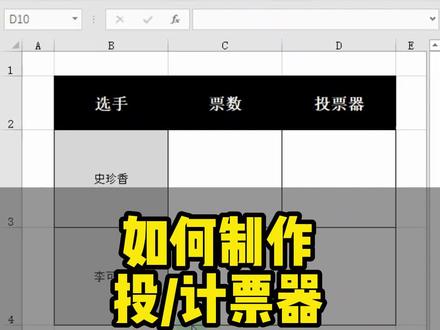 00:21查看AI文稿AI文稿
机票器如何制作?首先点击上方开发工具,选择插入,选择数值调节按钮,在表格里绘制按钮形状,向下复制一个 右键,选择设置空间格式,输入需要的大小,点击确定。
147财务软件之家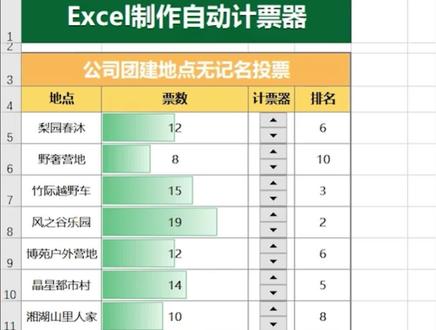 00:52查看AI文稿AI文稿
公司投票选团建地点,我做了一个机票器,点击投票按钮,票数自动统计,并实时显示排名,统计总票数。首先我们做好投票表格,点击开发工具, 插入选择数值调节钮,在单元格中画出合适大小的按钮,向下依次复制右键,单击按钮,选择设置空间格式, 控制设置单元格链接,点击旁边对应的票数单元格,确定依次设置每个按钮。选中票数单元格,再开始选项卡选择条件格式数据条选择样式。 在排名列单元格输入等于慢函数括号点票数,逗号框选所有票数 f 四绝对引用回车,向下填充,在总票数单元格输入等于算盘数括号框选票数,列回车。这样一个自动机票器就做好啦,你学会了吗?
1298每日Excel 01:51查看AI文稿AI文稿
哈喽,你好,今天分享一个 excel 办公技巧,只用几秒制作优秀员工机票器,建议先收藏,以免要用时找不到。你知道怎么快速制作这种机票器吗?感谢你!先点个关注看实操。 首先删除原数据并调整好列宽,接着在菜单工具栏的开发工具选项卡选插入,点第一行第四个按钮,然后在第三单元格画出空间,并调整好空间大小,接着把空间复制五次, 选中最后一个空键,移动到一八单元格适当位置。选中一八单元格的同时按住 ctol 键点选第一个空间,再按 ctol 加 a, 选中所有空间。然后在菜单工 蓝的页面布局选项卡点对齐下的纵向分布,接着在版面布局里的对齐下拉菜单点选总对齐所有空键就自动靠左对齐了。 右键单击第三单元格空间选,设置空间格式,在对话框点控制,再点单元格链接右边箭头选第三单元格,确定后退出。 接下来对应四到一八单元格的五个空间,按同样方法设置空间的单元格链接分别为第四、第五、第六、第七、第八单元格。设置完成后,每点击第三单元格空间上三角一次,第三单元格数字就会加一。 同样点击一四到一八单元格的上三角,在对应链接的单元格数字都会加一,最后点击一三单元格的下三角按钮,第三单元格的数字就会。 你学会了吗?如果觉得视频有用,请点赞加关注,感谢你的支持,我们下期见!感谢你的关注!
 01:05查看AI文稿AI文稿
老板嫌画正统计太土了,想要个自动记票器,你知道怎么制作吗?其实很简单,有了表格数据后,点击开发工具,插入,选择数值调节钮,然后在单元格中绘制按钮, 再向下拖拽填充,接着鼠标右键按钮选择设置空间格式,单击单元格链接,链接左边单元格即可回车确定, 然后依次向下设置,设置完成后,选中这些单元格,点击开始下的条件格式数据条,选择一个喜欢的颜色,这样我们单击按钮就可以实时记票了。 最后我们选中排名,单元格数等于 rank 第一参数,直接引用票数,单元格第二参数框选所有的票数,并按 f 四切换 为绝对引用。补全括号后,双击向下填充搞定。现在我们调节按钮后边的排名就会自动更新了,希望你也能和我一样拿捏老板更多技巧,下期见!
107信息科技乔老师 01:02查看AI文稿AI文稿
excel 制作自动机票器?公司要评选公司最帅员工,那必须要最帅的机票器才配得上,你知道怎么制作吗?首先我们需要先把表格数据做好,然后我们点击开发工具 插入,选择竖直调节扭在单元格中绘制按钮按钮,然后再向下拖拽填充, 接着右键按钮选择设置空间格式,点击单元格链接,链接左边单元格确定, 然后依次向下设置,设置完成后,选中这些单元格后,点击开始下的条件格式 数据条,选择一个喜欢的颜色,这样我们点击按钮就可以寄票了。然后我们选中排名单元格后,输入等于 rank 第一参数,直接引用票数单元格第二参数框选 所有的票数,并按 f 四切换位,绝对引用补全括号后双击向下填充搞定。现在我们调整按钮后边的名次就会自动更新了,你学会了吗?
4317齐慧Excel云云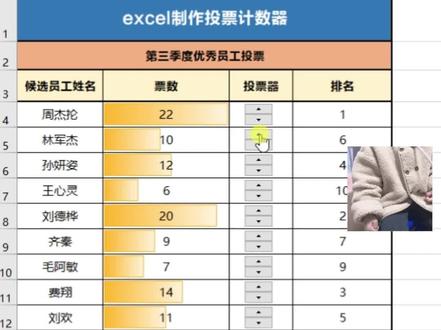 00:56查看AI文稿AI文稿
各种上下点击按键控制投票数量,自动排名数据一目了然的记票器表格居然那么容易做,快速教你搞定上方任意空白处,右键点击自定义功能区,勾选开发工具 确定,找到调出的开发工具栏,插入选择空键,放在合适位置,右下角拖拉,快速填充。右键点击空键,设置空键格式,一票一票的记录, 所以步数一不变,点击需显示票数的单元格,确定空间技术完成。其他部分同理,框选票数列条件格式数据条,票数多少一目了然。最后输入 rap 函数进行排名, 参数一,选中最硬票数,英文逗号。参数二,框选所有票数,按 f 四键锁定范围右括号回车,双击右下角填充自动排名完成。学会了吗?点个赞哦,下课!
44学习标兵 03:30141数据说
 01:37查看AI文稿AI文稿
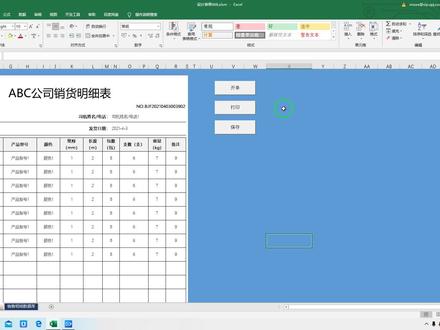
各位朋友大家好,今天给大家分享一套,就是单记打印保存模板, 比如这样单据我们打印的时候他是 a 四大小。好,我们先把这个数据又保存到另一个表格上面,给表层保存到这里。好,这里我们点保存的时候,他的数字自动会保存到这个表格上面去。 好,非常的简单,非常实用,平时我们做销售单啊,做采购单啊,都可以这样实现。好,那我给大家演示一下,我们点开单手,他输入这种清空调,然后我们选择车牌号。好,这个单记号是这种生成啊, 好,我们选择输入电话号码,选择客户名称,选择发货日期。 好,我们选择随便选择,平民啊,怎么这样? 这后面随便录啊。 好,那我们录两个,看游戏看就裤子。好,这样我们点保存看他数据就保存到这里表格上面去, 大家发现没有,这是假如,说是刚才我们保存的数字单调跟上面单调是不一样的,你看然后这保存时间都有什么时候保存的?你看这三秒,这是那个。好,谢谢大家。
54南哥设计


