wold怎么一键生成目录

粉丝42.1万获赞215.9万
相关视频
 00:39查看AI文稿AI文稿
你给这份文件做个目录,你说啊?能能。然后你就一个复制粘贴,你的 word 是 猴胶的吗?你想点击这里,在上面插入一页空白页, 双击空白页底部,点击页眉和页角,点页码,选择样式,接着选中主标题,点击开始里面的选择,选择格式相似的文本,这样主标题就全部选中了。鼠标右键点,即段落大纲级别设置为一级 确定,再选中副标题,点击开始里面的选择,选择格式相似的文本,鼠标右键点段落大纲级别设置为二级点确定,最后点击空白页点引用,点击目录,选择一个目录样式就搞定了。这不是很简单吗?
9505办公知识 01:21查看AI文稿AI文稿
今天我才发现有很多同学的目录居然是手打的,这肯定是不行的,并且很麻烦,今天这个视频就教大家如何快速并且标准的完成目录,这是我提前准备好的案例,内容有中英文摘药和正文,一般目录在中英文摘药和正文之间,并且目录需要独占一页, 很简单,我们在插入选项卡这里选择插入两个分页符,这样呢,我们的中英文摘药和正文之间就空出了一页, 我们在这里去生成我们的目录就可以了。但是我们先别急,我们先确认一下我们的一级标题,二级标题这些是不是所对应样式,要将对应标题修改成对应样式很简单,我这里摘药这两个字很明显是一级标题, 我选中它,随后在上面点一下标题一,随后再去把它的样式改成自己学校所对应的样式就可以了。那么其他一级标题怎么办呢?很简单,我们选中摘要,双击两次格式刷,随后将其他的一级标题都格式刷一下就行了。那么二级标题和三级标题这些是一样的,都完成了之后,就 接下来我们就可以去生成目录了。我们来到引用选项卡,点击目录,点击自定义目录,默认呢是三级标题,同学们按照自己的要求更改就行,下方勾选的内容同学们也可以看看,在右边是可以看到预览效果的,没问题,我们直接点确定,随后目录就有了,接着再自己将目录的字体样式啊,字体大小啊 改成自己学校所要求的就行了。这样的目录呢,我们按住 ctrl 点击对应的标题是可以自动跳转到正文中的。好了,本期视频就到这里了,咱们下期再见,拜拜!
445paperxm 00:52查看AI文稿AI文稿
一键自动生成目录是 word 里最简单的事情,你竟然说不会,那我问你,老板三千工资请你来是图什么? 猴哥教你一招,你先点击这里,按 ctrl 加回车,空出一页,用来放目录内容,接着双击空白页底部,点击页码,选择一个页码样式, 接着选中一个主标题,点击编辑,点击选择格式相似的文本,这样主标题就全部选中了。然后鼠标右键选择段落大纲级别,这里设置为一级,点击确定。 再选中副标题,点击编辑,点击选择格式相似的文本,然后鼠标右键选择段落大纲级别,这里设置为二级,点击确定。最后来到上面的空白页,点击引用,点目录,选择一个合适的目录样式。这不就搞定了,你学会了吗?
1.2万辰哥办公技巧 01:10查看AI文稿AI文稿
初稿写完了,还在靠手动敲目录?今天教你用 word 自带的功能自动生成目录,还能自动更新哦!第一步,设置大标题级别首先选中你的第一张大标题,右键点击段落,在弹出的窗口中将大纲级别设为一级。 第二步,设置子标题级别,接着处理小标题,选中像一点一这样的子标题,大纲级别设为二级,一点一点一这样的更小标题就设为三级。三级标题设置好了之后,把全书所有的标题都这样统一设置。 第三步,插入自定义目录,所有标题层级都梳理好后,把光标放在你想生成目录的空白页,点击顶部菜单的引用,找到目录,选择最下方的自定义目录。第四步,调整显示级别,在设置框里将显示级别修改为三。 最后点击确定,这样一份标准的自动目录就生成了。后续需要修改出稿的话,只需要点击左上方更新目录,所有的标题和页码就会自动刷新,再也不用逐个核对啦,记得点赞关注哦!
3305夏夏的科研日记 05:36查看AI文稿AI文稿
吃透原理,用对方法,这是六十秒教你搞定目录,目录是自动生成的,不要再动手。笑了。现在有一份文件,我们点开显示隐藏段的标记, 然后在空白的位置,我们点引用目录,然后点这个自动目录标题,选手动目录,然后我们会看见生成不了目录,这是因为生成目录的前提条件是给对应的标题加上对应的大纲级别。 比如说第一章,我们点开始点这个小箭头,也可以鼠标右键点段落,我们加上一级大纲,一点一加上二级大纲, 一点一点一加上三级大纲,第二章加上一级大纲, 最后我们再去生成目录,再直接更新一下,我们可以看到目录就生成好了。 ok, 你 已经学会添加目录了,别划走。接下来我们是补充内容,我们点开试图点这个导航窗格点标题,我们会看见 刚才加的大纲级别都会出现在这,第一张一点一,一点一点一,第二张它对应的就是一级到三级目录,同一级别的大纲是对齐的,比如说第一张和第二张 出现在导航栏中的内容都可以生存在目录中。上面是介绍原理,现在我们把速度拉快一些, 就需要应用样式,我们不懂样式的可以看一下往期视频。其实我们的这个标题一到九他都是自带的大纲级别,一到九级,我们点一下摸鱼,然后应用一下 标题一样式,你看他就自动加上编号,然后再给它加上大纲级别,点一下滑水,一点标题三,没找到之后,再来点一下标题一,标题二, 也就是我们只用写好标题名称,然后再按需求点击样式中的标题一到九,弄完之后我们就可以生成目录了,如果还需要给这个标题加上第一张一点一,一点一点一这样的编号,我们可以看一下多极列表那一期视频, 来我们生成一个目录,我们点引用目录这种目录,我们可以看到刚才我们点标题一二三就可以生成目录了。 然后如果说只用生成一到二级目录,我们可以点一下目录自定义目录,然后把这的显示级别,比如说生成二级目录,我们看一下点四,那看一下就会生成第一张一点一,第二张二点一,其他的一点一点一就不会生成了。现在来讲一下怎么去修改目录,我们把这个文件打开 这个文件它已经把所有的样式看到没全部应用好了,所以说我们直接生成一个目录哈,也在这儿引用目录这种目录来我们看生成好之后呢, 我们可以看到它是没有层次感的,装标题和这个小标题全部混在一块了,我们来修改目录, 我们点开始点这个样式的小角,然后我们选中这个第一章 啊,选完整它会出现一个 t o c 一, t o c 对 应的就是一级目录, t o c 二就是对应一点一二级目录, t o c 三就是三级目录,我们去修改,比如说修改一下主页键,修改格式字体,这个不懂的我们可以看一下原先的这个关于样式的这一期视频啊,比如说来一个, 来一个仿宋的,新罗马的,然后这个常规字号给大家,比如说小四确定,然后格式段落啊,这个断前 零点五,顿后零点五确定,我们可以看到所有章标题全部更改了,那一点一怎么去改?选中它是不是也是选中它快一点的话就是直接在这改,比如说黑体,然后新龙马, 然后常规这个小四确定这儿给他把这个左边加两个字符,然后断前零点五,断后就不加了哈,我们弄完之后是不是 先选中这个标题二内容我们现在全部修改完了,是不是选中它哈,然后鼠标右键更新 tuc 二所选已匹配的内容,我们可以看到所有二级目录就全部修改好了,那三级目录也是一样的操作,对不对啊? 我就讲快一点哈,哎,也是一个小事啊,这个断前断后就不加了哈,然后选中一个,是不是鼠标键哈?更新 t o c 三,那是不是?所以这就全部修改好了,录入这两个字,我们就可以通过选中它,对不对?然后它就是 t o c 标题鼠标键哈 啊,比如说居中啊,字体给它来一个鲜艳一点红色,然后加粗一下,好,然后主页键更新啊,那以后我们再更新更新整个目录它就不会再变了。 如果我们没有通过修改样式去更改目录,那我们每次设置手动设置的目录更新之后又会恢复原样啊?至于目录,他的这个对应的页码不会设置啊,请看一下往期我关于页码的视频,今天就到这下一期我们讲一下目录常遇见的问题。
36Aa 00:37查看AI文稿AI文稿
一键自动生成目录,你会吗?首先选中一个大标题,点击上面的选择,找到选择格式相似的文本,同样格式的标题就全选中了。点右键,再点段落,这里把大纲级别改成一级, 点确定。接下来用同样方法把小标题全部选中,再点右键,打开段落,大纲级别这里改成二级,再点确定。 最后把光标放到开头的位置,点击上面的引用选项卡,再点开目录选项,选择一个喜欢的目录样式,目录就生成好了,可以调整一下格式,美化一下,这不就搞定了吗?
4878小圣办公 00:59查看AI文稿AI文稿
word 如何自动生成目录?一插入页码插入页码,选择页面底部,一般是在底部中间位置, 然后关闭页眉和页角。二设置大纲级别,选择标题内容,在右上角点选择选择格式相似的文本,然后鼠标右键选择段落,大纲级别选择一级, 接着选择二级目录的内容,选择格式相似的文本,段落中设置大纲级别为两级,以此类推,还可以设置三级四级,把光标放在要插入目录的位置。三选择引用目录,自动目录 四根据需要调整目录的格式,比如行距字体大小等等,在目录底部按 ctrl 加 enter, 让目录单独一页,最后更新目录至更新页码。
35跳跃的阳光 00:44查看AI文稿AI文稿
一件生成目录是 word 中最简单的事情,你居然说不会,猴哥教你一招!首先按 ctrl 加回车,空出一页用来存放目录,然后在第二页最下面双击插入页码,勾选本页集以后点确定,接着再选中大标题,点击上方查找,再选择相似文本, 这样所有大标题就被选中了。接着点击鼠标右键选择段落,将大纲级别调整为一级确定同样的方法,再选中小标题,选择查找相似文本,鼠标右键选择段落,将大纲级别调整为二级 确定。最后返回目录页,点击上方引用,选择目录,选择第二种样式,这样目录页就生成好了,你学会了吗?
4.5万Excel零基础教学。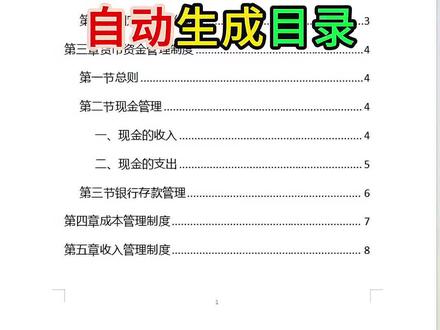 00:31查看AI文稿AI文稿
word 自动生成目录首先菜单栏选择视图,点击大纲框,选任意一个一级目录,菜单栏选择开始下方,点击选择格式相似的文本,点击大纲下方设置为一级,按照同样的方法把二级目录也设置好, 设置完成后,点击关闭光标,定位到空白页首行菜单栏选择引用,点击目录,选择自动目录,最后全选目录,调整字体大小,这样目录就完成了。
1986Excel 0基础办公教学 00:47查看AI文稿AI文稿
让你给这个文档做个目录你都不会三千块的大学生都比你好吧姐妹我才两千八百块,算了。 word 文档自动生成目录仅需五秒,搞定安排,首先点击标题,点插入空白页,选择插入页码,选择一种页码样式确定, 选中第一个标题点开始选择,选择格式相似的文本六级鼠标段落段落常规里面选择对齐大纲级别,选择一级确定, 继续选择第二级标题,选择相似的文本同样段落大纲级别设置二级确定点空白页,点引用目录,点自动生成目录,这样一个目录页就生成好啦!想要了解更多,可以点赞关注思瑶老师哦!
 00:41查看AI文稿AI文稿
一键自动生成目录,你会吗?猴哥教你一招。首先选中一个大标题,点击查找,点击选择,选择格式相似的文本,同样格式的标题就全选中了。鼠标点右键,点击段落,大纲级别,这里改为一级, 点击确定。接下来用同样的方法把小标题全部选中,鼠标右键,点击段落,大纲级别改为二级,点击确定。 接着把光标放在开头的位置,点击引用,点击目录,选择一个喜欢的目录样式,目录就生成好了。
2733零基础学办公 00:54查看AI文稿AI文稿
还在手动敲目录?太慢了!教你十秒自动生成改内容,自动更新论文报告作业直接用,跟着小楚学办公,一分钟教会你自动生成目录! 首先点顶部菜单栏开始找到并点击样式栏,全选大标题,点击标题一,再全选小标题,点击标题两,像我这样把全书所有标题都这样标一遍,大标题标题一,小标题标题二。 然后把光标放到文档最前面空白处,点击顶部菜单栏引用,找到目录按钮,点开 选择自动目录一,第一个自动目录回车,目录就自动生成好了。你看自动生成目录是不是很简单?你学会了吗?关注小楚,分享更多办公技巧!
114小楚办公 06:45查看AI文稿AI文稿
本节分享论文排版中的中英文目录和图标目录。一、中文目录 中文目录的自动生成,前提是在论文拣写时正确应用标题一、二、三样式,同时设置多级列表和链接标题的操作。 将光标移至目录页面,进入引用选项卡目录组目录下拉菜单,选择自定义目录,选择显示级别,可以增加级别显示或缩减级别显示。选择制表符、遣导符格式, 点击确定即可完成中文目录的自动生成。对目录中不同级别标题的设置,可以进入开始选项卡,将光标放在一级标题处,自动链接至样式中的目录一, 右键鼠标点击修改样式,即可对一级标题格式进行修改,同时可以针对二级和三级标题进行相应的格式修改。在目录生成后,如果论文格式有修改, 也可以通过右键鼠标点击更新域,选择只更新页码和更新整个目录。二、英文目录有两种生成方式,首先是自动生成英文目录,将中文标题翻译成英文, 复制光标放在中文标题后,进入插入选项卡部件组文档部件,点击域域名,选择标记目录像键盘切换为英文输入法, 在域代码 tc 后面输入双引号,在双引号之间插入英文标题,点击确定。当光标移至域代码中双引号末尾空格之后输入右斜杠小写字母 l 空格标签等级数字。三、 这样就完成了一条标题的英文目录复制,该代码粘贴到下一个标题的位置, 将下一个标题的英文复制替换预代码中双引号中间的标题内容以同样的方式完成论文中所有标题的英文预代码。注意在预代码中更新双引号中英文标题名称 和英文标题对应的标题等级数字。完成所有标题的英文域代码之后,我们进入到英文目录界面,引用选项卡目录组目录下拉菜单,点击自定义目录取消勾选。使用超链接, 点击选项,取消样式,取消大纲级别勾选目标项域 确定保留,这样就完成了英文目录的自动生成。对英文目录的格式调整,进入开始选项卡,在样式组中进行各目录的格式调整。二、手动生成英文目录 首先将生成的中文目录翻译成英文,将其复制粘贴到目录的位置。为了可以看到目录中的符号,我们点击开始选项卡段落组勾选显示编辑标记, 这样我们就可以在目录中看到正常文档无法显示的符号。从这段英文目录中可以看到它由编号、英文名称、制表位和页码组成。 我们需要进行的调整是将其格式调整为英文目录需要的格式。页码右侧对齐,选中目录内容,点击开始选项卡,段落组的制表位全部清除。 在制表位置输入三十八,即文档页面最右侧的字母位置设置,又对齐点击设置,选择前导符格式。五、 默认制表位三个字母,即页码位置保留三个字母,点击确定。如果位置并没有达到我们预设的字母位置,可以拖动标尺上的右对齐制表位。 选中二级标题应用样式。选项卡中目录二样式,点击制表位设置同上,点击确定 拖动制表位三级标题应用目录三样式制表位设定。拖动制表位设置好的样式格式,我们也可以使用格式刷进行其他样式的复制。选中修改好格式的标题,点击格式刷,单机可进行一次格式复制, 双击可进行多次格式复制。点击要复制的目录,这样就完成了英文目录的生成。如果你翻译的英文目录在标题和页码之间没有制表位的话,我们可以进行制表位的设置。可以选中目录,点击制表位, 设置同刚才相同。三十八字符右对齐,点击设置默认制表位三 前导符五点击确定将光标一致。英文标题和页码之间使用 tab 键 逐个完成页码的对齐,完成好后选择目录,拖动右对齐制表位,可以完成页码的对齐。你也可以使用 ctrl 加 f 批量地完成制表位的添加。选中目录快捷键 ctrl 加 f 选择替换查找内容,将输入法切换为英文,代表着我们查找的内容是匹配一个或多个数字后面跟段落标记的内容,即夜马加回车内容, 将其替换为代表制表位,后面代表查找的第一组内容夜马和第二组内容段落标记选择全部替换 取消,这样就完成了制表位的添加。图目录的生成,在拷写论文中,对论文中的所有图片进行标准的提注,添加 包含图片的标签,进入引用选项卡提注组,点击插入表目录提注标签,选择图,点击确定,这样就自动生成了图目录。 同样,右键可实现更新域,并在开始样式中可以进行样式的格式修改。表目录同上引用选项卡提注组,插入表目录提注标签,选择表,点击确定,这样就完成了表目录的自动生成。
419星河墨韵


猜你喜欢
- 1323江南子木
最新视频
- 7043山竹Excel表格教学