unity游戏源代码怎么查看

粉丝2422获赞1006
相关视频
 01:51查看AI文稿AI文稿
先运行一下别人写好的代码还是挺震撼的, 再来看看热奶 t 元马如何跑起来的吧! 装个证书 第一人称阅读代码,这个就是单机的智能战斗逻辑,后期改成联机的就用不上了,现在就只稍作修改 再来运行一下效果如何吧。
14科技爆炸阵地 00:27查看AI文稿AI文稿
给大家带来一款低端面型的三 d 打地鼠游戏啊,可以先看一看这个场景啊,这是用 unit 软件开发的 好游戏。开始了,然后我们就敲击这些小地鼠看,可以看到有这个屏幕抖动啊,然后有很酷炫这个小粒子特效,感兴趣的小伙伴呢,可以进群获取资料,免费的,所有的圆满工程一键附送给大家。
37游戏程序员-风哥 00:28
00:28 02:58查看AI文稿AI文稿
现在配置文件里面随便输上一二三三个建筑物信息, 然后呢运行,由此单抹,点击建造按钮,弹出列表, 是不是就是我刚才说的这三个建筑物呢?其实这个效果只需要简单三步就可以实现,你们想知道是哪三步吗? 大家好,我是郑大叔,你给大家制作独立游戏的奔驰大叔,昨天在制作完策划界面之后,我就在想那里面的建筑物 信息该怎么弄呢?突然想起之前我们通过配置文件的方式去加载物品信息,那同样的方法应该可以用在建筑物信息上面吧, 况且再复杂的项目也可以分成若干个小步骤,你们认同吗? 那第一个步骤呢,就是定于建筑物信息的标准 c sharp 类,里面分别包含名称啊,尺寸啊,描述啊,图像啊,建模等信息, 再次创建他与绝审对象的相互转换,方便呢从配置文件从生成看一下完整的代码,这个类 其实非常的简单。那第二个步骤呢,就是建立建筑物信息管理脚本, 让游戏在初始化阶段完成对配置文件的读取,并呢对外暴露一个可以获取建筑物信息列表的函数就可以了。 我这里呢用的是我自己内裤中的节省组建,大家也可以使用微软的节省组建,效果是一样的,主要是私步清晰的实现的过程其实并不重要,看一下完整的代码也就几十行就搞定了。 最后一个步骤呢,就是建立建筑物信息的由 该生成脚本,这个脚本的作用就是去建筑物信息管理脚本中获取建筑物信息列表,再根据预制界呢动态生成列表项目,并填充到相应的界面当中就可以了。 看一下完整的代码,这个代码其实更少,觉得有用的话不要忘记点赞关注啊,我们明天不见不散呦!
25郑大叔 01:06查看AI文稿AI文稿
前面的视频中已经介绍过了 unit 的安装,当我们开发游戏的时候,只用一款 unit 是远远不够的,至少还需要一款脚本编辑工具。老版本的 unit 是自带一款微笑四六六社区版的,但在二零一九版之后就需要自己安装了。这期视频就简单介绍一下微笑四六六的选择与安 装。首先版本必须得选二零一九版的,老版本用也能用,但如果遇到兼容性问题,处理起来十分麻烦。 安装包可以直接在官网下载,链接我放评论区里,点击下载后会跳出三个选,向我简单介绍一下,第一个是社区版,完全免费,但使用需要科学上网。第二个是专业版,功能更强大。第三个是企业版,自带一些类似 sbn 的功能,一般我们都会选择专业版, 下载下来是个安装包,打开之后长这样。这里有非常多的插件选项,我们只需要选择一个 unic 游戏开发,总共 占用硬盘大小大约是一点九个 g。 下载完之后我们可以直接打开,在登录界面我们可以看到刚下载的微笑四六九只有三十天的试用期,这时候我们只要上某度找个对应版本的密药就可以永久使用了。这个密药亲测可行,我也会放在评论区里。
1085码乐 02:11
02:11 01:33查看AI文稿AI文稿
哈喽,大家好,今天我要教大家如何在 u 三 d 当中控制角色的移动。在很多游戏中,例如 rpg 游戏 mober 类游戏,我们都是通过键盘或者摇杆来控制我们角色在场景当中进行移动, 其原理都是通过给角色提供一个向前移动的速度,再搭配上角色走路或者奔跑的动画,就可以完成我们在游戏当中看到的效果。今天我就教大家如何在 u 三 d 中实现控制人物角色的移动。 首先我找了一个糖豆人的模型,还有糖豆人跑步的一个动画素材,准备完成我们就开始打代码吧。首先我们获取玩家的输入值,计算出角色移动的方, 接着我们给角色提供一个向前移动的速度来看一下效果。现在我可以通过键盘控制糖豆人进行前后左右移动,现在看起来还很不自然,我们要给他添加一个走路的动画, 我们通过动画控制器,当很多人在行走的时候添加走路动画来看一下最终效果, 这是飞扬的感觉。 明天就先分享到这里吧,大家洗洗睡,晚安。
117攻城狮小辉辉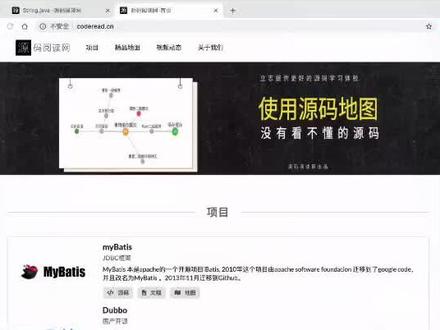 01:00查看AI文稿AI文稿
我们程序员最害怕的就是去看别人写的元代码,那今天用这个网站的话,效果简直爽翻天。那我们点击地图的话进去,然后随便查看一个流程,在这里的话,点中一个节点 i f 三的话就可以查看他里面的元代码,点击下个节点的话,我们就可以查看下一个节点的元代码,这样的话一步一步点击,就和我们的第八个过程是非常的一个类似的。 此外的话我们还可以直接去查找某一个类,直接比如说 best execute, 然后再去查找它的里面的一个方法, 然后右键点击查找关联,用力点击虚线,查找他的一个详细路径的话,这个和我们的导航是不是非常的相似,他把你 帮助你把整个完整的执行过程的话给他展示出来了。另外的话我们还支持这个多线层的一个展示,比如说我们查看一个 double 的一个调研过程,在这里的话这个实线就是他的一个主线层,然后虚线的话是他表达的一个分制线层。另外的话我们还可以查看这个项目里面那个元代码,包括他里面那个第三方依赖啊和这个驾包的一个依赖。然后我们还可以 进行一个搜索,比如说搜索这个 spring 非常的方便。这个网站的话目前来讲比较的一个新,所以说百度还不找不到啊,那么这里的话,大家只要输入这个 code read 点之前就可以进来。
62鲁班大叔讲源码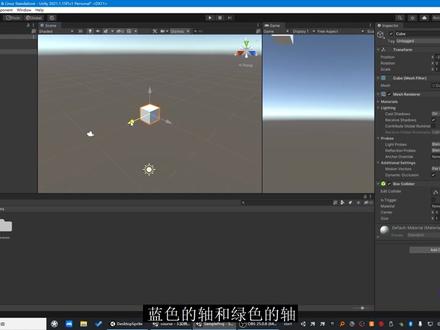 15:36查看AI文稿AI文稿
大家好,我是游戏石匠,这里是 unit 零基础入门教程第二课, unit 编辑器基础。 我们将会介绍用力体编辑器的界面,并进行一些实际操作。我们先来打开上市创建的工程。 开始之前,先来说一下界面语言的问题。 unit 编辑企鹅默认语言是英语,如果我们想要让他使用简体中文的话,我们可以打开 unit hub, 点击 安装添加模块, 这里可以选择语言包,点上简体中文,点击完成就可以安装。这里我已经安装好了, 要在编辑器下切换语言,点击 adida preference, 然后在那个位置里面可以将这里选成中文,我在这里就不做演示了。我并不建议使用中文界面,这个功能只是试验性功能,有一部分的界面并没有进行翻译。 此外,使用英文界面的人还是占大多数,为了以后方便,还是使用英文界面比较好。 用力体的编辑器界面包含以下部分, 我们切到实际编辑器里面去看一下。 编辑器的最上方是菜单栏,这里有文件编辑等等常用操作。在菜单栏的下方是工具栏,工具栏的左侧是场景操作的一些功能,中间是播放按钮、暂停按钮, 右侧是账号乘级布局功能,在工具人的下方 左侧是 three 起成绩试图,包含了场景中所有物体的成绩结构。 进场景视图,在这里我们可以看到场景中所有的布置。 game 是图游戏运行时所能看到的画面。 右侧 inspector, 当我们选中层级中的任何一个物体,在 inspector 里可以看到这个物体的详情以及可以编辑的属性。 下方 project 方口包含了我们工程当中所有的文件, 左侧是树状式图,右侧则和我们的文件浏览器是类似的。接下来我们用一个实力来展示一下常用的操作。实力界面讲解 而转立方体,我们这一次的目的是要在场景中建立一个立方体,并对他进行移动、缩放、旋转等功能,借此来说明编辑器当中的常用操作。 在进行这一切操作之前,我们要先调整一下编辑器的布局, 可以看到当我们选中任何一个标签并对他进行拖动的时候,就可以改变编辑器的布局。现在将 game 视图拖动到信视图的右侧, 这样我们就可以同时看到场景视图和游戏视图。这个布局我们可以点击右侧的雷奥特将它保存, 也可以点击 reset 返回到默认的布局当中。接下来我们来进行操作, 我们把关注的焦点放到近视图里,之前说过,近视图包含了我们所有场景中摆放的物体,可以对他们进行一个观察。 而左侧乘机窗口展示了场景中物体的乘机结构。在这里点击鼠标右键 三 d game object 六步,可以看到在我们的场景当中出现了一个立方体,使用鼠标滚 可以拉近这个物体。这时候编辑器界面很明显和刚才不同了。首先在乘机窗口中出现了 q 部, 选中 q 部可以在 inspector 解释窗口中看到 cube 的属性。 同时在我们场景中出现了这个立方体。在右侧 game 视图中同样出现了这个立方体,但他的位置并不是在正中间的,要如何将他的位置放到正中间呢? 看右侧的减湿器窗口,从上到下有这么多的内容。最上面是物体的名字, 这里有一个对勾,当我们点击对勾的时候, 左侧 q 补变成了灰的,说明当前这个 q 补处于未激活状态。再点击一下可以看到, 接下来把关注的重点放在 transform 上。除了 transform 之外,还有 miss filter, miss render, books, cleaner 三个部分。 这些部分我们把它叫做主见用力体,当中的功能绝大部分是 通过主见来实现的。我们重回 transform, 在 transform 上面有三行,第一行 position, 点击的时候用力题会有提示,这里讲的是右侧显示的这个游戏物体相对于其不节点的相对位 xyz。 把注意力集中在场景视图上,在这个立方体上有三根轴, 分别是红色的轴、蓝色的轴和绿色的轴。坡动其中一条轴的时候, 立方体又在场景当中发生了一动, 同时在 games 图当中也发生了移动。可以看到,当我们进行移动的时候,我就请这里的 x 发生了变化。 我们把红色的轴叫做 x 轴,蓝色的轴叫做 z 轴,绿色的轴叫做 y 轴。当我们移动这几个不同的轴的时候, x、 y、 z 三个词都发生了变化。 x、 y, z 三个词 代表着在当前空间中的坐标,在场景试图当中可以对这些位置进行拨动来修改他的位置。 这里有很多种拖动方法, 刚才我进行的是平面拖动,大家可以观察右侧数值的变化。回到刚才的课题, 我们希望把这个立方体拖动到视野正中心,我们有更便捷的方法,但这一次我们还是通过拖动来实现目标。在场景试图中拖动立方体, 好,现在基本上在中间了,现在场景这边呢,建的是在中间,可以按住鼠标中间进行 拖拽,拖拽的同时场景视图就会发生变化。我们点击鼠标中间的时候, 这一行的操作栏中,这里已经发生了变化,我们也可以直接点击把它进行切换。 刚才进行的是拖拽操作, 而当按钮切换到箭头时,就恢复到了移动模式,可以拖动物体移动。现在游戏视图中立方体已经在 正中央了,但要看出他是个立方体,需要进行一下旋转。 第二行 rotation, 这里同样有三个字,我们来对这三个字进行一定修改。选中到原状态时, 操作指示变成了一个球体,这个球体由三个圈组成,绿色的圈, 红色的圈以及蓝色的圈。尝试来调一下绿色的圈。 在我们对他进行转动的同时,可以发现立方体发现了旋转。 刚才进行移动的时候说过,绿色是歪走切换回旋转的时候, 拖拽绿色的圈的时候,被选中的物体绕着歪轴进行旋转, 歪的直发生了变化,那同样的可以调节红色的走,也可以调节蓝色的走。 调节其他轴的时候,变化的不光只有一个数字,这里涉及到旋转。这个操作的数学本质,我们暂时不做讲解。 立方体发生了旋转,我们在右侧已经看到他的变化了,那接下来假如我们希望把它变大或者变小呢? 这里涉及到 transform 当中的第三行,说放 skill, skill 同样有三个分量, 接下来如法炮制,我们将工具栏的操作方式切换到播放。我们先通过滚动鼠标滚轮来调整一下场景视角的展示, 同样的还是有红色、蓝色、绿色三条指示线。通过前面的学习,我们已经可以举一反三。拖动绿色的轴的时候, y 值发生了变化的意味着物体在歪轴上的缩放发生了变化。同样红色代表 x 轴,蓝色代表 z 轴。 这里的数值当然也可以直接在点式器栏进行修改,这样我们就完成了对这个立方体的缩放操作。 此时如果想要保存对这个物体进行的修改, 点击 fire save, 或者是使用快捷键 ctrl 加 s 对当前我们编辑的场景进行保存。 说到这里,我们有必要解释场景的概念。每个 unit 工程创建出来的时候, 默认会创建一个场景,也就是我们这里看到的山坡信。 场景是一种容器,其中可以包含我们想要放在世界中的各种物体及其他内容。 默认的场景当中至少拥有门 camera 和 direction light 这两个物体。门 camera 是相机,是我们非常重要的主见。 direction net 是方向光,这个主见也很重要,我们将在后续的重要主见当中对他们进行介绍。 六点总结,一、编辑器界面的主要组成。 二、如何修改编辑器界面的布局。三、在成绩界面 点击右键创建新的物体。四、物体的 x 轴, y 轴, z 轴。五、通过在场景界面的操作修改物体的移动、旋转、缩放。 六、场景的概念这节课的内容就到此为止。 下节课我们会进一步阐述 unit 世界的构成。我是游戏石匠,谢谢观看,下次再见。
223游戏石匠


