word中的圆圈中怎么弄个黑点
很多小伙伴有个困惑,中国大连中间用了小黑点隔开,那这种小黑点在电脑上是怎么打出来的呢?其实很简单,在键盘上有个小波浪号,那么在中文输入法状态下,我们按一下这个波浪号,他就是小黑点。

粉丝2241获赞1.0万
相关视频
 01:00查看AI文稿AI文稿
比如说我们现在呢要在 word 当中输入一点二四,在二四的上面的加上小数点,那我们如何来做呢?首先我们输入一点,那二四呢?我们先不要输入,我们点击插入,然后选择公式,选择插入新公式, 然后呢我们选择上方的导数符号当中的第一个,接着呢我们在这个框里点一下输入二,然后在外侧点一下就可以了,我们再次操作,然后如何输入这个四呢?我们一样先不要输入,我们点击插入,选择公式,选择插入新公式, 然后呢我们点击导数符号,选择第一个,同样的道理,我们把鼠标定在小框当中输入四,这样 我们就实现了在他的上方输入相应的小数点。好,你学会了吗?点赞关注评论吧!
 00:53查看AI文稿AI文稿
大家好,欢迎来到一小课网络课,在 we 的排卵中,如何在文本的下方添加小黑点?首先我们选中需要添加小黑点的文本,然后点击这个字体选项卡, 打开字体对话框,我们在右侧这边看到一个着着重号, 我们点击这个小三角,然后选择这一个点, 确定回到文本编辑窗口,我们就可以看到刚才的字体已经加入了着重号。学会了吗?学会的记得点个赞哦!关注我,每天学习更多的办公技巧!
389e小课 08:35查看AI文稿AI文稿
先打开软件之后,我们在上边选项卡里边选择插入里边插图里面选择形状,形状里边选择这个矩形工具, 那在这地方绘制一个巨型,然后巨型里边我们给这个轮廓去掉,为无轮廓,颜色改为这个橙色,颜色改为橙色,然后再编辑形状,然后里边有个编辑顶点, 将他向下去拖动,拖动到下边,他对这个拖动不是随意的,在哪个地方看到没有?四周有四个黑点,在这点移动上去之后,鼠标箭头变为向下左右这样一个什么箭头的时候往下去拖动,拖动的时候 注意这个虚线和我们这个黑色的点是重合的,和上面这个点是重合的,那这是直线移动,如果是偏移了呢?做完之后没办法去做对齐, 然后对齐之后,嗯,完成,完成之后呢可以点空白区,其他地方可以确认,这个修改你就完成了。然后就是他的这个宽度,我们这地方为多少?二十一厘米, 然后左右集中在里边页面改为对齐页面,然后点顶端对齐,那就会有顶端对齐的。我们在试图里面可以看单页,看这个是单页显示呢,整页里面就是这样一个效果。 然后再去绘制插入里边形状里边,我们下边这个三角形,直角三角形, 那绘制这个三角形之后,你会发现这个三角形无论怎么去绘制它都是什么?那一角是朝这边的,另外一角是朝这边的,但是我们要这条线和这条线平行的话,必须这一角向这一边,所以说这一方需要做一个修改,就是将它干什么? 那将他不是旋转啊,注意不是旋转,这个还特意说过旋转和翻转是两回事, 大家看,那这是我们通过什么翻转里边水平翻转出来的,而是通过旋转的话,能不能旋转得到这样一个图形,能不能是得不到这样一个图形的,所以说旋转和翻转是有区别的, 那翻转完了之后,我们将它调整一下大小,上面我们去掉它的这个轮廓,然后把它上面这几个顶点 和上面这个地方对齐,然后去调整,调整什么呢?调整下边这个地方,把它往上面去拖动,拖动的他们怎样重合?那这会把它放置下去,那这条线和上面这条线是这样的平行的,是吧? 哦,底下这个颜色我们是一个背景颜色,在页面布局里边,页面颜色里边我们选择一个什么浅灰色,那不选择白色啊,然后再插入里边形状里边,我们再去绘制一个那句型, 这个句型我们绘制出来之后颜色形状填充颜色里边是白色轮廓,涡轮廓,然后他的这个宽度多少啊? 二十一厘米,对齐里边左右集中,然后对齐页面底端对齐整体,这个就做好了, 然后就是里边这个圆,嗯,注意,首先我们去绘制圆,在插入里边形状里边找到我们这个椭圆,那这个圆的这个绘制要去注意,就是你随意去拉他这地方是一个什么 椭圆,如果我们要画一个正圆的话,需要按住 shift 键, shift 键,那这地方绘制的是一个正圆,那如果我们这地方要绘制以某一点那进行, 嗯,这个放大呢?或者某一点去当圆心绘制的这样一个圆的话,我们这地方还需要按另外一个键,那大家都会去看这个圆是,那这个鼠标所在点是 是吗?圆的一个外切点是吧?嗯,那这回我们按着是否的键就会是一个正圆,按着这个键这个地方,大家去看,这回这个点为我们圆的什么了?圆心和中心点了是吧? 那第二我们可以绘制一个什么以母一点为圆心的一个什么圆,那圆绘制出来之后,同样的我们先去掉轮廓,给上那填充颜色,然后再去把它复制一个,那这地方我们按着 shift 键去把它放大缩小,这地方抵上颜色这个蓝色,把它放小一些,然后再去复制一个,那把它同样的按着 shift 键去调整更小一些,那地方去看。嗯,到底是不是正圆?我们还有一个地方可以去看。什么地方呢?我们在 这个绘图工具格式里边右边有个大小里边是吧?嗯,正圆的,我们高度和宽度是不是一样的呀?所以说这地方你点击看这个大小是不是一样的?高度和宽度是不是一样的,如果是一样的,说明这地方是合适的,如果不一样,那说明这里边是有问题的。 然后我们可以按住 shift 键,把他们三个都点击选中,在对齐里边,我们左右集中,上下集中,然后整体把它往上移一下, 那在这个里边注意去看外边这个蓝色会比较大一点,是吧?这回我们可以按住 ctrl 加 shift 键,稍微把它干什么往那拖动一点,这会就调整好了。调整好之后,那我们在刚才那个图里边,视力图里边是有这种立体感的, 那怎么做出这个立体感呢?这个圆形状之后,在绘图工具格式里边形状效果里边有什么阴影,我这一个里边有什么外部的外部的阴影, 然后可以给这个什么,那蓝色的这一个给一个内部的音,效果里边给个内部音,你是阴影里边内部的给一个,然后最外边这个白色我们可以给一个什么?那阴影里边的外部的一个阴影整体 这样,那我们一个页面背景效果就制作好了,就这个里边页面背景效果的制作, 那最终制作完成就会像我们这样一个图形一样,那里边还需要添加这个文字,那这些文字怎么添加的?像 我们来看啊?文字的这个添加,那这地方我们会学习到这节课,那新的一个内容叫做什么?文本框,文本框,那这个文本框我们可以点击下边绘制文本框去进行一个什么绘制。 那有梦想你就来,是吧?那绘制出之后这个文本框他是带填充颜色和这个边框的,这是我们这个去掉他的这个轮廓,去掉他的颜色,嗯,这会他就是一个透明的在上面我们可以去打字,你说 有梦想是吧?你就来,你可以打上这些字,有梦想那您就来,是吧?放那, 那这些是这些文字,然后把它放置上去,然后修改不同的这个字体, 那只有不同的这个什么效果,那你可以去通过自己的这个修改,给上我们那好看的字体,给上自己想要给上的这种字体, 那整体这一个就算完成了。但这个字体不是这么简单的去放置的啊?每一个为一个文本框,然后单独进行放置。 最后我们去那插入图片来添加上我们这些什么 logo 之类的这些东西。嗯,比如说插入进去我们这个 logo, 那这个 logo 注意我们要干什么? 浮于蚊子上方,然后把它放置在这里边去看整体,或者你也可以放置在什么下边去,那在下边其他地方打开我们想要的蚊子整体这样一个页面背景效果。
128米老师电脑办公技能分享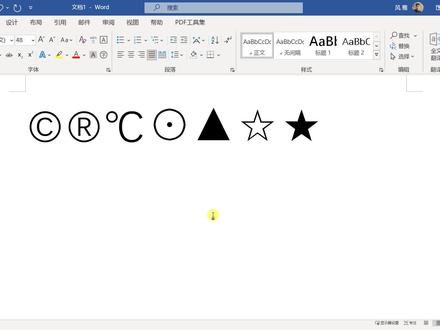 01:20查看AI文稿AI文稿
word 中如何快速插入自己常用的特殊符号?如果我们在工作中经常插入一些固定的特殊符号,学会这期视频里的方法,下次再插入特殊符号只需要一秒钟。 我们知道呢,在 word 当中啊,点击顶部的插入符号,其他符号就可以插入特殊符号。但每次插入符号呢,都要先选择一下分类,再慢慢进行查找,选择符号之后再进行插入。 符号太多的话,找起来花费时间,尤其使用不同电脑的话,还没法使用。最近插入过的特殊符号,每次都要重新找。 其实呢,我们在符号列表当中找到常用的特殊符号之后,比如这个圆圈里一个点的特殊符号,选取下方呢,会有四位数字二二九九,也可能是数字和字母的组合,我们只需要记住这四位数字或者字母的代码关闭。下次呢, 输入这个特殊符号时,直接输入他的四位数字代码二二九九,然后按快捷键 alt 加 x, 对应的特殊符号就直接出现,没必要在制服列表当中进行查找了。 如果经常使用的符号比较多,可以把每个符号的代码记下来,写在便利贴上,下至插入就方便快速多了。怎么样,学会了吗?点个关注点个赞,后续会有更多 word 小技巧更新给大家。如果想系统学习 word 软件,点我头像,再点商品橱窗或专栏,有好课等着你!
169Office讲师雅风 00:33查看AI文稿AI文稿
大家好, word 文档中如何输入文字中间的小圆点呢?我们一般的操作是在文字中间点击一下,然后呢按键盘的句号,这时候呢我们的小圆点是不会集中的,那么如何正确输入呢?首先我们 将我们的书法切换到中文状态下的绊脚状态,然后呢按键盘左上角推步键上面的一个波浪线的位置按一次,这样我们就可以正确的输我们小圆点了,你学会了吗?每日分享我的小技巧,感谢您的关注和点赞,谢谢!
513上兔课程 02:25查看AI文稿AI文稿
hello, 今天我们学一下 如何在圆里面加弧度的字。首先插入一个圆,接下来我们再试着插入一数字,我们把这个字删掉,输入 深圳飞扬有限公司。我们把这字输好, 把它移一下,在文本这里设置转换,我选择的是这个,这上面弧度的转换, 我们把它拉一下,那这样的转换不是我们要的格式,我们再变换一下转换的类型,这个半圆圈我们把它拖大一点,同样的再把它拖大一 点。赞,拉大,这边的也是拉大,这就行啊,整体的这种拉大效果也出来,把它移一下,看看,调一下弧度。嗯,把页面缩一下。 好的,我们把它调大一下,接下来呢就成了调整,按圈圈词,把它放大。 好,那我们把这放大,再调成这样的效果。拍一下, 咱们再把它一居中。 对,把它移居中。好,那我们把针调一下,这个,把它移好, 同样的把这个移居中。嗯,把它移好,这就把它移居中。 好,这是这个方式,这是一种按 shift 选择居中,一样, 这就可以了。接下来呢,我就调的差不多了,你学会了吗?
 02:23查看AI文稿AI文稿
大家好,今天给大家讲解如何去除 word 文档中出现的许多个圆点和箭头。 正常咱们打开 word 文档不会出现圆点和箭头,但有些时候呢,打开文档之后呢,会莫名其妙的出现这些符号,大家呢看着肯定很别扭,而且呢,不知道他们是干什么的,有什么用,能否被打印出来?接下来就给大家讲解一下圆点和箭头是什么? 圆点和箭头呢,在 word 中成为编辑标记啊。除了圆点和箭头,还有一个比较常见的编辑标记, 这叫做段落结束标记。段落结束标记咱们是非常常见的,一般情况下呢,沃尔的默认状态是正常显示出来的,他代表一段落的结束,但是远点和箭头一般不显示,他们分别是什么呢?首先说一下 圆点,圆点代表空格,你所有按的空格呢?如果要是显示出来,编辑标记就用圆点来代替。然后呢,箭头是什么呢?是键盘上的 t 键,这个键呢就是 t a b, 这个键 在这里成为制表符。那这两个符号呢,正常是不显示的,由于特殊的原因,如果显示了怎么办呢啊,其实呢,显示也是无所谓的啊,他们是打印不出来的,但是有的同学会认为 显示出来很难看,或者说我觉得看着很乱,我想给他们隐藏,怎么办?接下来呢,咱们学习两种方法。第一呢,咱们学习 word 文当中如何 去除 word 文档中呢?咱们首先点击文件菜单,然后点击选项,点击选项之后会弹出一个 word 选项,然后 后呢,咱们点击显示选项,在右面找到,始终在屏幕上显示这些格式标记,然后把制表符和空格两项取消,段落标记保留,然后点击确定,看一下,这样的圆点和箭头就不见了。然后呢,咱们再看一下在 wps 中如何取消, 点击文件菜单选项,找到视图选项,然后呢,在格式标记中取消空格和制表符,点击确定,这样呢, 咱们涡轮挡中的圆点和箭头就隐藏起来了,你们学会了吗?
354学无止境 02:13查看AI文稿AI文稿
今天晚上给大家讲解一下怎样在 word 去实现在照边上最佳这些红底圆圈的数字。这个方法因为我在画非九三六零的同时,有时候去 自己写文章总结,有时候看这些帮助文件的时候,会发现他们也是在照片上追加这些小圆圈来帮助我们文章的理解。呃,这样的方法,呃,怎么在 word 上去实现?哦,我给大家讲解一下。 首先呢我这有已经准备好了一张照片,呃,我们首先从这个插入这个地方有图标,点击它,这时候我们就能发现这里面有很多黑底的这些 数字,我们先点击,再点击插入,现在他已经插入了, 插入之后呢,嗯,然后呢我们就先给他,呃,首先要给他改成这个不用文字最上方,这时候我们就可以随便的去移动他了,我们先给他移动过来,移动到这里, 然后呢,呃,我们点击右键点击他,选择这个设置图形格式,这个时候我们去切换他的颜色为红色。 最后一步呢,然后我们再选择这个大小的设置,这个地方我平常给他用成百分之四十五,这样可以根据大家 自己的习惯去设定,点击确定,这个时候呢大家就可以按照自己的呃想放的地方就可以用它了。然后呢再追加这个云佛,追加一个长方形, 这个地方就是一这个意思就可以很简单,而且,哎快速的实现我们在这个照片上最佳这种原色的红底的这些数字了。好,今天的方法啊,视频就到这里。
438糖苦小屋 02:10查看AI文稿AI文稿
大家好,欢迎收看 word 办公技巧课程。这一刻呢,我们来看一下如何在方框里打对勾这一块呢?有一个选项,对吧?需要我们在这个方框里面打一个对勾, 选择他怎么做呢?我们来看一下啊,这里面我介绍三种方法。第一种方法呢,就是通过代权制服务, 你比如说我们可以输入一个对勾,是吧?对勾的输入呢,你可以直接用输入法直接打对,对吧,然后选择这一块就可以,还有呢就是通过这一个符号里面有一个插入,插入里面有 有一个符号,符号里面呢他有一个这样一个对勾,他在这个数学运算服里面这一块他的编码呢就是二二幺 a, 然后按奥特加 x 就可以,我们可以试一下二二幺 a, 然后按奥特加 x 也能 出现这个对勾,对吧?然后呢我们选中他,然后点开始这一块有一个单圈字符,我们点击他这一块呢,我们就选择这个方框就可以,然后点确定就可以,还可以改变他的大小这一块 这个增大圈号去确定就可以。第二种方法呢,就是通过插入这个符号选项卡里面插入符号,其他符号这一块呢,我们选择一个字体,呃,选这个字 字体,然后看一下有没有在这,然后点确定就可以这一款,对吧?第三种方法呢,就是通过输入一个大写的啊,然后将字体改为这个字体,我们可以试一下, 我选中他,然后开始我们将字体改为这个字体,然后这个是吧也可以,对吧?好了,今天的课程呢就讲到这里,谢谢大家观看。
543Office实用办公技巧 02:22查看AI文稿AI文稿
大家好,今天我将分享关于在 word 中如何输入带圈字符,鼠标移动到第二行,选择开始菜单选项卡, 点击字体区当中的带圈字符移动到样式。我们可以看到当前总共提供了无缩小文字、增大圈号共三种样式,这里我们选择增大圈号, 接着移动到文字,输入内容文 圈号,选择圆圈,点击确定带圈文字就输入进来了。 如果这个时候我们要对该文字进行更个性化的设置,要怎么操作呢?点击鼠标右键,选择切换与代码。 我们计划将圆圈修改为心形,将圆形选中,点击插入选项卡,选择符号, 下拉当中选择空心心, 然后再次选中这个心形, 选择开始选项卡,点开字号,将它修改为初号,移动到字 体,颜色修改为红色,接着将文字选中,点击鼠标右键,选择字体移动到位置,修改为上升,输入棒子八, 点击确定回到文字,按下 shift 加 f 九键,代码就又转换回带心形圈的字符了,并且内外存在两种颜色,成功实现了带圈字符的个性化设置。 好了,今天的分享就到这里,如果你觉得还不错,记得点赞、收藏加关注,这对我们很重要。
27潮玩办公室 02:33查看AI文稿AI文稿
当我们在 word 文档里面使用了标题这个样式以后呢,你会发现标题前面通常会加一个小方框, 那这个小黄花呢?实际上他只是一个样式的提醒,打印是打印不出来的,但是很多时候呢,影响美观啊,而且他并没有实质的作用,我们呢有的时候就想把它去掉,那怎么样去掉呢? 比如说我在这个文档当中,我把这段文字设为为标题 一,那他前面大家看一下,都有这个很小的一个黑点啊,正方形的黑点,那如果应用标题四啊,也会有,只要你用的是标题,那就会有,当然从沃德的角度呢,他是提醒你,对吧?你这一句话是一个标题,将来制作目录的时候, 它是个标题,所以我们一般来说,应用标题的这个样式通常是一小句话,而不是这样一段一段的话,因为你将来生成目录的时候是目录的标题,那如果说我们觉得这个我还是不喜欢这样的一个点来提醒我,对吧?我 是不是标题我自己知道,那我们呢,只要选中某一个标题,修改它,修改的时候呢,右键,然后点击 段落,在段落这里呢,有一个换行和分页,你把与下段同页段中不分页给他两个勾给他去掉, 点击确定,这样的话,在应用了这个样式的段落前文字前,他就没有这个小方框,有没有发现,那这个呢? 一样的,还有,那我们可以同样的在这里右键选择修改,那他的操作方式是一模一样的,段落 换行一分页去掉,去掉好,有没有发现他就没有了,但是你光标移过来的时候,他还是会提醒你啊,类似于有个小三角形。那这个呢,是标题,也是如法炮制,修改一下就可以了。 不过在 wps 文字里面,你应用了标题样式的时候,他不会在前面加一个 小黑点,这个不影响。所以呢,我们只在 word 里面,他会自动加上一个小黑点,如果你觉得不美观,你不想要他提醒你的话,你可以按刚才的操作给他直接取消掉,每次六分钟让你溜起来。
1196揭老师高效办公


