cad2024尺寸单位如何设置

粉丝2.0万获赞9.2万
相关视频
 01:57查看AI文稿AI文稿
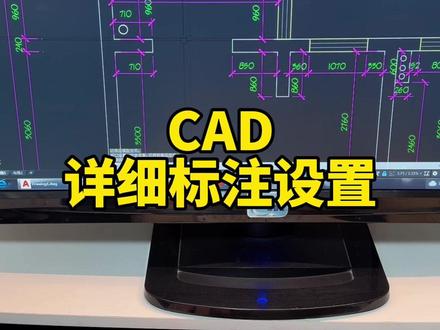
cad 零基础的小白快进来跟练版的标注设置来喽!首先输入快捷键 d 空格,在弹出来的窗口里面选择右边第二个选项,点击新建,创建一个属于我们自己的标注名字无要求,随便起。点击确定, 先进入到第一个面板。线颜色点开下拉菜单,改成阳红线形,线宽保持默认不变,超出标记,这里是灰色的,我们最后一步再来改它,极限间距改成六,下边这个尺寸界限颜色也是改成阳红。右边超出尺寸线改成一起点,偏移量改成一, 勾选固定长度的尺寸界限,把这个长度改成五。第二个面板符号和箭头,把第一个的这个实心儿闭合改成建筑标记,引线改成点, ok, 这是第二个面板。第三个面板文字,首先文字样式选择后面这三个点,找到中间的字体名,点开下拉菜单,可以选择自己想要的字体,一般我们常用的都是这个。右上角点击置为当前是否保存点击试。接下来文字的颜色改成绿色,文字高度改成二点五, 垂直线上水平居中,观察方向从左到右,从尺寸线偏移改成一, ok, 继续第四个面板调整,首先左半边调整选项,我们选择倒数第二个文字,始终保持在尺寸界限之间,文字位置选择最后一个,尺寸线上方不带引线, 右半边点击使用全局比例,注意这里的全局比例就是缩放的意思,如果咱们后边做标注的时候,标注特别小,我们就可以把这个数字给改大,标注特别大,我们就可以把数字给改小,也可以和布局式口比例是一样的。第五个面板主单位单位格式,看一下是不是小数 精度选择零点零,小数分格符选择距点。哎,别着急,还没结束哦,回到第一个面板,把这个超出标记改成一好啦,这样我们标注设置就做完了,大家点击确定快去试试吧!
4369CAD智慧老师 01:28查看AI文稿AI文稿
cad 标注设置,来,我们给这个图形标注一下 d a、 l 空格,两下向外拉伸,这个时候你会发现标注的数值不显示,怎么办?我们输入标注样式的快捷键, d 空格,然后进入到标注样式管理器,点击 iso 二五点修改。 呃,这里边需要调整的有线箭头,符号还有文字,那么我们通常线段会给到绿色,线宽线型实心尺寸,尺寸界限的颜色也是给到绿色, 然后符号和箭头,我们做建筑行业的就选择建筑标记,如果是机械行业,我们就选这个实心闭合就行。箭头大小通常给到三, 文字我们选择红色,这个根据情况都行,文字高度同样选择三,然后选择 iso 标准。 嗯,主单位我们精度给到零,根据情况,如果精度要求高的,你可以选择两个小数点都行, 然后将全距比例根据你图纸的大小来调整就行。我们今天给到三,确定置回当前关闭,这样标注的数值就能清晰可见,你学会了吗?
238CAD『松昊』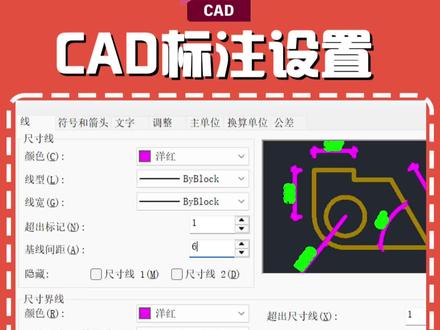 01:41查看AI文稿AI文稿
cap 零基础的宝子们快冲今天给你们安排保姆级标注设置教程,包教包会!首先咱们输入快捷键的空格,弹出标注样式管理器后点右边第二个新建, 随便起个标注明确定就行。然后第一个面板线颜色选阳红,基线间距改六,尺寸界限颜色也阳红。右边超出尺寸线和起点偏移量都改一, 再勾选固定长度,尺寸界限长度设五。第二个面板符号和箭头, 把实心闭合箭头换成建筑标记,引线选点搞定。第三个面板文字点文字样式,那三个点选常用字体至为当前并保存 文字颜色改绿色,高度二点五,垂直上水平居中,从尺寸线偏移改一。第四个面板调整, 选文字始终保持在尺寸界限之间,文字位置选尺寸线上方不带引线在勾选使用选举比例八十,标注大小不对就调这个数。第五个面板主单位 单位格式小数精读林小数分隔伏矩点。最后回到线面板,把超出标记改一点确定就大功告成了,快去试试,保证你标注秒变专业范!
13教设计的短腿腿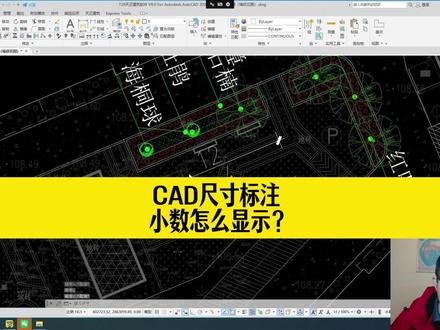 01:20查看AI文稿AI文稿
用 cad 去标注尺寸的时候啊,他如果只显示整数,不显示后面的小数,我们该怎么去调整呢?那今天姜老师来详细讲解一下。那首先我们要查看这一个尺寸标注,他到底采用的是什么标注样式啊?我们选中之后呢,输入一个 li 空格, ok, 看到啊,他这里告诉我们他的一个样式是 y q 五百,那我们找到这个样式啊,我们输入字母 d 空格,点修改, 然后在这个主单位这里呢,我们可以看到他有个精度,对吧?他如果只显示一个零的话啊,那么说明我们标注完的尺寸他就只有整数,不会有小数,所以这里我们在后面呢给他啊 显示三个零。设置好之后啊,其他地方我们就直接默认了,然后点确定点关闭。那现在我们为什么修改完之后它显示的还是一个整数呢?这里我们来看一下,我们用 d i 空格,我们来测量一下它的实际的一个长度啊, 它这里其实是一十一点九二啊,这里为什么我们改了之后它没有任何反应啊?这里我们输入字母 d 空格,我们可以看到它这里采用的是一个替代样式,我们修改上面这个啊,我们点修改, 然后点这个主单位,我们把这个精度给它调三位啊,然后点确定关闭,对吧?这样子的话,我们可以看到它就可以正常显示了啊。
111趣成CAD教学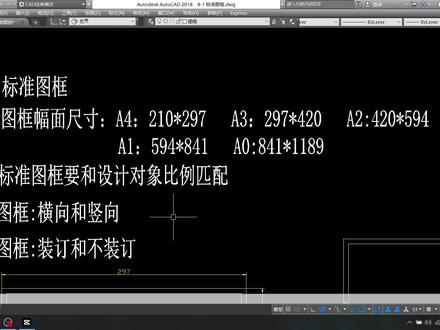 08:46查看AI文稿AI文稿
大家好,我是你们的设计搭档阿峰老师,这节课我们来学习在 cad 中如何创建一个标准图框, 对,一个标准图框呢,它有相应的幅面尺寸,它这个尺寸呢,是以我们的纸张去决定的,而我们的纸张有 a 四、 a 三、 a 二、 a 一、 a 零等。比如说我们在机械行业,模具行业是一个零件呢,常用的 a 四或者 a 三,对吧? 而我们在一个建筑行业,或者啊乔林设计行业或者园林设计,他用了很多的 a 二、 a 一、 a 零啊,有时呢也是 a 三,对吧? a 四呢,用的很少,所以这个就是我们做一个标准图框的时候,要和我们设计对象比例进行匹配, 比如说我们在做一个啊,桥梁设计,他的尺寸本身就很大啊,几十米,几百米,甚至几千米,对吧?那么把这样的设计对象呢,要放这个 a 四图纸里面显得就不合适了,对吧?我们放进去呢,他的尺寸呢,和我们图纸呢就无法表现出来, 哎,我们在那个模具行业是一个零件,对吧?是一个零件的模具,对吧?他的对象呢,尺寸本来就没没多大,他无非就是啊,几公分,对吧?啊?是我十几公分,最大呢,可能是一米左右,对吧? 他的是对象没多大,你要把它放在一个 a 零或者 a 的 一个图框里面,那完全就不对了,对吧? 所以这个大家一定要了解啊。还有呢,图框呢,分为横向和竖向啊,比如说这里有个图框,他是 a 四的啊,他这个呢就是横向,这边呢就是竖向,对吧?然后我图框呢,还可以分为装定和不装定的啊,何为装定?何为不装定呢?比如说我们这个图框呢,就是不装定的啊, 装定是怎样的?他左边呢,有个装定的一个间距啊,他的距离呢,一般是二十五毫米,对吧? 不管是装的和不装的呢,它都有一个图框编,具有这样的,对吧?图框编句啊,竖线也有,对吧? 它的图框编句什么意思呢?就相当于我们办公软件 word 一个页,边距就那意思是一样的,对吧?那么这图框呢,就是某一个图框编句,它的距离呢,一般在五毫米到二十毫米。比如说我们这个图纸是 a 四或者 a 三的啊, 我这个边距呢,设置五六七八都行,对吧?而我这个图纸呢,如果是 a 零或 a 一 的,它的图纸幅面很大, 而我这个图框呢,一般设置为十六、十七、十八、十九、二十都行,就是说我图框我图纸越大,他这个图框边距也相应的越大,这样才能比例合适啊,打印出来图纸才能协调啊,非常好看,对吧? 好,我们再看某个装定图框呢,它有装定边距,它的边距呢,一般是二十五毫米,因为我们装定肯定是图框打印出来肯定要装定了吗?装定可能有个距离吗?如果不给他个距离呢,就会把我们这个图纸内容会 遮掉一部分啊,这显示显然是不合适的,对吧?好,我们装定图框呢,也分为横线、竖线。 好,我们图框呢,还有呢标题栏呢,标题栏它有相应的标题内容,它的内容呢?假如说有啊,像名称、图纸名称、图纸编号、比例、设计人员名称、 上级领导圈子啊,客户名称、地址、联系电话、合同编号,这个标题内容呢,它是每个公司和每个行业不一样,它的内容也是不一样的啊。这里呢,我只是随意的打出来几个而已,比如说我们在机械行业和我们在建筑行业, 还有我们在园林设计行业,对吧?他的设计对象完全不是一个概念,对吧?他的标题轮肯定也是不一样的,对吧? 所以大家只是了解一下这个标题栏,这个标题栏位置一般在哪里?哎,比如我们这样还是在右下角,对吧?那么竖向呢?在下面这一块,对吧?那么装订图框呢,也是这样子的,对吧? 哎,这个位置一定是这样的,哎,不一定,他也是根据每个公司不一样,他的位置也是不一样的,哎,有的公司呢,哎,他标题呢是放在这里的,对吧?哎,有的呢,公司呢,他是放在这里的,对吧? 哎,有的公司呢,他觉得这边和这边一边呢,够,他还放两边都放,下面一边和右边都给他放标题呢,所以这个就是每个行业每个公司都不一样,他这个也是不一样,大家只是了解就行了,对吧? m 要了解的就是它的一个基本的一个标准啊,基本标准呢,图框尺寸是由我们纸张大小去决定的啊,这个尺寸大家一定要把它记住啊。然后图框呢要和设计对象呢一定进行匹配, 图框呢还分为横向和竖向,图框呢分为装订和不装订,这些都是统一的,不管哪个行业它都是一样的,对吧?好,我们已经了解了一个标准图框的基本特征,那我们如何去创建它呢?比方说我在旁边创建一个,在这里 我想创建一个 a 三幅面的,然后是横向的,对吧?还想让它一个一个装订的一个装订面具啊?好,我们说矩形命令 r、 e、 c, 好画个矩形,它的长呢四二零,宽呢二九七,然后确定好,创建好这个矩形之后呢?好,我们再给它创建一个图框的边距,它的边距也是五吧? o 偏一个五, 好,我们这图纸呢,后期还要进行装订,我再给它设一个装订一个边距啊,我已经偏移了五了嘛,再给它这边拉伸一个 啊,是一个二十,就合起来就二十五了。那我们这个啊,装订的编辑和我们的图框的编辑创建好了,对吧?好,我们再创建一个标题栏,标题栏呢,我们可以用插入表格的方法输入 t b, 插入方式呢?我选择指定窗口这个方式,对吧?然后呢函数呢,大家去根据实际情况去修改就可以了,对吧?好,我们假设确定好,从这里啊,到这里拿一个表格出来,对吧?但是这个表格内容大家可以去修改,对吧?按入表格呢?假如我这个表格,哎 哎,叫表格,哎,我想把它这两个格子想进行合并,对吧?我们点这个合并单元格,对吧?按行去合并都可以的啊,这个内容呢,因为每个行业它都不一样,它的内容也不是同一个标准, 所以大家在哪个行业就按哪个行业内容去打字啊,去编辑他内容就可以了。好,我们这图框呢,有外边框和内边框,对吧?假如说我们像内边框,想跟外边框的线条啊,给他区别开来,我们可以双击他这个宽度,把它宽度给他增加一点,就增加到三, 让它宽度增加,这样的层次感就区别开来,对吧?还有呢,我刚才创建这个啊,标题呢是用插入表格的方式,当然我们可以用代码去画矩形,画线条去创建也是可以的啊, 为什么呢?因为我们这个图框并不是说我们天天要去创建它,去绘制它,因为图框进入一个单位或者公司,它的图框。是啊,统一标准是已创建好的,我只许把它调用出来,对它一些比例啊,它一些标题内容进行修改就可以了, 没必要说我画一个图纸进行创建一个图框,画一个图纸创建一个图框,这是不存在的,是吧?所以嘛,我们就用这两种方法,任意办法 去创业就可以了啊,没必要说网上。嗯,好处。哎,我为了一个不怎么天天去创业的话,去装一个插件,比如说那个叫圆圈设计的插件 啊,它的快捷方式是 t k t k, 当然我这个也没装那个插件,它就没法用,对吧?所以呢,我建议大家不要去装那个插件, 因为句式化呢,我们笨办法啊,可以把它复制出来,它也花不了多长时间,对吧?用这参数表格也可以复制出来,对吧?我们复制好了把保存一个文件啊,下用时我们直接调用就可以了啊。 好,这里呢,我自己设计这个图框啊,所以设计我这个图框呢是 a 三幅面的,它没有个装订的编辑,它只有一个啊,图框编辑对吧? 好,我们看一下我们这个标题呢,对吧?我自己设计呢,我前面加我自己个 logo, 对 吧?然后图纸名称啊,图纸编号,比例,工艺啊,设计师水单位名称啊,合同号啊, 审核谁,审核的日期等等,大家知道呢?一个图框的一个标准和如何创建一个图框之后呢?那我们这个图框设计好之后如何套在我们的图纸里面?或者是我们图纸怎样添加我们设计好的图框呢? 好,这个问题呢留在下一节课。好,这节课就先讲到这里,谢谢大家观看。有什么问题呢?希望大家留言。同样希望大家多多关注和点赞收藏,再见!
431CAD教学阿峰老师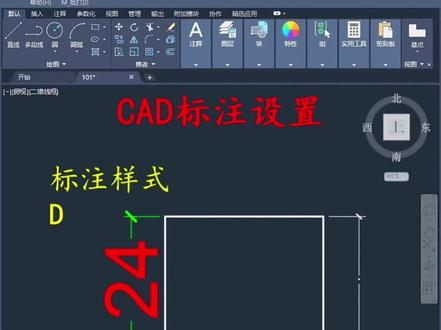 04:06查看AI文稿AI文稿
在 cad 尺寸标注过程中,我们通常会遇到的问题,标注显示数值太大容易挡住图形,或者太小又看不清,怎样解决呢?首先输入标注样式快捷键 d 空格, 然后找到你使用的标注样式,点击修改。这里呢,我们可以先看右边标注窗口,这里边根本就看不到你的标注数值,怎么解决呢?点击 文字,然后调整文字高度,让我们能够先看得见。这边呢,我先给个二,调到二之后你会发现这里边的标注相对均匀。然后我们从第一个线开始调整 尺寸线是哪一个?我们先变一下颜色,点击黄色,你会看到变黄的这两根线就是尺寸线,尺寸线线性我们通常会默认线宽,根据你的图形标准来选择就行。 然后这两条线可以隐藏,但是我们通常会用不到第二个尺寸界限,那么标注一共四个线,剩下这两条线就是尺寸界限,我们也可以给他一个黄色,同样尺寸界限也是可以隐藏起来, 当然这些东西我们几乎上都是用不到的。来看右边超出尺寸界限一点二五,这个指的是哪一部分呢?从标注符号 以外的这一段距离就叫超出尺寸线,我们改一下数值,改到五确认,你会发现这一段明显变长了,但是它不美观,同样放到图纸里边会影响其他尺寸,那么我们需要给它调到合适位置, 这样就可以了,起点偏一样呢,就是它的反方向位置,侧点到尺寸界限的中间间隙,我们调个五能看到吗?这个间距明显变大了。好,我们调小 来看第二个调整符号和箭头,那么我这里边选择的是建筑标记,你可以根据你的专业来选择标记符号,第一个和第二个 引线是标注引线,也可以根据你的专业来进行选择调整箭头大小呢,我们来看右边箭头几乎上就看不清,看不到,那么箭头大小我们可以选择和文字高度一样,或者是略小于文字高度。好,我们给个二确认。 来看第三个文字,调整文字样式,这里边是可以选择的,在右边三个点,这里边点击会弹出对话框,我们在这里可以调整字体的样式, 然后看第二个文字颜色,我们根据专业标准进行选择就行填充颜色,这里边呢一般的话也是用不到,就是给数值加一个底色,来我们调整一下,调成红色能看出来吧。 好,文字高度下面呢,文字就是标注数值的位置,可以选择居中水平,这些都是可以调整的。文字对齐我们一般就选择 iso 标准就行。来看很重要的一个主单位, 单位呢,格式需要选择小数,精度可以根据你的相关专业来进行选择,一位两位三位都是可以的。 然后这些调完之后,直接点击确定,再点击置为当前关闭,你看这样标注出来的尺寸就明显协调很多,那么旁边这个呢,我们也需要调整一下 来选择它的标注样式。 iso 二五点击修改,这个尺寸呢,我们只需要调整文字高度就行了,同样给到二点击确定置为当前关闭, 你看这样是不是就行了。你在绘图过程中还有哪些问题呢?请在评论区留言,我来帮你解决。
2351CAD『松昊』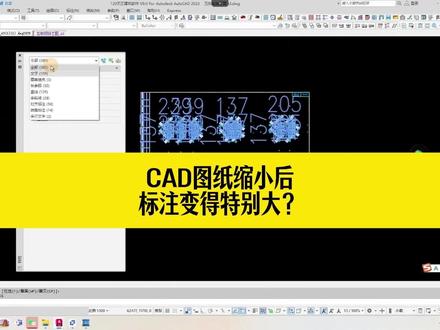 02:10查看AI文稿AI文稿
像这个情况,一缩小以后再缩,再缩,像这样,比如说像这样啊,就变成这个样子啊,我告诉你怎么调啊? 如果说我们在 cd 当中啊,去缩放图纸的时候,比如说我们把图纸缩小了,但是我们发现呢,它的尺寸标注并没有变小,那这个时候我们怎么样快速的把我们的尺寸标注也调小啊?那么最快的方法, 我们呢直接选中所有的图形啊,然后输入一个 p r 空格,在这里呢,它会有个特性面板啊,在这个位置会有一个数量,我们点这个箭头, 这里面有很多选项,那我们选什么呢?选跟标注有关的,哎,只要有标注两个字的,我们都要去改,那这里是不是只有两个?对对对,好,那首先我们改这个对齐标注啊,先点一下,然后改什么呢?改这个调整选项啊, 我们找到这个调整选项,在这里他的全局比例是一,那这个时候我们到底调多少和四?因为你刚刚缩放的时候,你并没有指定一个比例,对吧?你是随便拖动去缩放的,那这个时候我们就没有办法去预计啊。正常的话,我们缩放应该是有个比例的, 那你就根据你的比例去进行缩放就可以了。在这里如果是我们不清楚具体的比例,我们可以试一下啊,比如说我们给一个零点一回车, 对吧?他是不是变小了?只要你知道方法就可以了,具体的这个比例我们要根据实际的缩放比例来调整,知道吧?你说你图纸缩放的 多少比例,我们这里就调多少比例,好吧?对,然后他是不是变小了,看到没有?对啊,有一部分变小了。那为什么还有一些是很大的呢?因为我们这里他只调了一个,还有一个转角标注。对,我们要再点这个箭头,然后再点转角标注。在这里他有个 调整选项,我们再把这个全距比例改成一个零点一回车,对吧?他是不是变小了,对不对啊?对对对,那如果他还有别的啊,你再改,就是这么个意思,他的方法就是这样的。好吧?明白没有?
114趣成CAD教学 03:44查看AI文稿AI文稿
大家好,我们今天来学习一下这个标注工具。嗯,首先我们画好的图纸,然后准备标注之前,先把它的标注层打开,然后开始设置标注样式,新建一个标注样式,我们可以点按点红字, 然后设置一下线型,不超出尺寸,这个线型设置标准,标注箭头大小,把这个改一下, 标注的尺寸设置一下 这个颜色就默认为是刚才我们已经设置好的标注的颜色,其他的都不用动。然后设置好之后确认就可以 把它首先置为当前,关闭之后我们也可以标注,找到快速标注,选出要标注的这把线, 右手就标注好了, 这样一遍就标注好了,再开始用,剩下的 删掉重新编造, 可以用把它随意拉伸一下它的长度。 这边标注好之后,我们还可以再设置另外一条口, 再设置一个小的 新建, 这样就好了,来一下大小 像家小不同还是好了。嗯,就根据自己不同的需要来设计它。
10CAD工匠老王 01:05查看AI文稿AI文稿
家人们刻标注不显示,想单独改大小?别慌,我一分钟教诲你。第一步,选中标注, 看上方标注名。现在用的是一六零二,咱直接换个 y d 六零的标注,标注立马就显出来了。然后输入 m a 空格,选那个看得见的标注, 匡选所有对象。刷一下,所有标注都出来了。要是你就想单独改某几个标注变大,比如外面,那咱得新建个标注样式,找到一杠六零,杠二标注 点心键,取名幺二零。然后找到调整你的使用格局比例,改成幺二零,确定关闭,选重要改的标注换成幺二零。再用 mvp 刷刷一下,标注就单独变大了。 就这么简单,你学会了没学会的点赞,没学会的再看一遍!
12教设计的短腿腿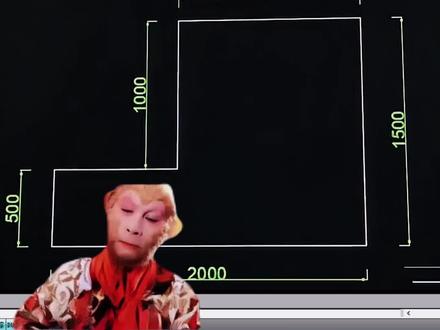 00:22查看AI文稿AI文稿
今天一秒教会你给 cad 标注,加上单位,输入快捷键 d 会弹出这样一个对话框,点击修改,再点击里面的主单位, 找到里面的后缀,把单位改成我们绘图用的毫米单位,点击确定,再点击关闭,这样标注后面就显示单位了,你学会了吗?
74CAD室内设计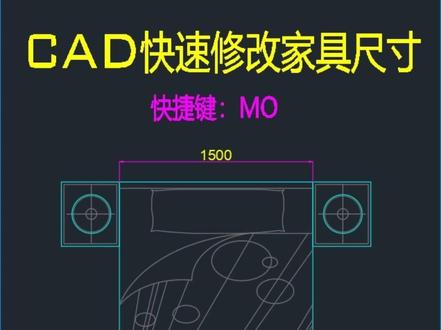 01:02查看AI文稿AI文稿
在 cd 中我们如何快速修改家具的尺寸?比如说我们需要将这一个床给它改为一个宽度一米八的一个尺寸的话,首先我们需要给它分解掉,然后再进行一个拉伸, 但是这样拉伸出来的对象的话,它不是很好看,怎么可以在给它不动的情况下进行操作呢?我们给他回去 选中对象,输入快捷键 m o 空格。好在弹出的这一个兑换框,我们找到 x 比例,这里我们调整比例为幺八零零斜杠幺五零零空格。那我们再来给他一个测量, 这样的话他就直接从幺五零零变成了幺八零零。
24CAD小赵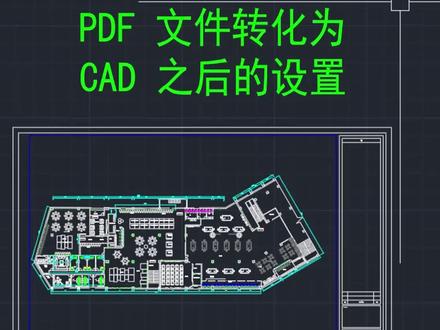 00:46查看AI文稿AI文稿
这两天有人问我,当 pdf 文件转化为 cad 之后,它的一个图纸尺寸会发生变化,好吧,我们看一下 选择第一点,选择第二点,确实它的尺寸发生了一个实际上的变化,那么这个时候呢,我们就用到了一个等比例缩放的功能,我们输入 s、 c, 点击空格,然后选择我们想要进行缩放的对象,再次点击空格,这个时候呢,我们给它选择任意一点,为它的一个基点, 点击完成之后,我们再输入 r, 再次点击空格,然后我们找到他任意的一个标注,选择第一点,选择第二点,然后这个时候我们输入他标注的尺寸七幺零,点击空格。 好吧,我们再验证一下, d、 l、 a, 点击空格,选择第一点,选择第二点,他的尺寸就变回来了,你学会了吗?赶紧去试一下吧。
1775刘Sir教CAD·从0到精通 00:55查看AI文稿AI文稿
宝子们,客户给的图纸标注和实际尺寸对不上,是不是想气到跺脚?别慌,今天教你用参照缩放 s c 加二一招解决, 小白也能秒会!首先把你原来的标注删掉,然后输入 s c 空格框,选整个图纸空格确定指定一个基点,随便选个点就行。 接下来关键一步输入,而空格选择标注的左右端点,然后输入你想要的数字空格,空格确定, 最后用标注命令 d、 l、 a 标一下,你看尺寸完美对齐了,就这么简单,再也不怕客户图纸尺寸不对了!学会的点赞收藏,没学会的再看一遍哦!
23教设计的短腿腿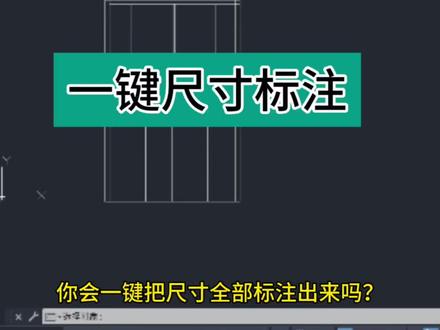 00:13查看AI文稿AI文稿
你会一键把尺寸全部标注出来吗?接下来看怎么操作。首先输入命令, d, d, g, c 空格,再框选中图形,再空格两次,你学会了吗?
4.9万CAD讲堂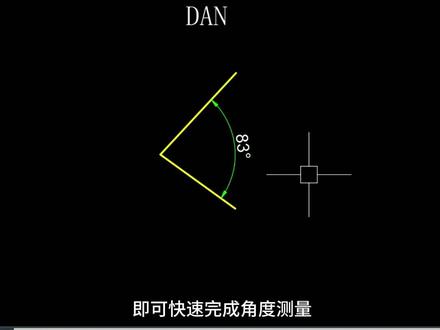 00:49查看AI文稿AI文稿
cad 测量工具该如何使用?测量体积?输入 m, a, s, 点击三维实体,在这里就会显示出它的体积 测量水平。线段长度,输入 d, l, i, 点击直线的两个端点,再点击第三点,测量倾斜线段长度 d, l 点击线段的两个端点,再点击第三点, 测量多条线段长度,输入 q d i m, 选择图形,向下放置测量数值,再次选择图形,向左放置测量数值。测量面积,输入 l, i, 选择图形空格,在这里就会显示出它的面积。 测量角度输入 d, a, n, 选择两条直线,即可快速完成角度测量。
197CAD何老师


