剪映两条音轨怎么合并成一条
老妈,你看,这是剪映,这里有两段素材,这个是一个弧,上面有,旁边有很多的竖,对吧?而这个是一个惊涛骇浪,这两段素材看上去是不是毫不相干?嗯,我就要把它搁到一个视频里边,中间怎么转场?你有没有想过, 假设我给他随机加一个转场,因为发现不管用什么转场,他都会显得很突兀,一点也不平滑。嗯,这我再换一个转场,你看啊,比如说我选这个,你看 这个,它还是会显得很凸,显得不平滑,是不是?嗯,那怎样显得让它显得更平滑呢?凭借现在强大的 ai 视频生成算力,我们在这里输入丝滑, 丝滑转场。先输个丝滑吧,这里会有一个 ai 转场。嗯,我们可以点击这个 ai 转场。 好,然后在这里点击生成转场,那 ai 就 会开始生成一条转场,在这里它就会生成一条特别适合的转场,我们可以看到已经开始生成了。好,现在这里已经生成完了,我们来看一下它生成的怎么样。 哇,转过来了,中间这段就是 ai 生成的,我们先给它删,不能删。这样吧, 我们先来看一下没有转场是什么样,嗯,非常突兀,对不对?对对对,再看,有转场是 喵,哇,不得不说,我觉得现在 ai 生成视频的技术真是越来越厉害了,你看,给他一个手帧和一个尾帧,就可以生成出特别丝滑的转场页面。嗯, 它的好处就是,你看啊,像之前你拍一个产品宣传片,你是不是得耗费特别大的精力去三 d 建模,然后各种机械币去拍?但是现在 ai 已经这么强大了,也许你一句话, 零元多多少多少积分,它就可以生成一个特别好的画面,嗯,而且瑕疵会特别特别少,嗯,这个我才是觉得 ai 真正的意义,嗯哼哼。

粉丝19.8万获赞171.4万
相关视频
 00:16
00:16 02:19查看AI文稿AI文稿
今天我们学习的是收尾技巧。一、音乐即停收尾要想把播到一半的音乐自然收尾,直接拉个弹触效果根本不够。你不妨先把音乐多余的音段分割出来,先不要着急删除,再往前多分割一小段,把后面这段音频的音量适当压低, 接着把这两段音轨一起选中,右键点击新建复合片段,然后找到音乐效果里的场景音,点击模拟找到麦霸,将空间大小拉到八十,强弱五十,这方法是不好多了。 二、白线收缩闭幕先在素材结尾往前一秒的位置分割视频,给后半段素材开头打上位置和大小关键帧,把时间轴拖到末尾,将画面缩放到四十左右,此时系统会自动生成收尾关键帧, 右键结尾这组关键帧点开全部预设,选择三次放缓出,然后导入白底素材开头对其分割的位置时间轴往后挪一秒,把白底素材分割删掉后面多余部分给白底开头打上位置大小关键帧关掉,等底缩放,把高度拉到最低, 再把素材平移到屏幕外侧上方。教你个小窍门,按住 shift 再往上挪,画面不会左右乱跑。时间轴移到素材中间位置,按住白底,和画面素材底边对齐,把宽度调成和游戏画面一模一样。这组关键帧同样套用三次方缓出,再来到末尾位置,把宽度缩到最小,依旧加上三次方缓出, 下方叠上黑底素材,添加线性蒙版。先把蒙版拖到最顶端,在素材开头给蒙版打上关键针,时间轴挪到白底第二个关键针位置,把蒙版对齐,白线摆放,同样设置三次方框出,最后给白底加上发光描边样式,那么看看效果。 三、闪光闭幕,给画面添加镜面蒙版时间轴来到结尾前两秒,先打上蒙版关键针,把蒙版拉满全屏,往后挪动几针,把蒙版稍微收窄一点,再到结尾前几针继续缩小蒙版, 最后在末尾把蒙版完全闭合,画面就得到了先快待慢,最后收尾加快的节奏。选中第一个蒙版关键针, 把羽化数值调到十五,在后面两个关键帧处导入闪光叠层素材,给闪光添加上渐显入场动画。最后去音效中找到关机声音,看看效果吧。
7.8万老弟想做技术大佬 01:15查看AI文稿AI文稿
不要一上来就识别字幕,识别出来的字幕每个缝隙这么大,你这剪一条视频都够我剪两条了。你要先把视频轨道全选上,然后点击右键新建复合片段,然后这个时候我们再去识别字幕, 这样识别出来的字幕就是严丝合缝的。然后我们把字幕给调整好了之后,选择我们正常用的字体,加上字号, 调整好位置,我们统一调整完字体之后,把这个小勾取消掉,我们可以单独去处理某一段的字幕了,然后字幕呢,一排最好不要超过八个字,我们尽量把这个字幕从中间断开,因为它字幕分成两排的话,可以给人 感觉不是很好看。这个时候呢,我们可以去右上角点击这个字幕这一块,然后我们在这个字幕里头点击回车,然后我们这个字幕就会自动分成两段了,每一段都是一行。我们剪辑的时候呢,要把这个字幕就会自动分成两段的,每一段都是一行。我们剪辑的时候呢,要把这个字幕就会自动分成两段。点击安全区, 点击字幕操作按键区,不要出到这个框之外啊。如果出去了之后,你的手机预览是看不清这个字幕整个的面貌的。 字幕呢,我们也不建议用加一些花字啊,加一些这个描边啊,我们正常最好还是用阴影去设置这个字幕,点击阴影把阴影打开,把不透明度调到百分之百,模糊度调到百分之五到百分之十之间,这样的话字幕看起来比较舒服。关注白啊,下期带你解锁更多剪辑小妙招!
2522佰万AI编导基地 01:11查看AI文稿AI文稿
我不想剪辑那么复杂的怎么办?比如说有喜欢的视频,你直接把它下载下来,下载后导入剪映点那个视频的页面,把音乐跟视频分开,直接选择音频分离,音乐就会单独被提出来。 删掉那个视频的画面,你就可以单独的对音轨进行剪辑分割,同样的可以放大缩小,把声音开大降噪,这些都是能够完成的。只是这个就比较单一,它只能帮你把音乐提出来,如果音乐里边本身现场有很嘈杂的声音,它是没有办法帮你取消掉的, 最好的就是把这个音乐识别出来,用 au 这种专业的软件再次进行加工。很多六一演出租赁了专业音响,但是很多老师的那个音乐呀,很嘈杂,会很影响你整体的画面,提出来以后,你可以选择效果去进行降噪,还有周围音的美化, 他有很多很多的功能。这个的话如果大家感兴趣也可以去翻我往年的视频,我有很详细的讲解。作为一线的老师,其实在这些方面确实比较烧脑,如果作为园长,你能够学会这些东西,也能帮助老师的同时还能让老师崇拜你, 只有当他心服口服的崇拜你,他才能够打心眼的佩服你,不然老师就会怨声载道。记得点关注哦,我是雨婷。
590爱跳舞的何园长-重庆江津 01:31查看AI文稿AI文稿
有兄弟说剪映跟踪太拉,做不了文字跟踪效果 ok, 那 这次纯手搓,实现堪比 a 一 的文字跟踪效果。 先拉出两条参考线,找到视频中心点位置,接着新建文字层,输入需要跟踪的内容,并在文字上方输入加号,随后将加号的中心点对齐。参考线的中心点完成后,新建复合片段, 后续可直接在复合片段中修改文字属性,修改后仍需要确保加号的中心点对齐。参考线的中心点 前期准备完成,开始设置位置关键帧。只需要将加号的中心点始终对齐你要跟踪的点,并打上位置关键帧即可。注意,设置关键帧时,先整体设置,再逐步细化,就能得到稳定流畅的位置变化。 缩放关键帧只需要在开头和结尾设置好合适的大小,再根据运镜的速度变化调整关键帧曲线即可。 另外,还可以继续给变形属性设置关键帧和缩放关键帧同理,但目前版本没法调整变形属性的关键帧曲线,所以可酌情增加少量关键帧来匹配运镜的速度。 调整完成后,将加号替换成空格,这样文字跟踪的效果就完成了。其他的文字也是一样的方法添加,最后整体加点曲线变速就 ok 了。效果制作花费一个半小时,纯手工制作,不愧是剪映,体验感很好。
43剪刀手爱德狗 06:10查看AI文稿AI文稿
如果剪辑前只给你一段配音素材,这种情况下该怎样从无到有,一步一步的创作出一条爆款视频呢?嘿,这里是不瞌睡,欢迎收看我的粉丝作品改造计划。不知不觉呢,已经更新了五期内容了, 这次的粉丝投稿呢,绝对是给我出了一个大难题。不过这肯定也难不到我,因为这也是我们大多数自媒体创作者最经常会遇到的情况,在没有任何视频素材的情况下,仅依靠一条音频轨道。在这种情况下,那些自媒体创作者们都是如何剪辑出一条条精美的爆款作品的?那 在开始前,还是别忘了留下你的点赞和收藏,因为你的每一次互动不仅是对我连续更新的最大动力,也有可能让这条视频被更多有需要的人所看到。 我们先来看一下这个粉丝的投稿作品啊,其实对于这个开场来说,这位粉丝把视频结构已经设计的很好了,比如说在开场做了一个脚步的保留,再到后面设计了书本与虚化背景的搭配,但即使是这样呢,这个视频还是有很大的优化空间的。 这里呢,我按照粉丝的创作思路,重新剪辑了一本开场片段,也带大家来看一下。问你一个问题啊,假如把人性、悬疑、反转这三个王炸题材全都放进同一部小说里的话,那么他是会直接封神,成为小说界的里程碑?还是会变成一部低俗的猎奇爽文? 其实这里呢,对比粉丝使用的剪辑技巧,我的工作量甚至更少一些,只是我把更多的努力和重心放在了如何让画面的整体风格更统一上, 这样呢,就可以让视频立刻有一种完全不同的风格和感觉。那我也把整个剪辑创作和优化的过程拆解成了三个部分,接下来就详细的给大家分享一下。 首先呢,就是寻找视频素材来填充画面了,当然这也是大多数自媒体创作者、剪辑师最头疼的问题,想要视频有质感,不仅要保证素材的优质清晰的同时,还要规避版权风险,毕竟一旦出现侵权问题,就不光是下架视频,还要承担相关的法律风险。 之前呢,就在我的评论区,有粉丝留言过,担心我使用的素材会侵权,但我从来不会担心这方面的问题,因为我下载的素材都是被授权允许个人商用的,并且我的每条素材都是可以直接下载素材授权书的,特别是像我们这种自媒体创作者, 完全就不用担心素材会侵权的问题了。而我用的这个素材网站呢,就是新片场推出的常选素材。这里呢不光是有视频素材,还有音乐音效、 a e 模板、海报设计,各种手绘素材, 一个月只要几十块钱就能用三百条。在这次的优化过程中呢,就是根据粉丝提供的旁白配音里的关键词来寻找对应的画面素材,比如配音在这里提到了反转,反转,那我就不知道该配一个什么样的画面了。 那在这里我们直接使用反转等关键词进行搜索,他就可以推荐给我们这种城市镜像反转和道路交错的镜头,我觉得就蛮符合我想要的效果了,只需要一个关键词就能快速的找到贴合我们视频主题的素材。如果有想要做剪辑练手的,在常选素材的官方抖音上就可以进行试用。 当我们固定好一条素材的风格以后呢,我们就需要根据这个风格来继续寻找一些相似画风的素材了。最后呢,根据配音段落填充好对应的画面后,我们还可以添加一些特效和转场 来丰富一下画面。当我们完成画面的填充以后呢,大家可能已经发现了我在开场这三个并列词人性、悬疑、反转的位置呢。我对配音素材呢,虽然在每句话间隔处都会保留有气口和间隔, 但是呢,它并不一定符合我们视频的剪辑节奏。如果按照原有的气口来剪辑,每个词对到一个画面,那就会显得切换特别快。这里呢,我们选择从中间停顿出来,分割开音频,留出一些空隙,让每个词都能保持一秒左右的停留时长,这样呢,可以让我们的画面整体节奏更舒服一些。 接下来就是要设计背景音乐了,我们可以根据文案的内容进行寻找合适的配乐,比如说配音里反复提到了悬疑、反转推理这类词,我们就可以寻找一段悬疑相关的配音。但是这里呢,并不建议大家使用一整段的背景音乐,从头铺到尾, 我们可以观察音轨波形上的节奏鼓点来选择音乐的进入时机。比如说在旁白提问时,我们对起音频轨道的第一个重音进入配乐。然后呢,紧接着我们可以暂时的切断配乐,寻找下一个需要重音鼓点转折的位置,比如说在这段配音里有一句 放入同一部小说,这里呢,我的画面里设计了一本书的出场,所以在配乐里我可以再去寻找一段合适的鼓点, 将背景音乐的鼓点和我们的小说入场进行对齐。这里呢,由于我们使用的是同一首背景音乐,并且音乐的节拍呢,它是没有明显的变化的,那我们在两段配音之间直接做一个简单的渐入渐出效果,就可以让它衔接的很流畅,这样的操作呢,是可以让我们的背景音乐来更好的贴合我们的视频节奏的。 完成画面以后,才是我们的字幕和音效的添加,这一部分呢,也通常被称为给视频做包装,包装好坏直接影响了整个视频的质感和风格。 而在这里呢,字幕的选择就是非常重要的。建议一条视频里呢,我们使用的字幕不要超过两种字体,字体的颜色呢,根据我们视频的主色调来决定就行,大部分的情况下,我们使用白色都没任何问题,如果遇到字体颜色和背景相似 看不清的话,也千万不要去添加字体描边,我们可以尝试着给字体添加一些阴影效果,只要让字幕和背景分离出来即可。而在这里呢,我觉得单独的字体排版还是有一些单调,所以呢,又给字幕前方加了一个引号来丰富字幕的排版, 这样的点缀呢,可以让我们的字幕再增加一些装饰性。最后呢,不同的字幕加入入场动画,并且添加一些对应的音效,整个视频就非常饱满了。最后我们再来看一下这个剪辑好的成品是怎样的。 问你一个问题啊,假如把人性、悬疑、反转这三个王炸题材全都放进同一部小说里的话,那么他是会直接封神,成为小说界的里程碑?还是会变成一部低俗的猎奇爽文?好了,本次分享就到这里了,这里是不瞌睡的粉丝作品改造计划,我们下期见。
1341剪辑不瞌睡. 01:06查看AI文稿AI文稿
千万不要跟法律作对!千万不要跟法律作对!几十个视频要换音色,一个个录嗓子先罢工了。所以我做了这个批量克隆变声工具。第一步,选中你的原文件,音频视频都行,整个文件夹直接丢进来。 第二步,丢一段参考音色,几秒就够。说话还是唱歌,一键切换唱歌模式,自动对齐音高,细节拉满,背景音乐太吵。内置人声分离 键,提起干净人参。重点来了,合并加速模式,把所有音频拼成一段,一次推离搞定,再自动拆分回来,速度翻几倍,点击开始 gpu 自动加速,坐等结果。 视频直接替换音轨,保留画面,音频响度自动归一化,拿到就能用。语速音高相速度都能微调,想要什么味自己调!批量克隆变身,一次搞定!想要试试评论区见看别的可以模糊,但看底线一定要清楚! 一定要清楚!千万不要跟法律作对!千万不要跟法律作对!
 06:16查看AI文稿AI文稿
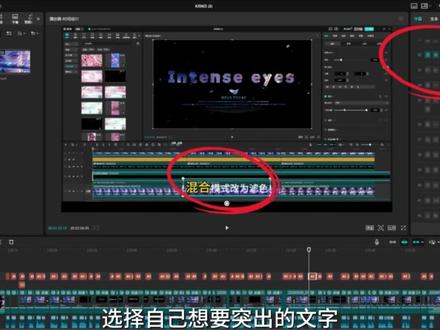
两条视频,六十个案例,带你解锁常用的剪辑技巧,今天内容全是干货,建议点赞收藏,重复观看,效率提速!快速划重点,点击字幕右上角的划重点,选择自己想要突出的文字,这样大大提升了我们的工作效率。 批量去除错别字,选中所有音频轨道,右击自动识别字幕,识别出来的文字会有错字,我们点击替换,输入正确内容即可。批量替换。草稿恢复,我们把原篇改正 n 次之后,客户又问我们要第一版,可是第一版的草稿被改过很多次了, 我们点击这里,点击这个 logo, 点击功能操作,比如这个限行蒙版,我们双击 这里就能找到你最早改正过的版本了。自动卡点,如果想把素材卡点排列,选重要拖动的素材,直接拖动到这个音频里,效果就做好。一秒替换素材,拖动素材直接到原有素材上面。代理模式防卡顿, 现在播放的这个视频是比较卡顿的,不要选中任何轨道,我们点击这里的修改,点击性能代理模式,分辨率改成五百四十 p 再播放效果, 或者点击这里的这个原画质,点击流畅画质或者低清画质,视频也会流畅播放。 alt 一 键复制素材,按住 alt 向上拖动素材即可。精准选区导出,在起点位置按 i, 终点位置按 o, 点击导出即可。恢复参数默认值,我们不需要再手动拖动了。双击参数名称,一键恢复默认值。闭合空隙,我们右击两个文字轨道之间的空隙,点击批量闭合空隙。素材技巧,扫码导入,这里有个扫码导入, 我们用水果和安卓手机分别扫码,图片都可以导入,我们尝试安卓可以导入视频, 水果不可以,有水果手机的小伙伴可以尝试一下。在评论区留言批量导入素材,点击导入,可以全部选择素材进行导入,也可以点击紫草稿导入之前做好的视频 预览素材,我们直接在素材库内进行预览,不占据时间轴,我们点击一下右上角摆放空格播放素材,按 i 选素材开始位置,按 o 选素材结束位置, 拖动到时间轴内就是我们刚刚选定的素材。素材摆放,点击媒体库右上角排序,按照自己需求调整素材摆放规律即可。快速定位素材,在硬盘中位置,右击素材,打开文件所在位置就可以了。 镜像翻转,选中素材,点击镜像,这个可以用于二创去虫哟。素材归类,右击新建文件夹,可以把相同类型的素材拖拽到里面,素材很多的情况下真的很方便呦。 个人预设,右击素材保存为个人预设,下次使用时直接点击我的个人预设就可以找到了。收藏素材,在官方素材库中看到自己喜欢的素材,直接点击素材上五角星收藏按键, 使用时点击我的收藏就可以找到了。竞争画图,这是一段视频素材, 我们想截取一张图片,直接点击右上角工具栏导出竞争画图。定格图片,找到人物出现位置,直接点击定格就可以自动得到一张当前画面的图片。素材 时间轴技巧,时间线放大和缩小,鼠标放到这个区域, control 加滚轮可以放长时间线,放到这个位置就可以放宽时间线的宽度,也可以缩小时间线和缩短宽度。 多时间轴操作,点击这个加号,可以再生成多个时间轴。我们拖动这个时间轴,左右出现蓝色的时候就是时间轴左右排列,拖动时间轴复位, 继续拖动时间轴上下出现蓝色的时候,就是时间轴上下排列, 拖动时间轴复位时间轴小开关,我们时间轴这里还有几个小开关,我们点锁定这里就变颜色了。视频里这一层的图片它是不移动的,这里还有个小眼睛,我们把它隐藏。视频里的图片不见了,还有个声音,我们把声音关掉, 关掉之后声音就听不到了,打开这个小喇叭就可以听到声音。预览轴这个位置有个,打开预览轴,我们点击它之后,这里就会有一道黄线, 我们浏览整个素材会看到它视频在变化,我们关掉这个预览轴,我们再用鼠标移动视频,看到屏幕里的视频内容是没有变化的。开始结尾快捷键,我们按动键盘上的 home 键, 时针移动到了开始,再按 n 键,时针就移动到了结束。时间轴的复合片段,这段视频的前段部分我已经做好了,但我又不想动它了,我们可以做新建复合片段处理, 全选这几个片段,然后右击新建复合片段,复合片段里的图片我想替换成别的素材,我们双击这个复合片段,我们替换素材,我们点击这里的复合片段,就从复合片段退出去了。时间轴重命名,时间轴多了就会混乱, 我们可以右击重命名,可以把它改成自己需要的名字。插入片段,如果是两个片段之间,你想添加一段素材,点击这里向右选择,就一次性选择了右边所有的素材,向左选择这边就依次向左选择所有的素材,然后我们再点击选择,把这一段视频往后移动一下, 就可以插入素材。倒放、裁剪等小工具的使用时间轴上,这里还有一排小工具,我们点击这个裁剪,比如你想把它生成一比一的吧,就这样选择,图片就变成了一个正方形,还有定格镜像, 点一下镜像,整个画面翻过来了,其他的就不做演示了。至于预览缩放,我们现在整个图片是一个缩小的预览轴,点击这个全局预览缩放,预览线就会回到正中,我们把预览轴放大,再点击一下,也是会回到了正中。
710小彩爱剪辑


猜你喜欢
- 240野渡