
粉丝1054获赞1867
相关视频
 03:28查看AI文稿AI文稿
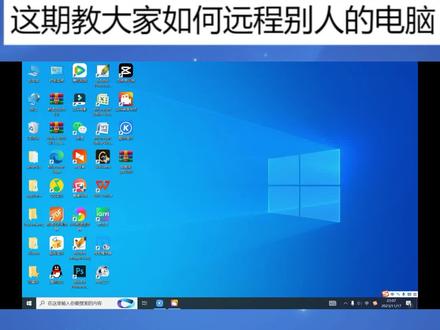
哈喽,大家晚上好,这期的话我就教大家就是我们生活中要怎么去演成别人的电脑来帮他解决一些小问题。 那一般的话我们会互相加 qq, 然后嗯,就是在 qq 上面也有一个叫做是可以远程控制对方的,但是这个是需要对方接受的,那如果是我们不加 qq 的情况下要怎么去远程? 那首先我们要找到这个开始,开始的话我们一般的是命加二就可以了,命加二的话他就有这个运行框嘛,但是命急的话一般也是在这个开始,然后打开那个 异形框也是组这个,然后我们输入 m s t s c, 然后点确定,确定以后这边 我们要输入就是你想控制的那台电脑的一些 ip 地址,那我们首先也要明白的另一台电脑的 ip 地址,然后我们才能连接,打比方我们就是一九二点一六八点幺点六八, 这个是对方的那个 i b 地址,那我们就直接这边连接,连接如果连接成功的话呢,就是直接有一个用户名跟那个密码,我们需要登录对方的用户名跟密码就可以直接了,这个是一种方法。 那另一种的话我们就是要下载这个向日葵,向日葵的话也是就是说双方都有两台电脑之间都要下载这个向日葵或者是多台连接也是 ok 的。那这个向日葵我们就要在这个百度,这边 百度我们就输入向日葵,然后官方的话他就会出来了, 然后这边就有一些远程软件出来了,那我就演示给大家,我们就是下载好以后我们要怎么去操作,这边下载好了,我们打开, 打开以后我们看到我们本机的是这个,那如果对方的话,他也有同样的一个识别码跟那个验证码,那我们就这边就输入我们要控制的对方的那 个识别码跟验证码,那这个是另一种方法,那最最最简单的也就是我们平常 qq 就是直接加对方的联系方式,然后 q 上面就直接有一个。呃,远程控制对方电脑, 这个是三种方法,那平常如果我们想方便的话,就按我刚刚那种方法是最方便的, 所以我们就不需要加对方的联系方式,也是可以直接远程,这个向日葵也是一样的,就是双方要下载这个向日葵就 ok 了。 行,今天的话我就简单的教大家怎么去远程控制对方的电脑或者是多台电脑。呃,大家喜欢的可以给个赞,点个关注, 帮我强烈推荐一下我这个视频啊,感谢大家每天给大家分享一些电脑的一些知识,方便我们日常生活中怎么去应用啊,感谢大家。
51@YY友逸 00:44查看AI文稿AI文稿
今天教大家怎么像黑客一样远程控制别人电脑。首先打开此电脑,右键点击属性,再点击远程设置,进来以后选择允许远程连接到此计算机,点击应用再确定。 现在来查看一下这台电脑的 ip 地址,现在使用我的 win 十一电脑进行远程控制,按住 win 加二键输入 mstsc, 这里就输入刚才那台电脑的 ip 地址,登录用户名和密码。连接成功以后,我们也可以像黑客大佬一样远程控制了。
 01:32查看AI文稿AI文稿
我可是把我的手机、电脑、 ipad 还有细窝大屏上都装上了这个可以远程操控的神器 to desk, 各个设备之间都能相互控制,操作简单易上手。用上它,不管你是在开会还是走在校园里,都 在不在电脑旁边,都可以打开手机,遥控家里或者办公室的电脑。用手机打开电脑上的文件,交上领导要的材料,一键开启隐私屏模式,办公室来来往往的,谁也看不到,更动不了你的电脑。嫌屏幕小的还可以换用 ipad, 配上蓝牙键盘、鼠标,完全可以当成电脑用了。 假如你用电脑控制手机,就相当于手机投屏到电脑上,太方便了,再教你个绝招,远程控制教室里的大屏,输入设备码,远程控制后选文件传输。你看,左边是你的电脑,右边是遥控的大屏。把课件啊,视频啊就这么传过去, 就可以远程给班里的孩子们播放课件或者微课视频,给他们一席复习了。办公室、家里、教室的文件,远程传书都不用带优盘了吧?临时有事不能去班里,就用这个方法发个通知吗?不去,不放心!那就打开大屏上的摄像头看看呀, 这还是个管班神器吧!这么稳定高清无延迟的远程操控工具,是不是可以让你自由行走,不用被困在办公室了?而且呢,他还支持你的一台手机远程控制另一台手机,有啥用呢?咱可以用咱的手机远程控制父母的手机啊, 帮他们搜个地图路线呀,清理清理手机内存呐,让他们也感受一下这个时代的高科技咋样? todesk 远程工具,无论工作还是生活,你是不是都会用到啊?
3763橙子教育技术 00:37查看AI文稿AI文稿
有反反控的这种情况,那我们可以找一根打印机的那种 usb 的触摸线插在这个地方,和笔记本直接相连,可以通过触摸大屏来控制这个呃屏幕的一个显示内容,进行一个讲解之类的。然后这个前前面框的一个踏起,还有后面这里也有个触摸的一个踏起接口,也有一个触摸的踏起接口, 然后两个接口他的功能是一样的,都是通过触摸呃 usb 的方式连接,那这样子的话相当于笔记本他就是一个主机,然后整个屏幕他就是一个触摸屏,那现在触摸的就是一个笔记本电脑的一个界面,这样就这样就能达到一个触摸的效果。
 01:24
01:24 00:18查看AI文稿AI文稿
记住这两步,成功远程控制他人电脑,按 v 加 i, 打开 windows 设置,点击系统,然后点击远程桌面,将这里设置为启用,最后确认,再按 v 加二,输入 mst 回车,输入对方电脑的 ip 地址,点击连接。
2.9万码起来科技企业店 00:25查看AI文稿AI文稿
教你两招,成功远程控制他人电脑进来学。首先按 vin 加按,打开 win 到设置,点击系统,点击远程桌面,将这里设置为启用,点击确认。然后再按 vin 加按,打开运行框, 输入 amazing, 按回车键,输入对方电脑的 ip 地址,点击链接射击。
33程序员-熊二 00:17查看AI文稿AI文稿
成为黑客第一步,先要学会控制他人电脑,首先按住微信加爱,打开电脑设置,找到系统往下滑,找到远程桌面,打开,启用电脑桌面这个开关,接着 mv 加二,打开运行框,输入 mstf, 点击确定就打开了远程桌面连接对话框,输入你需要连接的电脑 ip 立选就完成了。
558实用编程 00:42查看AI文稿AI文稿
蚊香学堂传评片蚊香传屏,让细节尽收眼底!手机下载蚊香传评, 输入密码同步链接,选择本地图片、歌曲视频、 拍摄视频或图片都可以上传到大屏幕, 学生的任何细节都得老师的眼皮 nice!
56谈笑间, 05:10查看AI文稿AI文稿
好,今天给大家分享一款这个真正好用的投屏软件啊,手机投屏到电脑前面,我们分享的那一个,只要电脑上安装一个那个 a link, 那手机上不用安装的那个投屏软件,因为我的手机升级的话出现一点小问题,现在连接上比较麻烦, 今天给大家分享这一款投屏软件,也同样只要在电脑上安装,并且他的有线无线都可以实现反向控制啊。这款软件的话废话不多说,咱们到电脑上来看一下啊啊,这一款小软件 我们双击打开,它是一个单文件做出来的一个小程序,双击打开啊,界面因为我这个地方已经连接过啊,这个地方就看得到。第一次的话,我们如 如果是无线连接的话,要在你的手机上看一下你的 ip 地址,直接点连接设备 开始进项,他就可以自动的连上去了,现在看自动连上去了啊,如果是第一次连接的话,第一次连接的话,我们这里注意看一下,第一次连接你需要手机上有这个锁屏码, 第一次连接的话,我们的手机如果是用 usb 连接的话,那这个打开,一打开这个开发者选项, 这个所谓的 usb 的调试,这个大家应该都会了啊,我们看一下 usb 调试的话,一般的情况下我们默认打开的方法其实也非常简单,在我们在我们关于手机的选项里面, 双击版本号啊,六七下出来了以后,这里就有开发者选项这一个栏目,开发者选项这个地方,我们把 usb 调试打开,它就会自动 能够识别我们的 usb 连接啊,插数据线,现在我们没有插数据线,我们是无线连接的话,那么你第一次的话需要点开你手机这个地方的啊,我这里是无线连接啊,手机这个地方的,关于 关于手机这个地方,看一下你在你同一个局域往下的 ip 地址,这个地方叫状态信息啊,我们看一下 ip 地址,咱这里是啊,幺幺二啊。那么 至于这个无线的,无线的这一个连接的那个端口号的话,你可以使用你手机上的, 也可以不需要使用手机上的啊,用他默认的四个五也可以,这我们现在用四个五连接的,那如果说你在这个地方啊,用第二种, 第二种就是说在你手机上自个看一下开发者选项,打开以后这里有一个无线调试,这个地方,如果你开开的话,如果你开开的话,他下面 下面也有一个端口号,比如说我这个手机这里是三八九四幺这个端口号啊,你在这里输三八九四幺, 你把原来的这一个给他断开,或者说你直接连接设备,他也是同样可以看到没,我现在连接了两个,这是我的手机,而且这两个都是无线连接,我们开始镜像 啊,另外一个又连上了啊,这连接了两个,这一个是默认四个五的端口后,这个是连接了三八九四幺啊,两个都是可以的。那如果是 usb 的话啊,我这边给大家演示一下,因为我现在啊,我现在手机是没有, 现在手机是没有连线的啊,没有是无线的啊,那如果我现在要连线的话,插一下 usb, 我现在插插上 usb, 我的手机也开启了 usb 调试,这个这个这个 这个,然后我们点开始镜像,现在是 usb 连接的啊,他这个软件最最爽的地方是不管是有线或者是无线连接,无线连接当然要一个同一个局域网的,同样的 wifi 之下啊,同一个局域网环境。 现在我的电脑是有线连接啊,我们在同一个鱼网里,他都可以反向控制,也就是说你在手机上用手指滑动和你在电脑上用鼠标控制,都是可以反向反向控制操作的,非常的舒服啊。然后我拔掉 usb, 然后我这个地方可以连我的无线,这两个都是无线,点一下开始镜像,哎, 都是可以快速连接的,而且都是可以反向控制。这一款手机投屏到电脑的小软件,就给大家分享到这里哈,如果你对咱的分享感兴趣,欢迎留言加关注,谢谢大家!再见!
32顺应自然 00:53查看AI文稿AI文稿
哈喽,大家好,我是苗苗。今天我继续为您介绍华为办公宝头皮里面的批准功能和反向控制功能。首先第一步我将电脑和我们的大屏去进行一个配对,那 对应完了以后,我电脑上面的内容就直接的去投到大屏上。第二步点开工具栏,打开板箱控制。接下来我针对想要去批注的文件呢,我们就可以在上面去进行任何的批注。 好,这个时候就随机去批注一个文档。批注完了以后,点击完成,它就自动为您保存下来。如果根据刚刚所有批注的内容,你想要带走的话,你只需要去点击左下角这个地方呢,他会有一个保存。打开保存,这里有一个扫码, 有一个扫码,那你只需要去用你的微信直接扫码带走就可以了。关注我,下期为您解锁更多新的功能。
 02:57查看AI文稿AI文稿
嗨,大家好,我是老盖,今天给大家介绍另外一款远程控制软件,他也是用的比较好用。好,我们转到电脑开始实际的操作一下。 好,我们已经到了电脑,今天给大家介绍这个远程控制软件。是这个啊,向日葵。好,我这里还演示一下如何下载,打开浏览器搜索向日葵。好,这个就是官方 网站,大家看一下,不要下载错了啊,下方还有一些其他的网站也能下载啊,尽量在官方网站下载。好,我进入官方网站,然后有个免费下载,上面也可以点下载,然后在这里点立即下载啊,我已经下载过, 这个我就不下载了。好,我关闭,这个是我下载之后的一个程序啊,我双击运行,他默认不是这个界面的默认,我给大家演示一下啊,下载完成之后,刚开始是这个界面,然后可以点免安装 以绿色版运行啊,点一下就变成这个界面了啊,也不用安装了,比较方便。然后他界面是黑色的,我们可以这里改成白色啊,黑色,白色可以改一下,我改成白色啊,方便录像啊。好,其他的这个选项可以根据自己的啊, 实际情况啊,可以设置一下啊,我就用默认了。好,这个软件左侧这个识别码就是啊,如果别人连接自己的电脑,把自己的识别码和验证码可以发给别人。如果自己想控制 别人的电脑啊,输入对方的识别码,我这里准备了另外一台电脑,我输入对方的识别码,然后我连接演示给大家看一下啊。好,我这里连接, 连接的时候对方必须同意,我这里点一下另外一台电脑。好,对方已经同意,然后我这里已经控制上了对方的电脑,已经连接上,控制上对方电脑了,对方只要同意之后,我这里就可以连接了,这个就是对方的电脑,大家可以看一下, 和我自己的电脑是界面是不一样的。这已经控制了啊,下方有浏览器,我点一下浏览器,简单的试一下吧。好,没有问题啊,已经控制对方的电脑了,好,我关闭。好,我现在对开断开连接。已经啊,演示的可以,实际可以控制我 断开连接好,这个连接就断开了。简单说一下吧,就是说如果需要控制对方的电脑啊,对方把自己的识别码发给自己就行了,如果想让别人控制自己的电脑,把自己的本机识别码发给对方就行了。这个小软件啊, 用的还是比较方便的啊,大家可以下载试一下。好,这个视频就到这里,感谢你的观看,我是老盖,再见。
2360老盖聊技术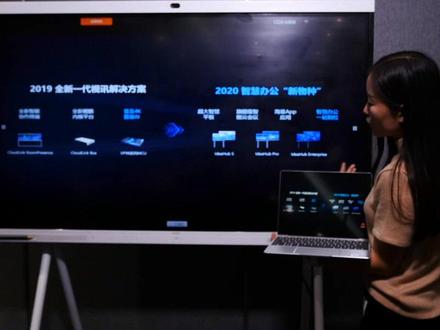 00:56查看AI文稿AI文稿
大家好,我是金达特检天津商贸有限公司客户经理白梅英,我们公司是华为金牌代理,主营业务为华为 id 二号、华为云视频会议系统集成等,为教育、医疗、政府、互联网等企业提供专业的产品及实施方案。接下来我为大家介绍一下华为 id i 号的投屏功能,一种是有线投屏,一种 就是无限投屏。为大家演示一下无限投屏的功能。首先我们要在手机端或是 pc 端下载 id i 下 app, 当我们 pc 端和我们 id i 号码在同一网络环境下输入投屏码即可投屏。现在我们为大家展示一下, 现在我们看到我们 idhone 屏幕上的显示界面跟我们 pc 端的界面是一样的,然后我们点击工具栏进行反向操控,这个时候我们可以操控我们的 pc 端, 我们打开一个 ppt, 我们可以对 ppt 进行翻页,同时我们 pc 端也会进行翻页。
34菊厂伙伴在天津 00:25查看AI文稿AI文稿
你那么牛,有本事叫我远程控制别人的电脑呀。安排按住键盘 v 加 i 键,打开设置,选择系统下拉找到关于,在右边找到远程桌面, 点击启用远程桌面,再点击确定,然后按住键盘因加而键,打开运行框,输入这个代码,回车确定,然后在这里输入要远程的 ip 地址,最后点击链接,这样就搞定啦。
 01:46查看AI文稿AI文稿
可以看到我的手机现在正在控制电脑,不管多远都可以控制,这样家里的小孩玩电脑,哪怕大人不在家都可以远程控制电脑,下面教大家怎么操作的吧。 首先我们需要在自己的手机里下载一个向日葵远程控制软件,这个应用商店里面都可以下载,这是我之前下载好了的,打开软件 他会需要我们注册一个账号,用自己手机号码注册一个就可以了,手机里注册好后,我们在电脑端也下载一个向日葵软件, 所有网站都可以下载,下载完后打开点击这个设备列表,这边需要登录,把我们刚刚手机注册的登录就可以,这个 初级版是免费的,非常的好用,登录好后不用设置其他,他默认是开机自动启动的,然后用手机打开软件, 点击已经连接好的设备,这里有几个功能,我们点击这个桌面控制电脑,右下角他会弹出一个启动提示,我们点击这个不再提醒,这样下次控制电脑的话他就不会再提醒了, 我们现在来试试, 非常的方便,这样就不用担心小孩子在家一直玩游戏了。 如果有什么文件需要处理,而又没带电脑,就可以使用手机通过向日葵软件远程操控家里的电脑来处理这个文件,怎么样?是不是非常的强大?
859妙招姐说妙招


