ps选择并遮住画笔边缘怎么没效果
再来学一个什么呀?欸,新的一个工具 b 啊, b 画笔工具啊,画笔工具,老师已经选中了 b 画笔工具,但是呢,它会有个禁止符号是为什么?想一下, 因为画它不能在什么呀,形状图层上面怎么样画它只能跟我们怎么样选区一样的,怎么样新建普通图层知道吧? 新服的素材,你看它采用画笔出来吧,画笔工具也有个什么小三角形,我们右键看一下,有画笔工具,有铅笔工具,有颜色替换过去还有混合器工具啊,我们一个个看 好画笔工具的话,我们来看一下上面哎模式,然后呢,这里呢?是你的一个画笔啊,笔刷知道吧?好,这里呢是画笔的一个大小吧,是不是? 好,我们现在的话,比如说这一个的话,我们给他一个这个罗边缘吧。好,罗边缘的颜色,你看罗边缘的颜色画的是什么颜色啊? 前景色吧,放大缩小,这什么呀? a p 旁边的左右中括号啊,大家可以听它放大缩小,是不是?哎,放大缩小啊, 好,这里呢可以选你的什么笔刷,我们平常用的可能是什么呀?揉边缘或者什么硬边缘,哎,揉边缘的话,你看我们画出来它是相当于我们带的什么东西一样啊, 羽化功能吧,是不是先相当于给羽化功能啊?好,硬边缘呢,其实就相当于我们一个什么样啊?哎,椭圆形吧,椭圆形好,除了这种类型的话,它其实笔刷画还有很多很多种啊, 比如什么干借字笔刷呀,好,然后呢?还有比如说啊,就什么诗借字笔刷,诗字笔刷,其实他这个话有点像, 就我们的什么啊,马克笔,然后呢,我们还可以是说我们自己去网上怎么样啊?下载啊,比如我们先老师先恢复默认画笔啊,这里的话,你如果说没有那么多画笔,是不是,你们就点击这里知道吧。 这句话有新建画笔预设啊,还有什么呀?删除编组啊,你这句话还可以怎么样导入画笔,如果是说你还想要,比如说自己来画一个笔刷,你可以怎么样啊?比如说 ctrl 加,嗯,我新建一个画板, 先画吧,然后呢,键小一点,一百乘一百。创建很小吧,是不是很小啊?好,我这里画画一个心心五角星,然后平滑拐,这个小心心就是我的笔刷 啊,给他描边给他去掉啊,好小心心,是不是,怎么样让他怎么样定义笔刷呢?我们还记得定义图案在哪里吗?定义图案在哪里? 图编辑里面有个定义图案吧,是不是,你看这列可以怎么样?定义画笔预设知道吧?定义画笔预设啊,好,这句话我命名一个。什么呀?心心是不是好确定回到这一个来,好,点击这一个,你看心心是不是在这里面了,然后呢,你看我画 稍微大一点点啊,看是不是西西,是吧,就说颜色不一样,因为颜色好用的这个颜色嘛,是不是?那我再换一个颜色吧,是不是?哎,然后呢,这个流量话稍微给小一点啊,你看 是不是?那是不是就你自己自定的啊?自己自定的啊,好,这什么呀?画笔笔刷吧,是不是画笔刷啊?但是我们一般常用的话会怎么样?留边缘和印边缘啊,留边缘和印眉圆啊,然后这浮透明度和流量有什么样的区别呢? 好,我们先回归到这一个啊,回归到这个应变员吧。好,来个应变员啊。啊,你看不透明度呢,其实就相当于,哎,就这个不透明度嘛,是不是?哎,就这个不透明度啊,好,流量呢,其实在不透明度上面,它其实跟不透明度有差不多内容,但是呢,你看 他不一样,知道吧?哎,他有一点点不一样啊有一点点不一样啊,好,这是什么呀?流量和什么样啊?哎,不透明度的一个区别,好平滑呢。好,比如是说我们在画的时候,你看啊, 你看现画有一点点这种什么啊,磕磕巴巴的吧,是不是?好,我们把平滑拉到最大,相当于拉到最大,他画的也慢啊,你看现在还有磕磕巴巴的吗?没有了吧, you are the best teacher。

粉丝149获赞604
相关视频
 13:37查看AI文稿AI文稿
你知道 ps 新增的调整画笔工具怎么使用吗?这节课咱们来学习调整图层和调整画笔工具。 好,咱们先打开 ps 看一下啊,在图层面板底部第四个按钮里边,咱们当时在讲完图层蒙版以后,给大家讲过创建新的填充图层,也就是这三个 纯色渐变和图案。只是呢,在二零二五之前的版本的时候,他在最上面,现在的话在二零二六版本的时候呢,他跑到下边去了啊。好,然后咱要说的是他这个命令叫创建新的填充,咱已经知道什么是填充了,就是纯色渐变和图案,那后边是 或调整图层,所以剩余的这些都叫调整图层啊。但是咱这一块颜色和自然饱和度,他是我们二零二六增四版新增的啊,然后清晰度和去除薄雾以及颗粒是我们二零二六倍的版新增的,这个在二零二七的时候呢,会体现出来,不过这里的话 跟我们这一块大多数都是类似的,只是有几个可能没有,除了刚才那三个新增的之外,可能还有一般个是没有的啊,但是多数的话我们在这都能找到的,所以这些叫 调整图层了。好,那老师这个调整图层有什么用呢?哎,咱看下笔记啊,它的作用就是避免在元素材上直接调色, 也就是可以做非破坏性编辑。比如说举个例子,你看我如果说对他来一个色阶,好,咱们快捷键 ctrl 加 l, 我 给他提亮一些,对吧?或者说,哎,老师我再去给他提高到对比这个压的更暗一些点,确定好, 等一会我做了其他的操作以后,我觉得我想恢复一下,或者说我又想恢复到原图了,那你说老师我直接撤销不行吗?那万一你要做了其他的操作不就白做了吗? 对吧?但是咱如果用调整层的话,那就可以避免这个尴尬的问题了。来看一下,我现在仍然用色阶,但是我用的是调整层里边的色阶,好,打开色阶以后,他会自动调出属性面板,你可以把其他面板都关了啊。 调出属性面板以后,你可以看到射接的属性在这放着呢,然后我就可以搁这里去调了,参数啥的都一样,你看我还是可以提亮,然后再去对他对比提高,然后这边也提高,然后提高完毕以后我就关了。关了以后等一会我又做了其他的操作,没事,他是一个单独的层, 看到没?如果我想给他恢复成原图的话,我直接可以把他拖到垃圾箱里边删了,或者说,哎,老师,我觉得可能这个程度上有点狠, 我还能不能把它再恢复一些呢?就是我不恢复完可以吗?可以,好,直接双击前面这个缩列图啊,来双击,他又把这个属性面板打开了,然后你看这个参数,你刚才调到二百二一点,四七三十二还在,比如说我把这个恢复为零,好, 对吧?然后我把这个恢复为二百三,好,二三零,对不对?那这就好了,没错吧?所以你的参数可以随时恢复啊,他并没有对你的原图造成任何的破坏,对吧?所以这是我们说的他的一个好处,避免在原素材上直接调色,也就是非破坏性编辑 好。接着他有什么特点?其实这个也算特点呢?首先他是一个单独的图层,就咱说的调整层,他是个单独的图层啊,他会直接把我们调整的参数记录在咱们的那个调整层上,你可以随时的去删除,你可以随时去恢复,可以随时的更改。 那第二就是他调整的时候呢,他是对下层所有图层都起作用来看啊。好,我们现在的话再去拖一个图进来,比如说把这个公路拖进来。 好,拖进来以后的话,这是一个植物的啊,我先去给他缩小一些。就假如说,哎,老师,我现在这边也是个图片,然后呢,我把这个色阶给他去掉, 好,去掉以后,你看我在这个公路的上面,我去创建一个色阶的调整图层。好,打开以后请看,我想对咱公路这一块进行调色了,然后你发现,哎, 我提提提,哎,这个地方确实亮了,但是我怎么发现我们这个背景里边就是这个耶稣,这个耶林这一块好像也提亮了?答案没错,你看一下啊,来,我关了,你看, 对吧?来,打开,很明显他也亮了,也就是他会对你下层所有图层都调色,并不是仅仅对你起作用,对吧?你比如说,哎,老师,我如果搁这里边再画个别的,好,咱直接新建个图层,我们就填一个颜色,比如就来一个 红颜色的。好,你看我这个时候的话,我要打开色阶,他仍然会对这个颜色也起作用来,走,对吧?你看 看到没,原来这个红色是比较暗的,现在是比较亮了,对吧?对他也起作用。好,那万一老师是这样的,就比如说刚才这种情况啊, 我就想让它对公路这个图层起作用,我是不想让它对背景里边的东西起作用的。好,那咱在前面学过剪切蒙版,你给他来个剪切蒙版呗。来, ctrl alt 加 g 剪切蒙版,这时候的话,设接一这个调整成它只对公路起作用了,因为它就是它的剪切蒙版了, 对吧?因为他是我的小弟了,是不是?好,只不过咱们创建剪辑蒙版的时候呢,如果你是调整层的话,他这上面还有单独的按钮让你去选择,你看,哎,这个就是看到没?好,此调整影响下面的所有图层,就是你如果按下的话,他就只影响单个的图层了,来走, 对吧?好,我现在不按下去,好,走,他就会恢复,对所有的图层都起作用了,没错吧?好,然后接下来开始再看后边的特点呢?自带蒙版可以做局部调色,这个的话才是我们的核心点了。 那你看,咱们在这一块的话,每次创建调整图层的时候,不管你用色阶曲线、色彩平衡,包括什么亮度、对比度这些东西,他都会带一个蒙版。有了这个蒙版以后,将来我就可以局部调色了。比如说举个例子啊,我现在把这个关了,我们直接把这个公路单独的拖出来。好,请看啊, 我觉得咱可能想对这一块进行提亮,那设接肯定没问题。好, ctrl 加 l, 你 看咱直接走走走走走。哎,挺好,但是总感觉这一块这个云层的细节可能有损失,你可以对比一下,你看原来的,现在的,原来的,现在的。那老师我能不能局部来做呢? 答案当然可以,只不过如果我们没有学这个命令,你也可以,你大不了 ctrl 勾复制一层,对不对?复制完毕以后我再来个 ctrl 加 l, 然后去 走提亮,提亮完毕以后点确定。那现在的话,上面这一块已经被我改掉了,对吧?但是咱下边这个层他没改,那你可以给图层一加个蒙版, 对吧?加完蒙版以后,我现在找到画笔工具,哎,前景色我们给它调为黑色,因为现在我就要这一块给它涂抹掉。好,咱们直接前景色为黑色,你可以选一个软笔刷,就是硬度为零点啊。好,咱去涂抹 来看,这一块可以恢复了,对吧?好,他恢复的原理就是我这一块是透明的,然后透出了你下边这一块没有调整的效果的, 是不是?但是还是那句话,你要这样的话,每次都要提前复制一个层,挺难受。哎,但是咱有了调整层不用了,请看啊,我直接找到射接好,打开射接以后,咱现在他自己带着,有蒙版,我该怎么调怎么调?你看我调好了, 调好以后我就不想这一块有影响。那简单,你在这个蒙版上选中以后,直接用画笔工具,还是前景色为黑好,该怎么涂怎么涂, 对吧?这样的话我相当于是不用每次都想着去复制图层了,是不是?所以了解了没做局部调色的时候非常非常好。用它就等于你 先复制一个图层,再加个蒙版,然后你再对那个图层用什么快捷键进行调整啊?好,这样的话咱对调整层就非常非常了解了,然后接下来开始咱看一下调整面板, 哎,老师,怎么还有个面板呢?好,请看啊,咱们从面板里边你找到一个叫单一调整的,你可以直接选择命令去单机,他也可以直接做调整好,也很简单啊,比如我们现在把这个色阶关了,然后咱直接在窗口在这找到调整,这里好,打开以后,请看 这是我们的调整面板,然后你可以切换成单一调整,因为这前面是预设,就相当于是他给你叠加了很多调整层,我们就选单一的调整好。然后如果我想去使用色阶,你看这有好单机,请看 这边立马就建立了一个色阶一,好,老师,我想再用曲线好轴,他就立马再加个曲线好,我想使用什么曝光度好轴,你看立马加了个曝光度,然后这边是参数,看懂了吧?所以说咱们在 调整面板里边也可以直接去创建咱们的调整图层,跟你在这点是一样的,这样的话就比较好理解了。然后咱再去给大家举个例子,比如说,哎,我今天的话把这个柠檬调过来,对吧?调过来以后,咱到后边的话会学一个 色相饱和度的,你看我先用一下来单机,对吧?跟你搁这里去点是一样的,我现在是这样的,我想把这个柠檬这一块给他变得稍微的红一些。好,那这时候的话咱可以直接去点这个小手,对吧?好,你可以吸取一下。好,他告诉你这是黄颜色,然后我去愚弄色相好,走,走走走, 你先不要管其他的,我就先看这一块好,比如我觉得这个是我需要的了,那这个时候的话,我是不是可以直接把咱那个蒙版其他地方全部给它涂抹为黑色,没错吧?但是其他地方全部涂抹黑色的话有点太大了,我还不如直接给这个蒙版扛出来。反向, 对吧?反向以后,你看我此时把前景色设置为白色,我把这里涂抹成白色不就行了吗?好,来咱涂抹,哎,涂涂涂涂, ok, 可以 了,对吧?所以很多时候咱可能会对蒙版拧反向,因此在咱这里边的话,它其实自带的也有这个反向按钮啊。你看我先去 是正向的,然后点开,点开后请看这个啊,我们点开它以后,它这里其实也有反向,来选中它看到没反向是不是?或者你直接 come 出来就行了,一般来说咱们可能不在这去点 好,这样的话我们就了解了。然后接下来我们再举一个例子,比如说我把这个图拖出来,这个图的话是这样的,我觉得这个天空的话,他可能不够的蓝, 或者不够冷,哎,我们后边会学色彩平衡,那这时候咱可以直接找到色彩平衡好,还没有学,但是后边都会讲的呀,那比如说老师,我可能想把天空这一块加点青,咱就选中间调,对吧?他最起码不是暗的,好,加青对吧?加点蓝 好,但是等我加完以后,我发现你看这个沙也没法看了。那很简单,别忘了除了画笔之外,你也可以使用渐变呢,对不对?好,我们在工具箱里边找到渐变工具,现在我就想把下边是黑色,上面是白色的话代表不起皱,现在他是一个白到黑的,我给他反一下,像 第二的话选限性的,然后接着从这里去往上拖一下,好,对吧?你看这不是恢复了吗?然后你再看看效果。好,这是原来的,这是现在的, 不就相当于是紧紧更改的这一片了吗?也就是你原来能用画笔涂抹的,现在在调整层上照样可以。原来你能用渐变工具的,我现在依然可以在调整层啊,使用渐变工具。 好,到这的话,我们整个的调整面板就给大家说完了,然后接下来开始再看一个工具啊,叫调整画笔工具,这个的话是二零二五的时候新增的。好,请看这个工具啊,它的特点是 你选择这个工具以后呢,你先选择要用的调整命令,然后直接在画面上单机就可以创建该命令的呢。调整成了好,啥意思呢?其实特别简单,也是一个没有多大用的工具啊。来,我现在给他测效一下,请看啊, 我想对这个柠檬咱刚才说了,给他调整一下这个摄像饱和度是不是?好,我们在工具箱里边找一个工具,请看它的名字叫 调整画笔工具。来,选中以后,既然我想用的是摄像宝厚度,你先搁这里切切,换成摄像宝厚度来走。好,切换完毕以后,这时候的话,你在上面淡定一下,请看我的图层面板啊,我给大家放大一些,看这里啊,来,我单机,他立马在这一块创建了一个 调整图层,而且蒙版是一个反向的,也就是你涂抹的区域,将来会是他更改的区域。好,我开始涂涂,那老师我涂的时候能看不到,你可以在这一块勾选一个叠加,这样的话你涂抹的范围就出来了, 对吧?好看到没?然后如果说你这边调的有参数的话也行,说老师我这个的话,我可能调的有参数,我明显可以看出来,也可以不用勾选叠加。然后假如说你看我涂的是吧?涂过了,我外面这一块不想改,好简单,你切换成简选就行了,然后再去搁这里去剪掉, 对不对?好,如果说你涂的时候想用一些生硬的笔刷,你可以直接把这一块的硬度调到百分百来,这样的话,再涂的时候这个画笔我们切换成加选呢,他就是一个非常生硬的, 看到了没?好,另外这一块如果我改的时候我不想改那么狠,也可以加点不透明度,你看这不都是画笔的操作吗?那这时候我再涂的时候,他可能没那么狠了, 这就是咱们调整画笔的一个操作原理啊。另外他还一个工具,这个工具很明显就是我们说的对象选择工具啊,你也可以这样做,说老师,就像刚才这个沙滩一样 来,那我将来搁这做渐变,我能不能这样呢?就是我不做渐变,我直接对它进行选择呢?哎,也行啊,好,请看啊,他自己本身带有一个工具,你搁这里单机,然后单机完毕后,就相当于是对这个工具选中了, 请看,我将鼠标放到这里的时候,他会自动对天空或者对沙滩或者对海水这一块进行选择,那现在我就想选天空好,单机,对吧?选完以后,你看天空这一块好像这颜色很奇怪,注意他有参数啊,所以给你调完以后感觉加了粉红色似的,但实际上影响的范围你看 这么大是不是?好,现在我把它勾选去掉,然后这个参数不是我需要的,比如老师,我想要的是加青,哎,加呗,我想要的是加蓝,加呗,对吧?那粉红色我不要。好,给他恢复为零。好,然后这时候的话天空调好了,但是跟这个水面对接的时候有点生硬, 那才知道羽化呗,所以你此时直接切换到这里就行了,因为咱也知道对蒙版顶羽化就是属性面板,那现在就是属性面板,我就切换成这个相机,这样不就 ok 了吗?然后把羽化的参数加大就行了。好,走 来再走,再走,看边好,注意看,这样的话这个边就没有那么生硬了。好,你看对比原来的,现在的,原来的,现在的,懂了吧?这样我们就了解了咱们说的调整画笔工具了。好,那这节课就给大家讲到这里,我是小豆,一个讲 ps 原理的老师。
282PS知识大全-小豆 00:32查看AI文稿AI文稿
这一节咱们利用这个发丝来讲解一下调整半径选择,快速选择工具,工具选项栏选择主体,再点选择并遮住进入调整面板 位。人物发丝长短不规则,如果说我们直接增加半径,人物右侧这部分会出现透明,像这种情况可以使用左侧的调整边缘画笔工具,直接绘制自己需要调整的区域。最 最后输出选择新建带有图层蒙版的图层,便于修改完成抠图。换个背景来看一下效果,关注小田点头像系统学一下 ps。
3689他叫小田 00:50查看AI文稿AI文稿
一键魔棒加 delete, 你 管这叫抠图换背景?放大看看这头发丝的白边,换做你是客户,这单你能给尾款吗?十秒钟专治各种头发丝白边。直接选择主体深层选区。第二步是灵魂, 点击上方选择并遮住,切到第二支画笔,调整边缘,画笔顺着头发边缘像扫灰一样轻轻擦一圈。重点来了啊,别急着点,确定右下角的净化颜色,必须勾上输出设置,选带有图层蒙版的图层, ok, 搞定!最后我们垫个蓝底,测一下 这边缘过度丝滑的像洗发水广告,就这质感,发给客户直接一把过。还想学什么防翻车的?接单神迹评论区点单极速 p 图走,下期给你安排!
71极速p图手 02:55查看AI文稿AI文稿
好的,这节课我们讲解选择并遮住命令的使用。在选择工具里,不管是对象选择工具、快速选择工具还是魔棒工具,属性栏里都有选择并遮住命令。这个命令专门用来扣动物毛发、人物发丝这类精细部分。 首先先选主体,不管用哪个选择工具,属性栏都有选择主体命令,点击后会自动识别画面里较大的物体, 这个识别效果看图片复杂度,复杂图识别不一定精准,还需要用快速选择工具手动补扣。 选好选区后,点击选择并遮住,进入操作界面。试图模式优先选叠加模式, 叠加模式下透明区域是没扣到的部分,实心区域是选中的最终效果。处理毛发关键用调整边缘画笔工具,别选错成。调整画笔这个工具专门优化边缘毛发,先把画笔调到二三十像素, 左键在毛发边缘轻轻晃动,原本透明的红色毛发会变成实心,就说明在处理边缘了。 沿着毛发边缘内侧清扫一圈,没扣好的地方就能精准补上。画笔别太靠里,尽量在边缘中心往外的位置操作,能有效去掉黑边,留住细毛发,原本的黑边都会消失,效果会细腻很多。 另一边毛发也用同样方法处理,处理完边缘再给大家说下界面里的小工具。 画笔工具用来微调选区,能清刷修正变形的选区。还有个找回细节的工具,用的比较少,他和调整边缘画笔作用相反,是找回原图细节的,不小心用多了容易带出黑边,要注意把控。 另外还有对框选择、快速选择套索工具都能补选选区,但建议在调整边缘前就把选区做好,前期选区粗糙,后期工具也很难补救,顶多锦上添花。下方的调整边缘模式不用过多纠结,不用挨个调试。 重点把输出设置做好,勾选净化颜色数值默认百分之九十就行。勾选新建图层,其他参数默认零,顶多把边缘移动调到负百分之一,别往外扩。 全部设置好后,点击确定画面里的主体就扣好了毛发细节完整保留,没有多余黑边。 总结一下,抠发丝毛发核心就是用选择并遮住里的调整边缘。画笔,把控好画笔大小和涂抹范围,别涂的太宽,就能精准抠出细腻毛发。好的,这节课就讲到这里,咱们下节课再见!
46会员设计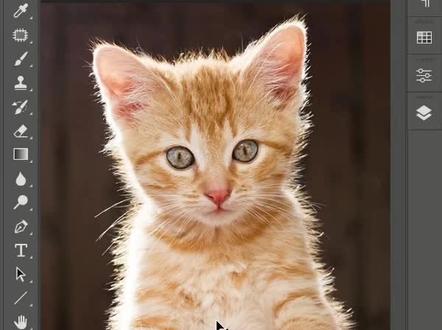 03:20查看AI文稿AI文稿
给大家分享一下在 ps 里面抠动物毛发非常好用的方法,那现在就有这样的一个图像啊,如果我想把这只猫给抠出来的话,我就可以先去选中这一个图片对应的背景图层, 选中之后呢,点击菜单栏这里的选择,找到下面的主体,用选择主体把这一个图片里面的主体图像,也就是这个猫识别出来,创建出选区, 如果有识别不好的地方,例如下面这里没有选到,我们可以使用快速选择工具,再重新把它给加选到选区就可以了。哎,多种命令一定要配合去用,这样呢抠图的效果才会更好。 再拿到这一个猫的选区之后啊,直接点击蒙版按钮,给这一个背景图层加一个图层蒙版,大家来看,这一个猫我们就抠出来了, 那此时呢,我可以给他找到一个新的背景,放到这一个文档里面,哎,当然我要把这一个背景层 放到猫的下面,那你会发现这一个猫呢,它抠图效果其实并不是太好,尤其是它边缘毛发的部位都没有抠出来。那接下来呢,我们可以鼠标右击上面这一个猫图层蒙版的缩览图,找到下面选择并遮住, 使用选择并遮住左侧第二个画笔,也就是这一个毛刷画笔,直接去涂抹这一个猫, 它边缘没有抠干净的地方,哎,大家来看,在我涂的时候呢,选择并遮住,就会重新去解锁它的边缘,在解锁之后呢,让抠图变得更准确。 涂的时候大家要注意,只涂他边缘这里扣的不准确的地方就可以了,不要去涂他的内部,而如果你涂内部呢,那他内部也会被我们创建出选区,他就不是不透明度百分之百的状态。 在我处理之后,如果你觉得它边缘这里效果还不是太好,可以在右侧这个属性面板最下面勾选净化颜色啊,勾完之后大家来看效果会更好一些。 那此时我觉得可以了,直接点击确定,来看一下我这一步操作前后的对比。哎,这是我在处理之前的它抠图不准确,那瞬间边缘抠图就准确了。 那这一个视频呢?我就简单和大家分享这么多,如果你想系统学习 ps 啊,就可以学习我这个系统的 ps 精讲课, 课程的内容非常全面,从零基础开始, ps 里面所有的工具,所有的命令,它们的原理,常见的操作在我课程里面有讲解, 里面呢也有很多实际操作的案例。你系统学完之后, ps 软件你可以灵活的使用证件照精修调色,名片和宣传页制作,包括摄影后期修图调色。怎么样去调光影调色调?在我课程里面都有讲 课程呢,没有时间限制,手机和电脑上都可以看,还有配套的软件和素材可以供你练习使用。在视频的左下方就可以找到法庭老师这一个课程学习课程,我们下一个视频再见。
112宋发廷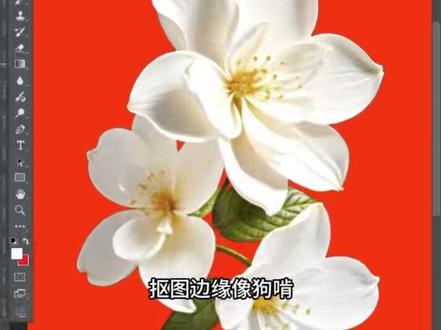 00:39查看AI文稿AI文稿
抠图、边缘像狗啃三大秘籍专治各种不服,今日学习去除杂边锯齿。方法一,大局平滑去锯齿,按住 ctrl 键鼠标单机缩略图打开选择并遮住,拖动平滑数值,边缘左移记得勾,净化颜色即可完美去除。方法二,发丝杂色修复树,新建图层并创建剪贴蒙版或 任何模式设为强光。选用画笔工具,按住 alt 键提取发丝主色画笔直接涂抹,保留纹理的同时覆盖色彩偏差。方法三,蒙版收缩消白边,右键选择像素建立选区,添加图层,蒙版执行滤镜,其他最小值半径值建议一到三像素通过侵蚀蒙版黑色区域实现白边收缩下课!
628PS小虾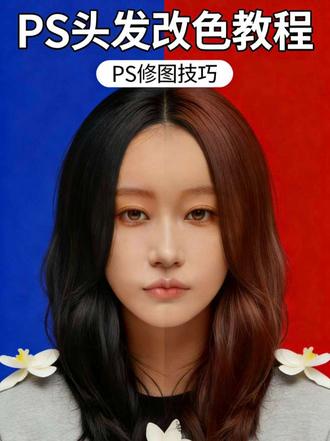 02:04查看AI文稿AI文稿
小姐姐说头发太红了,想变黑变自然,安排今天教大家一期 ps 头发改色教程,红头发秒变自然黑,质感拉满!大家看这是原图的红头发,我们直接开始操作。首先我们用快速选择工具把头发区域大概选一下, 不用选的特别精细,只要把头发整体轮廓选中就行。选好以后点击顶部的选择,选择并遮住。 这一步是专门用来处理头发边缘的,在这个界面里,我们用调整边缘画笔工具,沿着头发的外轮廓慢慢涂抹,特别是脖子、鬓角、发梢这些地方,把贴在皮肤上的碎发都梳出来,这样抠出来的头发边缘才干净自然。 参数我直接给大家固定好了,平滑羽化移动边缘,你们直接抄作业。最后输出,选择带有图层蒙版的图层,头发就单独抠出来了,边缘干净不假发。 回到 ps 主界面,我们在图层面板里重新选中头发区域,按住 ct 二 l 键,点击这个头发图层的蒙版,把头发选区重新调出来,然后在底部新建一个色相饱和度调整图层, 这就是让红头发变黑的关键步骤。在色相饱和度中选择红色,把红色饱和度直接拉到零,把红色彻底去掉, 然后再把明度拉一点点,让红色往下压,然后再回到整体,把头发整体的饱和度拉到五六左右,这样头发就不会灰蒙蒙的,而是自然的黑色。 最后再把明度降一点点,让黑色更沉稳。看,红头发直接变成干净自然的黑发了,是不是很自然?红头发变成了有质感的黑发,不假不硬不秃雾,这套方法你学会了吗?关注我,学更多修图干货!
20拾光·PS教程 00:48查看AI文稿AI文稿
家人们,如果有人让你们把这种毛发贼旺盛的狗狗给抠出来,你可千万别拿魔棒上来就直接点放大看,根本抠不干净, 你就听我的。首先选中图层,使用对象,选择工具,快速框选狗狗的主体,建立选区。然后在工具栏最上方点击选择并遮住。在试图这里找到一个合适的预览效果,方便观察边缘, 我这里选择了红色叠加。接着在左侧工具栏找到第二个调整边缘画笔,在它的毛发边缘轻轻擦一遍。如果没有净化到的地方,我们可以在右侧输出设置这里选择净化颜色, 输出到带有图册蒙版的图层,这样狗狗就完美抠出来了。换个背景看看,毛发扣的非常干净,赶紧去试试吧!
1538安琪拉设计学院🔮 00:31查看AI文稿AI文稿
老板让下班前给他把图抠完,拿着两千的工资,你就用钢笔一点点抠,抠到快下班,你再把这个删了。用对象选择工具框选,反手点开选择选择并遮住,用这个画笔沿着毛发边缘涂抹,顺手再打开智能半径, 注意净化颜色也要打开哦。然后直接输出到图层门板键盘一敲,效果你瞧,即使放大也是非常有细节啊!最后记得晚上十一点再发到公司群里,顺便问一下公司的灯要不要关,不给你掌心,你就这么干!
 00:28查看AI文稿AI文稿
天塌了,辛苦抠完的图,放大看全是锯齿和白边,咋交叉啊?用橡皮擦挽救一下。嘿嘿,开个玩笑,你就按 ctrl 键单机图层缩略图调出选区,然后添加蒙版, 鼠标右击蒙版,打开选择并遮住,拉大半径数值,再把平滑给一点,羽化给一点,对比拉起来,再降低移动边缘勾选项,净化颜色,锯齿就轻松去掉了。学了就是会了。
965右右的设计小屋


