excel做的日历怎么放到桌面
我终于做出来了能用一辈子的动态日历!没错!你看,无需任何设置,打开直接使用自由切换年月日历实时更新,输入代办事项日历极速同步, 双击代办单元格,一秒切换任务状态,点击删除数据,一秒清空今日闲内容。这就是我一直在找的动态日历,我想要评论区见你,学会了吗?

粉丝17.1万获赞89.2万
相关视频
 02:04查看AI文稿AI文稿
如何制作日历?新的一年即将到来,如何用表格制作新日历呢?跟我一起安排起来吧! 首先设置好标题。第一步,隔一行的位置输入年和月,点击年份,按 ctrl 加一,自定义类型处修改为零年回车。 同时月份也要设置一个单位,设为零月,点击回车。下面给单元格设置背景以及字体颜色。 第二步,设置日期按钮,点插入,在最右边有个窗体,我们要用到微调像。接着在合适的位置上描绘出来。右键设置对象格式。当前值就是你所输入的年份,这里输入二零二一最 小值,你可以设置更早的年份或者是目前的年份,再设置一个最大值,月份不长值不用修改单元格链接,导入它点确定月份也是一样的操作,插入微条项,描绘它 右键。要注意的是月份是固定一月到十二月,其他的步骤和刚才的设置是一样的。最后确定它这样简单又高级的日期按钮设置完成。第三步,设置星期, 向右拖动一直到星期日。第四步,设置每个月的日期,我先调整列宽,方便大家后面学习。输入公式等于被函数参数一和参数二是年月,这里是导入上方的年月, 按 f 四设为绝对引用,同时月份也要绝对引用,参数三要设为一号。接着复制这条公式, 回到公式中输入减号,减去一个 week day 函数粘贴刚才的公式作为他的第一参数,第二个参数设为二,最后加一公式设置完成。
7136WPS办公技巧 01:28查看AI文稿AI文稿
今天发现一款超级好用的电脑桌面日历变迁工具,它小小的体积中存储着丰富的功能。先看它这个桌面透明,日历透明度随便调。接入桌面干干净净,完全不挡图标和文件。我们打开它的代办清单, 日常要做的事直接往上加,创建完回车键保存,做完一键打勾就行, 完成的任务还会自动归到一起,万一不小心点错了反选标记,完成的代办清单 随时就能恢复成没完成的状态。他有一个自由排序的功能,直接拖拽任务后,可以上下移动排序,紧急的事情往前挪, 操作简单又顺手。而且它还能当免费轻量网盘用,双击便签就能存图片、文档、音频、视频、压缩包,啥都能放,把资料和代办任务放一块,再也不用到处翻文件找东西,贼方便。 提醒功能也是很懂时间管理的,你直接打上待时间的文字,右键 ai 就 能自动识别,帮你设提醒,两秒钟就搞定。 还能设置每日每周重复提醒,重要事项强提醒,再也不会忘记截止日期、错过会议等。就这一个桌面变迁、代办、存文件、设提醒全都搞定,做事效率也跟着上来了。
42三无一时🈚️ 01:21查看AI文稿AI文稿
我发现了一款超级适合打工人的桌面计时工具,就是这个软件,大家可以跟我一起来看一下。他的很多组建都可以添加到桌面形式,有单条便签云游组建,有代办分类云游组建,还有日历式图组建, 这些都可以嵌入到桌面随时查看。调出组建的方法很简单,我们先来看一下软件的主窗头,左侧是它的分类标签,点击分类标签下的加号,可以创建便签或者代办分类,找到便签分类中的某一条单机鼠标,右键选择云游 便签,即可云游到桌面。便签中支持长文本记事,更改字体颜色,同时可以添加图片、文档、音频、视频等格式文件,切换至代办分类,可以点击分类后方的三个圆点,一键将整个分类云游到桌面。 日历式图可以点击主窗口上的日历按钮,打开。日历式图云游到桌面的组建是不受主窗口内容影响的, 比如主窗口我们查看的是便签内容,云游窗口中操作代办分类中的事项已完成后切换到对于的代办分类中是可以同步查看的。便签和代办设置提醒的内容可以赋予背景色 在日历视图中同步显示,设置重复提醒的任务会在日历中以同一个背景色显示,可以方便大家一目了然代办清单,提高做事效率。
35三无一时🈚️ 01:58查看AI文稿AI文稿
你知道如何利用 excel 来制作这样一个日历吗?首先我们来设置控制日期的按钮,我们在 b 三单元格输入任意年份,在 d 三单元格输入任意月份。选择开发工具,插入表单控件下选择数值调节钮,然后在 c 三单元格框选按钮大小, 然后右键单机按钮选择设置控件格式,这里我们设置当前值为两千零二十五,设置最小值为两千零二十,设置最大值为九千九百九十九。单元格链接,点选前面的年份,最后点击确定即可。 用同样的方法设置月份的调节按钮,由于只有十二个月,所以最小值和最大值分别设置为一和十二即可。 然后我们来设置日历中的日期,我们在日历的第一个单元格输入这样一个公式,这个公式的含义是 date 函数返回年月日,但是我们不能保证我们输入的这个年月的一日一定是星期一, 所以我们借助 weekday 函数返回的当前日期下的星期数做加减运算后得到正确的星期一的日期。然后我们后面的公式用加一和加七来填充即可,即横向直接日期加一,横向直接日期加七,然后利用填充饼填充即可。 最后我们需要在这个日历中隐藏不属于当月的日期,这里我们要记住选择完成后高量的这个单元格,这里是 b 十四单元格。 然后在开始选项卡下选择条件格式,选择新建规则,选择试用公式。确定要设置格式的单元格,我们这里输入以下公式。这里需要注意的是, mouse 函数中的单元格应与我们选择完成后高亮的那一个单元格保持一致,然后选择格式自定义, 设置为三个分号,点击确定,这样一个日历就做好了。是不是很简单?你学会了吗?
121Excel财税君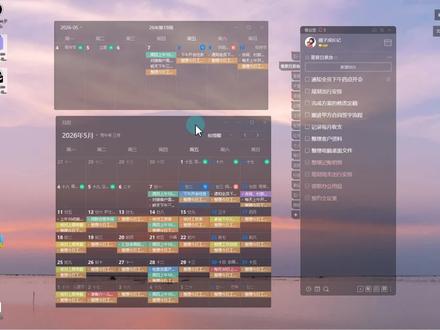 01:36查看AI文稿AI文稿
工作中发现一款比较好用的桌面便签软件,用它在微软电脑上记录代办清单,特别好用。这款便签软件有一键收起展开的功能,折叠小窗口,完全不影响工作。 它还有透明日历功能,日历试图能嵌入桌面,调节背景透明度。还有代办清单的功能,日历功能的触发打开, 只需要软件顶部右上角的日历按钮,就可以快捷打开日历。日历窗口的大小位置可随意调节,随后可以同步打开都是图。 选中某一天日期,点击鼠标右键,可快捷呼出日式图。日式图以二十四小时时间节点,可以清楚地知悉哪些时间节点有需要处理的任务。 它的代办清单功能,任务可一键勾选标记,完成物点也能随时撤销恢复未完成状态,条理清晰,一目了然。还支持为代办任务设置定时提醒,杜绝遗忘重要事物。 使用便签备忘录时,可以插入文件,插入的文件格式可以是文档、表格、图片、音频、视频、压缩包等不同的格式,既能用来日常随手记事,收纳灵感素材,也适合职场做工作规划、 学生做学习打卡。这款电脑桌面便签软件整体操作简单易懂,无需复杂学习。如果你也喜欢这款电脑桌面便签工具,不妨来试试。
41三无一时🈚️ 02:04查看AI文稿AI文稿
哈喽大家好,今天给大家测评一款电脑桌面变浅,它的功能非常有特色,而且个个都好用。它有透明毅力、代办清单、网盘存文件、 一键提醒等功能,下面我们总一来看一下。先来打开它的毅力功能,它的毅力是这种透明皮肤,点击毅力士图上的三个圆点,打开透明度,直接拖动调节杠杆上的小圆球, 毅力的透明度就会随之发生变化。选择一个和电脑桌面背景相映衬的透明度即可。我们把毅力迁入到桌面,返回桌面即可看到毅力上的提醒清单,鼠标一至某一个,一七下 可以打开一视图,一天当中的某一时刻要做哪些事情就特别清晰。关闭一粒,我们再来看他的代办清单功能,在代办清单中可以打勾标记,任务完成完成后会自动在列表下方展示, 支持一键删除已完成清单再次反选,完成的任务可撤销完成。网盘功能内置于便签分类下, 打开软件的变迁分类,随意打开一条添加文件的变迁,这里可以看到有图片、文档、表格、音频、视频、压缩包等文件,这个分类下的每条变迁都可以像这样当做一个小网盘来使用,存储空间非常大。 一键设提醒功能,在软件中新增一条备忘内容,准确输入今天下午六点交报告。在设置提醒时间时,可以使用 i 设提醒,快捷提取文字中的时间。 一键设置定时提醒,到点提醒时,电脑底部右下角还会有弹窗和铃声同步提醒。这款电脑桌面变迁支持窗口接入桌面直顶窗口 坡至顶部隐藏以及折叠窗口等多种形式悬挂电脑桌面,提醒效果非常不错。
13三无一时🈚️ 01:45查看AI文稿AI文稿
大家和我一起来看一下这款电脑桌面便签贴工具,真的是小小的窗口,藏着大大的功能,日常不用时可以这样折叠起来, 放在桌面任何一个位置都不碍眼。使用时展开。可以在设置中开启窗口,嵌入桌面或置顶显示,方便大家随时查看记录的备忘计划。平常我喜欢把它的透明日历嵌入桌面中。软件内新增提醒任务,设置时间提醒, 添加背景色后,日历中会同步显示对应的提醒清单。打开日历,一个月的计划安排清清楚楚。点击月事图上的三个点,可以打开周事图。周事图窗口比较小巧,同时可以向后切换下一周也可以一键返回本周查看相关的任务。 这个大窗口是变迁分类的编辑器,只有变迁可以在大窗口下记事。这里可以输入上千万字的论文或工作资料, 可以随意更改字体颜色,右下角可实时统计输入的字数,下方可以一键拖拽图片、文档、表格、音频、视频压缩包等文件,保存妥妥的小网盘,超级好用。我们再来切换到代办清单分类看一下, 各种各样的事情都可以记录在代办下,一条条显示代办任务,鼠标一至代办条目上可显示完整的代办清单。任务完成就这样,轻点前方方框就可以打勾标记,打勾打错了也不要紧,反选完成的内容 就可以撤销已完成。而且在清单的自由排序下,还可以拖拽代办任务,上下排序重要,放上面次要放下面,依次来完成各项任务。
20三无一时🈚️ 02:00查看AI文稿AI文稿
如何制作日历下拉按钮,在这里呢,有一个日历表格,我们点开后呢可以去选择年份,点开以后呢,也可以去选择月份,那像这样的按钮该如何制作?首先我们点击任意单元格, 点击数据,点击有效性上面打勾和打叉的这个地方, 接下来在允许当中点开按钮以后,点击序列,在来源当中输入年份的数字, 注意你的输入法,把它切换成英文以后再去输入,输完一个年份,用逗号隔开下一 个年份。好,输完以后点击确定,这样的话就可以呢有一个选择按钮,比如我选择二零二四,在右边呢,再去输入一个年,好,把列宽拉 载一些。我们来制作月份的按钮,同样点开有效性以后,在允许当中点开选择序列,在来源当中把输入法切换成 英文,输入一个数字,一,用逗号隔开下一个数字, 好全 全部输完,点确定,这样的话月份呢也可以进行选择了,选中这个月份的数字,把它列宽拖窄在后方呢,输入一个月字,这样的话就制作好了一个下拉的日历按钮,你学会了吗?
147八戒学电脑 01:08
01:08 00:57查看AI文稿AI文稿
学生党快看!把课程表装进 iphone 日历!新学期上课不再慌张!打开日历 app, 点击底部日历,选择添加日历。再次点击添加日历,输入课程大类名称,给不同课程设置专属颜色,用色彩区分科目,一目了然,超省心! 选择上课日期,点击加号填写课程名称。上课教室上下课时间设置,每周重复选择学期结束日期,匹配对应的颜色分类。别忘了开启双重提醒, 课程开始前三十分钟,十五分钟自动提醒,再也不用担心迟到啦!设置完成后,课程表会自动同步到你的 ipad 和麦克上, apple 声带无缝衔接,多设备查看超方便!最后回到桌面,长按空白处,添加小组件搜索日历, 挑选喜欢的样式放在桌面,美观又实用,课程安排一眼掌握,再也不用手忙脚乱翻课表啦!用 iphone 自带日历做课表,轻松规划时间,准时上课,学习效率直接拉满!新学期就该这么高效,赶紧试试吧!
 01:14查看AI文稿AI文稿
给大家分享一款我一直在用的电脑桌面便签,这款便签不只是简单记事,使用功能特别丰富。自带桌面透明日历和透明皮肤设置,可以随意调整透明度,放置在桌面任意位置,和电脑壁纸、 办公文档自然融合,不会遮挡页面内容。它还有干特图样式的月式图日历,能够用不同颜色区块标注,工作任务、生活日程、 事项周期和重要程度一目了然,日常规划安排特别清晰。日常文件存储也十分便捷,直接把文件拖拽到便签条目内就能保存。 自带网盘存储通道,不用再额外安装其他网盘工具。支持多设备云端同步,电脑、手机、 平板都能登录使用记录的内容,设置的日程会自动同步,随时随地都能查看编辑。另外还具备强大的提醒功能,公历、农历都可设置,支持循环重复提醒, 生活琐事、工作会议、重要纪念日都能准时通知。还有时间轴日制功能,所有编辑和删除记录都会留存,误删内容也能随时恢复,保障记录安全。
389三无一时🈚️![最好用的桌面日历 天气&记事&日程 生日管理 待办便签 农历 最好用的桌面日历 天气&记事&日程 生日管理 待办便签 农历万年历 一个工具搞定!! #日历 #桌面日历 #万年历 #农历 #电脑日历 #日历工具#日历[话题]# #桌面日历[话题]# #生日日历[话题]# #备忘录[话题]# #提醒事项[话题]# #软件推荐[话题]# #电脑[话题]# #桌面[话题]# #桌面小组件[话题]# #桌面改造[话题]#](https://p3-pc-sign.douyinpic.com/tos-cn-p-0015/o8aDC6FMTgAf2k70Utfr1ePngAI7EEGfngT2iL~tplv-dy-resize-origshort-autoq-75:330.jpeg?lk3s=138a59ce&x-expires=2098044000&x-signature=MTljDFtGKnoAuP2GA4wWACyiL9A%3D&from=327834062&s=PackSourceEnum_AWEME_DETAIL&se=false&sc=cover&biz_tag=pcweb_cover&l=202606290657009092762B40ED479C0C33) 02:08查看AI文稿AI文稿
02:08查看AI文稿AI文稿大家好,今天给大家分享一个非常好用的桌面日历工具,芝麻日历,它可以帮助我们看日历的同时还可以作为计时使用,非常实用。点击头部按住鼠标左键,可以任意拖动到其他位置。点击日历上的日期,左边会弹出一个窗口, 显示了当天的一些信息。鼠标放到日历中间位置滚动,鼠标滚轮可以上下切换月份,如果要切回当前月份,可以点击右上角的今天按钮。在日历左上角显示时钟和天气,点击天气图标可以查看未来几天的天气。点击切换按钮, 可以切换成计时模式。在日期上点击右键, 弹出一个记事窗口,然后可以输入我们需要记录的一些事情。同一天的日期支持添加多条记事,每条记事也可以设置自己的属性,比如设置背景颜色,就会给桌面上这条记事添加一个背景色。在边角按住左键拖动, 就可以任意调整日历窗口的大小,这样更方便我们记录事情。点击右上角的圆同步按钮,可以开启自动同步数据, 这样就可以避免数据丢失,或者在多个电脑上做数据同步。右上角菜单打开设置选项,可以对日历视觉功能做更细化的设置。星期首日可选周一或者周日作为一周开始 显示农历,可选关闭农历或者显示字体颜色提供了白色和黑色两种通用色,可以完美融合到大部分的壁纸。周末颜色可以选择默认色或者红色,节日颜色也可以选择默认或者红色。背景透明度可以按住鼠标左键左右拖动, 调整日历背景的透明度,背景图透明度也是一样的,操作左右拖动就可以了。点击切换日历设置,可以设置一些功能,点击取消勾选或者勾选 就可以在日历中显示第几周,还可以设置在侧边栏是否显示一些农历信息,节日或者记录的事项。一个非常简单好用的日历,如果你也刚好需要,可以下载试一下。
2芝麻软件


