怎么把上传文档更改为8k

粉丝1.3万获赞66.8万
相关视频
 01:23查看AI文稿AI文稿
快速调整图片大小的方法,很多情况下我们都需要调整图片的大小,那么用这个方法就非常简单,我们来看一下这个图片,它的原大小是一点六 mb, 那么我们需要把它调整到几百 k b, 方便上传到某些平台,那么怎么操作呢?只需要点击右键选择调整图片的大小,这里就给了你几个选项,不同的分辨率可以选择一个中等的大小,按照这个分辨率,这个图片就变成了 几百 k b, 我们来看一下他变成了多少,他会在原地方的旁边直接生成一张图片,看一下他大小就是三百多 k b 了,是非常的简单。那么怎么在图片当中添加调节图片大小的选项呢?其实非常简单, 就是我之前介绍过的微软公司开发的一个 potatoes 工具集,只需要下载安装一下,他就会自动在右键当中添加这个选项,你打开这个图片大小调整器之后,把这个功能选择打开, 这个时候你可以添加几个预设,添加好之后就可以根据你的预设来调整图片大小的,非常简单。这个工具集还有其他很多的妙用,之前我有介绍过一些,以后我还会介绍更多的妙用,关注我吧。
49君有云AI 01:13查看AI文稿AI文稿
我们在网上上传证件照的时候,会经常遇到将证件的尺寸改成五十 k 以内的要求,通常的做法是通过图像,图像大小更改尺寸,整体压缩画面,但是改 改完之后我们会发现图片大小很不清晰,今天欣欣老师教你一招,改变照片尺寸大小的同时,不影响照片清晰度。首先打开证件照,我们先看一下照片的大小是二点八七照,接下来将他拖拽到 ps 软件中打开,我们从文件菜单栏下找到导出存储为 word 所用格式 单击,然后大家看一下这个格式,我们选择的是勾屁剂,右上角这里有一个优化菜单,我们单击优化菜单,然后优化文件大小,我们需要的是五十 k, 所以把它改成四十九,其他默认就可以了,单击确定。那现在看一下这个照片的尺寸是一百六十二点三 k, 还是需要进一步调整的,然后在右侧的这个位 只有一个百分比,那我们可以去把这个百分比适当降低,大家可以在调整的过程中随时观察一下左下角,勾笔记他的一个 k 数的大小,调到最接近五十 k。 然后单击存储,这个是证件照改尺寸, 单击确定,我们现在来对比一下两张证件照尺寸,这个是之前的,这个是我们更改以后的。以上就是证件照尺寸的修改,你学会了吗?
4340跟着星星学 PS 02:15查看AI文稿AI文稿
今天教大家如何裁切图片以及修改分辨率和文件大小学这些有什么用呢?有时候我们拍完照片需要二次构图,就需要用到裁切图片的功能, 有些网站呢对文件的大小和分辨率有要求,那么我们上传图片到这些网站的话,就要修改分辨率和文件大小,大家可以先点赞收藏,以免以后要用到的时候找不到。首先我们直接把需要修改的照片拖动到 ps, 就会在 ps 里面打开你的照片, ps 左侧工具栏,选择裁切工具,鼠标移动到边角,出现这个图标后,鼠标左键按住不动,拖动到你需要裁切的位置, 也可以拖动上下左右的位置。台阶完成后,双击鼠标或者按回车键就完成了。修改分辨率是在图像修改图像大小,这里选择像素, 然后修改为你需要的像素大小。什么是像素呢?我们把图片放大后,可以看到图片是由一个个小方块组成的,宽一百像素就表示横向有一百个小格子, 长一百像素表示纵向有一百个小格子组成。那么这张图片就是一百乘一百,等于一万像素。我们平常说的相机,两千万像素表示长城一宽有两千万个像素点。 现在我们把宽度改成需要的大小,比如我这里改成七百五十,这里有个锁链的开关,勾选上的话他会保持长宽比, 不勾选的话只会改变宽度或者长度,那么图片就会变形。下面这里有个分辨率,表示像素密度,单位是像素每英寸。一般网络上发图的话填七十二就够了,打印出来的话填三百就行。 最后一步是修完照片后导出,点击文件导出存储为 web 所用格式,这里选择 gpeg, 也就是网图常用的 japan 格式。 左下角可以看到文件大小,如果你觉得文件太大了,那么可以修改品质,拖动到合适的位置,可以看到左下角文件大小也在变。 最后点击存储,选择你要存储的位置,我存储到桌面,需要修改名字的话也可以在这里修改,最后点击确定就完成了。如果觉得 ps 太难了,可以在评论区告诉我,我可以教你们一些更简单的软件。
1964摄影师冷西风 04:39查看AI文稿AI文稿
什么样的视频格式能够在任何电脑、手机上播放?上传网络的视频应该是什么格式?家里的电视机可以直接播放什么格式的视频呢?用软件转换视频格式的时候应该如何设置?如何把视频做到画质最好,但文件最小?不管你是专业还是非专业的小年轻,可能都会比较关心这个问题,今天我们就来简单的聊一聊。 关视频文件有几个专业的术语需要掌握。增速率、分辨率、码率和格式。第一,增速率。关于增速率,我们之前有提到过,我们看到的视频是由一针针的画面,也就是一张张的图片构成。 如果一秒钟跑过去的图片,二十四张,增速率就是二十四帧每秒,只有八张,增速率就是八帧每秒。增速率越大,画面就越流畅,当然大到一定程度也就不需要过大了,一方面肉眼也看不出有毛区别,另一方面电脑也吃不消啊。第二,分辨率。我们所看到的图像是有一个个的像素点 构成的,分辨率就是所显示图像的精密程度,也可以理解为像素点的多少。在屏幕大小一定的情况下,分辨率越高,图像就越清晰。在分辨率一定的情况下,屏幕越小,图像也就越清晰。从前我们看到的电视机都是标清,大致是七二零乘以五七六的分辨率,长宽比一般是四比三。 如今我们看到的都是分辨率为幺九二零乘以幺零八零的电视节目,长宽比一般是十六比九,更大的分辨率就是四 k、 八 k 以上。 第三,马绿。马绿又叫比特绿,是指每秒钟视频或音频的数据量,其他条件相同的情况下,马率越大,视频越清晰,但文件越大。 因为马绿超过一定数值,对图像并没多大影响,还搞得电脑吃不消呀。平常我们总在想,如何让视频文件更小,让视频更清晰呢?答案就在马绿上。对马绿 处理就叫编码方式,一般有 cbr、 abr、 vbr 三种方式。 cbr 全称 costnb, 垂直。第四是固定码律,就是在整个视频当中,码律固定不变。 abr 全称 triber bitty, 意为可变马力。其实在视频当中,画面内容越丰富,所需要的马力越高,成像质量也就会越好。 画面内容不怎么丰富的地方,如果用高码率就是浪费。所以可变码率根据画面内容的丰富程度进行调节,保证成像质量的同时,让文件变得更小。所以要让视频文件更小,内容更清晰,采用 vbr 的编码方式并设定科学的数值,就是解决问题的关键。 a b r, 全称 led b egret, 意思是平均马力,是一种介于 cbr 和 vbr 之间的折中方式。第四格式,一九八八年,由众多世界知名公司组成的三百多名成员成立 的一个活动专家组,叫做卢冰 k gex pro, 简称 mpeg。 他们制定提出了不同的标准,对图像进行压缩和编码,最终应用于不同的领域。编码出来的视频被称为 mpeg 格式,简称 mpg。 其中 mpeg 杠一的编码用于老板的 vcd, mpeg 杠二的编码用于 dvd, 之后的 npg 杠四被广泛用于更多的平台,也就是我们现在熟知的 mp 四, 还有个叫做国际电传持续联盟, it 又主导的另一套编码方式,被称为 h 点二六叉系列,之后与 mpeg 合作弄出了 h 点二六四编码方式,成为了如今最热门的编码方式。 f o v 全称是 flas v 九广告,由于网络视频体积小,易于传播,遇到 s 零二六四的编码之后生了个儿子,叫做 f 四 v, 有体积小,图像更清 cc 的特点。其他的编码格式 mov 是由苹果公司开发出来的视频格式,搭配 mv 是由微软开发出来的视频格式。我们经常从网上下载电影的格式叫做 rmvb, 你也是不知道,他的爸爸叫做 rm, 以前有一个叫做 rerplay 的视频播放器, rm 格式就是他们公司开发出的视频格式, 在后面添加一个 vb, 意思是 rerpod bitty, 就是可变比特律。小尖下今日最好最常用的一种视频格式是 mp 四,他的爸爸是 mpg, 质量高,文件小,适用于网络传播。最近的有一种格式叫做 f 四 v, 他的爸爸是 flv, 我们将下载电影的视频格式是 imvb, 他爸爸是 imabi 格式的视频是和视频编辑者进行再编辑,其他还有苹果的 mv, 微软的 wmb。 根据以上内容告诉大家几个 capps。 第一,家里电 电脑、手机都能打开的视频格式,一般来说都是 mp 四格式。第二,要让视频更清晰,文件更小,需要采用可变马力,使用最新的编码技术和格式,比如 h 点二六四的编码, f 四 v 或 mp 四的格式。第三,上传网络的时候申请的视频质量越高越好, 因为视频网站经常要对你的视频进行二次转码。第四,平常下载的视频现在的主流播放器都能够打开,注意联网,因为他可能需要下载编码器。
1445三石記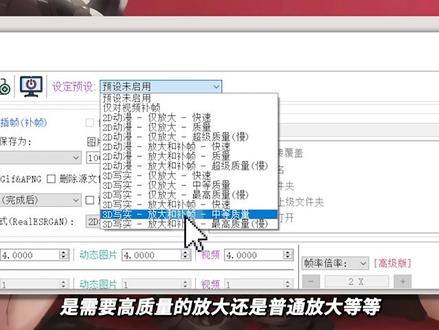 01:57查看AI文稿AI文稿
随着人工智能技术发展,哎,能做的事情越来越多了, 无论是自动驾驶还是画画等都不在话下。之前我也分享过 ai 的超分菲律软件 two pass djp so ai 与 rina isrgnn, 但是 topas djp soai 的效果不是很好, mriyeasignn 操作起来又太麻烦了,而且只能对二迪的插画进行高清化。那么 有没有一个又方便效果又不错的软件呢?接下来我要分享的外服二 s 就是今天的主角,如果觉得对你有用的就点个赞吧! 首先我们先将软件下载好后再解压出来,在文件夹里面找到这个文件,然后双击启动 时候就会弹出来一个图形的窗口,这个软件对你略略一杀,居然的好处就是拥有图形的界面,小白也能很好的进行操作。虽然开始一堆的选项可能会让你眼花缭乱,但其实使用起来是很简单的。我们找到需要高纤化的壁纸,然后拖到软件里边,在预设这里选择对应的,预设 你的图片是奥迪动漫还是三 d 斜视的,是需要高质量放大还是普通放大等等。然后在这里选择出图片导出的格式与输出的质量,来到这里选择对应的类型,最后调整好图片的放大倍率,直接点击开始即可。视频的超分辨率与补针也是一样的操作。 这款软件比较之显卡的性能与现存,如果显存太小或者性能太差,可能就无法使用了。 不仅是图片,他还能对视频进行高清化与古筝等。各位觉得他的效果怎么样呢?虽然恶敌的插画效果比不上略略略杀绝缘,但是他声带简单好用,功能也多。那么以上就是本期视频的全部内容了,如果觉得还不错的就来个一键三连吧!
2167橘猫殿下 01:15查看AI文稿AI文稿
如何快速方便的调整图片分辨率?平时网上下载的图片分辨率与需要的可能不一样,比如上传抖音封面要求分辨率至少 618 乘以千, 而准备好的图片分辨率却非常小,这时候就需要修改分辨率了。画面图片分辨率为 350 乘 388, 修改为 618 成一千像素。首先打开之前视频分享的 portois 工具箱,选择图片大小调整器,确保右侧开关为开启状态。 点击添加大小,编辑刚刚新建大小参数,名称为抖音封面适应区域,支持填充和拉伸输入目标分辨率,根据需要修改其他参数,比如图片格式的。 这样设置以后,准备工作就完成了,今后只需右键点要修改的图片,再选择调整图片大小,然后选择刚刚定义好的抖音封面,点调整大小就可以了,非常方便, 可以看到新生成的图片大小,已经满足要求了。
1250赵度度 00:46查看AI文稿AI文稿
怎么修改照片大小开闭?我们都知道现在上传图片到网站上都会限制大小,如果图片太大会导致无法上传,这是我们可以修改图片太小开闭就能上传。这里就教大家如何修改大小开闭的方法。 首先打开图片编辑助手,然后点击界面中的图片压缩,将要压缩的图片拖拽到添加界面, 在压缩模式里选择要压缩的目标,然后再输出格式,选择图片输出格式,再输出目录里选择图片的保存位置,点击开始压缩,可以啦!
425干货百科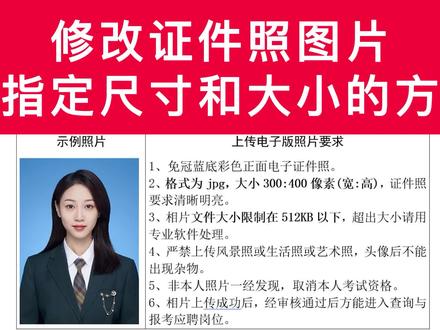 04:04查看AI文稿AI文稿
修改证件照图片到指定尺寸和大小的方法,超实用的省钱技能,现在就带大家操作一下。我们鼠标右击这张图片,点击属性可以查看图片属性,在详细信息标签卡中,我们可以看到图像的尺寸 以及图像的分辨率以及图片的大小。现在关闭这个属性窗口,用 ps 打开这张图片以后,现在我们演示把这张图片修改成一寸证件照的操作方法。在左侧的工具栏面板中选择裁剪工具, 在上方的裁剪属性面板中设置宽度为二点五厘米,高度为三点五厘米, 图片分辨率为三百,按住鼠标左键不放,可以调整裁剪的区域 位置,调整好以后,双击鼠标左键进行确认,之后在文件菜单中执行存储为命令。修改图片,文件名为一寸证件照,保存类型设置为 gpg 格式,点击保存。 在 gpg 选项对话框中勾选这里的预览,通过向左或者向右移动这里的三角画块来调整图片的大小。先向右移动这个画块, 我们可以看到图片的大小是在七十二点三 kb, 接着向左移动这个拔块,可以看到图片 大小为三十二点八 k b, 根据自己的实际需要来设置合适的大小就可以了。设置好以后,我们点击确定,现在关掉这个窗口, 这就是我们修改后的一寸证件照图片。修改后的图片尺寸是宽二百九十五像素,高四百一十三像素,图片的大小是二十三点七 k b, 可以看到图片已经修改成功了,我们用操作哨打开这张图片,现在我们演示把图片调整成指定像素尺寸的操作方法, 这里分成两种情况,首先我们讲解第一种宽高等比例情况下的调整方法,就是像这样的图片,之前 我们按照规定比例已经把图片裁剪好了,现在只是对图片的尺寸、分辨率和大小做个修改。那么我们在图像菜单中执行图像大小命令, 在弹出的图像大小对话框中,点击这里的锁定长宽笔单位,选择像素。首先设置分辨率为三百, 接着设置图像的宽度为五百五十像素,高度数值自动变成了七百二十三像素。 点击确定图片保存到指定大小的方法,上面我们已经讲过了,这里不再重复。接下来我们讲解宽高不等比例情况下的调整方法。在左侧的工具面板中选择 裁剪工具,在上方的裁剪属性面板中,我们设置宽度数值为五百五十像素, 高度数值为七百二十像素,分辨率为三百每英寸像素。拖动图片调整合适的裁剪区域 位置。调整好以后,双击鼠标左键进行确认。在图像菜单中,我们查看图像大小,可以看到图片的宽度、高度以及分辨率已经满足了我们的使用需求。 保存的操作步骤和上面一样,这里不再重复了,今天的内容就分享到这里,希望对你有所帮助,我们下期再见。
4577哇塞图文设计[招设计师] 01:22查看AI文稿AI文稿
你是否遇到过这种情况,拍摄的原图很清晰,一旦上传各大平台后就模糊了,画质上传严重,那是因为图片输出是错误,你把大图上传到了平台,而平台会疯狂压缩,造成画质骤降。今天就教给大家图片正确的输出方法。就拿我在法洛群岛拍摄的这张图片作为视力。首先在 ps 中点击文件 导出存储为 web 所用格式,图片格式选择 j、 p、 g 品质选择一百,勾选以下三个选项,分别是优化 嵌入颜色、配置文件转化为 s、 rgb。 最重要的是在图像大小一栏将图片的长边改为一九二零像素,这是一张横图,所以就将 w 宽度改为一九二零,此时图片的高度也跟着变化,如果这是一张竖图,那么就将 h 高度 改为一九二零。为什么是一九二零像素呢?这是在手机上浏览的高清像素,同时也不太容易被平台压缩品质。选择两 次立方,最后点击存储,然后点击确定。然后我会将保存的图片再次拖入 ps 中,进行一次最终的锐化。复制一个图层,点击滤镜,其他 高反差保留半径,选择一像素,点击确定。接着将图层混合模式由正常改为柔光。如果对于一些需要更强调细节和质感的图片,我 会将混合模式改为强光,这样锐化的效果就会更强。然后拼合图像,按键盘的 come on 加 s 进行存储,这样就获得了一张非常锐利的小图了。接着就可以上传各大平台了。好,这就是这期教程,你学会了吗?
1.7万miller姚明来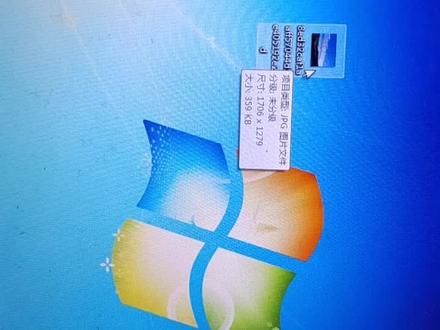 03:27查看AI文稿AI文稿
好,我们来看一下如何让这个照片按照你想要的尺寸或者说像素来制作。 好,我们右键单击一下,单击这个图片,然后找到打开方式, 在打开方式当中我们找到 画图点一下, 然后我们 看一下这上面有一个 重新调整大小, 这个是在 win 七系统当中有这个重新调整大小的文字。如果在 win 十系统呢?只有前面的这个图标,你点这个图标就可以了,这样会出来一个这个牌,然后我们来调整他的像素, 要想调整你想要的像素的话,就要把这个保持纵横笔前面的对号,把它去掉。现在我们 在这个上面,咱们用二百九十,二百九十一,二百九十一像素, 这个是四百一十, 我点确定,确定完之后,我们在保存的时候点这里这个图标画图单击一下,点另存为。 好,出来一个,咱们把它另存为桌面, 把它盖一下 啊,改成图签, 现在点保存 好,我们把这个看一下, 现在我们看一下这里一个图和原图对比一下, 还有点模糊 啊,他已经变小了, 原图这样就变小了。
7959和平精英 养老规划 03:04查看AI文稿AI文稿
大家好,我是北漂有为,欢迎大家收看我的视频,这一期来给大家分享一个图像压缩的小工具, 你是不是有这样的情况,有的时候想往网站上传某一个证件,或者传一个图片的时候, 那个官网呢?他提示你说图片太大,要压缩到几百 k 才能往上传,那么这个时候你怎么办呢? 那么这个时候你就需要用到用到这个小工具了,我来给大家看一下,这个是我的一张演示图片,比如说我这个 是一点八七兆的一个图片,然后我怎么给他压缩到五百 配,同时这个图像的分辨率也就是清晰度啊,还损耗的不是那么大呢,我来给大家演示一下,那么用到的工具就是这个, 首先我们直接打开这个工具以后,然后把头像拖进来,拖进来以后就只需要两步,第一步练琴,然后第二步修改它的大小就可以了啊,我们 内存,然后注意啊,这可以修改它的大小, 然后你就可以实时的看见你修改的文件,他大小是多大,你看你拖动这个 把块往这边拖的时候,这个数字就在减小,然后同时你要勾选这一项采用高质量 ppt 输出啊,就可以了,我给大家演示一下啊,我勾选,然后比如说我给他缩小到五百 k 啊,我一直往这边拉,看什么时候合适啊?比如说五百八十七是吧?然后我保存 好,这就好了,然后我来看一下它的大小是不是变了呢?你看一百八十七,然后我再给大家预览一下,你看它的清晰度,这个是 压缩之后的清晰度,然后呢这个是原图,我给大家看一下,你看它的效果是不是基本上 没有什么多大的改变,是吧?那么这个小工具获取方式呢?就是私信发送图像压缩四个字就可以获取到下载链接,我给大家敲到公屏上,避免有人听不清。 图像压缩啊,就这四个字。好,这期视频就给大家分享到这里,我们下期再见,谢谢大家。
502北漂运维 01:23查看AI文稿AI文稿
最近应该有很多人都已经在开始报名一些职业考试,网上报名的往往都需要上传一些证件照,而图片的大小又有规定,大了反而上传不成功,图片超过限制大写, 那怎么样呢?可以轻松的去调整图片的大小呢?比如我们在报名平台要上传一张证件照,报名系统规定的图片大小是小于等于 三百五十 k b, 如果上传不成功的话,可以打开右键点属性查看一下图片的大小。这张图片的大小显示的是六百三十六 k b, 显然是不符合规定,我们只需要点开电脑自带的 画图功能,把图片导进来,主页这里有一个重新调整大小,点开之后选择第二个像素,把水平的数值调小一点, 这里调成一千五百,然后点一下,确定点保存,回头再看一下这张图片属性中的大小,这里显示是三百九十二 k b, 显然这个数值还是大于规定的三百五十 k b, 可以再返回画图,再把数据调小一些,这次调成七百,保存之后再回到照片里面, 点右键属性查看大小,这次显示的是两百三十一 k b, 是小于三百五十 k b 的。现在图片已经符合要求,可以回到报名系统里面上传图片喽,明白!
1181海澜仔,过来


猜你喜欢
- 3491芭芭露可