cc10.2三维建模教程
第二遍空三跑完之后呢,我们就会还是来到这个界面,就会多了一行提示,是吧?三个空着点有了完整点,然后其实这样呢,我们下一步就可以进行建模的操作了,建模我们在这里也操作就行,三维建,三维重建 可以进行生产,让我们进行一个设置哈,然后空调采用坐标系一样的,我们选择幺幺四度带。 然后呢这里呢我们可以进行左键的鼠标,左键呢可以对他的这个这个图形呢进行一个旋转,然后我们点击这个就可以对键模的位置进行一个修改,就是比如说修改 一些你不需要的地方,只要减轻这个电脑的负担, 那比如说我们现在就要这一些点, 这些这一块就足够了。那我们现在呢下面要进行一下切块操作,因为这个我内存不够大, 我们可以进行自适应切块,他说目标内存使用量的十六级币,那我们切成了八块,每一块呢可以使用十五级币来进行处理,核心呢就是我们的内存呢没有那么大,所以只有我这个电脑那个内存只有十六级币,那么就可这个边 来弄,比如说咱们那个有三十二级币,对吧?我可以到三分之二位置可以用二十级币,这时候呢哎,就可以这样切块,但是呢 我这个提示了达不到,对吧?我们还是用十六级币,这样的话单块使用十五级币,但是这个时候你进行缩小面积,他也会这些也会有有修改的。 好,那我们就按这个这点来处理,其他的基本上不用改,然后我们直接提交三新的生产项目就可以了,然后使用本地的引擎,然后我们做一下修改,生成三维网格,然后格式呢我们选择一下子,根据我们需要的格式 来选择,我们经常用的是 ovcd b 的格式,那我们就选这个, 然后呢纹理压缩,我们可以把 gp 的质量呢提高一些,这样看的会比较舒服一些。然后裙子呢,我们加上几个像素,像像素, 然后下一步空间层烤坐标系三度带 范围,这就是刚才我们画的那个范围,输出到那个文件夹里边,设置好了之后检查一下没有问题, 我们就开始跑就行了。点提交这个时候呢就开始了一个时间比较长的 一个建模的过程,那显示运行之后呢,其实就是我们的引擎已经开始工作了,如果说这个地方没有没有没有产生运行的图标,那肯定是引擎的工作这块有状况,打开这个引擎看一下。 好了,那现在我们的正常运行了,那我们就耐心等待吧。

粉丝2170获赞6559
相关视频
 03:58查看AI文稿AI文稿
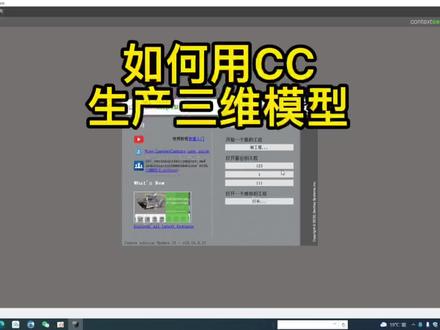
大家好,这期教大家如何用 cc 来跑三维模型。 cc 有三个软件,红色的是引擎,蓝色的是预览模型软件,黑色的是模型。工程生产设置软件。 第一步,门先打开工程设置软件 打开后,第一步我们先新建工程, 新建完工程之后第二步我们添加影像, 添加影像里面我们可以选择按目录或者按所有照片添加进去, 因为照片我们是用金陵寺 pro 拍的,所以他自带定位信息,在右侧我们可以看到他会显示坐标系和每个照片的经纬度。 如果三位模型需要指定的坐标系,那在测量里面我们可以添加控制点, 添加控制点我们可以按文本添加进去,也可以一个一个坐标输进去, 然后每一张照片对于每个坐标进行吃点,这一步我们不过多讲,在三 d 预览里面,我们可以看到每个照片的 定位信息,他的位置,其实这也就是我们飞行的航线。接着我们提交空中三角车辆, 在这里面有一项关键点密度,如果是水域关键点比较少的情况下,像水域这些我们就可以把它的密度设置为高。影像构建可以选择多部, 在这里我们都是默认哈,因为匹配点比较多,不需要设置这些。工商完成之后我们预览一下点匀, 因为我这边没有加入控制点,所以我这边空删报告就暂时不看了,直接看点云有没有什么问题。这里 只是我用一张照片震慑照片生成的三维模型,模型没有出现分层或者其他错乱的问题。第三步,我们新建成建项目, 接着我们在空间框架里面设置一下坐标器和切块大小, 切块大小我们一般设置到电脑的运行内存百分之五十到六十, 确认没问题之后我们提交生产项目,这一切都可以默认。 在格式选项里面,我们可以设置模型的格式,还有模型的清晰度。 在空间参考系统里面,我们选择和我们项目相同的坐标系。 其实 cc 跑模型都非常简单,一步一步按着操作去就能够完成, 难点是在于 cc 出现的问题,有很多问题,未知的问题,各种问题。 好了,这一期就到这了,感谢大家观看。
1751扬航测绘软件铺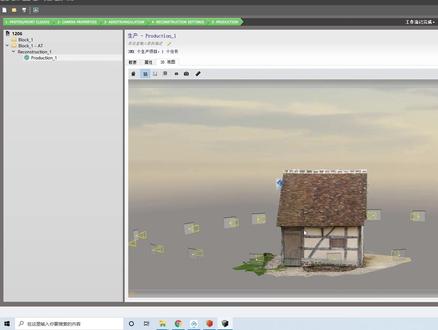 01:07查看AI文稿AI文稿
想制作这样的三维模型吗?零基础也能做。第一步,启动运算引擎,特别注意利用超级管理员启动运算引擎。第二步,启动运算软件新建工程, 特别注意工程名称,不能存在中文或特殊字符。第三步,添加照片,需要注意的是传感器尺寸大小,手机可设置为 6 4。 第四步,提交空三计算,可默认设置后提交, 查看运行情况,自动运行,只要没有报错,就不管。运行结束。 新建重建项目选择三维重建,提交新的生产任务,可多次提交,默认社 制并提交自动运算,只要没报错就不管。运算完毕,可查看三维模型, 无论无人机获取的照片或者手机获取的照片,本方法使用最多。
 04:27查看AI文稿AI文稿
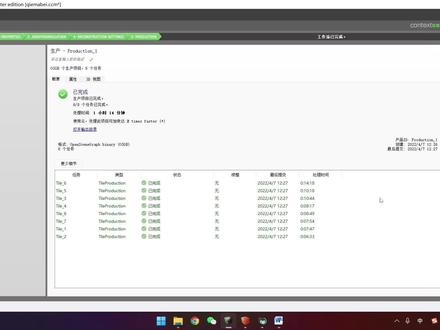
那么芥末完成之后呢,也就会跳回到这个界面,就表示已完成,这个就 ok 了。这个其实就是在我们的 工程门店夹里 这个 protections 这个里边儿 data 里边儿,然后就有你建了几个块儿就会有几个文件夹,我们建了八个块儿,这里边儿就有八个文件夹,那么用什么打开呢?我们可以用 that's viewer 选择 最外面这个文件夹就可以了,这时候我们就可以打开看一下,这个模型 还是非常漂亮的啊。 那我们也可以用 case 来打开, 我只需要在 这个数据文件夹外边这个 xml 文件打开这个 就 ok 了。 那我们要算土方,怎么算呢?我们先画一个框,在零层上画框, pl 可以放大来晃, 那就是在哪个位置上,就在那标就行哈, 就这一块吧,闭合一下,这时候呢我们可以点这个 闭合区域内提取高声点,然后我们再回头比例尺选择回车,选择这个范围选这,然后选择起始方向, 比如说到这个方向等分距,比如说我们十米一个点,这个大家自由设置啊,他的等分距设的越密的话,当然你算的时间越长, 然后就越精密,比如说你这个,我这个等分距十就是大了五米 就好了,挺无名 一个点,完全提取出了图上的高升点。那么现在呢,我们就可以用工程应用方格网法图方计算,选择区域边界, 然后设计高层,比如说是要挖到,呃,你看大家的要求是什么样的啊?就是比如说整个的要挖这一片,有比如说旁边踩就踩了一个点,对吧?是四十米哦,四十米 确定,然后呢?起始位置他会输出一个表格来啊?然后这个就出来了,总面积是这么多,然后总八方是这么多方,然后他在每一个方格里边都会 写啊,我们要挖的 w 就是挖的意思啊, t 就是要填的意思,要挖多少多少方向,挖多少多少方,这样打印出来就可以提交报告了,就这样,那么 cc 的整个月处理流程就 ok 了。
279测绘侦查员 01:02查看AI文稿AI文稿
大家好,我是乘风,今天申请到了 cc 最新版跟大家分享。与十六版相比,新版本的建模速度提升了百分之二十到四十, 空三算法也得到优化。接下来我们安装软件,打开安装包,点击下一步等待安装。点击完成,此时桌面出现五个图标,第一个是客户端,第二个是主程序,需要配合运算引擎使用,第四个是模型查看软件, 第五个是处理控制台,还有 ccs 是经常会用到的。下面我们来注册,点击立即注册,填写邮件地址, 验证邮箱,输入验证码。注册完成后打开软件,登录账号会提示七天试用,关闭提示即可使用。可以在设定中切换中文语言,此选项需 需要语言包支持,至此安装完成。软件开发成本高,请大家支持正版,新版本适用可私信获取,感谢您的观看!
1580乘风创新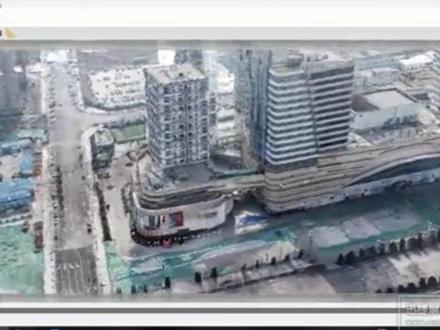 00:59查看AI文稿AI文稿
首先新建工程,这里的工程名称必须是英文字母,点击影像,点击添加影像,点击界面右侧的提交空中三角测量, 打开引擎进行空中三角测量计算,点击三 d 视图,查看照片的位置是否正确。点击右下方新建重建项目, 点击上侧的空间框架,根据电脑的内存进行切块裁剪完成,点击右下角的提交新的生产项目。这一步呢,可以选择自己需要的格式和坐标系, 左边的凤凰老鼠,美团的凤凰。
618航测、三维激光扫描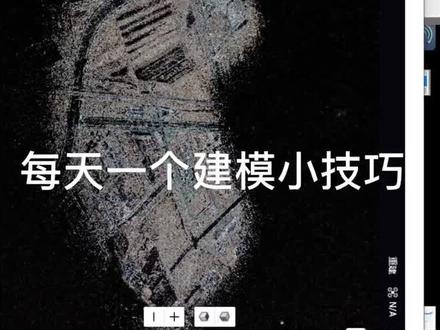 00:59查看AI文稿AI文稿
每天一个剑魔小技巧,众所周知, cc 的控三能力是比较差的,看一下这个经典案例啊,无敌风火轮,他这个是 ps 二金零四 rtk 拍摄的一组没有开机变。 然后今天呢,我们用大疆制图跑空三,然后导入到信息里边,看看这个效果怎么样啊?导入进去之后,先是这样,你看这个照片,现在已经全部跑平, 然后呢再次提交空三,因为制图呢,他只是跑出来一个空三,他不带这个连接点,需要你再次跑一下空三, 看看现在这个效果啊。 对比很明显,现在这个空三基本上没问题,直接按照这个,然后进行次点触摸型 就可以。拿大疆之图跑空三,他的空三能力也是比较强大的,导出这个叉 m 二格式,把空三导入到 cc 里边,这样也是可以的。
867低空经济 王老师 01:45查看AI文稿AI文稿
朋友们中午好,今天再来说一下大疆治图啊,跑完空三导入了 cc 剑魔,今天是六月十八啊,咱们可以 然后导入这里边选择照片,我们现在随便找几张啊,当一个案例好,然后导入进来,输出坐标系,一般就按照默认的八四来就可以,也可以,如果有这个坐标要求,可以选一个大地两千相控点,不用管。 重建结果里边把空三这个叉 m 格式勾选上,然后模型这边不用勾选好,我们点开始重建,记住这时候一定要勾选上这个复制照片啊,点击去处理照片,四张照片应该会很快 正在充电,充电完成好,我们点这个,然后打开 cc, 导入到这里边 看一下啊,在这个区块,然后导入区块,我们找到刚才这个制图啊保存的这个位置,这个是根据你自己的电脑来的啊,我们找到这个位置,然后选啊这个 xm 格式,然后点打开 好,你们看一下啊,这是刚才这四张啊,这四张啊,但是呢,你需要重新提交一遍这个空三啊,因为他只有这个坐标的位置,他就是说可以把这个跑平,但是他没有连接点,需要你自动的再提交一遍空三,剩下的步骤就跟这个 完全一样了,制图的这个空翻能力也是比较强一些的,对于一些精灵四 r d k 拍摄的一些有机变的照片,可以用这个大量制图来处理,毕竟这个作为娘家人的软件,是吧,还是很强的。好的,大家如果学会的可以帮忙点点赞。
802低空经济 王老师


