wps文档中的表格行线如何锁定

粉丝304.6万获赞996.7万
相关视频
 03:39查看AI文稿AI文稿
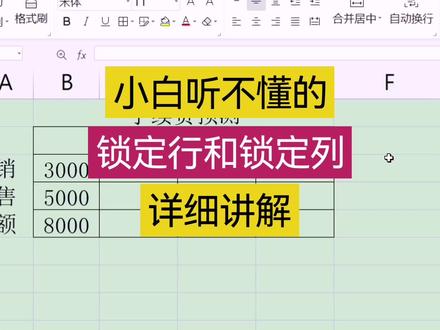
哈喽,今天分享一下锁定行和锁定列是什么意思,很多时候经常会讲到,哎,这个要锁定行,那个要锁定列,但是一些小白他听不懂,我今天就以这个表格为例子,详细讲解一下我这里面的 手续费,哎,就是用左边的这个销售额去乘以上面的百分比,那么假如我去输入等于号去输入这个销售额去乘以上面的百分比, 回车,然后下拉自动填充下面的就不对了。那是为什么呢?因为我们的百分之三他没有锁定,我下拉自动填充,他这个百分之三也是会跟着下移动的,那么我们只要 把百分之三锁定住,下拉的时候不跟着移动不就可以了吗?那么我们就是直接在 c 二这里面后面点击一下,摁一下 f 四,就把锁定了,也就是在 c 的前后各加一个美元符号, 我们回车,然后这手下拉自动填充就对了。因为我们看一下,因为百分之三固定住了, 已经锁定了,所以想拉就对了。那么但是我往右拉自动填充的时候,哎,这时候又不对了,为什么呢?因为百分之三被锁定了,我往右拉的时候他不能跟着移动, 要我要这时候这个答应过我是要去乘以百分之五的,但是他被锁定了,移动 用不了百分之五,那怎么办呢?这个时候就要需要用到我们今天要分享的锁定行和锁定利,那么我们要怎么办呢?认真听碧绿神,我来详细讲解一下。我们输入等于号输入这个销售额去乘以 上面的百分比,这时候我们要认真认真听一下哦,我们要在 b 的前面加个美元符号,也就是 f 加四, 然后在 c 二这里的二前面加个美元符号, shift 加四,那这什么意思呢?在 b 前面加美元符号,意思就是锁定列, 也就是说这个单前这一列的单元格。我可以啊,上下 移动,就是我会下拉自动填充的时候跟着上下移动,而不能左右移动,这就叫做锁定列,也就是在字母的前面加上美元符号, 而 c 二我是在二前面加美元符号,而 c 前面字母前面不加美元符号,那这个就是锁定行的意识,也就是说 可以我这个行,我可以左向右一拉的时候也是跟着去啊,向右移动的,而我往下拉的时候,他是被锁定了,是不能上下移动的,只能左右移动,就叫 锁定列,也就是在数字的前面加美颜符号。那这时候我回车我们看一下,向下拉自动填充,哎,向右再向右自动填充祖传是对的喽,不会出现刚才那种情况了。
642嫦听WPS办公技巧 02:26查看AI文稿AI文稿
今天分享一个内容,如何锁定单元格的行高不变,无论你在单元格内输入多少的数据,他的行高始终保持不变。 我们来看一下这个问题,比如说我在 b 十单元格输入一二三四五,那么他的行高是不会变的,因为这个行高足以显示我所输入的内容,对吧? 但是当我用了行内换行的快捷键艾塔加 ant 输入第二行啊,六七八九的时候啊, 他这个行高会自动匹配啊,自动匹配到一个合适的行高,让我单元格内的内容可以刚好显示出来,对吧?那行高就进行了一个自动调节,那在某些场景下,我们不希望他这个行高进行一个自动调节,会打乱我们的一个排版,对吧?那我们应该怎么做呢? 其实也很简单,我们来看一下,比如说啊,我把一到五的单元格进行一个行高设置,点击,然后呢行高设置为十八 好了,那这样之后呢?一到五的行高是我人为设置过的,一旦我人为进行的干预和设置的话,那一个塞尔就会知道这个行高是我指定的,他就不会接管这个区域的行高的一个变化。那当我把这个单元格的内容 复制,然后粘贴到一至五行的任意行里面去的时候啊,他就不会啊改变我的这个行高,因为这个行高是我指定的,你没有权利去接管, 但是当我复制粘贴到其他的单元格的时候啊,他还是会接管的,大家发现没有?所以说啊,只要你 人为预先设定过某个区域的某些行的行高,那么一个四号,他不会自动接管你的行高,让单元格可以显示全部内容, 但是你一旦是没有设置过行高的单元格或者行的话,一个赛会默认接管你的行高,让你的行高可以显示这一行里面数据最多的单元格的所有内容。 希望这个技巧大家可以知道。所以说当我们制表的时候,如果你想固定行高不变,不被一个塞口接管,那么你就可以全选一下, 然后设置一个行高指定值,那这个整个表格的区域的行高都被你沦为设置过了,那么一个丧偶就会放弃这片区域的接管权啊,希望你喜欢。
237Excel课代表 05:10查看AI文稿AI文稿
营销中的锁定到底是怎么回事?哎,您还真别觉得简单,评论和后台的私信家人们提问最多的就是卓哥,锁定是怎么回事啊?为什么我按 f 四就没有反应啊?锁定和绝对引用是什么关系啊?这些, 罗哥,我就在这一条视频中间,把一个笑的引用原理给各位讲清楚,说明白,这可是一个笑公式和函数的基础,把他彻底弄明白,再学习公式和函数,才能更流畅。还是那句话,只希望您呐,回头能动手练一下。话不多说,上例子。 在这个表格里,我们要用数量乘以单价,也就是 b 三乘以 c 三回车,结果出现了,下面怎么办呢?直接往下拉就好了呀。只是你是否想过,为什么向下填充时,对应的结果也能够自动计算出来呢?我们在输入公式的时候, excel 并不在意到底是哪两个具体的数字相乘, 而是每一个单元格对应的左边两个单元格相乘。嗯,这就是一个笑的相对引用原理。所以你看哈,当我直接复制这一列中的某一个单元格到其他的地方,右键粘贴, 你看结果是零。为什么?因为一个笑把这个单元格左边两个相乘了,所以相对引用只是位置的引用。既然有相对引用,那么肯定有绝对引用了。什么是绝对引用呢?比如我们还要在总价的基础上打一个八八折,此时呢,我们有两种做法,第一 是直接在折扣价格这里输入等于低三乘以零点八八,然后再向下填充。只是这个方法的问题是,如果折扣调整了,还要重新再写一下公式。在 excel 的函数和公式中,我们尽量不要直接输入具体的数字,而是尽可能的使用单元格的 引用。这里就是 f 一单元格,我们直接用 d 三乘以 f 一回车,结果是正确的,向下填充呢?结果就错了,为什么相对引用呢?这里乘以 f 一,下面自然就乘以 f 二了。 所以此时我们还需要固定 f 一单元格,这个固定就是 excel 的绝对引用,也就是卓哥经常说的锁定。 具体做法也很简单,就是我们在这里输入等于第三乘以 f 一,以后,按一下,回车之前在 f 的左边输一个刀的符号表示锁定列然, 然后在一的左边也输一个刀了,符号表示锁定行,嘿嘿。刀了符号怎么输入呢?按住键盘上的 shift 键,同时按一下数字四,然后回车再向下填充。您看,单元格都乘以的是 f 一了,前面的第三没有锁定,下面就是第四、第五,如果你觉得一个个输倒了符号比较 麻烦,就用 f 四键,嘿嘿。具体做法是这样的,我们在这里输入等于第三乘以 f 一,当光标还在 f 一后面闪烁的时候,我们按一下键盘上的 f 四键。哎, 如果你是笔记本电脑,有可能你需要按住 f n 的同时再按 f 四键才有用哦。如果你是苹果系统,那么你锁定的快捷键就是卡曼德加 t 的组合键。 我知道有人一定不耐烦了,卓哥,这么简单的道理你讲这么久,实在是太啰嗦了吧,您呐,先别着急划走。记得在十几年前,卓哥还在微软公司任职。在一场新版本的奥菲斯路演中,台下有一位学员问了这么一个问题,老 师,为什么在 excel 中锁定单元格或者区域一定要输入倒漏符号呢?哎,家人们呢?换做是你,你该怎么回答这个问题呢?卓哥,我反问了一个问题,想要留住 公司优秀的员工,最简单的方法是什么呢?对方说,当然是加薪了。嗯,没错,您看一笑也一样,想要一个单元格不要移动,最好的办法就是给钱呢,谁来给?哎, 是呀,美国人设计的软件当然是给美刀了,所以卓哥的线下课堂会经常听到卓哥问,学员,给钱了没有啊?嘿嘿。只是卓哥认为,在 wps 中锁定其实应该用人民币符号,毕竟这是我们国产的办公软件吗? 如果放在函数中,区域也是要锁定的,例如 vlog 函数第二个参数表示区域,我们也是要锁定的。在这个例子中间出现井号 n a 的原因大家都看到了吗?就是区域没有锁定,当 我们向下填充的时候,区域也向下移动了,因此区域也是要绝对引用的。选中区域参数,按一下 f 四就好了。当然了,有很多人使用 vivo f 的时候, 好习惯这么选区。只不过卓哥还是提醒各位,多了解一点总没坏处。好了,如果你觉得我长得还不错的话,请麻烦点下小心心。如果你想持续学习,记得点击关注,如果你是真的想系统学习一下,记得给我私信留言呢。哎, 等等,有人会说,卓哥,你刚才说给钱,如果人家不缺钱呢?嘿嘿,人生啊,无非就是名利二字,既然不为利,那就赐个名吧。还是这个例子,选中折扣单元格,单击表格左上角的名称框,在这里输入 ceo, 然后回车。接下 我们输入公式的时候,只需要输入等于第三乘以 ceo, 回车再向下拉。话说这有了名就是好使啊,不仅有给钱的效果,而且还能跨表引用。比如我在同一个工作部的另一个工作表里输入等于 ceo, 您看还能跨表饮用,嘿嘿,总结一下,卓哥说的锁定就是一笑中的绝对饮用。具体做法有两种,要么给钱,要么赐名。记得点赞加关注哦!
2.0万Excel卓哥说 03:26查看AI文稿AI文稿
最近啊,总有小伙伴后台留言问我关于 excel 窗格的问题,就像这样,为什么同样的 clol, 有人的表格像热播蚂蚁不受控制,而有人的表格的标题行能固定不动呢?这是 一效冻结窗格的功能。冻结窗口呢,一共有三兄弟,冻结首行,冻结首列以及行列,同时冻结。具体操作是这样子的, 大师兄的技能呢,是冻结首行的。如果希望我们的首行的标题行固定不动,我们就用鼠标点击表格中任意单元格,然后单击试图冻结窗格,冻结首行。你看,现在我们再向下移动表格的时候,标题行永远屹立在那,任何东西南北风,他就是固定的状态。 二师兄的技能呢,是冻结手裂的,如果你希望固定表格的手裂,同样的道理,就单击任意单元格,单击试图冻结窗格,冻结手裂。嘿嘿,完成了 这两个操作,只会固定表格的第一行或者是第一列三、四、 d 的技能最强。大多数情况,我们的表格呢,可能有双表头,或者是表格的第一列也不一定在 a 列上。例如, 在这个表格中,要冻结标题行和标题列,我就用鼠标点击需要冻结行下面那一行跟需要冻结的列右边类列的交叉的单元格。哎,在这个表格中间,我们需要冻结第四行和第 c 列,那么就用鼠标点击第一、 五单元格,然后单击冻结窗格下面的冻结窗格完成了。这样我们再向右移动,表格的 c 列是固定不动的,再向下移动的时候呢,表格的首行也是固定不动的。冻结窗格通常用于对表格标题行和标题列的固定,但是如果我们 表格很大,我们在处理后面的数据的同时,还需要对照前面数据的内容呢,就需要再回到前面的数据区域。 既然窗口可以固定冻结,那表格可以拆分吗?当然 excel 也有一个类似冻结窗格的功能,叫做拆分窗口。拆分窗口可以把 excel 拆分成四个或者两个窗口显示,以方便同时更改前面或者后面的内容。因为对于行列较多的表格,能看到左边的内容的同时 不一定能看到右边的内容,能看到上面的内容同时又不一定能看到下面的内容。有了拆分窗口就可以方便的解决这个问题了。例如这个文件 下面表格输入的部分信息是需要从上面的表格中提取的,此时如果我们上下来回滚动查找就很麻烦,拆分窗格就派上用场了。我们点击这里,然后 单击试图拆分,这样表格就拆分成了四个部分。这这还有这,我们还可以在列号和表格右边垂直滚动条处找到拆分条,这样就可以进行手动的拆分穿格。在这个表格中间,我们也只需要上下两个部分 看,此时上下两个部分都是各自独立的表格区域,因此我们可以把上面部分拖放到上面需要查看的表格区域,下面的部分呢,就可以往下到需要填写的那个部分,这样就省去我们来回滚动页面的麻烦,赶紧回去动手试试吧。 拆分和冻结窗口都是为了页面区域较大的表格显示方便而设置的,只跟显示有关,跟打印没有关系,而一向打印其实也是让很多小伙伴头疼不已。下一条我们来说说打印,记得点赞加关注!
1759Excel卓哥说 00:15
00:15 01:41查看AI文稿AI文稿
表格设置边框演示版本,我是二零一九,大家好,我是张小小,今天我们来讲一下 wps 表格如何添加内边框和外边框, 像这个粗的属于外边框,像这里面蓝色这个细的属于内边框。好,下面我们来做一下,首先我们先把它取消一下,怎么做呢?我们首先要选中它,然后右键 设置单元格格式,然后这里有个边框,先选一样式,一般外边宽度稍微粗一点, 然后颜色呢我们可以找一个红色的或者其他颜色的,然后点外边框,然后这里会出现一个 版的图。这外边框设置好之后呢,我们就开始使内边框,内边框呢同样的我们首先要选择样式,然后选择颜色,然后 再点这个内部,点完之后呢,我们想要的效果已经出现到这个框框里面了,我们再点确定,这样子 我们要的效果就出来了。还有要说的是,这个根据个人习惯,他这个边框的话,也可以从开始选样卡,这里进 点起的边框也是可以进到这里的,还有呢就是选中之后,右键在这里也可以进去的,看个人习惯。好,今天的视频就到这里了,欢迎大家点赞收藏,谢谢你们。
479张小小的表格 01:1318天高任鸟飞


