
粉丝6786获赞4.9万
相关视频
 01:30查看AI文稿AI文稿
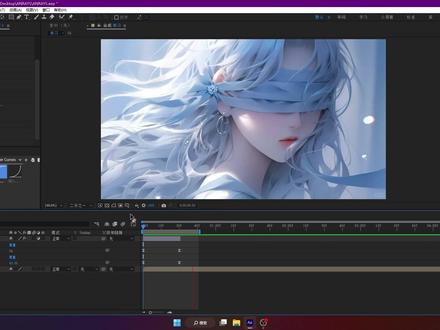
hello, 大家好,今天为大家带来的是 switch 闪震效果,适用于视频中的卡点,可以说是非常实用,那么接下来跟着我一起操作看看吧。首先新建一个调整图层,把长度裁切为零点五秒, 添加反转效果,可以使画面颜色反转。在开头给图像混合打上关键帧,时间轴移动到结尾调整为一百。我们调整下关键帧的虚线,改为先快后慢, 可以播放预览一下看看。把通道调整为明亮度,这样可能效果更好。接着添加粗 h 效果, 把强度和速度改为四十,并给强度打上关键针。结尾把强度修改为零,展开起用,并勾选滑动, 展开运算控制,展开滑动,把二 g b 分 离调整为一百。 最后我们把关键帧区线调整为先快后慢,这样效果就完成了,你学会了吗?
763Anrays(收徒) 01:39查看AI文稿AI文稿
哈喽,大家好,今天为大家带来的是尘埃粒子效果,非常简单,快跟着我一起操作看看吧。 首先新建一个纯色图层,搜索并添加 particular 效果。 我们向后移动时间轴,预览生成的粒子,这是最初的形态。展开发射器,把发射器类型改为盒子,每秒生成粒子修改为二十, 发射器大小修改为五千,能覆盖整个画布。然后向量修改为五十,防止粒子乱串。接着新建摄像机,用于观察, 打开摄像机选项缩放修改为一千,根据情况调整。打开紧身光圈修改为五百, 虚化一下不再焦平面的粒子。接着回到 particular, 展开粒子生命修改为十,这可以让存在的粒子数量变多。 展开大小生命周期,点击预设,选择这个缓入缓出的预设。 接着展开环境,把重力修改为负十,让粒子向上飘, 我们预览一下效果, 这样就完成了。
266Anrays(收徒) 05:27查看AI文稿AI文稿
c 本不是这个, c 本是这个,它是一个简单实用的光效插件。那么今天呢,咱们就来简单的学习下 c 本的基础用法, ok, 那 么 a 一 教学第十期 c 本, ok, 我 们来到 a e, 先准备好一个带描边的文字,咱们来到这里搜索 c 本,然后直接给他加进去,那这个时候你会发现什么呢? 它原本的文字不见了,呃,取而代之的是一个这个不知道什么东西啊,那怎么办呢?咱们需要一个载体去添加这个特效,咱们新建一个纯色图层,随便什么都好。这个图层呢,是专门拿来添加 siva 这个特效的, 并不是他本身有什么用,你看我给他加上之后,他就会有一个关注这样的一个效果。那么我们怎么样把这个图层上面的特效应用到文字层呢?咱们来到自定义主体这里, 它现在的主体类型是默认,咱们把它改成文字图层,然后文字图层这里是无,把它改成 c 本,就是咱们的文字图层就 ok 了。那么现在它调整图层上的 c 本就作用到我们的文字图层上了,有点亮的话,咱们调一下灰光强度,还有这个, 呃,回光扩散, ok, 你 看现在是不是就顺眼多了,那么这些最基础的 c 倍就是这种发光效果,而在这里呢,你可以自定义它的样式,这里有很多这种预设哎,给你们自己选择,大家可以自己慢慢去试啊,我就不过多介绍了。 然后呢,我们看到这里,这里有个开始片仪和结束片仪,这两个就是呃,他一个文字的,嗯,出场和一个这个收场动画, 咱们现在呢,给他的结束偏移调成零,并打上一个关键针,然后在一秒这里再给他拉到百分之一百,这样呢,我们就可以做到一个这个发光字体的一个出场动画, 那除了文字图层,我想让 c 本作用于哎视频上面,可不可以呢?也可以,咱们导入一个哎准备好的视频,我想让这个光效 哎当他的一个描边,哎,做一个描边的一个运动,哎,可不可以呢?可以。那么首先呢,我们是不是要把这个人物给抠出来啊?抠出来的话,那咱们就先用这个啊烙铁笔刷哎,去给他简单的抠一下,简单抠一下就可以了,我就不抠太仔细了, 然后扣完呢,别忘记那个冻结保存一下, ok, 咱们回来,咱们现在这个抠图,他虽然抠下来了,但是他这个 c 版他是不能识别这个描边的,那我们怎么办呢?咱们来到图层哎,这个地方, 在下面找到这个自动追踪,这个地方点一下,然后点击工作区啊,然后点确定,这个时候呢他就会对他这个轮廓进行自动的跟踪。那我们为啥要这样搞呢? 哎,还记不记得我们刚刚点开 c 本的时候,它只能识别文字,还有一个遮罩这两个东西?而我们的抠图呢,它仅仅只是把它抠下来而已, 它不算是遮罩,也不算是文字,对不对?而我们的自动追踪呢?哎,它某种意义上它是一种蒙版, 所以我们要用它变成蒙版的这种形式,哎,才可以作用于那个 c 本上面。 ok, 这个自动追踪呢,他追踪了挺多个乱七八糟的蒙版,咱们把多余的删掉,留这个黄色的就 ok 了。那接下来呢,咱们就去这边搜 c 本, 然后给他加到我们刚刚自动跟踪的这个图层上面来。然后呢,哎,还是这个自定义主体这边选择遮罩图层, 这个时候呢,他就会自动帮我们附着在这个我们刚刚跟踪的描边上面了。 ok, 那 么这个简单的效果,哎,咱们也做好了。哎,那老师,我不想只要他的这个轮廓,我只想要他这个人物的边缘发光,可不可以呢?也可以, 咱们导入一张图片,那步骤呢,也是跟刚才完全一样的,先抠图,然后再跟踪,然后选择作用图层。哎,那么这个轮廓描边是不是就做好了?咱们选个顺眼一点的这个效果,然后呢,咱们再把原图层底下这个把它拖到上面来。 哎,那这个发光层是不是就跑到下面去了?哎,老师,那我的背景不见了呀,怎么办?那咱们就找到这个有 note 笔刷的这个图层哎,多复制一份,把它涂到最下面,然后再把 note 笔刷关掉, 那是不是就是它的原图层了呀?哎,但是你有没有发现这也不好使啊,它图片还是黑的对不对?它还是没有背景, 那说明呢?问题出现在这个有 saber 的 这个图层上面,你看怎么把这个眼睛关掉,它就有背景了,看到没有?这说明什么呢?说明 saber 它在添加了光效这个轮廓之后呢,它背景是黑的,它把原来这个背景给盖住了。那我们怎么样把它的底变成透明的呢? 咱们来到 c 本里面的这个渲染设置里面,往下滑可以找到,哎,这个合成设置,咱们呢把它改成最上面这个选项,哎,这个时候你再来看它是不是就变成透明的底了, 它变成透明的底的时候,咱们的背景就会漏出来了,那么这样一个人物,哎,描边发光的效果,哎,就做好了。 ok, 那 么以上呢,就是 c 本的底层逻辑,也就是最基础的用法,它的上限呢是很高的。但咱们今天呢就不偷别人视频了, 咱们今天讲的时间有点久了。 ok, 那 么这节课就上到这里了,嗯,拜拜。
3205牧芳LVFX 00:52查看AI文稿AI文稿
你将用四十秒学会影视级 optical flares 光效。你先在 ae 里做了跟踪摄像机,创建了实底和摄像机,并且在车灯位置新建了两个灯光层。你又新建了一个纯色层,添加了 optical flares 光效插件, 调整位置模式从二 d 改成跟踪灯,渲染模式改成在透明上。紧接着你调整了亮度、缩放和颜色。 你觉得这个光型不好看,于是你点击 options 设置光型。你可以选择右侧文件夹里的预设光型,也可以在左侧添加删除部件,调整成为你想要的样子。 很多效果在影视画面中经常看到,当然有的效果可以在前期拍摄出来,有的效果是在后期制作中添加的,增强了影片的风格,增加了画面的层次。有全套课程软件插件模板,在评论区性价比贼高。
111健哥的片场 00:45查看AI文稿AI文稿
你有一辆奥迪,但是车灯不亮,于是你在 a e 里做了跟踪摄像机,创建了实底和摄像机,并且在车灯位置新建了两个灯光层。 你又新建了一个纯色层,添加了 optical flares 光效插件,调整位置模式从二 d 改成跟踪灯,渲染模式改成在透明上。紧接着你调整了亮度、缩放和颜色。 你觉得这个光型不好看,于是你点击 options 设置光型。你可以选择右侧文件夹里的预设光型,也可以在左侧添加删除部件,调整成为你想要的样子。 很多效果在影视画面中经常看到,当然有的效果可以在前期拍摄出来,有的效果是在后期制作中添加的,增强了影片的风格。
300健哥的片场 03:15查看AI文稿AI文稿
绒球的效果我知道大家都会制作,可这种拉扯不断的绒球效果你知道是怎样制作的吗? 这里呢有一个居中的圆形图形,接着呢我们绘制一个小球,并居中放置,给它改一个颜色区分一下。然后呢对小球的位仪进行 k 帧,让小球向外移动, 在位置属性上按住 alt 键,点击位置的小时钟,打开表达式开关,添加维狗抖动表达式,这里的数值呢我给到了二三十。 复制这些小球的图层,在后面关键帧的位置,依次将小球向周围进行随机的摆放, 再把开始关键帧的位置也进行调整。这样呢,我们就有一个随机向外冲出的小球动画,选中所有的关键帧,按下 f 九,打开缓动,进入图标编辑器,在编辑速度图标中呢,把后面的关键帧操作感向后移动, 注意呢不要移动到最后,保留一点距离,前面的也进行一下调整。 下面就是制作两个球之间相互连接的线,我们先按照小球到大球再到小球的形状进行画线, 最后呢封闭一下样条,关闭填充,打开描边。然后呢选中样条线的路径,右键关键帧辅助路径点的空控制器, 这样呢就为线条的每个顶点生成了空对象控制器。接下来要做的就是用球来替换空对象, 可以看到对应中间大球的空对象分别是图层二四六八十,十二,大球的图层呢是二十,选中样条线,在效果空间里将对应的空对象图层替换为图层二十就可以了。 剩余对应的小球空对象呢,我们只需要依次进行替换就好了,这里呢不需要每个都对应上全部替换掉就可以了, 替换完成后呢,空对象就可以删除了。我们将样条线移动到最下层,调整一下样条线的粗细, 下面呢就是制作融合的效果了。新建一个调整图层,添加高斯模糊,调整模糊的数值,再添加简单组色工具,将组色遮罩的数值进行调整,可以看到小球和线条都消失了, 别担心,只需要缩放图层的大小,调整样条线的粗细就可以了。然后呢,我们还可以图层选择喜欢的颜色, 这里我们可以看到整个图形的边缘有一点弧,我们先将合成的背景色改深一些,方便观看。然后呢,将简单组色的数值拉大, 再次调整线条的粗细,直至合适。最后呢就是把制作的效果合成,放在已经制作好的小球弹跳合成里就可以了,再添加阴影效果,增加立体感,还可以给背景添加你喜欢的文字。好了,今天的教程呢,比较长,喜欢的朋友留个小心心再走吧。
318A_E条姜投投 00:34查看AI文稿AI文稿
云雾闪电教一个很简单的制作办法,首先咱们先新建一个纯色图层 来加上差镜或差镜,再添加一个吞灵置换,咱们把这个大小改成一百二, 这个复杂程度改成十二左右,我们再给他添加一个表达式, m 类型的表达式,同一百个云雾闪电效果就已经制作完成了。
21后期制作分享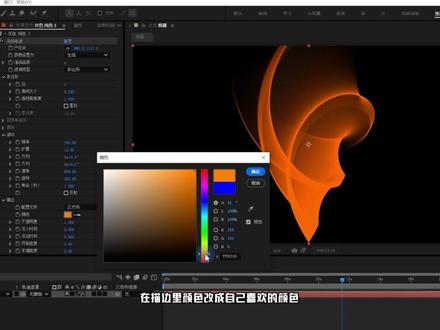 01:53查看AI文稿AI文稿
只需要一个无线电波加上发光,就能制作出这种电波烟雾的效果。新建一个纯色层,添加无线电波,我们将时间线向后拖动,因为电波呢有一个生长的过程,我们将整个电波的状态都显示出来, 接着呢将产生的点移动至画面的下方,频率这里呢改大一点二十左右,扩展呢给到十二方向,这里呢为零,将速率改为六百,寿命呢一点五,让其在一点五秒就消散,不要出画面。 接着将多边形中边数改为三曲线大小,零点三,曲线的弯曲度呢拉到最大,下面呢就是最重要的一步,旋转改为二百,这样我们需要的形状就出来了,然后我们将频率的数值加到一百六, 接下来呢,在描边里颜色改成自己喜欢的颜色,不透明度呢零点五,末端宽度调小一点,大概在二左右。我们可以给第一个方向这里添加表达式 time 乘以负三十五,让波纹产生自转的效果。 然后呢添加一个低普罗发光,调整一下参数。我们再新建一个纯色层,添加梯度渐变,调整两个颜色的位置点预合成一次,选择将所有的属性移动到新合成, 然后给电波呢添加复合模糊模糊图层,这里选择预合成的图层,勾选反转模糊,隐藏渐变图层,这样我们就制作完成了电波烟雾的效果了。 因为电波呢有生长的过程呢,所以我们将这里的时间截取到四秒左右,开始将两个图层进行预合成。最后呢就是添加背景文字,还有这种动态的环绕文字做装饰。
167A_E条姜投投 03:56查看AI文稿AI文稿
好,做一点移动, 好,可以看到,对吧?你看创建起咱们一个幺九二零的合成, ok, 我 们呢在这里呢,我们使用到的呢是,呃,红巨星啊, miir 三,这个中文版的 miir 默认,咱们看起来它怪怪的,对吧?因为它是一个扰乱的这么一个平面。好,我们现在呢要把它 横轴和 y 轴的频率给它降低,所以来到分享,然后呢我们打开这个独立频率啊,这里我们主要降低它的 y 轴的频率。好嘞,看一下,轻轻降一下, 然后我们打开几何体的默认选项,把它的大小解开,并且把它的 y 轴大小呢稍微加大一点。 ok, 好, 你可以在这里呢适当的去加一点它的 y 轴的顶点,让它更加的平滑, 好得到默认的这种状态。但如果你觉得当前的状态呢?呃,频率还是过高,那你可以试着再去把 x 轴啊,这样的频率稍降一下啊,让它得到更自然的一种流,沙状流,那种流动的沙状。好,咱们看到呢,这里会有个问题啊,就我们最后的效果呢,它应该是 上面那一节,它会比较固定,下面会飘动,所以在这里呢,我们可以去生成一个梯度渐变, 在这里我们创建一个新合成深层梯度渐变,黑色部分呢代表我们降低它的分型强度,白色部分呢,维持它原有的分型强度,让它的分型强度呢有一个逐渐的衰减的过程。那咱们就把刚刚做好的这个合成二啊,这是咱们的用来分型的 合成二,这个分形拽进来好,然后这里踢到哪呢?自然而然的踢到他的分形强度的控制,踢到合成二, ok, 可以 看到,哎,效果就有了。好,现在呢,你看他这种沙状 对吧?好嘞,对比我们看一下啊,然后现在我们想让他流动起来也是非常的 easy, 你 可以调节这里的偏移 y 轴,哇哦, 沙状的感觉就流动起来,然后你可以继续的调频率,将他的频率得到不同的沙状的一个状态啊,然后可以去调节你的整幅,这些可以让他呢有点些许不同的感觉, 哎,看看啊,你这里还有个小技巧啊,你甚至还可以调这个 repeat tab, 也就我们这里的中继器,比方让他往 x 方向好刷,拉开五个,哎,这样做批量的结构瞬间就能够做出来,看是不很方便啊,对吧?好,我先关闭一下, 然后呢,我们这时候呢得给他上字啊,那上字呢,我就直接用呃白点黑字这样的一个复平啊,你看黑老夫与你同行,背景是个白点啊,保持白点啊,文字呢就用黑字啊,就这种墨字的感觉。然后呢,把这个合成三拿进来, 打到我们合成三这个呢,他他有个专门的纹理贴图,是上纹理用的,所以咱们来到这里的纹理 直接把它贴在合成色, ok, 哎,现在已经上这了看,然后你再让它动起来, 哇,一个好棒的轻纱摇曳的感觉就出来了,毕竟我们这里呢没有用什么任何的三 d 软件,就是用 i e 打造的这种,哎,轻纱摇曳的质感非常的酷啊,当然你可以叠在你的背景上, 因为他是一个半透的质感,所以不管你是选择呃什么样的一个背景去叠,你都能看到他叠加的效果是非常棒的,当然要是喜欢你还可以加点地复格洛啊,这样的灰光效果让他更有一点质感,对吧?好嘞,所以今天就给大家呢做一个简单的分享,希望大家喜欢,咱们下期再见。
77ae老胡 03:02查看AI文稿AI文稿
one, two three go, 哈喽,大家好,今天给大家教学的课程是三 d 摄像机特效啊,我们新建合成之后啊,导入一段素材,导入一段素材呢,给他 加入高斯模糊特效啊,就是这个高斯模糊特特效,我们放进来往后往后拖一点点,给他打上关键针,然后再往后拖一段距离啊,给他模糊度调高了,就是有这种效果,我们看一下,哎,他逐渐变模糊了啊,因为他只充当个背景,然后拖入四个素材,把素材对齐一下, 然后我把四个素材点击 s 缩放缩小缩到三十,然后从这里啊,我们把对齐一下,从这里入场,到这里之后他就完全进场了,我们再往上往前点, 到这里就进场了,我们把这个对称网格打开,再把网格也打开,先把这个放到他该去的位置上来, ok, 我 们再把网格关闭啊,不影响我们观看。全选 点 p 键位置打成关键针,再拖到最前面一针,然后逐个的把它通过 x 轴把它拖到长面外去, 有了这种效果,然后我们右键点击新建摄像机,点击单节点五十毫米,确定把它放到第一层 该他们,然后拖到他们完全入场之后,把这个框往右面拖啊,把这个一点击四个,试图 大家根据上面这个信息阅读理解一下,这个是我们预览的顶部右侧正面,我们分别给大家通过滚轮把它缩小一点。好,我们开始操作,完全入场之后,我们全选我们素材,把三 d 功能打开,就是后面这个点开之后拖到这一帧, 开始拖动啊,开始发现左上角我们那个试图预览,试图已经发生了变化啊,然后给它拖到这一针中间,再往前拖。 哦,点上关键键啊, ctrl c, ctrl v 往后拖一点,给它复制一下,让它做个停顿,我们再往后来到这一个画面,再往下,哎,不对,然后再往下拖动这个,来到这个画面, 依旧是 ctrl c, ctrl v 给它做个停顿,再拉到后面镜头来到了这个画面, ctrl c, ctrl v v, 再往后我们镜头回来啊,我们把这个镜头拖到中间来, 然后往后拖,我们放大 ctrl c, ctrl v, 再往后往前推,镜头 拖到我们最后一张照片这里,镜头往前推。 ok, 我 们来预览一下。
 05:19查看AI文稿AI文稿
像这种物体边缘流动的发光效果是如何制作的?这个视频将介绍如何用 e 来制作这种特效。首先把项目面板中导入的视频拖到时间轴面板,自动创建一个合成,选中该视频,再次拖到时间轴面板中, 在项目面板中选中合成,按下 c、 t、 o、 l 加 k 键,把开始时间码改成零, 把效果和预设面板中的 mod 一 效果拖到视频图层上, 点左上角这个图标,启动插件,选中这个钢笔图标,在我要制作发光效果的显示器左上角,按鼠标左键创建第一个顶点,滑动鼠标滚轮可以缩放画面大小,把十字移动到左下角,创建第二个顶点, 然后依次创建第三和第四个顶点。 创建完成后,点鼠标右键生成图层,鼠标左键单级蓝色实心控制柄,选中顶点,然后把控制柄向外侧拖动,这样可以把红色跟中框变成矩形。 然后做一下精细调整,让红色矩形框精确贴合显示器四个角都调整完后,点击左侧那个图标, 然后点那个向前跟踪按钮,这时视频开始播放红色矩形框绘景跟框珠的内容,也就是显示器 要时刻观察红色矩形框的变化,出现明显的偏移要及时点暂停。暂停后选中并拖动顶点,调整它的位置,使它精确贴合显示器的四个角。 手动调整是跟踪开始后的主要工作,这个过程还是挺费时的, 当镜头靠近显示器并向左摇动时,显示器在视频画面中会出现透视形变,也就是近大远小的效果。这时红色矩形框不易跟踪目标物体, 需要经常暂停并调整,这个手动调整过程比较麻烦,如果你有更好的方法,请在评论区告诉我。对于这种频繁出现变形的时间段,可以点向前跟踪左边的 向前跟踪一针按钮来主针进行细致调整。跟踪完成后,点时间走下方最左侧的按钮,回到视频开头,点播放按钮,查看一下跟踪的效果。 想要找出明显的偏移,可以点这个向前一针和向后一针按钮反复观察确认,然后单独对有问题的这一针进行修改整段视频跟踪效果。确认没问题后,点左上角的保存按钮,关闭插件,自动回到一界面。 点击这个创建 e 蒙版按钮,视频图层会根据网格中的红色矩形框生成一个蒙版。在时间轴面板中单机右键新建一个纯色图层, 选中视频图层的蒙版, i c t r l 加 c 复制选中纯色图层, i c t r l 加 b 粘贴,将 c b 效果拖到纯色图层上。 将定制核心的核心类型改为图层蒙版,将渲染设置的合成设置改成透明。 按照个人喜好调整发光强度、发光扩散、发光偏移、核心大小等各项参数, 调整结束,偏移大小为二十四。注意,我们在画红色矩形框的时候,第一个顶点画在了左上角,所以左上角是发光的起点。 点击蒙版进化前面的关键帧按钮,将当前时间指示器移动到视频末尾。修改蒙版进化第一个值为四。回到视频开头,选中时间轴面板,并按空格键播放一个物体边缘的流动发光效果,就这样完成了。 还可以选中纯色图层,按 c、 t、 r、 l 加 d 键复制一份修改蒙版进化第二个值为一百七十二,移动时间指真到视频末尾,先输入一个数值一百六十九, 然后按键盘上下方向键微调数值,使光束填满显示器右侧边缘, 回到视频开头,打开设版,选择一个不同的颜色,回到开头点播放,便出现两条光束流动的效果了。最后选中合成 i c、 t、 o, l 加 n, 在 渲染队列面板中可以调整最终视频输出的各项参数, 最后点渲染就可以输出我们合成的视频了。在操作过程中,有任何疑问请在评论区留言或私信我。
30行止由心 02:21查看AI文稿AI文稿
hello, 大家好,欢迎收看本期的 a 教学课程,今天为大家带来的是波纹流光效果,这个效果可以作为特效滤镜使用,原理非常简单。那么快让我们开始教程吧。 首先新建一个调整图层,添加 is texture plasma 效果,这个效果可以填充动态波纹纹理。接着再添加一个 deep glow, 用于发光。 我们往上翻,把 come by 属性修改为 mouse, 这能使纹理叠加在下方素材上。把调整图层的混合模式改为屏幕,这样效果就完美叠加在原素材上了。可以看到是有流光效果的。 接下来可以调整一下细节,可以调整下预值属性,能改变流光的强度,强度越高,流光看起来会越宽。 也可以修改下亮度属性,如果看起来很暗,可以调高一点,当然也可以在 deep glow 效果上操作。最后我们修改下发光颜色,这个看个人喜好,我们预览一下,效果 很不错,这样流光效果就做好了。接下来我们做画面的波动,新建一个纯色图层,把调整图层的属性全部复制到纯色图层上。 把 combine 属性修改为 texture only, 这能使流光填充到纯色图层上。 我们把纯色图层预合成,选择第二个选项,接着把这个预合成的小眼睛关闭,然后新建一个调整图层,搜索并添加置换图, 把置换图层修改为刚刚的预合成,这样素材就会产生波动。让我们最终预览一下, 这样效果就完成了。是不是非常简单呢?感兴趣的同学可以点点赞,我们下期再见!
304Anrays(收徒) 01:54查看AI文稿AI文稿
这种漩涡效果是怎么做的呢?不废话,直接开讲,我这里的项目分辨率是二三七零幺五零零。首先呢,我们把人物背景导入合成,然后新建一个纯色层,添加分形杂色, 将分形改为动态,杂色改为样条勾选反转,对比度三百,亮度负三十。 变化选项中呢,关闭,统一缩放高度二百。在偏移这里制作向上运动的关键帧,按住 alt 键,点击演化前面的小时钟,添加表达式 time 乘一百五十。 然后呢,再新建一个纯色层,添加梯度渐变,交换一下颜色,把起点和终点的位置调整一下,混合模式改为限性加深。选中两个图层进行预合成,改名为纹理, 给纹理预合成添加及坐标类型,矩形到限行差值呢是百分之百,添加一个变换效果。缩放呢改为一百六十, 添加旋转扭曲角度一百八十度,半径二十五,添加三色调,将中间调改为红色,再添加一个低格漏。发光,调整一下发光的数值,再次预合成, 使用椭圆工具制作蒙版,将中间扣除一部分,调整一下。雨化 混合模式呢,改为相加,把纹理移动到眼睛的部位,调整一下素材的大小和透明度。 给人物底图添加置换图,将置换图层选择纹理合成水平和垂直改为亮度数值不变。好了,你学会了吗?
122A_E条姜投投


猜你喜欢
- 3577剪开宇宙
最新视频
- 2.7万凯文小朋友呀