cad基准符号黑三角怎么画
粉丝3260获赞1.4万
相关视频
 00:48查看AI文稿AI文稿
在 cd 中像这样的入库符号应该怎样绘制?我们先把它移动到上边来,我们可以用正多边形来绘制,我们输入 pol 空格,边数给到三空格,我们指定正多边形的中心点, 可以让他内结缘或者外切缘,我们让他内结缘,给他指定一个向下的方向,正如我们选中这三角形,我们选择这个点,可以往上给他拖,让他变成一个等腰三角形,大概这样就可以了,然后我们再给他填充一个图形 a 起 啊,我们添加实学点,填充到这个等腰三角形的内部来,空格点确定,然后我们移动到下边这个位置,如果说我们感觉这个三角形 这个符号太小的话,我们输入 izc 给他进行一个放大,我们输入一点一放大一点一倍空格,帮我把这个给他删除掉,这样的话呢,这个入户符号就绘制好了,你学会了吗?
230智明教设计 01:40查看AI文稿AI文稿
当需要位置机动符号的时候,我们就可以直接选择这个一位置机组符号选他,然后在我们所需要的位置直接进行选择。放,同样我们选择我们一个放置的点以及对应放置的方向,这样我们对应的一个位置符号这样就可以放置完成。 相同的是如果有需要各种内容的一个插入,我们可以在这选择我们各种的符号以及自己进行输入,确定下来我们对应个位置符号就可以完成了。同样跟我们当我们是一个圆的时候,我们就可以直接在这边进行插入, 方式跟我们洗前面对应的各种符号基本都是类同的,选择我们所需要的位置直接确定下来,如果我们在这直接点选,我们就会得到这么一个位置符号,当然我们可以改成我们所需要的 其他的一个符号。在这个版本中我们对应的位置符号见到的是一个小小三角,其含义是因为我们对应的标准现在基本就是以这种为标准, 如果希望是我们对应的一根直线来外带这边是个圆的,那我们上各种标准都是一样的,我们都需要到这进行设置,找到我们对应的各种标准,我们在这我们也可以看到我们对应的几种符号的一个标准,我们可以直接进行我们对应的插入,这样我们就改选我们原来的标准的, 这时候我们重新再插入,我们对应这个符号的时候,就可以看到他就变成我们对应的这么一根线,带我们对应的这么一个圆,或者说带我们一个圆的一个形状的一个表示,这样我们对应的一个位置基准符号,我们希望就可以把它插入完成。
133神州数码软件集 03:55查看AI文稿AI文稿
实战 cad 绘图技巧本期视频,我们来分享一下屏幕中这个图纸的绘制方法。 这个图纸上啊,主要我们要了解这边啊,有两个符号,一个是三角形啊,一个是角度, 然后前面是个一比五啊,一比五,那么这代表什么意思呢?因为我们看这个图纸啊,他这个斜边, 他这个鞋底其实只有一个直径尺寸,对吧?上面这个是没有直径的,也没有角度,内孔也是一样的啊,这个喇叭口的他也没有啊,角度只有一个直径,那么这个啊,就是靠这两个地方啊,来绘制这一条线 和这条线啊,那么这个三角形代表的是锥度啊,这一个角度符号代表的是斜度,那么这个一比五的锥度 和一比五的斜度啊,我们到底怎么画呢?现在我们来看一下啊具体的操作方法。 首先我们看啊,一比一比五的锥度,我们首先画一条线一毫米长,然后通过这个线的中心点绘制一条线五毫米长,然后连接两个端点, 这个啊,就是这条线和这条线就表示两个一比五的锥度啊,好,同样的绘制一条线一毫米长, 通过端点啊,绘制条线五毫米长,这个斜线啊,就是一比五的斜度。现在啊,我们来绘制这个图形的话, 就会方便很多啊,比如说这边是七十六毫米啊,七十六毫米,我们画一个圆,画个矩形啊, 七十六毫米,好,这边就做好了,然后后置一条线, 这边啊五十,总高五十一是吧?一二十五, 好,然后这边是不是有一条这样的线,这样的斜线,对吧?那么这个就是一比五啊, 一比五的坠入,一比五的坠度啊,那么怎么画?我们从上往下画一条线一毫米,然后啊画一条线五毫米连接这个点, 那么这条线啊就是一比五的锥度线,我们把它移过来,通过这个点,然后把它延长啊, 好,得到了这个边,就是我们的这一条边啊,这一条边我们修剪一下, 好,同样的上面二十那么偏一号这边还可以画一条线,画一条线下到五毫米连接 好这个线啊,我们发现看一下啊,他是下面大,那么这样的话下面是小了,所以我们把这条线啊镜像一下,然后 m 移动,选择这个端点移动到这个焦点上面,同样的给他延伸下来。 好,这样子啊,我们就画好了,这边啊,我们就画好了,这边这个洁面好, 这个圆角的话,这无所谓啊,我们圆不圆没关系啊,我们只要知道一比五的锥度和一比五的斜度啊,怎么去绘制 好,现在我们可以,比如说阿姨纪念玉啊,阿姨一玄掌, 那么这个图啊就会做好了,这里面就是两个啊,不同的锥度,一个锥度一个斜度啊,好, 我是 lq 机械设计,关注我,每天学习了解更多机械设计的知识,谢谢。
 01:32
01:32 02:36查看AI文稿AI文稿
各位同学大家好,我是大梦,欢迎回到 cd 二零,二零的课堂,这节课呢,我们还是要再讲一下参数话给大家呢做一个补充。首先的话来看一下这里 一个圆,然后呢三条边相切,对吧?如果你用这个圆绘制相切相接相切很简单,而如果你使用参数画的话,可能就不太一样,我们呢一起来看一下如何绘制。 首先呢给大家演示一下,正确的就是说我们要先把这个三角形给定了,定了以后呢,我们是不是要在内侧绘制一个圆呀?就是说你要先绘制一个,大概和这个形状要基本上类似的,好,我们呢这样子去绘制,绘制好了以后呢,框一下,点一下 自动约束,对吧?点完自动约束了以后呢要注意下,就说这个,这个,这个他是不动的,对吧?这个呢是我们的一个参考的,你不能改变这个三角形,这个时候呢你要给他进行一下加固,就是说你要固定住,好,点一下,好按一下空格,重复上一个命令,哎, 好了,对吧?好了以后的话我们接着干嘛?接着呢找到相切,对吧?好,点一下,先点一下,再点这个圆,好按一下空格重复命令, 哎,很简单,对吧?很简单,好,这个时候呢,我们把它给删掉哈,把它给删掉,删掉了以后呢,我们在这个外侧绘制一个圆, 这样子的话,就说这两个图形他的这个差距还是挺大的,和这边比的话,是不是就说我们知道了这么多东西,我们觉得天下无敌了,可以这个任意的去回, 反正我最后约束全部约束正确的就可以了,但实际上是这样吗?大家呢?跟着我一起来,我们呢是不是还是要相切,对吧?好,点一下相切,哎,点一下, 哎,这个样子,对吧?好,我再按空格,我点一下这边,再点一下这个,哎,他变成了这个样子,然后还有一个约束,对吧?这一边,哎,点一下,再点一下,他呢变成了这个样子,他呢还是满足了我们的要求,对不对? 圆相切,相切,相切,是不是?然后我们的这个三角没有变化,还是保持原样,这样子的话正确吗? 这样子的是不正确的,对吧?他呢是错误的一个绘制。这里的话还是再次的说了那句话,就是说我们要先把这个图形绘制个大概,然后呢模样基本长得差不多, 然后再给他这个添加约束,这样子呢才能正确的去绘制好。本节课到此结束,谢谢大家的听讲。
9大梦空间 10:51查看AI文稿AI文稿
好,这个图形的刚才把这个行为工程标上以后呢啊,还差我们的基准符号跟表面粗糙度符号 啊,首先呢我们来学这个基准符号,这两个符号的标注方法呢是一样的,都是要用到我们的图块啊,大家看这个位置呢是图块的功能都要用到图块。咱们先来画我们的 基准符号,我们的基准符号跟表面出道度符号,他的大小呢是跟这个咱们的当前图纸的这个这个制高是有关系的。 首先呢我们来画一个基准符号啊,我们切呃用直线命令在屏幕上啊,大家看画底边的底下这个 小的三角形,那我们先画,这边是三点五啊,他边长呢就是我们的 至的高度啊,然后呢是朝这个六十度的方向啊,这个把节奏最终的角度切换一下,切换到这个三十开头的这个这边呢也是三点五啊,最后连回来, 这呢再画一个三点五,然后呢往这头拐,三点五啊,这个是七啊,方框呢是至高的两倍, 这三个边的七啊,然后呢连回来,这样的话呢我们这个形状就画好了,这个小三角呢需要用图案填充啊,给他填好选这个实体颜色,把它填上。 然后呢这个位置呢需要写一个文字, 写文字的时候呢啊,要把它切换到我们的字体样式啊,首先切换一下字体样式,切换到这个数字三点五,然后呢再写 写大写字母 a, 把它呢位置移动到正中间。 好,这样这个这个符号就画好了,这个符号呢啊如果说我们现在就用它的话呢也可以啊,我们框选以后点移动,选择一下这个边的终点,咱们把终点捕捉打开, 选这个边的终点,然后呢把它拖动的放到这个标注的尺寸线上,大家看 标好了,但是呢这种方法呢只能标一次就结束了,对吧?如果说我其他地方还要标他呢,总不能咱们再画一次,这样太麻烦了,所以说呢就可以用图块来做啊,下面呢大家先把这个符号画好,然后呢我再给大家讲这个图块怎么做 好,我们把这个基准符号画好以后呢,就可以把它做成一个图块,做图块的时候呢,首先点一下到这个创建,点好,创建以后呢要给我们这个图块呢起一个名字啊,说我给他起一个 基准,对吧?咱们来编个序号吧,一会呢咱们再讲其他几种类型的基准,基准一后面写个一,然后呢首先要指定一个他的插入的时候, 一个基点在基点这个方框下面的点四取点,然后就选择我们上面这个小三角的这个终点, 这个坐标就提取进来了,然后呢是选择对象,点一下 选择对象前面这个按钮,然后呢把我们这个图形呢框好,框好以后呢点空格键好,这个图啊图块呢 的选择对象呢都已经提取进来了,然后呢点确定这个图片就做完了,做完以后呢这个原来这个图形呢没有任何变化,这个图形呢同时呢就没用了,可以把它删掉啊, 删掉以后呢现在怎么用这个图块呢?就要到这个插入这点一下,这个插入 会打开这样一个列表,这个是我们刚才做的基准一,对吧?这是刚才做的啊,点他点他以后,大家看他就跟在鼠标上了,然后呢你就可以给他放,放到一个指定的位置去, 这个呢可以重复利用啊,再次选中它,放过来都可以, 这是图块的一个最基本的用法。但是呢现在啊又有问题了,大家看这呢有一个句型,我们标这个底边是这样的,如果说这个基础在上头怎么办呢?他应该是另一个方向,对吧?啊?我把它转过来啊, 他要是标在上头的话,应该是方位是这样的,对吧?同时呢这个字 字呢也字呢应该朝上的啊,想要字朝上的,把它分解一下,然后把这个字转过去, 这是我们现在这这个补救的方法,相当于啊,如果说直接做做成另外一个方向的图块呢,就不用整麻烦了,大家看朝上的应该这样标朝下,这样标朝左朝右呢, 都有他各自的标注方法,朝左的话呢,就直接把这个符号复制一下,转一下就可以了, 把它呢方向的转一下, 这是朝左的,朝右的话呢,不能这样标啊,右面的话呢,得画一个指引线啊,用我们的指引线工具, 比方说你指到这个边上,这样,然后呢把它呢放过来, 这是朝右的,这样四个方向就都有了,嗯, 这是我们都是基准 a 啊,还有就是这个字母也有变化,对吧?除了现在这个方向是四个方向有变化,咱们这个字母也有变化,在一个图形里头,如果说这是基准 a 的话,另外的比方说我再标这个轴线,就不能再用基准 a 了,这个字母呢应该是啊,基准 b, c 这样标, 那怎么就是我做一个图块就能都都能把这些内容呢都给他包含进去啊,这就是咱们咱们下面呢要讲到的图块里面的其他的设置,大家呢先把刚才讲的这些啊图块的基本用法呢 操作一下。好,下面呢给大家讲一下这个带属性的图块啊, 带属性的图块呢,就是为了解决我们这个天的这个字母的一个变化, 首先呢我们把我们原先写好这个字母呢给他删掉,删掉以后呢需要插入一个属性啊,在这个块的下面打开这个列表以后呢第一个按钮就是定义属性啊,他会弹出这样一个对话框啊,标记呢啊,咱们就标大写 a 就行了,提示呢这呢写上 基准基准,然后默认的值呢也是 a 写上,然后呢点确定,把这个 a 呢放到这,这个 a 呢跟咱们用文字写出来的 a 就不一样了啊, 它是一个带属性的,接下来呢我们点还是点创建失去点还是选择这个的边的终点,选择对象还是把它都框上,然后呢按空格键 选好了以后呢这个地方呢还有给他起一个名字,对吧啊,基准二编号,然后呢点确定,大家看现在点完确定以后呢,他会弹出一个对话框啊,让咱们输入一下这个带属性的 这个属性的一个内具体的内容啊,比方说我给他改成 b, 然后呢点确定,大家看这个地方就变成 b 了啊,这样这样呢一个带属性的图块就做好了,然后可以把这个删掉啊,现在呢啊我用插入的方法呢,把它插入一下,把这个列表呢向下拖啊, 选择基准二。然后呢往这放,放的时候呢, 把咱把这个最近点捕捉功能给他打开啊,最近点打开好放到这, 大家看现在呢是不是可以旋转了啊?这是咱们在另一个设置里头已经把那个屏幕定义旋转开开了啊,一会呢咱们再说那个位置 现在能转,以后呢就会定,现在在上面呢直接选这个点让他朝上就行了,同时呢会弹出这样一个对话框啊,比方说现在我是 b 基准 b 呢,就输 b 就行了,点确定大概这个地方就变成 b 了。然后呢我们再再次啊插入这个图块, 比方说我要往这个边放啊,选择一个点作为他的插入点,然后是不是这次呢指定他 朝上对吧?然后让他旋转到这个方位,这次呢再输 c 点确定这个基准呢就是 c, 怎么就定义他旋转和不旋转呢啊?是在我们插入标签 还是图块这个位置打开这个列表以后呢啊,不是在这个插入这啊点这个向下这个箭头, 这里头呢就有咱们刚才做好这些图块都在这里头底下呢,有一个更多选项,打开他以后,大家看这个在屏幕上指定旋转的已经勾上了,所以说咱们刚才能转,默认这个地方是不勾的,不勾的呢就是他做好的这个方位啊, 不旋转的方位啊,大家看如果我把这个去掉,我们再次插入这个图块的时候,大家看是吧?还可以输入 我们的属性,对吧?但是呢他就已经插入好了,不用咱们旋转,如果把这个在更多选项段把这个在屏幕上旋转勾上, 这个时候呢啊就是需要旋转的指定集中点,然后指定旋转方位,然后呢再输入我们的基准的具体的啊这个字母就行了,这样的话呢咱们带带属性的图框呢,大家就应该会用了, 首先是要做这个属性啊,属性是这个第一个把咱们的字母呢用这个做属性的给他做进去。然后呢后续的步骤呢跟咱们啊操作图块呢 剪基础图块内容呢是一样的,下面大家把这个带属性图块呢自己操作一下。
495祁老师课堂 03:30查看AI文稿AI文稿
大家好,我是海滨老师,江湖人称海大坑。今天我们来看到 cd 如何去绘制箭头啊, 这个其实在很多专业图纸里面都需要用到,比方说像我们这个机械图纸里面的剖切符号,对吧?还有呢,像我们一些那个流程图里面的一些个箭头啊,指示性的箭头啊,经常要用到啊。那么首先我们来看到啊,在这个, 在这张图纸里面呢,就有一个剖切的符号,像这样的他是怎么就绘制的呢?用多段线来绘制啊, pl 多段线啊,输入 pl 空格,然后按照命令行的提示指定起点, 再然后呢就不能再去指定下一个点,因为我们这是有宽度的,所以当前的线宽 为零,那么我们要设置他的宽度啊,选择这个 w 宽度,这个宽度分为起点的宽度跟端点的宽度,而很明显我们这都是一样的呀,所以我们把这个宽度,比如说我们设置为起点为零点二确定,然后端点呢也是一样的,那我们就默认的就是零点二了,所以我们可以直接确定就行了, 好,再来指定下一点,这个时候呢,我们又得去切换他的宽度,因为我们这第二段线的话呢,是没有宽度的,起点为零,端点也为零,那我们继续选择 w 宽度,起点改为零,端点呢也为零,指定下一点。 好,再来做这个箭头这部分,这是最主要的啊,多段线里面个最关键的一个特点是吧,他的起点很宽,但他的端点是没有宽度的,只有这样他才能做出一个这样箭头的形状出来吧。所以我们继续 选择 w 宽度,就是每一段线都要根据他的宽度要求来设置是吧?比如七点,我们给个零点,八端点的话呢,给个零就可以了,没有宽度吧,好,确定,再去指定下一点,像这样一个剖切的符号呢,我们就给他做好了啊,再比方说,还有一些弧形的箭头,怎么做呢? 看到这样的一个图形,是吧,这个图形中就有一个弧形的箭头的方显示方式吧,那么这个怎么做呢?其实啊,用多段线也可以做啊,因为多段线不仅包括线段,他还包括什么?还包括这个 圆弧。好,输入 pl 空格。首先我们从上面开始做啊,指定一点,他把这个起点宽端点的宽度都已经标好了啊,起点是没有宽度的吧,所以我们点击 w 宽度,起点为零,而他的端点呢,这里是一 二八,输入一十二。再然后呢,这个箭头的高度呢,是十个单位吧,所以我们直接在命令行输入十的长度, ok, 好,在下一段的话呢,继续设置宽度,点击 w 宽度,起点为多少四, 端点也为四,所以确定在长度呢,也是四,输入四, ok, 最后一段就是我们这个圆弧了吧,那么首先我们得切换成圆弧的这个选项, 对吧?点击圆弧之后呢,一样的道理,我们也要去设置他的一个宽度吧,他的起点宽度为八,而他的端点宽度呢,是零吧,所以我们继续点击宽度,起点为八,确定端点为零,确定好再指定好他的方向, 另一个端点之间的直径距离是四十,所以我们输入四十, ok, 这样就画好了。所以说不管是绘制直线的箭头还是弧线的箭头,我们都可以给他进行绘制好了,那么这节课就给大家说到这个地方。
898海滨CAD 02:43
02:43 01:47
01:47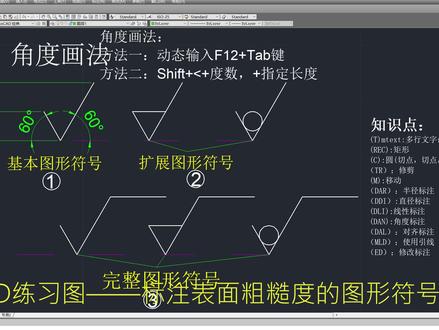 03:06查看AI文稿AI文稿
大家好,今天咱们继续来学习一下 cad, 今天给大家分享的是粗糙度的画法,大家可以跟着视频一起来学习一下粗糙度符号的呃含义用法,然后我会用图文分享给大家,大家可以一起来学习一下。
385努力aio呆帅


