revit室外三面台阶怎么画

粉丝3887获赞3.3万
相关视频
 00:18查看AI文稿AI文稿
室外台阶的快速建模,先使用楼梯命令绘制一个楼梯,再加栏杆删除,然后选中楼梯,点击编辑类型,再点击梯段类型,将结构深度改为一千,最后点击确定,这样室外台阶就画好了,你学会了吗?
351CAD-plus 03:51查看AI文稿AI文稿
个楼板的创建,我们对于规则的楼梯就可以直接用楼板或者楼梯命令去创建,首先我们创建楼板,找到我们的楼板,点击建筑, 根据我们的尺寸要求去绘制一下我们的楼板,点击确定,比如说我们去绘制一个,来到三维先看一下我们的楼板,比如说我们在这里去绘制一个三阶的台阶, 该怎么用老板边进行创建呢?首先我们要创建一个室外台阶足,这里点击我们的新建, 新建足,找到我们的一个工智轮廓, 选择我们工资轮廓的这个足文件以后单机打开, 接着在我们的这个界面,大家可以看到在我们的足轮廓这个界面,不是参照标稿找到我们足轮廓的这个小界面,这里详图的话详图的面板这里选择我们的直线, 直线去绘制我们的室外台阶,注意这里要注意就是我们这个轮廓要闭合的,一般是三百, 可以同时选中他们两个进行一个复制, 注意一定注意我们这个轮廓是闭合的,以后我们选择载入到项目中, 来到三位,我们刚才是一个足衣, 可以把多余的窗口先进行一个关掉,我们刚才的足文件已经载入进来了,以后我们可以进行绘制楼板边,选择楼板,这里有个楼板边的命令,点击他以后 选择我们的编辑类型,给他复制,重命名叫一个室外台阶,点击确定。 接着呢在我们取名字取好以后,这里的轮廓就要改成我们刚才载入的足文件就是足一,大家如果想要区别的话,我们可以把我们的足一进行一个保存重命名叫一个室外台阶,这时候点击确定, 确定好以后呢,我们把我们的鼠标放在这个边上,放在我们的楼板三围边点击它,大家可以看到这时候就根据我们的楼板长度进行创建的一个室外台阶,就跟我们放样的命令一样,执行 放样的秘密以后的出来的一个结果一样的,所以大家只要根据我们的楼板边缘长度选择他就可以创建,快速的创建出来我们这个的台台阶,这里也可以进行一个整合的去切他, 自动连接也比较快捷方便,还比较简单一点。等奖到此结束,谢谢大家。
188工程施工动画N君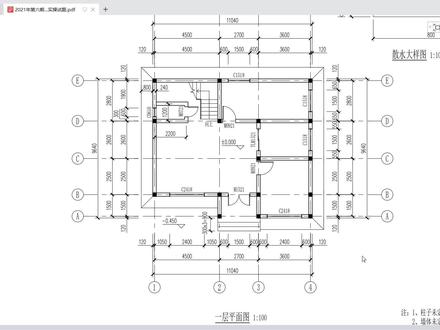 04:43查看AI文稿AI文稿
接下来我们创建台阶,在一层平面图纸中可以看到台阶大的宽度为三百,一共有三个阶梯, 而在立面图中可以看到台阶台的高度为一百五十, 点击建筑面板选择构建,点击链接模型,选择常规模型,点击确定名称,更改为台阶, 点击放样,选择绘制路径, 在模式中选择完成。选择 cd 面图,点击编辑轮廓, 他的宽度为三百,每一阶的高度为一百五十 yeah, 然后将台机进行闭合, 在模式中选择完成。 在页面左侧材质可以更改为混凝土,点击混凝土切块,点击确定,选择完成模型切换。这下面试图 接下来继续创建散水,他的材质为混凝土,过度为八百毫米。来到一层平面图,我们可以看到散水他的位置,从这里开始绕外围一圈,来到这一个部分, 切换至一层平面。在建筑面板中选择构建,点击立建模型, 同样选择常规模型,点击确定名称,更改为散水。 在面板中选择放样,点击配置入镜,从这一焦点处开始, 绕外围画一圈, 在模式中选择完成,点击编辑轮廓,选择 c 立面,打开,试图 在一层平面图纸中可以看到散水大样图,它的宽度为八百毫米,高度为一百毫米, 在地面图中可以看到散水,他是在负的零点四五标高中创建。 在绘制面板选择直线进行绘制 为八百毫米,高度为一百, 进行闭合, 在模式中选择完成。 在页面左侧,材质更改为混凝土,点击混凝土,点击确定,点击完成模型切换。三维视图中查看, 这样我们就完成了散水与台阶的创建。
630丁杰学长 00:17查看AI文稿AI文稿
室外台阶的快速建模,先使用楼梯命令绘制一个楼梯,再将栏杆删除,然后选中楼梯,点击编辑类型,再点击梯段类型,将结构深度改为一千,然后点击确定,这样室外台阶就画好了,你学会了吗?
184CAD-plus 12:32查看AI文稿AI文稿
同学们好,我是斑马,这节课呢,我们来讲一下等级考试一级的十九期的第一题,现在整体看一下这个台阶完成之后的效果, 那么这个题呢,他的考点主要是两个,一个呢是用放样命令来做中间的这些台阶,另外一个呢是为了做两边的这个挡板呢,需要使用到工作平面定位的一些知识, 我们来演示一下,如果你想跟我更系统的学习 revet, 或者呢更系统的学习 realty 的,更多的 vip 的核心软件呢,可以关注我们助浪斑马课堂的这一套课程体系。 这边呢,我们可以新建一个项目,也可以呢新建一个足,两种方法都可以做出这样的造型,因为题目里面 并没有要求我们一定要用什么方法去做,所以呢这边演示的时候呢,我使用啊项目这个方法先建一个项目, 在拿到题目的时候呢,我们可以先画出旁边这些主要尺寸的参照平面啊,用于帮助我们辅助定位参照平面。这个呢是中间对称的啊,可以先把中间这个参照平面画一下,然后这里 他呢总共是二零五零,那么一边呢就是一零二五, 然后 cc 向左复制一五零零, 选中两个 mm 镜像, 可以呢整体检查一下,总共是五零五零啊,然后是啊,这个方向两个一五零零的, cc 向上一五零零, 然后呢来画这个台阶,使用内键模型, 他的分类呢,可以随便给一个控制常规模型使用方向,先来画他的路径, 我们画路径的时候啊,要注意我们画路径的第一笔哈,第一笔的时候他会带着我们这个工作平面,那么这个滤 绿色的工作平面呢,我们从三分钟看一下啊,他呢是一会我们来画轮廓用的,那如果他这个方向是斜四十五度的,不太方便我们的定位,我们可以这样在画轮廓的时候先画水平的这个, 这样呢我们就可以从两边的东西里面的里面涂里面来画这个楼梯的洁面啊,会比较方便一点。画好中间的之后呢,再把两边的轮廓补一下, 点击完成,然后进入倒立面图,注意一下,如果我们是从右边来看的话呢,进入到动力面 选中这个工作平面, 没有选中的时候啊,这个地方编辑轮廓呢是危险的,我们要点一下,这个地方可以编辑轮廓, 进来之后啊,这边体式啊正在编辑轮廓,我们按照他平面图里面给的这个楼梯的宽度三百以及呢地面图里面给的楼梯的高度是一百五啊,来画 我们这个楼梯呢有一个踏板的厚度二十,在平面中呢能看到这个踏板啊,比这个梯面啊突出二十。 我们先来换一下啊,首先这个楼梯的高度呢是确定的一百五十,他的踏面的深度呢是三百,这里面有一个踏板,他的踏板 板呢是刚好顶在这个位置的,所以他的梯面是箱里面偏移了二十,选中这个边 cc 箱里面二十, 又根据我们这个踏板的厚度呢是二十, 这样画一下,找到二十的位置, tr 连接一下, 这样我们就画好了第一个洁面的轮廓,然后呢向上复制,注意呢,如果我们复制的时候啊, 有些同学可能会这样操作,这样操作呢,我们要检查一下他的楼梯的这个 深度啊,是二八零,如果我们对照平面图 能看到他从这个踏板到上面的踏板呢是三百,所以我们这样呢是不对的,还需要将他呢向右移动二十, 看一下总共是多少几,总共是五个 cc 向上复制,那么复制的时候取消勾选约束,如果你带着约束呢,他会啊限制在垂直方向上,取消勾选约束, 如果这样定位不是很确定,我们可以这样 cc 捕捉到这个点啊,会比较确定一点, 总共呢十五个,然后 t r 修剪一下, 可以用 di 来检查一下,总共呢,他应该是七百五十高, 然后把这个呢补全,可以按太部来检查一下,它呢是一条首尾相连的线啊,一定要闭合的, 用三分钟看一下,然后呢完成这个轮廓,这样呢我们就有了一个轮廓,一个路径,然后再完成这个方向, 然后呢我们再做旁边的这个梯板,那么在做的时候呢,我们可以不需要完成这个模型啊,还是继续在这个楼梯的这个模型里面继续去做,创建一个拉伸, 他需要在这个平面上做一些拉伸的操作,首先设定一下工作平面,拾取一个平面,选择到这个面, 然后呢要显示一下,作为检查,可以看到工作平民呢已经切换过来了,然后我们在这边来一句话,我们的这个板子的轮廓,那么这个时候试图啊,没有对正, 应该没有对正,我们可以这样子啊,在右上角这个盒子这边右剪,找到定向到一个平面, 也是失去一个平面,选择这个平面啊,可以看到这个石头呢就对正过来了, 这样表方便我们去操作。画的时候呢,也可以把这个也可以把这个蓝的工作平面可以取消显示一下, 好这样来画, 那么这个板子的一个高度尺寸呢?题目中啊并没有给,所以呢我们就大概按照这个意思稍微高出我们这个梯面呢一点点, 可以直接给一个偏移,比如二十 yeah, 那么这个到多长呢?我们可以先直接的先啊,先 结束画一下呢,一会到平面妆去对位 点击完成,下面观察一下他的这个厚度啊,题目中给的是七十五, 那么他要画到多长呢?进入到平面图中, 他要刚好要画到顶到这个一米五的位置上, 也就是啊,这个地方我们选中他啊,可以把他拉过来拉过来,如果他没有对齐的一个地方呢,可以再补一个 参照平面, 然后直接对齐过来,拖过来的时候呢,他会显示一个捕捉啊,那么这个呢就对齐了,选中这边 mm 镜像 三面观察 好,然后呢我们再把中间漏的这一块呢给它补上就可以了。创建,拉伸,拾取,找到这些边 tr 进行修剪, 三位观察完成,那么这个高度呢,刚好就应该对齐到顶上,这里 他俩之间啊是一个水平的关系,这边多了一条这样的交接的线,我们可以用连接把它跟这边呢连起来,这样呢我们中间这个线呢就没有了, 最后呢检查看一下平面图,还有呢这个潜力面, 好的,然后按照这个要求呢来保存我们的模型就可以了, 那么这个题目啊,他容易出错点呢,一个就是放样,放样的重点呢是里面这个轮廓的 设置,编辑放映啊,这个轮廓的这个画法呢,要注意一下。第二个难点就是这个工作平面定位来画边上这个挡墙的 这个东西的一个画法,那么它里面有一个操作呢,就在这边啊,右键定向到一个平面来确定我们这个仕途所对称的一个位置啊,这个呢是一个技巧。 好了,本节课呢就到这里,如果你想跟我更系统的学习 realt, 或者呢更系统的学习 realt 以外的更多的 vip 的核心软件呢,可以关注我们助浪斑马课堂的这一套课程体系。
105贾老师讲BIM 01:07查看AI文稿AI文稿
青瓦城老师,这个 revit 模型中的室外台阶是怎么创建呢?创建过程是什么呢?在约瑞特中室外台阶的创建方法有多种,在这介绍一种比较常用的方法, 绘制好一个这样的轮廓,载入到项目里面。建筑选项卡楼板楼板边缘编辑类型,复制一个类型 改名称,室外台阶确定修改轮廓样式。刚刚载入的室外台阶修改材质,台阶材质 应用确定在楼板边缘处单击, 这样就把约威特模型中室外台阶创建好了。约威特创建室外台阶,你学会了吗?
 06:55查看AI文稿AI文稿
大家好,我们现在讲一下中国图学学会第十二期全国并不技能等级考试一级试题的第一题,创建这个台阶,那么图中 所示的曲线均为圆弧,这里的话给出了主视图、俯视图以及侧视图啊,也就是他的三视图,从这个图我们可以看出这个台阶总的高度是一米二,然后 这个就是这个半圆这一部分啊,每就是每一大格的话是八百啊,然后这个中间这一两个小格的话是四百啊。呃,其实大家只要看懂这个图,这个图画起来是 比较快的,我们现在打开软件啊,我们直接用足来进行创建,因为用看到这种,呃,圆弧形的啊,他的就是他的,他曲线为圆圆弧形的,那我们用旋转命令做起来就会比较快。好,打开软件,选择 这个组里面的新建,选择公制常规模型打开,打开软件之后,我们可以把需要用到的视图平面, 嗯,这个以及三维式图立面图给他点开,然后因为我们要用旋转命令将其旋转出来。好,我们肯定要来到前立面去画他,我们就在这个 前面啊,选择这个旋转命令,选择直线,从这两个参照平面就是参照标高与数字方向的,这个 啊,层到平面的焦点往上画,刚刚说了总的高度是一米二, 好,我们看一下图纸啊,总的高度一米二啊,看这个测试图也可以知道,然后在我们画顶部这个部分啊,就这一部分,呃,这一部分的话就是这个长度,这个长度是八百,从上面可以看出来是八百啊,第一个八百, 然后再往下走,就是往下走到这个位置就两级台阶啊,两级台阶,两级台阶,每一级的高度,就说高度,也就是他的梯面是二百。呃,宽度的话是刚说了四百,四百啊,两个八百好,再来一个 二百,再保持水平四百好,然后也就是说 这个画完,这个画完,这个画完,那到这个位置这个位置,然后他又是个八百,其实我们就不用画了,我们把后面直接复制过来就可以了啊。呃,就把这个啊,应该是啊,对, 应该还是这个地方数字方向还是二百,还是得画一下啊,然后再把这整个后面这一部分选中啊,把整个这一块全部选中啊,然后将其复制一下,从这个位置复制到这个位置,然后他末端刚好 你看这个底部这一段刚好跟这边是平齐,所以他就高度是对的啊,所以这个洁面大家一定要从这个三十图中给他看懂,好完成。呃,完成编辑之前先给他指定轴线啊,绘制一条轴线,选择这个轴线,然后 圆数字方向这个参照平面点击完成,你看第一个圆盘就做出来了啊。啊, 我们,我们先不管啊,我调成着色模式好看一点啊,我们先不管,他先就保持这个状态,来到钱里面继续画画。另外一个啊,另外一个就是这个是斜坡, 就是这些地方,这个地方是斜坡啊,这个地方斜坡,这个地方斜坡,这顶部这一点点是平的,其他都是斜坡。那么这部画出来的话,我们保留这个图画是非常 便捷的啊,我们也用旋转命令,使用直线从划过来,这个地方八百,这个地方倾,倾斜的这个地方也倾斜,这个地方也是倾斜的 数字方向,二百,然后画回来,哎,他就这么个形状啊,他的前面就这个样子。好,最后指定他的旋转轴,然后完成编辑,这样的话,你看两个圆 圆盘肯定就要重叠了吗?啊,没关系,我们任意选中一个圆盘,我们看一下啊,你看这个斜坡的这一部分,嗯,他的角度是三十,然后台阶的这一部分呢?是四十五。好,我们选中,先看一下这个,这个应该是斜坡的啊,斜坡 我们知道他的旋转角度是三十,呃,其实角度为零,然后结束角度为三十啊,这样就可以了,然后这三十度就可以了。好,然后另外一个他的 这四十五度,那我们就直接把这个结束角度改成四十五就可以了,其他的其实角度还是零啊,不管他啊,那就这个样子,这个样子,我们再来到参照平面 看啊,那肯定这不是我们想要的,我们想要的是在这这下面这部分啊,那也没关系,我们就把它移下就可以了啊,先选中斜坡这一部分啊,这是斜坡的这一部分, 然后啊,因为三十度的吗?三十度,这个就斜坡的这一部分使用这个旋转啊,然后先点击地点,找到这个两个参照平面的焦点,然后从这个位置旋转到 这个位置啊,其实就是往下旋转三十度啊,这移动的,那这个也一样啊,这个台阶的我们就选择旋转修改地点,然后把这个地方,嗯, 从这个位置旋转到这下面这个位置的啊,你看这样的话,我们就画好他一部分了啊,就是这一部分,就是右侧这两部分搞定,那么左侧的话对称啊,所以我们来到参照平面,选中这两个画好的部分,然后选择 镜像,失去镜像轴啊,然后再把这个三十度这一部分复制一个到下面来就可以了啊,好,选中它, 点击旋转,这个时候呢要勾选复制啊,勾选复制就可以了,点击地点啊,把地点改到这个两条参照平面的焦点,然后再从这个位置旋转到这个位置,那这样的话我们就画完了, 画完之后,当顶部这个地方有线条啊,其实它是个平的,所以我们用连接命令将每一块连接成一个整体就可以了, 连接一下啊,好,然后我们这个图到这里的话就画完了。最后啊,我们按照题目的要求来对待,进行命名,台阶加考生姓名,点击保 存啊,名称的话是台阶, 保证姓名张三。好,点击保存,那么这个题就做完了,谢谢大家的观看。
280BIM自习室 01:38查看AI文稿AI文稿
raven 如何巧用楼板边快速绘制不规则的室外台阶?像这种包含有多种不规则曲面的楼板,绘制起来很麻烦吗?不,只需要两步就能搞定。 第一步,新建台阶轮廓组点击文件程序菜单新建组,找到工字轮廓, 打开,点击向右,我们来绘制台阶轮廓。我们设定台阶的深度为三百,高度为一百五,开始绘制 灰之王, 载入到项目当中。第二步,绘制室外台阶我们点击建筑选项卡中的楼板钮,选择楼板楼板边点击编辑类型,点击复制从命名为室外台阶。 我们把轮廓修改为我们刚刚新建的足,点击确定,我们直接点击楼板的上边缘即可放置室外台阶,台阶与台阶的转角处还会自动连接 防尘。用心想,用脑记,用功练,关注私家之社,发现更多避免应用技巧。
222施加咨社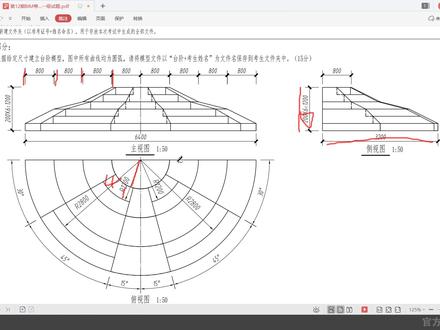 05:38查看AI文稿AI文稿
大家好,欢迎来到中途教育,我是本节课的讲师周小雨。那这节课呢,我们主要讲解一下低尺二期的第一题。那我们首先来看一下题,根据给定尺寸建立台阶模型,图中所有曲线均为圆弧, 请将模型文件以台阶加考生姓名为文件名,保存到考生文件夹中。 这道题在当年考试当中难倒了一大批同学,其实这道题呢,和我们普通去创建楼梯没有什么太呃不一样的地方,首先我们就需要明确几个信息看一下啊。明确几个信息,首先创建楼梯的第一个信息,梯面高度对不对?你的 总高度是多高?一个是总高度,一个是梯面高度,通过这个梯面高度我们也知道了这个总高度对不对?就是一米二,那他的一个梯面高度呢?就是二百,那这个信息我们知道了,第二个信息呢,就是踏本深度,也就是我们的踏步宽。 这个踏板深度呢?大家看一下他这个我们是怎么来看的?我们可以看一下他每一个这个台阶, 看他的主视图都是八百、八百、八百对不对?但是他相应了给你一个辅视图,一共从圆心到这个位置是一千二,那你看他这个位置就占了八百,那他这块占了多少?是不是一千二减八百,是不是就是四百啊? 那这块是四百、四百,那看这个宽度大家也可以看出来,就不用再去计算了,是不是八百、四百、四百啊?那他的踏板深度你也知道了,那他的一个长度三千二 对不对?那这道题我们主要是应用一个什么样的一个呃方式去创建呢?就是旋转 创建一个界面,然后旋转出来,这样就可以了。那因为他没有说你是用足或者是提亮哪一个去创建,所以说你就用你擅长的一个方式去创建就可以了,那我就用足来创建,新建,新建一个工智常规模型,打开, 打开之后呢,我们进入到这样的一个俯视图,对不对?那我们在俯视图是旋转不出来的,因为他是一个,你看大家可以看一下图纸,他的测试图是这样的,对不对?他我们需要在测试图勾勒出一个这样的形状来, 那我们就来到这个潜力面吧,来到这个潜力面,来到潜力面,首先呢我们是点击这个旋转名, 点击旋转,那这个时候让你绘制这个旋转,旋转的一个轮廓向上,我们先确定一下是一千二, 对不对?那向右呢?是三千二,好,那这样我们创建。呃,这个尺寸我们定好了,他的踏板,踏板深度第一个是,呃,八百,对不对?八百向下踏梯面高度是二百,二百 向右是不是四百啦?变成四百了,那提面高度同样是二百,再画一个四百,向下一个二百, 好,那这样画好之后呢,我们后面的就可以直接把它复制过去了,对不对啊?那你看正好是三千二,那这是完完全没有问题的,完全没有问题的,绘制一条轴线,让你的轮廓绕着你 这个轴线去旋转,那旋转的其实中指角度呢?是从一百八十度到三百六十度,是不是一半吗?点击对号, 大家可以看一下,是不是?这就是这样的一个形状,大致就出来了,大致就出来了,但是你会发现他和图纸中还有一点点区别,我们图纸中还有一个这样的一个形状,对不对?相当一个缓冲的一个平台,那这个我们怎么画呢?我们同样还是来到这个前视图, 同样用这个创建,呃,旋转旋转,把它连上就可以了。你给我们看一下,是不是这样把这个连上,这个连上,这个连上下来, 最后呢,把这个轮廓闭合,闭合之后呢,同样要给一个轴线,让他去旋转出一个这样的形状来,那他的角度呢?就是一个, 嗯,负三十,是不是?其实角度从零就是负三十度到零度,对吧?看一下啊? 对哈,对的,那这样的话这一个我就画好了。画好这一个之后呢,我们可以选择这个旋转,旋转呢,记得把复制勾上,然后把这个旋转中心放到圆点上, 找到他的终点,这样的话旋转到中心,对不对?那我再次点击这个旋转,还是中心放上,点击复制,别忘了把复制勾上啊。 好,那这样停旋转错了啊,点击这个旋转旋转中心,复制勾上,是从这个位置旋转到这,那这样的话 我就旋转好了。那这个时候呢,他这个还有这个呃,重叠到一起的痕迹,对不对?那我们需要连接一下,连接几何图形, 点一下,再点一下,再点一下。那大家看是不是这样的一个楼梯的一个模型就画出来了,是非常非常呃,和楼梯是很相似,很相似的,只要你把这个信息明确出来了,用旋转的命令是非常简单的。 那最后是台阶加考生姓名是不是?那就点击表保存,自己保存一下就可以了,那这道题就完成了。
43中图BIM总动员 00:52查看AI文稿AI文稿
下面给大家讲解一下在热字中十瓦台阶的绘制方法。首先绘制一块楼板,然后选择楼板边缘,命令编辑类型复制重命名为十瓦台阶, 然后新建一个轮廓图,然后要创建一个室外台阶轮廓图,并载入到我们现有的项目中。新建工纸轮廓图命名为室外台阶,轮廓绘制完成后,我们把它载入到我们刚绘制的楼板项目中。 在轮廓下拉列表中选择已建好的轮廓图。室外台阶,点击楼板的边缘线,室外台阶就自动创建好了,这样我们就绘制完成了一个简单的室外台阶。
167大龙 00:17查看AI文稿AI文稿
室外台阶的快速建模,先使用楼梯命令绘制一个楼梯,再将栏杆删除,然后选中楼梯,点击编辑类型,再点击梯段类型,将结构深度改为一千,然后点击确定,这样室外台阶就画好了,你学会了吗?
158CAD-plus 16:40
16:40 03:53查看AI文稿AI文稿
同学们大家好,今天呢我们把上节课所遗留的这个坡道的借力给大家进行讲解一下我们的这个 ravage 软件。 那首先呢跟我们楼梯的命令是一样,大家在昨天绘制楼梯旁边就发现了这个坡道的一个命令,那我们首先选选择这个坡道命令,那这样的话呢,我们就可以看到 他这个也有一个标高的一个约束,标高一到标高二,但是呢实际我们去确定他这个坡道是怎样的,是不是靠这个标高去确定他是靠我们这个编辑类型里面的这个 最大斜坡长度,以及这个坡道最大坡度这两个参数去确定的。那么首先呢我们先随意的去给他绘制一个,我们待会来讲这两个参数,那么首先呢直接给他这样绘制一个坡道,然后点击去,那这样的话呢我们打开三维 视图就会发现这个坡道就建立好了,然后呢我们给他切回到这个平面视图,大家也刚刚看到如果说他那个坡度不是我们想要达到或者想改他的这个长度,我们就需要点中他,然后点击编辑类型, 那我们一般绘制的时候都是把我们这个最大的斜坡这个长度给他往长了画,画到他的这个机械指,那这里老师画了一个九万,这样设置一个九万这样一个长度。 那接下来呢,我们就是刚刚看到我们那个坡度比较小嘛,然后呢他现在是这个坡度是一比十一,那假如说我们把这个给他调成一比五,你再来看一下这个坡度, 那这样的话呢我们这个坡度就变大了,这个根据我们自己的设置来说,我们再给他改成一比一,那这时候呢他就其实是我们点击应用一下,那这样的话呢,他就是一个 四十五度这样一个坡度,这个呢就是坡道的建立,那还有会自动生成一个栏杆,大家可以看一下我们 楼梯一样给他,或者说我们再给他联系回来。那如果说大家想要一个这个实体的话,我们点中这个也就是下边不让他镂空的话,我们可以从这个结构类型里边点击这个结构版,把它改成实体,然后点击应用,那这样的话我们下边就会生成这样一个实体的一个状态。 那还有一种方法呢,就是也比较简单,就是我们用老板来给他画一个这个高度箭头,比如说我们这这里,然后他现在是尾度偏高三百,那这样的话呢我们也会生成一个这样的, 然后根据我们自己所需要的,然后去给他不给他的这个高度,那这个呢就是我们坡道这里那上节课。 那我们还有一个问题,就是在我们在绘制楼梯的时候,画实际建筑的时候,他不仅是有一层楼梯。那大家看一下我们这里有这样一个命令,我们首先来绘制一个楼梯这个 改善整体浇筑,然后现在大家看到是他所需梯面数是二十三,我们还给他分成一个十二,一个十一,嗯,那这样的话呢我们这个楼梯就建立好了,打开这个立面图,那如果说我们上层也需要的话,我们有一块钱命令,就是我们先把这个标高给他进行固执, 这样绘制完了以后呢,我们选中,然后这功能选项卡里边有一个选择标高,那这个呢就是自动生成的,比如说我们点击这个连接标高,我们把这个给他都框选住以后,然后点击确定好,那大家看一下,那这样的 话呢就会他自动的去连接这样一个命令。那如果说是我们需要断开的话,比如说我们把这个标高四以及标高标高二和标高四都给他断开,选中以后点击确定, 那大家就会发现我们这个楼梯直接从标高二就连到了这个标高五的这样一个高度,那这个的话就是我们去平时在 实际操作当中给他楼梯的一个命令。这节课呢我们就就讲到这里了,大家整体的去回顾一下我们这个楼梯以及拖到室外台间的这样一个界定。
 09:02查看AI文稿AI文稿
同学们大家好,今天我们来开始学习第二章关于楼梯室外台阶以及坡道的这个建立,因为我们楼梯室外台阶以及坡道这个建立是我们这个建筑选卡里头比较难的一个指令啊。这节课呢我们首先 去讲楼梯以及室外台阶,我们下节课来继续讲解这个坡道的借力。那让我们现在打开 rat 软件,那这节课呢,我们继续以这个 rat 软件里边这个新建的建筑样板来为例来给大家继续讲解。 首先呢我们打开接触选项卡呢,大家会看到有一个这个坡道以及楼梯的一个绘制命令,那在绘制楼梯前呢,我们首先第一步需要做的是什么呢?我们点击这个楼梯选项的命令,我们看一下左边这个手心栏里面类型选择器呢,我们一定要首先 去确定我们会是楼梯的这样一个种类,嗯说我们这这里呢用整体浇筑楼梯来给大家进行讲解。那第二个呢,我们一定要确定的是呢,我们这个楼梯 他的高度是建立在怎样一个高度,比如说他跟标高一,标高二之间,一楼或者二楼这样一个情况。那第三个呢,我们就是看一下,我们会知之前呢我们需要去确定他这个学校栏里边有一个这个定位线, 定位线跟我们那个绘制强的是大同小异的,也就说我们绘制以这个参照,为什么的我们打开一下这个定位线, 他有五种绘制的方式,一般的话我们系统默认也是我们一般实际操作当中默认的都是这个替断中心的这样一个绘制,那其次呢我们就可以开始在这里确立好以后呢,我们就可以开始绘制了,那在绘制之前呢,我们一定要确立好这个我们绘制楼梯的他具体的一些 参数,不然的话我们再进行后期的修改的话,第一种情况是会出现我们这个绘制错误。第二个的话就是我们可能绘制的不太准确,所以说我们一定要在这个绘制之前,把所有参数给他整理好以后再进行绘制,那这样的话我们绘制出来的楼梯也就是准确率比较高的。那我们打开这个楼梯的这个编辑类型, 我们这个楼梯什么样的?主要是第一栏计算规则,这一栏最大梯面高度,最小踏板深度以及最小梯段宽度,来确认我们这个楼梯到底是什么样一个样子。首先呢我们看一下这个最小梯段宽度,他是一千, 那我们再对照我们刚刚这个功能选项栏里边这个实际踢断宽度是一千,也就是说我们实际的这个宽度可以等于也可以大于我们这个最小踢断宽度。那什么是踢断宽度呢?我们现在绘制一个楼梯,随意的绘制一个楼梯 可以看一下,也就是我们注视一下这个就是我们这个 t 面宽度,我们现在也跟我们刚刚的这个数据去对应上了,那我们再继续再打开编辑类型,那第二个呢,我们看一下这个最小踏板深度是两百八,踏板深度是什么意思呢?我们进行标注一下给他, 那这个呢就是我们一个踏板的深度两百八,也跟我们这个实际的参数那是一致,那第三个呢?我们就看一下他的最大梯面高度,我们再进行这个里面这样一个给大家标注一下, 那这个呢就是我们一个厅面的一个高度,现在是一百七十四,我们再继续退出厨师的命令,那我们看一下他的最大厅面高度是一百八,看到我们这个实际厅面高度是一百七十三点九,也就是说我们实际的厅面高度一定要小 小于或者等于所编辑类型里边这个所设置的数值,如果说我们这个实际体面高度大于一百万的话,那肯定是证明我们这个楼梯建立错误了,所以这是需要注意一点的。那现在呢我们计算规则的三个参数就已经讲完了,现在让我们重新去建立一个哎这个平面图,然后把这个 然后我们点击楼梯,大家看一下,我们绘制一个底部是标高一,顶部高度是标高二这样一个楼梯,然后他所需的这个梯面数二十三,我们绘制一下,先给他画十二个台阶,然后再绘制十一个台阶。 好,那这样的话我们楼梯就绘制好了,大家我们点击确定,然后我们从三米上看一下我们绘制的这个楼梯,那大家看的话,这样就是我们刚刚所绘制这个楼梯,他会自动生成这样一个休息台,包括这个栏杆,他也会自动进行一个生成。那如果说我们不想要的话,进入 按照贴薄剂,然后给他删除掉,那这里呢我们先把他删除掉,打开立面图以后呢,大家会看到我们在给他绘制的时候,他高度是其实是标高二这样一个高度,但是我们现在没打到标高二这样一个高度, 那这是为什么呢?是因为我们在绘制图中,系统会默认我们这个高度上面会有一个这么厚的一个楼板。那如果说我们在点击这个平面图的时候呢,我们点击他,然后上面有功能区有一个编辑楼梯,然后我们点击选中他 拖拽我们这个小圆点,记住一定是拖拽小圆点,而不是那个箭头,箭头的话他就改变了他这个楼梯的本质了,绘制出来楼梯是错误,那我们现在点击打开立面这样的话呢,我们就发现他这个顶部已经到达了这个标高二这样一个高度。 那同时呢我们其他性质,大家看一下我们这个实际梯面高度啊,包括实际踏板深度啊,这些参数都是没有变的,所以说经过这样 去给他操作的时候呢,不会影响我们楼梯这个本质。那接下来我们看一下下一个我们的构造, 构造这里有一个梯段类型平台练习以及功能。我们首先看一下梯段类型,我们点击一下他会继续生成这样一个属性框,我们看一下他有下侧表面结构深度以及这个材质啊,踏板梯面我们一定来给他们 演示一下,首先我们演示一下这个下侧表面他有一个阶梯式,我们应用一下,那这样的话呢,我们就是进行这个楼梯的一个外形的变化,那么还给他改成这个原来的平滑式,那结构深度呢?我们在之前讲过了,也就是 也就是这个角对于我们这条边的一个垂直的距离,那这个的话我们就根据我们自己所需要的,然后给他进行一个深度的这样一个命命令,然后点击我们的踏板,那踏板 点击应用的话,大家会看到我们这个踏板多了一层板,那这个就是我们踏板的一个命令,也可以改变这个踏板的厚度,我们再点击应用给他回复到原样,然后梯面也是同样的,我们应用一下他梯面会多了一个这个厚度的板,这个就是大家看自己的需要,然后去 进行设置。那接下来我们看一下平台类型,平台类型的话,也就是右侧这个刚刚自动生成这样一个休息平台,我们看一下他现在是两百毫米的一个号度,然后我们看一下,我们给他改成三百,然后点击确定点击应用,大家会发现我们这个自动生成一个这个休息台就他就变厚了,那这个是我们平台的一个类型, 那功能呢?不会去用到太多的。然后我们看一下这个支撑,支撑他有左右以及中部的这个支撑,那个支撑呢?我们点开他会有一个踢边梁以及这个踏步量,我们踢边梁是什么?踢边梁我如果说我们需要的话,我们这样给他应用一下, 大家看一下,也就是说我们这个我们从三维的试图当中去看一下,那这个就是我们的这个提边量,也就是他旁边形成的这样一个遮挡的一个微量, 那这个也是我们根据这个自己去设置的一个整个楼梯绘制的所有一些属性的这个应用。那接下来呢我们开始学习这个室外台阶的一个建立,那一般我们建立室外台阶的时候有两种办法,一种是这个楼板, 就是这个,因为我们刚刚这个楼梯,但一般的话我们用楼板绘制出来,其实效果是一般不太好的,所以说我们一般还是用楼梯,那这个我们首先用楼梯来给它建设 看一下,我们这个功能区有一个这个梯段,梯段右边有一个这个创建草图的这样一个命令,大家打开这个创建草图这个命令,那首先呢我们需要去确定我们这个台间的一个边件,比如说我们这个台间有这个五百的一个 长度,然后呢我们继续进行这个好,我们边界绘制完了以后呢我们进行下一项梯面的这样一个设置,那梯面的话呢,我们假如说他是有 三个配件,那这样的话呢我们地面的这个位置好了,下面呢我们绘制楼梯的路径,比如说从这往下上,或者是从下往上上,这个绘制好了以后呢我们 取消命令以后,那这样的话我们这个楼梯就绘制好了,点击绘制以后呢我们还可以给他设置这个梯段平台,根据同学们自己所需要的,然后去进行绘制,这个就绘制好了,我们看一下, 然后我们给他给他去掉,那这样我们这个室外台阶就绘制好了,那大家看一下,我们这里有一个多出来这样一个梯面,刚刚我们所讲的这个梯面给他去掉好,这样的话我们这个室外台阶就建立好了,那如果说 不想让他这儿欠起来,想要他一个底部实体的话,那我们给他把这个提端类型,这个结构深度给他往大去,结构深度的话就是我们五百, 这样的话呢,我们这个就绘制好了,刚刚老师是为了给大家快速演示,我们在刚刚设置的时候呢,一定要把这个进行复制以后,再进行我们这个结构深度的一个修改。那这里的话,我们还会 这就是他的底下想要一个实体这样一个绘制,同学们一定要回顾好,因为这个楼梯的话是我们比较难的一个操作,相对于其他这个操作,因为在这一间参数里呢,必须要提前设置好,不然的话呢我们这个楼梯绘制很很有可能就是错误的。那这节课呢,我们就讲到这里了。
 24:46查看AI文稿AI文稿
大家好,我们现在讲解一下这个二零二一年第五期一加 x b 母初级实操题的 第二题,呃,就是这个台阶啊,那么我们这个图的话给出了四个图,一个主视图、俯视图、左视图以及一个三维图啊, 那么通过这三个图我们就可以创建出他的这个台阶的模型。其实这个题啊,我们把图纸放大一点,呃,从这里看的话,我们可以看出这些台阶的一些具体的一些参数的一些信息的。这里啊,那么 我们这个台阶模型,其实我们只需要用一个拉伸就可以把它 他创建出来啊,所以我们这里又要用到足啊来做啊,这里有一有几个扶手啊,这里这里有这个,呃,就是有这个栏杆扶手的,这里 啊,同时他也告诉我们了,他的扶手啊,均为三十啊,均为三十,直径啊,直径均为三十。然后台阶告诉我们材料为这个食材, 然后栏杆的材质啊,表面也刷了这个红色啊,面漆,尤其面呈红色。好,接下来的话我们直接进入到 软件里面用足来画啊,所以在这里新建组,选择工制常规模型打开,打开之后我们 把要用的这个呃视图打开,呃,首先这是他的平面视图,我们可以先在这个平面视图中给他做一些呃, 参照平面啊,比如说这是他的俯视图,就叫做平面图啊。然后我们把整个他的这个两侧的这个,嗯,就把他的长和宽的参照平面给他做出来啊,啊,先把他的比例调下来,因为这个比例是一比 一百五,一比一百五,我们没有一比五,我们的自定义啊,一比一百五,好,然后 选择参照平面啊,因为它的这个总长度在这里啊,总长度 啊,我们就用这个总长度吧,就用这个总长度啊,然后这个地方作为他的起始位置往后面偏移啊,十五米六啊,这里输入一万五千六百啊,一万五千六百 啊,往上,那这个距离是比较远的啊,当我们也可以上下各一半也行,但是我就让他往上走吧,然后 再去拾取他的这个宽度啊,他的这个整个他的宽度从这里看的话是 四千啊,四千,那,那以中间为界的话,两边各一半啊,好,选中这个,然后解锁之后把这个参照平面拖上去,然后锁上 这两个呢,水平方向的也可以稍微给他呃,拉长一点,然后上面这个刚刚画的也给他拉长一点,然后再创建参照平面,左右各拾取两千 左右啊,这样的话我们就可以把整个他的总长度和总宽度给他定出来啊,就是这个台阶总长度和从宽度给他定出来,定出来之后我们再来到啊,因为这里给着左视图,所以我们来到左立面, 来左里面选择这个已知的这个参照平面啊,然后也把它拖拽的足够长啊,然后他的总高 高度这里有一个这样的纸在这里啊,那我们的话,嗯,我们可以去做这个参照平面,但也可以不用做啊,我们就对着这个来画啊,对着这个图来画,比如说我们从 使用拉伸命令从这个底部这个位置开始往上画,那这个高度就是六千七百五十,六千七百五十,好在这个高度,然后再往水平方向看一下啊,水平方向画的这个第一个距离,首先是一个一百五 啊,这里是一个一百,或者我们从下面往上画啊,从下面往上画,也可以从下面往上画,就是找到这个位置,先把这条线给他画好了,然后往 上,因为这个台阶高度这里写的是一百五的,然后水平方向 看一下啊,水平方向宽度啊,应该来说是在这个图中啊,你看在这个图中是三百的啊,三百, 所以我们就这样输入三百,然后重复这个动作啊,重复这个动作,我们也可以直接框选这两部分,然后复显示复制,勾选多个,然后一个个复制一个台阶,两个台阶了,三个,我们可以数一下这总共有多少个台阶啊?比如说 从这里开始啊,有一个、两个、三个、四个、五个、六个、七个、八个、九个、十个、 十一,十二,十三,十四,十五个。好,那我们就给他复制十五个啊,这一二三 四。好,四个了,我们再一起来复制 一二三四,然后这就应该就八个了,十二个了啊, 啊,再复制多多复制两个吧,然后再删除两个,看一下这下的个数啊, 给这边刚刚数的是十五个,一二三四、五六七八九,十,十一,十二,十三,十四。 好,我是不是好像数少了,数乱了,因为这里数量有点多。嗯,或者我们直接看平面啊,看这平面有多少个, 你看这个平面总共这面有总共有十四个啊,十四个从第一个面开始算,然后上面数十四个就可以了啊,一二三四、五六七八九十,十一,十二,十三 十四啊,那就是可以了啊,然后再复制一下啊,再复制一下从这里, 然后这上面这个呢,这个长度就不是三百了啊,啊,这长度,从这里上了第四个之十四个之后,后面这个长度啊,应该就是看一下这个位置啊,就是这个一米的宽度了啊,七百,从上面看的话,就 就是这个七百加上三百啊,从我们这个平面图上看的话啊,从这个平面图上看,就这里啊,就是这个一千啊,一千好,我们就画好这一千啊, 保持水平,输入一千,画好这一千之后,我们可以看到后面就是反复重复了啊,下面是第一个这个,然后后面有 有第二个啊,有第二个和第三个,你看也是十四个,十四个啊,数字方向一样的啊,数字方向十五个,十五个。所以我们直接把整个下面第一部分框选住,然后选择复制,从这个位置到这个位置, 然后再从这个位置到这个位置啊,如果我们画对的话,他会刚好闭合啊,如果没画对的话,那肯定这里可能缺点什么啊,所以我们这里刚好是他闭合了,所以我们台阶部分就基本上就画完了啊,所以画完之后完成编辑,那么再进入到 是平面是图啊,那这个时候我们就可以对他进行拖拽了啊,这是左边, 这是右边啊,头转过来,然后这个台阶台阶的部分就画好了啊,我们可以开启着色模式啊,台阶部分就是这个样子的,然后接下来我们的画他的这个,呃, 这个栏杆啊,画栏杆,画栏杆,我们同样的也在他的这个左视图这里来画,呃, 来到图里面啊,我们看这个,这个是比较在这个位置这里啊,他是比较呃 容易看出来。首先我们画这个扶手这个面啊,就是画这个扶手这个部分,这一条线,这一条曲线的这里啊,或者在这个弯曲的线从底部到顶部一样的,我们这一下的话,我们要用另外一种 命令啊,就是用这个方样的命令选择绘制路径啊,先从左边往右绘制多少嘞啊?绘制一百五 啊,会是一百五,因为这里说了,从左左边算起,往右边先水边方向一百五,然后再往上走,再往上,往上的高度是 九百啊,往上的高度是九百,所以保持垂直,保持垂直输入九百,然后再沿着这个方向往这边画七百啊,你看这里画七百, 输入七百。好,当然这个三百这个位置这一点的一定要删掉啊,先删掉然后嘞,呃,然后我们看一下啊,这个位置定完之后,然后这只斜线,斜线这里,呃, 然后我们最好是在这个台阶这里,他也是,你看从这个扶手这里到这里是三百啊, 所以啊,所以我们从这里大概可以知道这一段过来,这一段过来跟下面是一一样的啊,所以我们可以选中这一段,然后 后复制,也是从这个位置复制到这个位置啊,然后再复制到 下面这个位置。好,那这两个就定了啊,然后最后就是下面这个,下面这个离左侧啊,离右侧也是一百五的,所以在这里把数字方向先搞定, 竖着方向,这个是九百的。好,那么我们接下来就用线把它连起来啊,这个位置确定了, 这个位置确定好,这个位置确定好,我们知道我们的路径必须必须是一条线啊,不能有分支,所以把 中间这几个先删了,然后这个是我们的这个整个可以认为他是他的这个扶手的路径啊,从这个地方到这个地方,然后接下来的话就直接完成编辑啊,完成编辑,然后再进入轮廓的绘制,这个轮廓的绘制嘞, 哦,因为我们让他的在这个数字面上,所以其实我们可以进入他的这个 楼层平面或者是天花平面去画啊,我们就天花平面吧啊,在这个位置啊,三维视图也可以啊,找到他这个位置放放大啊,然后这里选择先选择圆的啊,因为他告诉我们 他的直径均为三十啊,均为三十,所以选择这个圆形,然后输入现在显示半径啊,那么直径的话就是 十啊,现在显示是这个半径啊,直径是三十,那么半径就是十五,输入十五,然后这个时候完成编辑啊,好,我们进入到三维式图,你看在这个样子啊,然后我们只要完成编辑,他就会形成这样的一定厚度的,这个 来好,就是这个扶手这一部分我们就画完了,但是呢,他的位置我们应该要对他进行稍微调整啊,看他是不是现在是不是这个扶手是不是在最中间的,如果是在最中间的,那就不用调了啊,看一下。哎,果然是在最中间的啊, 那现在看的不全,那我们要调一下他的啊,先找到视图这个楼层平面里面啊,参照标高这里找到他的视图范围,把这个 都放到往高的调,因为他总共高度是,呃,六千七百,那我们就给他来个七千啊。呃,六,呃,是六千,七百,那来个七千应该足够了。 这七千,这下面这个也七千吧,点击应用啊,那么这个就完全显示出来了 哦,扶手高度忘记进考虑进去了啊,应该再加九百啊,所以我们再编辑一下他的速度范围,再调高一点吧,调高吧,调八千。 好,这下就显示完整了啊,好,我们再把他竖向的这个再给他创建一下啊,竖向的这些我们再来到左视图,呃,我们竖向 的话要创建竖向的这个杆啊,同样的,我们首先,呃,使用这个放样命令啊,然后绘制路径,首先画这个七百处这个位置的吧,那这个位置的话就直接 我们可以,我们可以看一下啊,后面从这边到这边起一百五,后面七百,那我们可以从这边直接划过来,这就是等于一百五十加上七百, 然后直接往上画啊,往上画,画九百,好,这个就画出来了啊。完成编辑,然后进入他的这个 平面图里面,再去画一个这样的圆圈啊,在这个位置啊,圆形工具啊,然后输入十五, 然后完成编辑,完成编辑,那么这个第一根杆就做好了啊,剩下的杆的话,我们来到 左视图,选中这根杆,剩下的工作就对他进行复制就可以了。嗯,进行复制,勾选多个,取消约束,然后找到他的这个终点啊,然后看一下他每一个 台阶的这个地方呀,应该是在你看每隔一个台阶,然后在他的中,在他的终终点上面啊,每隔一个台阶在他 终点上面。这个,嗯,我们只能是从这个图来判断啊。啊,你看这个,第一个,这个是在终点上,这个没错啊,第一个这个,然后后面的这些啊, 我们先把这个复制下来,然后然后就把它上面选中,然后再往下依次进行复制就可以了啊。好,每隔一个终点,每隔一个台阶找到它的终点, 每隔一个台阶找到它的终点。 好,这样复制完,然后这样的话应该就到这个位置来了啊?看复制了,取消复制啊,还有几个,一二三四五六七 把八根啊,一二三四五六七八八根,然后这个时候我们就可以选中 在上面的,然后往下再复制三次就可以了啊,这样框选住刚刚复制的这几个,然后嘞直接选择复制,勾选多个啊,从 这个位置开始啊,复制到这个位置,然后这个位置开始复制到啊,这个看一下啊, 这个位置好,有有有,有一个地方有问题啊。好,那我们测一下这次复制吧,测一下它, 好,我们应该是,呃,从这里看的话好像是少复制的一个啊,你看这个地方,其实这个地方这里要复制一个到这个地方来啊。呃,所以我们把这一根单独复制一下,从这个位置 复制啊,这个位置搞定了啊, 那就是把这个复制到这个一百五的这个位置啊,一百五的这个位置,那么我们这里的话,要这个地方要给他一个标记啊,给他一个标记, 那我们想个办法对他进行标记一下。 好,我们比如说我们用一个 r p r p 是参照平面啊, 然后拾取一根线,一百五啊,让他往这边啊,往右边拾取一下啊,我点多了啊,然后把它拉长一点,不然等一下跟他重合了啊,然后再把这一 把这个从他的中心啊复制过来。好,然后这个应该就搞定了啊,材料没有用完之后是删掉。好,那这个地方搞定,然后这个地方也同样缺少这一根,那选中他复制,从这个角 复制过来。好,那这个就 这前面几个台阶就做好了啊,我们后面的话看后面还有几根啊,这 他这里从这边开始一二三四五六七七根了啊,那我们直接框选七根就可以了,五六七啊,框住这七根,然后 就选择复制,我从这个地方复制到这个地方啊,这样的话就刚好全部复制完了啊,刚好全部复制完,然后 我们的这个中间这一排这样的啊,栏杆扶手就做完了啊,我们在这个三位势头中把整个这个 刚刚画的这个辐射栏杆这个给他整个选中,选中之后呢,我们把它来到这个,呃,参照 平面啊,来到参照平面,然后来到这个平面视图,看他的扶手有多远啊?你看这边,那这一边一米 八五,一边一米八五,所以选择复制啊,从中间开始复制,然后左边一米八五 啊,右边呢就是等于一米八五 乘以二啊。好,那么这这样的话就整个这个建模的部分就结束了啊,然后添加材质, 呃,看到啊,台阶视为石材,那我们选中这个台阶,找到材质这 部分,首先里面找到材质部分,直接查找食材啊,看有没有食材啊,这里有这个食材自然自然利器啊,这个的话我们可以直接点击向上, 就用这个啊,就用这个,或者你觉得名称上不太一试的话,其实我们可以把它复制一下,把它重名一下也可以啊。好,我这里我不改了啊,我就用这个食材, 然后看一下这个材质就做好了啊,然后这个我们可以用真实模式来显示。 好,我们再来看,选中所有的这个扶手啊,选中所有的扶手,这个时候一定要选全了啊,如果选多了的话我们可以,哎,这个你看不能 不能通过过滤器的选择了啊,那我们直接调整角度吧,这样整个框选,那这样的话确保我们的这个呃 扶手啊,栏杆全部选进来了,然后同样的也是给他添加材质,看一下他的材质是油漆面层啊,油漆面层啊,油漆。看有没有, 看这里有没有啊,这里有油漆面层,钢的油漆面层,然后,呃,有钢漆,油漆面层的蓝色,但是没看到这个红色,是吧? 所以我们可以把这个蓝色先给他,呃,先给他添加上去啊,尤其面层添加上, 然后对他进行复制啊,把红色改成啊,把蓝色改成红色啊,啊,然后选中这个红色,找到这个外观,这里先复制这种资源啊,复制此则点复制此资源,然后点击 替换啊,替换词字样,比如说输输入油漆 啊,看油漆里面有没有这个红色的啊。呃,别说油漆,这只有粉色的啊,墙漆,金属漆,那么这里面有浅红色的,洋红色的, 然后,啊,没看到这个啊,没看到这个红色的这个油漆啊,这里面 如果,如果这里面找不到啊,如果找不到的,不过这些后面是这个墙漆啊,墙漆、油漆啊,包括这还有金属漆 啊,刚刚应该也翻了啊,净水器里面没有这个啊?没,他只有这个洋红色啊,洋红色 右面,那如果实在这样找不到的话,我们我们可以,那就不到这里找。好,我们直接改什么呢?直接改这个啊?他这里是墙漆, 他这个显示的是一个,呃,黄色的墙漆,那我们就直接用墙漆吧。直接用墙漆啊,呃,墙漆选择油漆, 然后 这里这里有墙漆啊,墙漆里面是有红色的,所以这个一个有光泽,一个粗面的啊,我们随便选一个吧,把它应用过来,然后 图形这里勾选线外观,然后确定,然后这个就变成了红色啊,这个扶手栏杆这里就变成红色了。那么到这里的话, 好,我们这个,呃,我们台阶啊就画完了啊。
182BIM自习室


