华为路由器k662d为什么慢
是否也有同样的遭遇,在家上网课时画面延时卡顿,与朋友游戏开黑,却在关键时刻由于画面卡住而被 ko。 明明是两百兆的家庭宽带,手机却只有三十兆跑动,这是为什么呢? 大家都知道,光鲜入库后,我们一般使用网线连接路由器,将 wifi 信号传递到房间。但质量堪忧的网线、百兆单品的光猫和路由器都会限制 wifi 的信号传输。 另外,单个光猫或路由器的信号面积有限,穿墙后信号和网速都衰减严重,无法实现全屋的高速 wifi 覆盖。那怎样才能实现全屋高速 wifi 覆盖呢?首先,我们需要用更快更强光纤替代传统网线, 网线能够承载的贷款非常有限,且据央视每周质量报告发现,市场上网线不合格率高达三成以上,而光纤传输速率更高,且寿命长达三十年,可承载万兆以上贷款。 然后我们将光鲜拉到房间,再分别接入 wifi、 光猫,这样每个房间都可以享受高速 wifi 了。对,没错,这就是我们常说的 ftt 啊方案 buybud 除了肉泥, 那为什么要选择华为 ftt r 方案呢?设备方面,华为 fttr 方案采用最新的 wifi 六主从 fttr 设备,将传统光猫和路由器的功能合一,目前可以实现依托十六超级足网,再大的别墅也不用担心 wifi 覆盖问 题。同时,设备支持一百六十兆赫兹大屏宽,比传统八十兆赫兹带宽提升一倍,就好比双向车道比两车道车流多一倍一样, wifi 十色速率也比传统光猫和路由器快一倍。 华为主从 apptr 还支持 wifi 无缝漫游,不管走到哪个房间, wifi 三数都自动同步,主动无感知切换。另外,设备还支持全场景智能加速技术,就好像在您的网络通道中增加一个 vip 的通道, 让游戏网课在线视频的业务优先通过。光缆施工方面,华为采用专用穿管工具和隐形光纤易穿管、免溶纤、暗管,施工高效便捷。零装采用透明光缆和 pp cc 透明胶贴合部署,无需限扣等操作,走线隐蔽,对装饰和墙面美观无损。网络维护方面,华为 app ttr 支持端倒端全智能管理,通过 nce 和 lecom app 实时掌握全网络状态, 并且支持一键检测和远程修复,减少运营商上门率。同时, app 支持基于一 ai 的家长控制功能,帮助您合理掌握孩子的上网行为和时间,实现绿色上网。

粉丝3271获赞22.9万
相关视频
 04:36查看AI文稿AI文稿
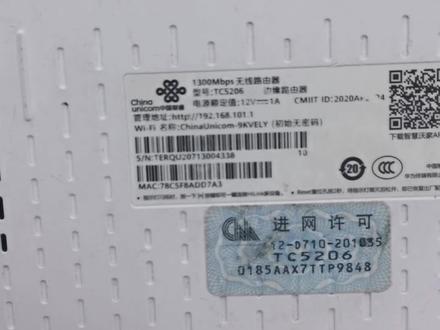
今天呢我们来录制一下,就是很多小伙伴比较关心的这个路由器在使用过程中的一些信号问题啊,比如说就是路由器灯是正常,但是不能上网,然后第二就是路由器可能经常容易掉线卡顿,第三就是说路由器网速很低, 第四就是说啊路由器这个呃我的监控啊之类的连不上这个路由器的 wifi, 或者一些其他的一些设备连不上这个路由器的 wifi, 那么我们看该如何去解决这些问题? 首先我们让手机先连上这个路由器的 wifi, 我们打开设置里面啊,我们看到我这个手机已经连上路由器的 wifi 了,然后我们再退出去,那我们打开浏览器, 我们在浏览器里面输入这个路由器的 ip 地址,这个 ip 地址在路由器背面我们可以看得到这个 ip 地址啊,我们输入幺九二点幺六八点三点一 点进入台,我们输一下这个路由器管理密码,一二三四五六七八,我们一般就输 wifi 密码就一般都可以。然后我们点一下右上角有三个点选择,电脑版,我们点一下我要上网,我们首先把这个最大发射单元一千五改成一千四,因为有一些情况下发射单元过大是不能上网的。 然后呢我们正常情况下默认的是静态 dns, 是这样的,我们点开它,把这个首选 dns 改成四个幺幺四,就中间带三个点,备用的改成四个八,中间带三个点,这样是为了防止部分的手机就是说 只是灯是绿灯配置好了,但是呢就是就这个手机连不上网,其他手机都可以正常使用,这种情况苹果出现的比较多一些。然后我们把这个改完之后保存一下啊,然后保存完之后我们点一下我的 wifi, 我们把这个五 g 优选,首先给它关掉,为什么 我们要关它呢?因为啊你不关这个一个信号里面就包含二点四 g 和五 g 两个信号,它是自动来回去切换的,那么你如果说立的 距离也不远也不近的时候,可能五 g 的信号吗?他本身不强,但是呢速度快,你可能离的距离不远的时候,那五 g 的信号就不稳定,他导致他就来回切换二点四 g 的又又会,五 g 的又高了,他又会切换过来,就导致你打游戏的时候会有卡顿或者延迟掉线这种情况,是吧?我们把它切换掉, 我们把安全给改一下,改成混合模式,倒数第二个混合模式啊,这样是为了防止有一些情况下就是连不上网,我们保存一下 啊,这些都设置好之后呢,我们看底下有个 wifi 五备用网络,这个不要打开哈啊,如果说你的电脑搜不到路由器的 wifi 信号的时候呢,我们可以把这个打开,然后连这个 wifi 五的一个网络,平时我们改名称和密码都可以在这个界面 直接去修改就可以,我们保存一下,保存好之后如果不放心可以点回去,然后再点回来,看看是不是又已经保存成功了啊?然后我们再点一下更多功能,我们点一下 wifi 设置, 我们可以看到这有一个二点四 g 和五 g, 我们可以把这个平宽改成二十间隔呢,改成长间隔,然后我们再保存一下, 这样呢使这个二点四 g 这个信号呢更稳定,当然了你也可以改成四十短间隔,这两个呢你都可以试一试,哪个你这个体验好,你就用哪一个,因为四十呢速度高一点,二十呢更稳定,然后传出距离稍微远一些啊,间隔呢就是二十对应的是长间隔,四十对应的是短间隔。 我们保存好之后呢,我们可以看一下这有个系统设置,点一下系统设置底下有个网口设置,我们这个时候可以看到这个网口一,就是我 我们那个入户的一个网口,你可以看到这个插在路由器上面那个网网线,我们看到这个网口一显示一 gb 啊,说明呢,我使用的网线上端呢,都是这个千兆的这个网线,如果它显示一百兆,那你的宽带呢?是那个 是三百兆,或者是啊一千兆的,那么你就要看一下你是不是网线使用的是百兆网线,或者是你光猫上是不是没有插在了千兆口上面。 我们点一下网络设置,如果说你的电视需要直接连路由器去使用的话,那我们可以把 iptv 给打开,然后把 iptv 这个网络给打开,我们改成路由模式,然后我们保存一下,然后你电视可以直接插在路由器上面,联网使用了啊,我们退出去,然后我们点开设置, 我们可以看到啊,我们这个现在路由器这个 wifi 有两个信号,一个是带后缀五 g 的,你看一个不带五 g 的啊,如果说你五 g 的信号好, 我们肯定要优先使用五 g 的,像如果你的监控包括一些智能音箱,包括智能扫地机人像这些的话一般都只支持二点四 g 的,你如果需要配置他的话,你就必须连这个这个不带五 g 的,然后去配置去连接。 啊。今天呢我们就讲到这里,如果呢你觉得这个视频呢?对你有帮助啊,你可以帮我们点赞关注支持一下,因为这是对我们最大的一个支持,也是我们的一个持久动力。
1998翊贞网络专营店 03:56查看AI文稿AI文稿
就是很多客户在配置好路由器使用的时候会遇到一种问题,什么呢?新买的路由器配置好之后,他的网速还没有之前的网速快, 反而变得很慢。还有一种情况就是说用着用着突然就会网速变慢了,像这种情况呢就很有可能 就是路由器自连导致的,他和上端的网关形成了一个自连,导致了限制的后台路由器的一个速度。那么接下来我们看一下如何去解决这种情况。首先我们把路由器的一个网线先给拔了, 然后呢我们拿这个牙签按着这个复位孔,先把路由器恢复到猝死状态,按着他别动,等个两三秒,我们前面有个小指示灯,等这个红色的指示灯变灭之后再松掉,然后等个几秒钟,这前面指示灯会再次亮, 按起,大家可以看到这个指示灯又重新亮了,然后呢我们重新去配置一下路由器。首先呢我们先找到路由器这个背面这有一个二维码,我们用手机扫一下这个二维码,下载华为智慧生活 app。 我们下载完智慧生活 app 之后呢,我们拿开手机点开设置, 找到这款路由器的一个 wifi, 我们搜一下这个路由器的 wifi, 我们点击连接,这个时候他会跳转到一个配置界面,因为是最新版本的,他会跳转到这个界面,是一般的其他手机呢,就直接退出去就可以了。 我们但是像这个苹果手机呢,你必须点一下取消点击,不连接互联网使用啊。接下来呢我们点击智慧生活,这个时候呢,等一会他就会跳出来一个配置界面啊,可以看到他已经跳出来配置界面了, 如果你刚刚那个苹果手机,你没有点那个取消,然后不连接互联网使用,那么他就跳不出来,然后我们点击立即配置,然后点我已阅读,点开始配置,点击创建一个 wifi 名称, 然后点下一步,这个时候呢他会在搜索你的一个上网方式啊,他会,目前我这边搜索是没有插网线的啊,是吧?大家可以看到,那那么我们就点赞,不插网线, 暂不连接网线,然后点上网方式,如果你家里的上网需要输入宽带账号和密码的话,我们点一下宽带账号密码和名称,然后我们输入账号和密码。目前大多数是使用自动获取比较多,我们就点自动获取就可以啊,点下一步, 然后输入密码,然后我们点下一步,然后这个地方打个勾,然后再点下一步,再点下一步啊,开启并使用 保存配置,这个时候我们路由器就配置完成了,配置好之后呢,我们重新去连一下 wifi, 然后我们打开浏览器,在浏览器里面输入幺九二点幺六八点三点一,背面标签上有这个管理地址,然后我们点前往, 这个时候我们输入刚刚设置的密码,我们点登录啊,右上角有三个点,点一下,然后选择电脑版, 我们就进入到了路由器的一个管理后台,我们点这上面有个右上角有个更多功能,下方有一个网络设置,网络设置下方 有个自联设置,我们把开启自联这个地方给关闭,然后保存一下,如果有一些路由器呢?他没有自联设置,那么我们就把这个 upnp 给关闭就可以,接下来呢我们就把网线给插上, 这个时候我们等一会啊,我们就可以看得到啊,路由器的一个灯就会变绿色或者是蓝色,这个时候路由器就可以正常上网了,哎,这个时候就会解决之前的一些自联问题。
581翊贞网络专营店 04:49查看AI文稿AI文稿
我今天说一下,就是有的客户反应,嗯,就是信号,信号差,网速会卡, 网速会慢,就是这些就是调试一下路由器啊,距离怎么调试?你按我操作来啊,咱们先看路由器底部有个管理地址, 就是幺九二点幺六八点三点一,咱们先打开手机,先找到设置,先连接一下 wifi, 就是咱们路由器的 wifi 啊,我这边已经连上了,然后咱们 打开浏览器,我这边用的 qq 浏览器啊,然后在网址栏输入那个路由器底部的管理地, 就是幺九二点幺六八点三点一点。直接点进入啊,不要直接点访问进入就行了,就直接点,就是幺九二点幺六八点三点一,直接点这个进入啊, 这个密码就是你当时设置 wifi 密码的时候设置了, 我们登录进来之后点那个右上角三个点,切换电脑板,然后放大,放大一点, 然后先看一下我要上网确定这边是正常的,然后点我的 wifi, 把这个五 g o 选,就是就这个地方五 g o 选有的路线 以前是双屏优选,把它关了就行。就是我这边变成灰色的,就是关了状态就会出现两个频段的 wifi 啊,关了,然后点这个第一个保存就行了,然后再点更多功能,再点一,再点一下那个网络设置, 这里面有个智能主网啊,有的路由器显示是那个主网配置,反正就是有主网两两个字的。这里就第五个选项啊, 把它关了,把它关闭,就这一边开启的话会和就你的光猫就上行,设备质量可能会导致网速下降或者信号变差。然后再点那个 wifi 设置,然后点开之后有一个 二点四 g wifi 啊,咱们先点一下这个平宽,平宽的话,嗯,就点,你就选二十, 嗯,二十就是穿透信号传输距离远,然后这个前倒间隔选,选择那个长间隔,就是就传输间隔就长嘛,就传输距离远,穿透性好, 然后直接点保存就行了,五 g 的不用改啊,我就改了,这五 g 本来就是他默认就是快的,这五 g 的不用改啊,点保存就行了, 这是信号就是优化,然后有的人反应就是网速慢, 我这边我这边 wifi 已经连上别的了,怪不得一直在保存, 咱们重新连一下啊,咱们刷新一下,看他刚刚才改的有没有生效哇?已经生效了,就是接下来就有的人说就网速慢吗?咱们点到那个 捡到了个系统设置,这里面有个第三个网口设置,咱们看一下网口啊,看这里这个网口一显示是多少?如果显示了一百, 那就说明你这个有可能你网线是百兆的,或者你插的上型的,就上型设备,那个网口是百兆口啊, 如果显示一 gp 就正常,如果显示一百兆他肯定会慢,他网速不会超过一百兆,知道吧?然后然后看我的 wifi, 点我的 wifi 这里就把五 g 优选关了,然后到时候你连五 g 名称的 wifi, 他就不会卡了,这五 g 的很快的。嗯,这样就差不多就就调试完了。
3558翊贞网络专营店 01:45查看AI文稿AI文稿
咱就说得有一多半用过这个字母路由器的人都会后悔,不信问一问你身边的人。话说回来,近期也不知道是咋的了,我好好的一个弱电师傅啊,硬是让你们给逼的啊,不是在安灯就是安电源插座, 来看看,就是这个公牛的轨道插座,粉丝就想让我给安装上,就相中我的技术了,你说你还能推脱的了,没办法,安装上吧,怎么样,安装的到不到位?嘎嘎板啊! 其实这次来啊,我们还是来做弱点来了,搞定他家的路由器信号不好的问题,因为他家现在使用的是华为子母路由器,也就是电力版的内容,导致现在家里边的 wifi 啊,那真是一塌糊涂啊,餐厅 包括卫生间, wifi 信号啊,几乎为零,用粉丝的话说呀,在家都得用自己的五 g 流量啊。而解决的方法也非常 简单,大家可以往下看,那就是把主路由给他引到客厅墙内,原来没有网线怎么办呢?我们给他抠一个出来,挪到客厅之后,我们把主卧和北卧的这个子路由给他撤掉,我们再来测试一下网速,绝对会惊艳到你。 目前家里边是两百兆的宽带,原来网速最差的主卧的卫生间也能跑到这个网速,大家可要知道,这是一百六十平的户型,而且在不用此路由的情况下, 而原来客厅的这个卫生间,包括厨房那 wifi 更是一个信号都没有,现在呀,网速也嘎嘎的,刚才榻榻米不是已经拆了吗,咱们给它恢复原样。 所以路由器的摆放至关重要,他将影响到你家 wifi 信号的强弱。看看光纤现在的这个熊样,想必他家原来养过狗啊,一问,哎,确实是养过狗,光纤线这样虽然说不影响用,但是已经告他了,最好还是找装维上门给维修一下。
460顺哥聊弱电 02:41查看AI文稿AI文稿
呃,去装网店的时候,很多用户都会问我们家装到三百兆宽带,为什么我们手机上网的时候还是明显的卡顿?其实这个问题呢,我一直想给大家借机会聊一下,那么在用户的眼里,或者说认为我们给他的,他买的是三百兆的宽带, 那我们给他的是一百兆或者说五十兆的,这个问题是不存在的,无论你是移动、联通、电信 都不存在的。那么我们为什么用了一百的宽带,两百兆、三百兆、五百兆,甚至一千多的宽带,我们根本感觉不出来它有所提升呢?其实这个时候就在我们的路由器了。 呃,有的时候给大家说买一台路由器就能提升我们的 wifi 信号,我们的网速, 很多人可能不相信,呃,我的用户目前百分之八十还是用的我们中国电信自带的光猫上面的一个 wifi, 那么这个 wifi 就算你走到他的光猫跟前, 把手机放在光猫上,他的最高速率也是一百兆,也就是说我们平时下载东西最快的情况下,就是最理想的情况下是十一兆每秒, 他如果说通过无线去连接也会打不到,打到六七到七八到也就听好了。当然你要搁一堵墙,他可能他达到两三兆,如果搁两堵墙呢,可以说基本上没信号了。 那我们这个时候怎么办呢?就是再加一台路由器,在另外一个房间,或者在光猫旁边加一台千兆 wifi 六路由器,就说 我手中这台 wifi 六的,但是你可以在任何地方购买,这台是华为的 wifi 六千兆全千兆路由器,那么这个路由器还支持迈式主网功能。嗯, 当我们加了一台路由器,可能其他地方还有覆盖不到的地方,怎么办呢?这个时候就用到我们的路由器的一个麦子路况功能了,比如说我们在一楼加一台,一楼可以满足我们正常日常需求了,那二楼还是没信号,或者说 其他地方还是没信号,我们就可以再买一台,接到这台路由器的后面的任意一个孔里面,插上去,通上电,插上网线,两头插上网线通上电。第二台路由器根本不做任何设置 就可以自动上网了,和第一台路由器的密码和 wifi 信号完全一样的。记得点赞、关注加收藏!
177@谢瑞瑞农村生活 02:57路由器信号不稳定,忽高忽低,打游戏,看视频经常出现延迟卡顿,可能是这个原因#路由器设置 #tp #华为 #网卡 #网速 #测速 #ax3pro #ax6 #智能家居 #路由器 #wifi #华为路由器查看AI文稿AI文稿
今天呢有个客户向我反映,他经常遇到一个情况,就是说自己的路由器的 wifi 信号时高时低,有时候两格,有时候四个格,就经常来回跳。 这边呢给大家去设置一下,告诉大家如何去改善这种情况。首先我连的这个路由器的 wifi 呢,是一个 tp 的,我们简单去看一下 tp 的如何去设置,我们打开浏览器,再输入 tp logo 点身,这是一个 tp 的管理地址,在路由器的背面啊,然后我们输入一下,就点击继续访问,然后我们输入一下一个管理地址,一二三四五六七八 点确定这是我们进入到了 tp 这个管理后台,点击进入路由器这个管理后台,这个暂不登录啊,下面有一个路由设置,我们点一下,我们可以看到右边 有一个上网设置,这个我们不用管,我们点无线设置,我们可以看到无线设置,这里边有个多拼合一,如果你的是开着的,那么我们给它关掉,哎, 看看下面信息没有错,我们保存一下就可以了。接下来我们连一下华为的,然后看怎么去改一下。首先我们连上华为的 wifi, 点开浏览器,在上面输入幺九二点幺六八点三点一,我们点前往, 这个时候我们输入一下管理地址,哎,登录进入到这个界面,然后我们可以看得到右上角有个三个点,我们点一下选择电脑版,这个时候我们就进入到了路由器的一个管理后台,哎,上面有一个我的 wifi, 我们点一下有一个五 g 优选, 我们给关闭,关闭之后呢我们保存一下,保存之后我们要点旁边的, 我要上网再回来我们看一看是不是已经保存成功了,这个时候我们就已经设置成功了,我们在后台连 wifi 的时候,就会看到两个 wifi, 一个是一针科技,一个是一针科技,杠五 g 啊,为什么要把它给分开呢? 首先是因为你选择五 g 优选的时候,这两个信号是合在一个名称里边的,那么他就会来回切换,就说哪个信号好,他就会自动切换到另外一个信号。而客户呢,他所距离路由器的位置呢,也不近也不远, 正好有段距离,那个时候呢,五 g 的信号呢就不稳定,就时高时低,就导致呢,他不好的时候就会自动连到二点四 g 上面,就会导致他来回 切换的时候有卡顿的这种情况,信号呢就时高时低,连上二点四 g 的时候很高,然后呢,五 g 的速度一好了之后呢,他又跳回来,之后呢又出现了一个卡顿,但五 g 呢,一会又信号不好了,所以说呢,我们把五 g 优选给关闭,单独去连 wifi 就可以解决这种情况。 大家呢有什么其他的问题呢,可以给我留言,走之前希望大家呢给点赞关注支持一下。
487翊贞网络专营店 01:13查看AI文稿AI文稿
有人说啊,家里的无线路由器是五 g 的,可是我买了一个监控摄像头,显示只有二点四 g 才可以连接,不支持五 g, 那懂吧?今天啊,教大家一下,其实现在的路由器啊,都是双屏的,什么是双屏呢?就是可以让他有一个五 g 网络,还可以有一个二点四 g 的网络, 那如何去操作呢?今天就教给你,以我手里的华为路由器为例啊,我们先翻过来看他的背部看一下,他的管理地址为一九二点一六八点幺零幺点幺。打开手机设置,连接到自己家的 wifi, 打开浏览器,在网址栏输入管理地址, 输入你家的 wifi 密码,如果不知道密码,可以看屏幕上点击登录,找到 wifi 设置,这里有个五 g 优选,把这个按钮关掉,找到 下面保存。现在我们再重新搜索一下 wifi, 启动 wifi, 五 g 已经出现了,也就是说这个是五 g 的 wifi, 这个是二点四 g 的 wifi。 如果说你连摄像头可以点这个网络添加,你学会了吗?记得给个免费的双击支持一下。关注我,我是监控达人,监控这一块妥妥的。
251监控大明白 02:29查看AI文稿AI文稿
大家好,今天给大家录制一下有客户和网友反馈的一个问题,就自己家的路由器呢,一开始用的速度和体验都非常好,但是用的用的体验和网速就会变差 啊,这里我们看看一下去怎么去改善这种情况。首先我们拿着手机把自己的手机上面先下载一个智慧生活这个 app 啊,这个软件下载下来之后呢,我们要保证自己的 手机连着自家的 wifi, 我已经连上这个路由器的一个 wifi 了,连上为路由器 wifi 之后呢,我们点一下智慧生活,点击智慧生活 一会呢这个路由器他就会出来这个图标啊,但是呢像很多苹果的用户呢,他可能会出现就说路由器名称一直不出来这种状况 啊,如果不出来,你要重新连一下你 wifi, 就很可能你的 wifi 已经掉的, 你不要在设置里面连,你一定要往下拉一拉,然后在图标里边去连,因为苹果可能是系统上和这边有冲突,你在设置里面连,他就会给你踢出去,所以说我们要在这上面去连图标里面去连,接下来我们看一下怎么操作,然后我们点一下,哎,我们绑定一下自己的这个 路由器,然后我们往下拉一拉,这有一个 wifi 的一个路由应用市场,点一下我们开启,然后有一个重启计划,我们点击一下重启,点击一下安装,点一下安装, 我们点一下定时重启,选择一个定时重启的一个时间,比如说你选择晚上,那我们可以选择凌晨的 四点,这样的话不影响我们上网,然后从起是每周一、周四或者周六,哎,你可以每天都选,也可以一个星期选一次,也可以我们 确定一下,这样呢,你的路由器就会每个定点的时间他会重新启动,定期的清理你路由器垃圾,这样你的路由器在使用体验上和网速上都能达到一个最佳的一个效果, 就像我们手机一样,用的时间长了也没有刚买的时候体验和速度考路由器网速突然变慢呢。还有一种情况是因为设备和设备之间导自联,导致了路由器的网速被限速 啊,那么下一期呢,我会专门录一下如何去解决哎,希望大家走之前帮我们点赞关注支持一下。
38翊贞网络专营店 00:43查看AI文稿AI文稿
wifi 信号满格,网速还是慢怎么办?我们点击智慧生活,点击 wifi 管理,点击 wifi 名称,把密码设置为有数字有字母有特殊符号的,这样不容易被破解。点击信号强度, 点击穿墙模式,点击 wifi 质量。这里有一个一键优化,点击一键优化可以自动优化性的点击设备, 把不属于我们自己的设备点击,不允许他上网。点击路由器重启,重新启动路由器可以清除长期工作的缓存。
 05:15
05:15 01:29查看AI文稿AI文稿
进入智慧生活 app, 拉到最下面,点击加号进入路由器应用, 在全部应用里选择重启计划,点击下载会出现提示,点击安装会自动下载安装,直接点击打开, 点击定时重启开关,再点击进入设置时间, 这里可以设置周一到周日每天重启,也可以设置每周 由固定重启一次。 设置重启时间,一般设置在夜间,不用网时间短,到时间就会自动重启。 设置完成,下面会出现应用图标,你可以随时更改重启时间和每周重启次数。
12墨染江上月 01:15查看AI文稿AI文稿
明明三百兆的网速,在路由器跟前测速竟然十兆都不到,最后竟然是这个原因玩呢?这不,一用户反馈网速慢,现场用的是华为 qq 路由器,跑个三百兆还是没任何问题的,连上无线信号后,看到手机和路由器的连接,速度也是没问题的, 修复前的测速肯定不能少,可以看出只能勉强跑到十兆。这个时候八星是否全通是我们第一时间需要测试的,测试结果表面上看上去是没问题的,于是再次测试下匹配速率,结果却是一百兆,难道是跳线问题吗?换了一根跳线后,结果还是一百兆, 在情况不明的情况下,还是先去多媒体箱看看吧。请注意这个光猫虽然不是千兆光猫,但三百兆还是支持的,看了一下网线水晶头也是没问题的,考虑到用户后期可能会升级到五百兆,正好也有个光猫,就把它换了吧。换完以后在光猫后测速可以跑满三百兆,毫无疑问是线路这块出问, 再回到路由器跟前测试的下主线,啥也不说了,拆下面板。看到这么古老的模块我就不大放心,抱着试试看的态度就换上了这款山泽模块。面板还没装好后,我就迫不及待的过来测试了,看来我判断的没错,终于可以跑满三百兆了, 于是接回路由器,网络恢复正常,最后测试下手机无线也是可以跑满三百兆的,很明显此次故障是网线模块的问题。喜欢的点个赞,感谢大家的观看!
248合肥大斌宽带 03:07查看AI文稿AI文稿
如果想让你的网速又快又安全,那么记得一定要把 ipv 六开起来,现在很多网络设备都是支持 ipv 六协议的, ipv 六的概念呢是一九九四年被提出,一九九八年被审核通过,那为什么一直没有实施呢? 因为如果让全球同时实现 ipv 六真的很难。不过 ipv 六地址真多,据说地球上美丽沙城都能够分配 ip 地址,但我们可以先把自己的局网 ipv 六用起来, 提升网络性能,提前学习,提前尝鲜,等这一天到来,很多人都不知道怎么使用,那么今天我们通过一个小案例,把 ipv 六的配置调试方法分享给大家。我们先来看一下整个组网,非常简单,这是一台 ipv 四的主机,这一台和这一台呢是 ipv 的主机, 那这两台交换机呢,相当于是砂锅浆机啊,我们做过实验,效果呢是通过这台 pc 一可以进行全网互联互通。我们现在看一下这台主机的配置地址,那在这里配两个地址, i p v 四呢是一点二,那么这个呢, i p v 六呢是 二零零交冒号冒号二,那这是他的网关,在这这个前缀长度呢,我们也需要改,改成六十四位,我们最好呢和网关是统一的。 接下来我们对这台路由器进行配置,双击打开,我们需要输 ss 进到系统识图。然后呢我们需要开启 ipv 六 啊,接下来呢我们在接口领口湿度里面去,我们首先也需要开启 i p v 六,那么下面我们先配一个 i p v 四地址,幺九二点幺六,八点零点幺 二十四位,自然研发。然后呢我们需要配置 ip v 六,地址呢是二零零二, 冒号,冒号一,前缀呢是六十四位。好,那么这样做完以后呢,我们接下来需要给一口,就我们内网也需要配置地址零杠,零杠一,我们也是一样开启 ipv 六, 接下来我们先配 ipa 四幺九二点幺六八点一点一二十四位,然后呢我们再去配置 ipv 六的定拿为二零零幺, 冒号,冒号一。好,前置呢是六十四位。好,做完这个配置以后呢,我们接下来在 pc 一样去进行测试,那我们打开 pc 一,在这我们先去拼一下我们内网的二零零幺冒号冒二三,看能不能拼通。二零零幺冒 冒号三,好,是可以拼通的,内网没问题,那我们再去拼外网的两台 i p v 四和 i p v 六。好,咱们先去拼幺九二点幺六八点零点二,外网主机啊,这个呢,我们应该也是可以拼通的。 好,没问题。接下来呢我们再去尝试去拼一下外网的这个 ipv 的主题,二零零二 冒号冒号二啊,我们现在发现呢,他应该也是可以平通。 ok, 没问题。那这就是我们对路由器配置 ipv 六和 ipv 四的配置方法,请大家双击加收藏,我们下期再见。
1370网络工程师老张


