华为笔记本boot怎么设置u盘启动
随着科技的不断发展,笔记本电脑作为现代人生活和工作中不可或缺的一部分,其技术更新和性能提升一直备受关注。华为作为国际知名的通信技术巨头,其笔记本产品也凭借出色的性能和稳定的质量赢得了广大消费者的青睐。 华为笔记本进入优盘启动的技术是近年来笔记本电脑领域的一个重要突破,为用户提供了更加灵活和便捷的启动方式。 详细介绍华为笔记本进入优盘启动是指通过优盘作为启动介质来实现笔记本电脑的启动操作。 这种技术通常用于安装新的操作系统、恢复系统或进行其他需要特殊启动环境的操作。华为笔记本进入优盘启动的过程相对简单,只需按照以下步骤操作,准备优盘启动盘,首先需要准备 一个容量足够的优盘,并通过特定的软件将其制作成启动盘。设置 bios e f i。 在电脑开机时按下相应的按键,进入 bios 或 u e f i 设置界面。在此界面中需要找到 boot 或启动选项,将 usb 设备设置为首选启动项 保存并退出,设置完成后保存更改并退出 bio 型 e f i 设置,此时电脑会尝试从优盘启动 启动系统。如果优盘启动盘制作正确且 bioge efi 设置无误,电脑会从优盘启动并显示出启动盘中的操作界面。华为笔记本进入优盘启动技术的优点在于其灵活性高,不受内置硬盘的限制,可以方便的安装或恢复系统。 同时使用优盘启动还可以避免因内置硬盘故障导致的数据丢失或系统崩溃。然而,该技术也存在一些 缺点,例如制作启动盘需要一定的技术基础,对于不熟悉电脑设置的用户来说可能会感到困难。此外,如果优盘本身存在质量问题或损坏,也可能导致启动失败。技术特性 华为笔记本进入优盘启动的技术特性主要表现在以下几个方面,快速启动华为笔记本通常配备有快速启动技术,即使从优盘启动,也能在短时间内完成启动过程。 兼容性强华为笔记本支持多种操作系统和文件格式,用户可以根据自己的需求选择合适的操作系统进行安装。 安全稳定华为笔记本在启动过程中会进行一系列的安全检查,确保启动过程的稳定性和安全性。市场比较,与其他品牌的笔记本电脑相比,华为笔记本进入优盘启动的技术并无明显差异。 大多数现代笔记本电脑都支持从优盘启动,但具体操作步骤和设置方法可能因品牌和型号而异。华为笔记本在启动过程中的稳定性和兼容性方面表现出色,与其他高端品牌相比具有一定的竞争力。 华为笔记本进入优盘启动的技术为用户提供了更加灵活和便捷的启动方式。虽然该技术存在一些缺点,如制作启动盘需要一定的技术基础,但其优点仍然十分明显。 随着笔记本电脑技术的不断发展,华为等品牌在启动技术方面的创新和优化将为用户带来更加出色的使用体验。

粉丝15获赞185
相关视频
 01:11查看AI文稿AI文稿
电脑开机马上按 f n 加 f 二键进入 bios, 切换至简体中文, 滑动鼠标找到安全启动, 把安全启动中的打开改为关闭, 改好以后按 f 十保存回车 保存以后系统会自动重启。电脑开机启动时选 选择 app 十二,进入快速启动模式,把光标移动到你的优盘,回车启动即可。
1181Wan仔 01:29查看AI文稿AI文稿
通过 bios 给电脑安装系统,我们开机瞬间狂按第一二键,然后进入 bios, 然后这里我们只需要认识一个字单词就行了,上面的啊 b o t 就行了,我们选 b o t, 这个 bots 也就是启动的意思,然后我们要找到 a 区 a r d 啊,这这两个单词很重要,一个是 b o t, 还一个 a 区 a r d, 然后回车进去了以后你就可以看到你的,呃,如果你有光区,还会显示光区,你有硬盘,你有几个硬盘,他会显示几个硬盘,这里有一个硬盘,还有一个优盘啊,电脑只有一个硬盘和一个优盘,我们一定要把优盘调到第一项,然后 我们这里然后优盘第一个硬盘第二个启动顺序,这是然后我们直接按 f 十保存 c 五啊, f 十 c 五保存的意思啊,下面有提示,然后我们可以看 看一下啊,直接进入优盘启动了,然后然后这里就正常了,我们可以直接啊开机,优盘一插上开机直接不用按启动项了,直接进入系统优盘了, 然后我们直接打开一键装机,这里你喜欢什么样的系统,你就装什么样的系统就可以了。怎样制作这样的系统优盘,我的主页有制作系统优盘的教程,还有用优盘安装系统的教程, 大家看一遍就会了,非常简单啊,谢谢大家每天给大家更新一个电脑小知识啊,到这里就不用管了啊,这里他就会自动的安装啊,你就不用管了啊,不要断电就行了啊,该干嘛干嘛,快手拥抱每一种生活。
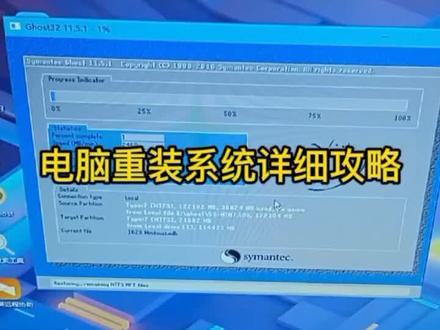 02:19查看AI文稿AI文稿
来教你们跟电脑重装系统,先把 u 盘准备好的插到电脑上,插好 u 盘过后,按下电脑的电源开关, 打开电脑,当电脑屏幕是黑色的时候,我们都不停按 dn 那个键进入,把钥匙设置,通过下面的上下左右键,我们把上面的移到那个表体那点,然后再选择启动盘,用向下键移到第三个,然后按回车, 打开那个,选择硬盘的设置,我们选择用 u 盘启动,记好你 u 盘的信号,选择好 u 盘启动以后记得保存,然后我们再退出来,再检查一下, 确定首先启动的是 u 盘过后,我们再按键盘上的返回键退出引导设置,再选择保存我们刚才的设置, 选择保存以后系统会自动重新启动,那个时候看到电脑自动进入 u 盘,引导 我们选择第二的一个温室的 pe 最新版,然然后看到进行程序加载,那个时候你是一样的啥子都不操作,等它上面的加载程序自动走完了一个号会自动进入一个 pe 系统。 进入 pe 系统以后啊都跟我们平时操作的电脑那个界面是差不多的,直到系统弹出一键装机,那个时候我们只需要点下面的确定就行了,确定一下把系统装到水盘,再点确定他系统在后面也会提示你是不是把那个系统装到水盘, 确定以后都等到系统自动安装,那个时候我们不需要做任何的操作,只需要看一下整个系 装下来的时间,在那个表的最下面会有一个时间的提示,我们可以休息一下,等到几分钟过后再回来看电脑。好,那个时候电脑都已经装完了,显示百分之百也是一样的,系统会有个提示,提示重启,如果说你不操作的话,系统会在三秒钟过后自动重启。 启动重新的同时,我们要第一时间拔掉我们刚来插上去的那个 u 盘,免得 u 盘引导系统又进到刚才那个 pe 系统里面去了。 那个时候系统已经装好了,好,是不是已经出现熟悉的那个系统界面了,如果说有些启动不全的,他会在这里自动安装。学会了没得哦,记得点赞加关注。
 02:25查看AI文稿AI文稿
电脑如何从优盘引导启动?很多朋友学习给电脑重装系统或者使用 pe 系统里面的一些小工具,检测硬件,给硬盘分区,修改密码等,都需要从 peu 盘启动 进入 pe 系统来进行上面的操作。我们把购买或者是自己制作的 peu 盘插到电脑的 usb 接口上面,可以在电脑开机的时候不停的按电脑的引导启动快捷键调出引导启动选项来选择我们的 u 盘, 从而进到 p 系统里面。在引导选项里面,有时候我们能看到两个带有 usb 的选项,一个是传统的引导模式,一个是 uefi 引导模式, 根据主板的引导设置,有时候我们只能看到一种引导模式。组装电脑的引导启动快捷键主要是由主板的品牌决定的,品牌 sg 笔记本电脑根据品牌不同都有对应的引导启动快捷键,视频中给大家列出了一些,大家可以参考一下。有些电脑不知道品牌,或者是按引导启动快捷键无法调出引导选项,我们可以进电脑的拜钥匙里面, 通过设置引导设备的优先级或者是启动顺序来让电脑从优盘引导启动。电脑进半小时一般是在开机的时候按带耳键或者是 f 二键比较多,根据电脑的品牌或者是主板品牌的不同,半小时也会略有差距,但是大多数也都像我这样 找到启动顺序调整的设置,在启动优先权里面把我们的优盘调到第一启动项,如果在优先启动顺序里面找不到我们的优盘,看不到带有 usb 设备的字样, 我们需要在硬盘设备的优先权里面把我们的 usb 设备调到第一的位置,再回到启动顺序的地方,把 usb 设备调到第一位置就可以了。调整完之后按 f 十保存离开,充起电脑就能从 u 盘引导启动了。 当然了,一些比较老的电脑可能是这种半小时我们进到哈的 disc 选项,把光标移到我们想要移动的设备上面,按半小时右侧的提示, 按小键盘上面的加号和减号来移动选中的设备,把优盘移到第一启动的位置,按 f 十保存退出就可以了。看完了视频,如果你的电脑还无法从优盘引导启动的话,给我留言吧。
181德智电脑 05:44查看AI文稿AI文稿
本期视频主要介绍一下 u 盘启动如何让主板引导 u 盘。 u 盘 pe 相当于把 u 盘当硬盘来用一样,需要对应的引导程序, 区别就在于硬盘用的是 s a t a 或者是 m 点二接口, u 盘用的是右杠 h d d, 所以优盘双引导是必要的。我们上期讲过的两款 pe 都支持双引导模式,通用性比较强。我们先介绍一下主板引导的模式,主要有两种,一种是传统模式,第二种就是 uefi 模式。 传统模式是以前电脑上用的,主要用于叉 p 和 win 七三十二位系统,次盘的分区主要是 m b r, 后来出了 win 七六十四位,支持三 g b 以上内存。后来微软更新了 wi 八系统,用了是 u e f i 音 导模式,也推出了 gpt 磁盘分区,支持更大的硬盘。现在的新的品牌电脑大多数仅支持 uefi 模式,少部分组装电脑还有双引导模式。 对于英特尔七代左右的 cpu, 多数默认 uefi 引导模式,是因为主板等硬件为了适应微软系统做的相应改变,建议安装 win 十系统。 有一些品牌机支持双引导模式,但是装 win 七六十四位,个别硬件驱动会异常,比如说无线网卡不能上网,显卡驱动打不上等情况。 如果装 win 七异常的话,就改成 win 十就好了。我们下面介绍一下主板引导 u 盘 pe 的方法。第一个是快捷键启动电脑,按下开机键以后,迅速点按对应快捷键,进入主板启动页面,不要 按着不动,要迅速点一下,再点一下,直到进入主板启动页面。我们来看一下各个品牌的电脑,不同品牌的主板,呃,优盘启动的快捷键, 现在的新款笔记本大都需要用 fn 加快捷键才能打开主板的启动页面,下面我们来看一下不同电脑的启动项, 这是一款组装电脑,开机的时候点按 f 七可以进入启动项,第一个选项是我们的硬盘,第二个选项是我们的 uefi 格式的 u 盘引导,第三个选项是主板设置程序,我们点击 u 盘,点击进入 可以看到已经进入优盘魔术师的 uefi 引导模式的系统选择项,在这里我们建议选择 win 十一进入 pe, 我们选择项 相应的 pe 系统,点击进入就可以进入 pe 系统了。下面我们来介绍一款联想 z 五零的启动项,按着 fn 键开机,点按 f 十二,直到启动项页面松开,我们可以看到 z 五零的启动页面。 sata hdd, 第一个选项是一个六十四 g 的硬盘,第二个选项是 dvd 光区,第三个选项是 usbhdd 金斯顿,这个就是我们的优盘启动, 第四个选项是网络引导启动,第五个选项是 e f i。 usb 指的就是 u e f i 格式的优盘启动,很显然这款老电脑支持双引导模式, m b i 和 u e f i 都可以。我们点击传统引导模式,可以看到这是优盘魔术师的 传统引导模式页面,我们选择相应的系统进入 p e 就可以了。我们点击 u e f m 格式 可以看到这是优盘魔术师 uefi 格式的系统选择项,点击进入相应系统就可以了。当我们不能通过优盘快捷键启动 pe 系统的时候,我们可以选择进入主板调试启动项, 电脑按下开机键以后,迅速点按对应的快捷键进入主板,找到 bot 选项,设置硬盘引导顺序,把优盘设置成第一项,我们重启电脑就可以自动进入 pe 系统了。下面我们来看一下这台旧电脑, 这台旧电脑按 d l 键就可以进入主板设置,我们找到 boot 选项,可以看到下面的景一 井二,第一个选项是我们的硬盘,第二个选项是 u 盘,我们把第一个选项改成 u 盘,然后点击 sav 一保存退出,电脑重启以后就会自动引导 u 盘 pe, 然后点击相应的系统启动项,就可以进入 pe 了。我们来看一下这款联想 z 五零的启动快捷键,我们点击 fn, 点按 f 二就可以进入主板 bass, 在这里边找到 b o o t 选项, 可以看到最下面有四个选项,第一个是六十四 g 的固态硬盘,第二个是光区,第三个是我们 usb 传统引导模式的 u 盘启动,第四个是网络启动,我们需要把 u 盘变成第一启动, 然后重启电脑就可以进入 pe。 我们来看一下下面有标记 f 五或者 f 六,我们点击 fn 加 f 六,把优盘启动,选择成第一选项,保存重启, 电脑就会自动进入 pe 系统。我们来看一下戴尔的这款主板设置,这里边也有 boot 选项,一般都是 uefi 引导,我们把第一启动项改成我们的 u 盘,就可以进入 pe 系统。由于电脑的品牌比较多, 所以不能一一介绍,有什么问题在评论区留言,本期视频到这里就结束了,我们下一期主要介绍一下 p 一下怎么安装系统。
86电脑技术员新城 01:12查看AI文稿AI文稿
老旧的电脑设优盘启动设半天,你会不会碰到这种情况呢?赶快听完间哥这条视频,免得过年回家想给乡村父老表演一下, 别给我丢脸哦。大部分电脑我们按一个 fefc 等等的功能键,很可能都能用优盘启动计算机,但是这台电脑的 boss 设置启动就比较怪异一下,大家看我的设置, 我们先找到启动顺序的这个位置,然后我们发现优盘在第二项,我们选择优盘,按下你键盘的加号,将优盘调到第一个位置,这就可以了。有时候你还会 发现这个优盘是在这个位置检测到的,也是用同样的方法从这个位置将优盘调上去,调在第一位就可以了。 这台电脑由于比较老旧,所以我们在选择启动的时候要注意了,我们选择这个老机器的首选。
42IT男坚哥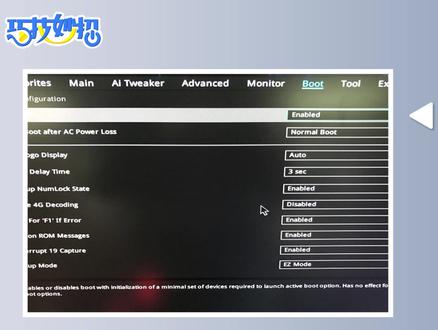 01:34
01:34 00:59查看AI文稿AI文稿
主板该如何设置优盘启动?有些小伙伴想用优盘重启安装系统,却无法进入 u 盘引导系统安装界面。本期视频教各位如何设置优盘启动。这边我用晋莎 b 四六零用主板来举例,设置开启后重新启动后,连按键盘上的 ad 键,进入八幺设置键。 在八幺测试界面中使用方向键导航到 gucci 方向选项,在读设置中找到呼叹声和幺二底,下面有他本疫苗选项选中,然后按零条件选择 oapapx 三零六杠或约幺幺零零 pro 地位。但注意的是,硬盘 u 盘在 boss pro 选项中名称是不一样,建议 wifi 开头选项一个,可是按 ap 零 保存更改并退出八路计算机将重新启动,这样就设置好了。开机后看一下是否温油盘启动,或者你也可以选择这样设置。开机后键盘按第十一键进入硬盘前 选项,选择你的优盘选项,并按键盘连特线重新启动,这样就设置好了。请注意,不同主板和 fs 版本可能有所不同,上述步骤可能略有变化,请根据您实际的 fs 页面进行操作。
 04:16
04:16


