动画水印从左到右制作教程
粉丝201获赞1632
相关视频
 01:36查看AI文稿AI文稿
制作可以移动的水印,如何用电脑版剪映制作移动的水印?视频制作完成,媒体打开拖至轨道后,找到文本,默认文本,添加文本至轨道, 把文本显示时间拖至和视频时间一样。播放针拖至初始位置上,来到右侧文本编辑需要的水印内容, 更改字体颜色、样式等,字号大小、透明度等等,认真仔细找到位置, 找到后面的菱形按钮关键针,我这里给大家重点标注一下。接下来我们需要给水印添加关键针。首先把水印移动到想要开始的位置,第一次点击位置 后面的关键针,来到播放轨道,拖动针到中间位置,然后第二次点击位置后面关键针,在播放器里面拖动水印,改变自己想要的位置,回到轨道中,继续拖动播放针,到最后显示 第三次点击位置后面菱形按钮,继续改变播放器中水印的位置,那么这个可以移动的水印就制作完成了。我们播放预览看一下 水印匀速到第二个关键针的位置,然后继续移动到第三个关键针。如果觉得视频对你有帮助,别忘了点赞、收藏加关注,下期见!
1618图文设计师东东 02:32查看AI文稿AI文稿
大家好,今天给大家分享自己专属动态水印的制作方法,感兴趣的朋友跟着我一起来学习一下吧。我们打开剪映点,开始创作点素材库,选择一个黑色素材点,添加点贴纸, 在搜索框输入金色边框,在里面选择一个边框贴纸,把文字删除,再输入祥云,选择两个祥云贴纸,然后再搜索印章,选择一个,添加上 点,关闭打对勾,调整贴纸的大小和位置,然后点新建文本,输入文字,选择自己喜欢的字体点样式点排列, 选择竖排,把文字缩小,放在左边靠上的位置,选中文字素材点复制点,编辑修改文字,移动他,把它放在印章上面,缩小一点,然后点导出备用点,完成 点,开始创作点素材库,选择一段素材点,添加点画中画,新增画中画,选择刚刚制作好的素材点,添加 点混合模式,选择绿色打对勾,现在画中画是选中的状态。左滑工具栏, 点定格,把后面的删除,把定格出来的图片拉长,和主轨道素材对齐。时间线移动到两秒左右的位置,添加一个关键针,把 印章缩小一点,时间线移动到开头的位置,把印章放大,直到扩出整个画面。时间线再往后移动一秒左右的位置,把印章往右下角移动, 并且缩小。在工具栏点击分割,把后面的这一段素材,再把它分割成三段,选中第一段,点动画组合动画,选择方片转动,打对勾,选中第二段,点动画 组合动画,选择方片转动二大对勾,选中第三段,在开头的位置添加一个关键针,移动到结尾的位置,把印章拖出画面外,我们来看一下这个效果。
1833燕小燕 剪辑 02:05查看AI文稿AI文稿
大家好,今天给大家分享自己专属的动态水晶球水印效果的制作方法,非常简单,感兴趣的朋友跟着我一起来学习一下吧。 我们打开剪映点,开始创作点素材库,选择黑色素材点添加,点贴纸, 在搜索框输入水晶球,选择一个自己喜欢的贴纸,添加上,把贴纸稍微放大一点。 工具栏点返回,点添加贴纸,添加一个花草的贴纸,把贴纸移动到水晶球的里面,打对勾,工具栏点返回点新建文本,输入文字,点字体,选择一个自己喜欢的字体 点样式点排列,选择竖排。移动文字,把它放在水晶球的右边,缩小一点,点击动画,循环动画,选择翻转,把时长拉满,打对勾,把素材都拉长到八秒, 点导出备用点,完成点开始创作,选择一段素材点,添加点画中画,新增画中画 上传刚刚导出的素材点,添加点混合模式,选择绿色打对勾, 在开头的位置添加一个关键针,把画面缩小往左上角移出画面外,时间线移动到中间的位置,把水晶球拖到画面的中间并且放大。时间线移动到快结尾的位置,把 水晶球缩小往右下角移动,放在右下角合适的位置。时间线回到开头的位置,返回到主工具栏。点音频,点音乐,添加喜欢的音乐点使用, 把音乐多余的部分分割删除,我们看一下这个效果。
1123燕小燕 剪辑 02:28查看AI文稿AI文稿
大家好,今天给大家分享自己专属水晶球动态水印效果的制作方法,感兴趣的朋友跟着我一起来学习一下吧。 我们打开剪映点,开始创作点素材库,在热门里面选择黑色素材点添加点贴纸, 输入多彩泡泡,选择一个喜欢的贴纸添加上,再添加上一个喜欢的花朵做装饰, 把气泡贴纸放大一点,把这个花的贴纸放在里面。点新建文本,输入自己的专属文字,选择自己喜欢的字体点,样式 点排列,选择竖排,把字间距调到负二,移动他放在右边,调到合适的大小。把素材拉长到需要的长度这里,我拉长到八秒。 把符号和文字素材都和黑色素材对齐。给文字素材添加动画,往左滑动工具栏点动画,循环动画,选择翻转,把时长拉满, 打对勾点,导出备用点,完成点开始创作点素材库,选择一段素材点,添加点,关闭原声 点画中画,新增画中画,选择刚刚导出的素材点,添加在工具栏点混合模式,选择绿 色,把黑色底色去掉,打对勾,把水晶球缩小,把它往右上角移出画面外,在开头的位置添加一个关键针,移动到六秒的位置,把它往左下角移动, 放在左下角的位置点,分割后面一段点动画入场动画选择旋转,把时长拉满, 打对勾,把素材对齐多余的删除。最后添加上喜欢的音乐点使用,把音乐和素材对齐,多余的分割删除。我们来看一下这个效果。
309燕小燕 剪辑 01:45查看AI文稿AI文稿
三十秒光速百搭效果,原创小智快跑准备底图构思模糊底图和水印框,点击黑素 右下角三点滤镜一览,右滑颜色反转,收起图层蓝,点击下方吸色笔,在画布中吸取你喜欢的颜色,打开图层蓝,选择白素的绘画部分描绘边界外侧。三, 收起图层栏,解除选择。打开图层栏,编辑效果改叠加确定覆盖,关闭文件夹,选择文件夹的绘画部分,反向选择。 点击高斯模糊底图复制一层,点击模糊底图清除,把模糊层复制,再向下合并,重复三到 四次,再复制一次模糊层,选择下面的模糊层,保护透明度。点下方色盘,右上角滑动小球拖到底下,改黑色,收起色盘解除选择。滑动上方,找到实体正方形,双指缩小画布, 框住整张图,改黑色,点击左边的拖动工具,双指放大画布,把它往右下移动两格,打开图层栏,告诉模糊三比五, 编辑不透明度二十左右,双指缩小画布,我把我提前打好的全屏和小水印挪上来。把高斯模糊的底图小眼镜关掉,看看效果还可以吧,深色底图也不是很丑,如果想效果显著一点就去复制第一层好看多了吧, 可以调节一下不透明度,没学会的拖出去打石板子散会。
4060小菲侠 01:21查看AI文稿AI文稿
一个简单水印打法,导入水印图层,复制水印图层。 x 五, 复制地图,移到水印图层上面,剪辑蒙版,选择第二个水印图层颜色反转点这里,再点左上方大概这里。 第三个水印图层还是再点右下,现在就有浮雕效果了。第四个水印图层高斯模糊百分之二, 第五个水印图层也是高斯模糊百分之二,复制底图,移动到上一个图层剪辑蒙版,回到最上面,高斯模糊百分之十六,再调整一下饱和度和亮度,选择这个图层, 复制它下面的水印图层,合并复制,合并继续高斯模糊这个图层饱和度调整,复制图层下一点。 这个时候其实已经好了,但是因为这个地图的质感,我又加了一下噪音, 完成欣赏。
458荔枝大宝贝111111 00:55查看AI文稿AI文稿
有小伙伴问,这种视频开头水印怎么搞的?打开剪映,打开一个视频,新增画中画,选中要插入的水印图片,调整大小,选中画中画,右滑,找到蒙版功能, 选择圆形双指,放大到想要的大小,然后新建文本,输入你想要输入的文字,还可以调整字体和样式, 选中新建好的文本,为其添加动画,入场动画为放大,出场动画为渐影。 同样的方式,给画中画图片也添加入赏动画,焊出赏动画看效果。
155数码虎哥 01:41查看AI文稿AI文稿
像这种浮雕效果的水印你知道怎么做吗?我们先准备好一张透明底的水印,点击右上角的图层面板,我们在图层面板中将水印左滑复制两张,一共就是三张了。为了方便观察,我们先将第一个图层随便填充一个颜色, 接下来我们选择第二个图层,用左上角的选择工具,就是这个小箭头,是不是图案被选择住了呢?在左上角移动几下吧, 接着选择第三个图层,用同样的方法在右下角点几下,点开图层面板,双击第一个图层点选择,再双击第二个图层 点清除,再双击第一个图层点选择,然后双击第三个图层清除,再打开图层面板,选择第二个图层,三指下滑拷贝,找到画笔面板,选择一个原有的画笔,左滑复制两个。先进入一个画笔进行修改,将描边路径里的尖 距调整到最大,再选择形状,点击导入粘贴。点击完成,我们再找到图层面板,选择第三层,用前面的方法拷贝到画笔工具,记得是下面这个哦,描边工具形状通通再做一遍,出来之后将上一个画笔左滑一起选中。 看到右上角的组合了吗?点击他是不是变到一起了?我们点击进去,我们现在停留在主笔刷照到颜色动态往下拉,看到颜色压力了吗?选择亮度,左画到最左边,显示负百分之一百, 接下来就可以使用了,随便找一张图来试一试。在图层面板新建一个新的图层,选择做好的这个画笔点一下,以为这样就好了吗?别急, 在图层面板点击那个水印图层右边的大写字母 and 这里是修改图层模式的地方,下拉找到覆盖这个模式,噔噔一个浮雕效果就完成了。是不是很简单呢?妈妈再也不会,哈哈哈哈。
150饼饼🌟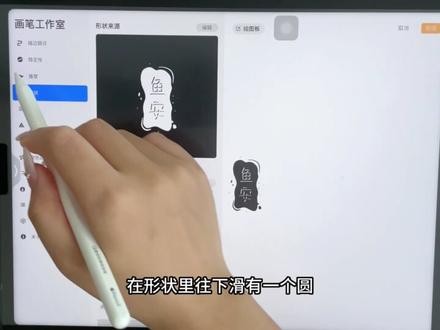 00:57查看AI文稿AI文稿
哈喽,大家好,很多人会遇到这种做出来的笔刷,方向不是正的,也许是相反的,或者向左向右横着躺的,那怎么处理呢?首先先来观察一下,想要把它转正,是顺时针方向转还是逆时针方向转,需要转动多少度? 一般是九十度或者一百八十度,就比如像我这个的话,顺时针把它转九十度就可以转正。其次,点击笔刷进入,设置在形状里 往下滑,有一个圆右上角,这里目前显示的是零度。其次,点这个绿点,顺时针方向转到九十度。 笔刷预览,这里的图案现在横躺了,但是不重要,点击完成,然后再来试一下,笔刷就调正了,还不赶快收藏起来,下次遇到这种情况再也不用担心了。下期分享如何制作双色笔刷,拜拜啦!
136鱼安七夏 02:06查看AI文稿AI文稿
大家好,我是大葱,今天跟大家分享用 pr 去除动态的水印和静态的水印。我们先看原视频, 它的水印是从左向右移动的,我们该怎么去掉它的水印呢?首先在效果栏中搜索中间值,并把它拖到视频轨道上,然后给水印做一个蒙版, 并把半径值调为三十, 这时我们发现水印已经消看不到了, 然后给蒙版做一个关键针, 做好关键针之后,点击向前跟踪,所选蒙版, 跟踪完成之后,移动的水印就完全看不到了,大家学会了吗? 如果是静态的水印,那就更简单了,直接把中间值拖到轨道上,并做一个蒙版遮住水印, 把半径值调为三十就可以了。这个半径值的数值要看水印的实际情况而定。 怎么样动态的水印和静态的水印的去除,大家学会了吗?
688漂流瓶里的梦想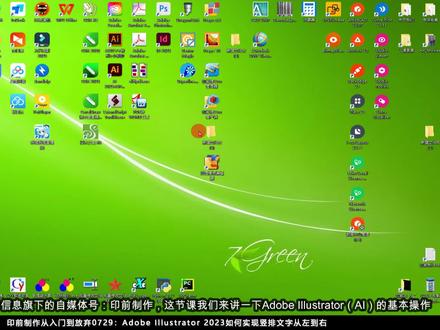 03:08查看AI文稿AI文稿
好,这里是缤越信息旗下的自媒体哈,孕前制作这节课我们来讲一下 ai 的基本操作,我们点开孕前一对一,一对一讲课素材,然后 ai 上课,课程十七课。 那我们来看一下聊天记录,就是说学业问题啊,这个字默认的,我们 ai 里面竖排的字是从右到左,怎么他反过来从左到右,然后告诉了他不做,然后这里我们再用视频录制一下,记录一下, 这样子方便以后再学的。那我们我们首先打开我们的 ai, 那我们按下,按下 t, 然后呢?比如说 三四 人之初,人间精彩人间云, 然后 a i 文字入团,从左到右,再写几个英文, 然后这样子好了以后我们换个字体,然后这里上大一点,用大一点的, 那这样子,这样子好了以后,我们本身我们是从这里点啊,这里点一下这个地方,然后竖排横字,但是这里啊,这样子也可以这样子,我们横排的话,点一下文字, 等一下文字方向,竖排,竖排以后啊,然后这样子,有时这样子,这种不好看的话,那我们等一下看指甲踢,看指甲踢的话,那我们点一下这个地方, 然后直盘,直盘内横盘设置,我们点一下这里什么都不用动,按下确定就行了,他就变成这样子, 但是这样子的我们是从右往左,要实现从左往右的话,我们如何设置呢?其实很简单,我们字符这里设置一下啊,设小一点,零点一,比如话零点一,那我们再点段落一下,这里 一啊,尽量改小点,然后我们再把段落这里啊,这里我们这里多一点负幺二吧,看下够不够啊?不够的话我们点一下这个这个 这个这个,下面这个镜头,你看吵到你满意为止,这样子我们就实现了,实现了我们的文字竖排从左到右,感谢大家欣赏花班,如果是段落的话,段落文字又不是这样子拍的,下次我们再来讲。
73冰月制版 01:47查看AI文稿AI文稿
在很多的视频中都会看到这种半透明的移动水印,这种效果是如何制作的呢?其实非常简单,感兴趣的朋友跟着我一起来学习一下吧。 我们打开剪映点开始创作,选择一段素材点添加,我添加的是一张图片素材,左滑工具栏点比例, 选择十六比九,打对勾,选中素材,把它扩大,把图片拉长到需要的长度。时间线在开头的位置添加一个关键针,把画面往右边移动,并且放大一点。 时间线移动到结尾的位置,把画面往左边移动,并且缩小时间线,回到开头的位置。工具栏点返回,点文本,新建文本,输入自己的水印文字,选择自己喜欢的字体点样式,把透明度 调到五十左右,把文字缩小,移动到左上角,移出画面外。打对勾,把文字素材拉长,和主轨道素材对齐。时间线在开头的位置给文字素材添加一个关键针,时间线移动到结尾的位置, 把文字素材拖动到右下角,移出画面外,然后再添加上喜欢的音乐,把音乐多余的部分分割删除。 我们这个视频就制作好了,来看一下这个效果。
247燕小燕 剪辑


猜你喜欢
- 1.7万祝好