为何表格下拉一下就跑到底一下最上

粉丝5815获赞2.7万
相关视频
 03:33查看AI文稿AI文稿
先算一下总分,选择单元格,点击求和,计算总分的平均分,总分除以科目数 g 四单元格除以 c 十五单元格 通过下拉计算其他平均分会发现计算出错。 我们看一下公式 线除数,单元格变动了,我们想让它固定成系十五单元格, 需要在行和列前加上符号,英文输入法下 shifts, 中文输入法下会输入, 再进行下拉 看一下,这次没问题了,下面计算占比,语文分数除以总分, 向右拉计算数学占比, 发现数据错误超一百了。看一下单元格的引用情况,除数变成平均分了, 我们加上绝对引用符号,可以按 f 四快速加上,再向右拉, 没有问题。 向下拉计算其他同学的占比。 看一下公式,这时除的都是第一个总分,这肯定是不对的, 我们把四前面的符号删掉, 再来试一下, 这样就正确了。 选中公式中单元格,按 f 四,可以在各自引用间切换。
514meng森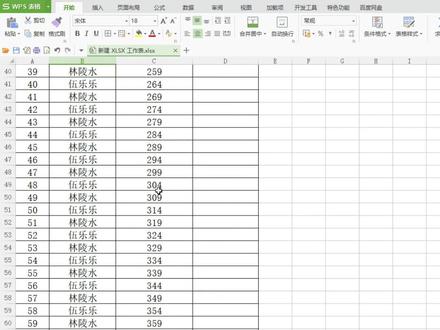 00:40查看AI文稿AI文稿
表格太长,如何一键到底?像这种很长内容的表格,如何快速下拉到末行?今天教你一个小技巧,顺意选择一个单元格, 将鼠标光标定位在单元格的底边线上,双击马上定位到末行,同样想回到表头第一行,可以双击单元格上边线, 一秒调整到表头位置。是不是很实用呢?你学会了吗?
1192小白学WPS办公 00:52查看AI文稿AI文稿
当 excel 表格无法正常下拉递增序号时,方法一,取消表格内所有筛选。大家有没有遇到过这种情况,当我们想下拉递增序号时,却只能复制头一个数字,为什么会出现这种情况呢?原因呢?是我们在顶行对每个序列呢都进行了筛选, 那么此时呢,我们只需要解除筛选就是全选就可以了,那么这样呢,我们就可以正确的来编辑我们的递增序号,向下拉就可以实现了。方法二,弹射攻势等于 rof 一,一等于掉头所占行署。 如果说有个小伙伴说我不想解除筛选,又想正常的编辑后面的序号,我们也可以直接使用公式来进行,我们隐藏两个序列,接下来呢,我们要对这个格式进行序号的填充,我们可以采用等号 函数 row, 前括号加,后括号减,一按灯的键进入就可以得到空格里面的数字了,然后正常到向下拉就可以得到我们后面所有的低增数值了,你学会了吗? nice!
794塘塘小课堂 01:43查看AI文稿AI文稿
大家好,这里是 excel 教程学习,今天我们来讲解一下填充公式下拉太慢,如何快速填充。我们会了解两个方法,第一个是批量填充的操作,第二个是批量填充的公式。那首先我们来看操作, 这里我们要输入一个目标达成率的公式,等于 b 二除以 c 二,那此时我们得到了公式结果,如果要下拉填充,那由于数据行太多,会比较费时。 当我们的快捷操作其实很简单,我们将鼠标放置在单元格的右下角,当光标 出现一个十字箭头,我们双击,此时系统会自动的填充十个单元格的公式,并自动的 填充到最后一最后一行数据啊,这是批量填充的操作。接下来我们再讲解一个批量填充的公式啊,同样的是 b 列的所有单元格 除以 c 列单元格数据把握运行公式。那这里 我们可以批量的填充公式啊,这是利用数组公式的啊,批量填充的应用。
 00:27查看AI文稿AI文稿
序号下拉都是一,今天我们学习的内容是序号下拉都是一,我们在表格中输入序号一直接下拉填充,填充的却都是一,怎么办呢?我们先在单元格输入一,然后把鼠标放到单元格右下角, 按住 ctrl 键下拉填充序号就填充好了。方法二,在单元格输入一二,然后再下拉填充序号就输入好了,大家学会了吗?
682一凡轻松学办公课堂 01:10查看AI文稿AI文稿
我们先来看这个表格,它的大小是二点八三 m b, 我们把它打开来看一下,可以看到它是非常的卡,我们来看一下它有什么内容,表格里面内容只有这么一点, 一个六列八行的小表格,那是什么原因造成这样情况呢?我们拖动表格右侧这个滚动条来看一下,我们轻轻一拉 他的行数一下就到了几万行这样一个状态,这种情况说明这些空单元格他也是有效的。 遇到这样情况,我们选中表格下面的行,按 ctrl 加光标下箭头标,把下面所的函 长选的三执行一次删除, 这时我们把表格保存, 再给它关闭。再来看一下表格的大小,它已经变成了八点六,是 k b 了,而不是 m b。
19岁月流年 01:32查看AI文稿AI文稿
w p s 的表格文档中点击某单元格,单元格右侧出现下拉选项标志,点击标志选择相应内容,该内容便填入单元格中了。这种下拉选项是怎样制作的呢? 第一步,选中要制作下拉选项的单元格。第二步,点击上方菜单数据,点击有效性功能旁的三角形,选择有效性。弹出的对话框中允许界面选择序列 来源,界面输入各选项内容,各选项之间用英文状态下的逗号隔开最后一个选项后,不要逗号了,点击 确定,完成下拉选项制作 巩固一下。 最后来看一下如何取消下拉选项。先选中要取消下拉选项的单元格数据有效性,有效性。 弹出的对话框,直接点击最下面的全部清除,点击确定,完成下拉选项的取消。
37爱散步的卢卢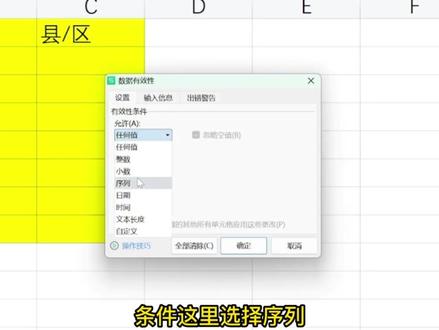 01:14查看AI文稿AI文稿
上一期粉丝提问,在 wps 中下拉菜单怎么样去进行设置?我们这期来讲一下。首先选中要设置的单元格,点击数据选项卡下边的有效性条件,这里选择序列来源,这里可以直接输入要下拉选择的内容, 中间用英文的逗号进行分格,点击确定,这个时候下拉选项就做好了,如果选项比较多的话,选择单元格,点击有效性, 选择序列来源,这里我们选择要设置的内容,点击返回,点击确定。这种方式也可以进行下拉选项设置。 怎么样进行二级和三级的关联呢?首先我们需要准备好要设置的内容,把一级选项放在第一行或者是第一列,二级选项放在下边。准备好以后,我们选择第一个选项的单元格,点击 有效性数据来源,这里选择表格的标题,点击返回,确定这是一级选项,然后再回到这个表格,我们选择所有内容,点击公式选项卡下边的指定, 因为这里数据是纵向排布,一级选项在第一行,所以说我们这里选择首行,如果是横向排布的话,我们这里选择最左列,点击确定。
632杲杲EXCEL 01:02查看AI文稿AI文稿
欢迎收看 excel 表格往下拉时一直显示表头 在工作中经常会遇到表格数据比较多,往下拉的时候就看不到每行数据对应的是什么项目内容了。表格往下拉时怎么一直显示表头呢?别走开教程,马上开始!单击视图 单机冻结窗口,单机冻结首行, 你就成功操作一直显示表头了,我们一起来看看效果。鼠标一动到右侧上下滚动栏往下拖动,就能看到一直显示表头了。每行数 对应的是什么项目内容你就一目了然了。是不是很简单,你学会了吗?别忘了点个赞支持一下哦!
971电脑知识分享 01:40查看AI文稿AI文稿
excel 如何制作能够下拉而且多选的菜单呢?左边是销售代表,右边呢是他的参会代表,那么这种下拉菜单相信很多人会做,但是如果我告诉你,我的下拉还可以实现这样的多选,是不是非常赞呢? 其实做起来也非常的简单,首先我们要选中要设置的单元格,然后单击数据,单击这边的数据工具,选择数据验证,然后我们选择下方的序列, 在来源当中,我们导入这边的销售代表,敲下回车,单击一下确定按钮。那么到这一步啊,跟我们前面的制作下拉没有任何区别,只是呢,他只能够单选,不能够多选。接下来我们要想先多选的话,就需要用到我们的 vb 代码,我们在上方找到 开发工具,如果没有这工具的话,我们可以单击文件,单击选项,然后再弹出的选项当中,我们找到自定义功能区,然后把这边的开发工具打勾,单击确定就可以了。 然后我们单击这边的开发工具,单击这边的查看代码, 然后我们将设置好的这个代码, ctrl 加 a, ctrl 加 c, 把它复制粘贴到我们的这个 vba 的这个编辑框当中,粘贴过来,什么都不用管,直接把它关闭掉。 那么接下来你发现当我在单机的时候,他就可以实现多选了,是不是非常不错呢?在评论区回复下拉多选,即可获得以上代码,如果有帮助,记得点赞关注。
2424熊王 00:37查看AI文稿AI文稿
干货小知识, excel 冻结单元格小技巧 excel 表格太长,根本就记不住,表头还得上下滑动看表头把表头冻结,当下滑的时候也能看到表头。 点击试图选项卡中的冻结窗格,点击冻结首行下滑的时候表头就会一直显示,还可以冻结狩猎,右滑时也能看到序号。如果想同时冻结首行狩猎, 就点击想冻结行和列的下边和旁边一格。 b 二单元格,点击冻结至第一行 a 列首行首列就都被冻结了,快学起来吧!
941郑州智慧城市大数据研究院 01:09查看AI文稿AI文稿
朋友们好,我是段生老师,今天呢再给大家分享一个下拉框的使用方法,比方说在这一列当中是直位这一栏,我就打一个直位, 然后呢这里边涉及到的职位呢就几个,第一个是总经理,第二个是主任, 第三个是组长,第四个呢是员工,对吧?这几个我们就根据情况去选,在下一个的时候我们就不需要再输入了, 我们只需要按 out 加下向箭头,他会自动生成一个下拉框,我们就可以直接去选择对应的职位了, 非常的方便。关注的宋老师每天给大家分享电脑相关的知识。
48开始放下
