solidcam计算卡顿怎么办

粉丝773获赞2854
相关视频
 01:41查看AI文稿AI文稿
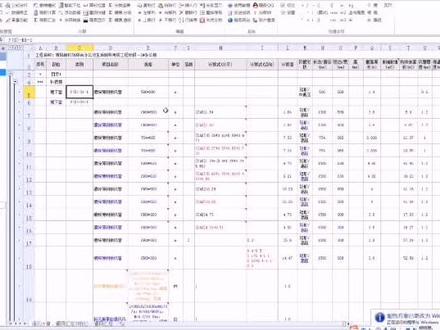
当我们的计算表格比较卡的时候,比方说我要插入或者删除一些行,那他呢?会非常卡,或者我在输入计算式的时候,他的计算过程, 嗯,刷新计算比较卡,那我们需要将这个表格进行优化一下,可以得到很好的解决。一般这样的表格呢,是因为他比较大,像这个表格有两点八兆,那正常表格可能一兆都不到,大一点的表格可能有好几兆, 我们怎么进行优化呢?是需要将所有的空白列和列和空白行删除,需要选中表格最后面一列空白列,然后按住这三个键,同时按住这三个键,再点右键删除。以上呢就是删除空白列的方法。 好,我们下了,下面看一下删除空白行,他同样的道理,先在表格最后面一列一行空白行选中,选中之后呢,同时按住键盘上这三个键,将选中所有的空白行,然后再点击右键删除。 那以上操作呢,就是删除所有空白行和空白列的方法。接下来呢,我们再点击表格,设置 这个图标,然后再点格式,点应用并刷新,这个过程可能会有一点 九,那我们需要等待一下,等他反应过来了就可以了。那么这样子呢,这个表格就已经被优化好了,基本上他就不会再卡了。 油画之后我们再去操作这个表格呢,他其实就跟你一个新建的表格一样,非常的快速的。
208精算软件 01:21查看AI文稿AI文稿
大家好,我是新荣,有朋友问电脑卡顿换哪些配件,今天再来说一下。首先可以换的第一个配件是内存,将内存换大, 比如原来是八 g 内存,可以换到十六 g 内存。第二个配件是显卡,如果电脑原来的显卡是集成显卡, 那么换一个独立显卡会有效的提升速度,就不会卡顿。如果原来有独立显卡,那就将显卡换的性能更高一些。 第三个可以换的配件是硬盘,如果电脑原来只有机械硬盘,没有固态硬盘,那么就可以换一个固态硬盘,会有效的提升速度。如果电脑已经是固态硬盘,那也有可能硬盘损坏造成卡顿,更换一个固态硬盘就可以了。 四个可以换的配件是 cpu, 如果电脑正在使用的 cpu 不是主板所支持的最高 cpu 型号,那就可以将 cpu 换到主板所支持的最高型号上。如果 cpu 已经是主板所支持的最高型号了, 那就需要将 cpu 和主板一起更换,更换到更高一个档次的 cpu 和主板,同样也可以解决卡顿的问题。以上就是电脑卡可以更换的配件,好,今天就到这里,谢谢大家。
303鑫荣 00:47查看AI文稿AI文稿
打游戏总是吊针卡顿,先别怪配置,这些优化设置你做到了吗?五、个日常防止笔记本吊针的小妙招,一、将笔记本放置在干净清爽的环境中,经常清灰,保持良好的散热功能。二、 二、使用瓶盖字典散热架的工具垫高笔记本,增大空气的流动空间来帮助物理散热。三、游戏时避免切换窗口,聊天、打字、看网页、视频等程序,这些程序会让 cpu 等资源优先处理当前的窗口,而分配到游戏的资源就会减少, 所以会引起游戏运算效率下降。四、切换至 fm 加 q 野兽模式,不仅可以大大提升 cpu、 gpu 的性能,还会提高风扇的转速,以达到更好的散热效果。五、游戏时没有启用高性能独立显卡,进入显卡控制面板设置全局使用高性能独立显卡以及相关优化的设置即可。
 01:35查看AI文稿AI文稿
工作表中有大量数据,对工作表操作时会非常卡顿,可以修改为手动重算,做完表后再改为自动重算,你知道吗? 工作表中如果有大量的数据,一般上几万行的里面有公式,这种情况下 对工作表的操作会非常的卡顿,是因为每一次操作电脑都会对工作表进行自动充算,可以关闭自动充算。当我们操作结束时,再把手动充算改回来, 就可以解决这个问题。这个表我们删角删除,看左下角,这个计算中他的用时非常慢,下面呢,我们把它改成手动速算,点击 文件菜单选项重新计算,点成手动重算,确定我们再删,马上就结束了。这种情况下我们对数据更改是不会计算的, 改成一百这个数不变。如果我们想看一看他的计算结果,可以也可以点公式选项卡重新计算。工作部工作表 重新计算了,也可以点重新重算,工作部把整其他的表也重算了,修改结束之后,我们可以把这个再改回来,改成自动重算。
103电脑 办公 财税 会计 00:19查看AI文稿AI文稿
你的电脑打开一个高配置的软件需要多久呢?十秒快吗?使用迷电脑就可以轻松实现两个 g 的三维模型,存储在 u 盘里,插在一台古董机上,进入迷电脑后,古董机就变成了一个显示器的功能,数据和计算都在私有云浮起进行,这样你就解决了员工经常抱怨电脑卡顿的问题,有吗?
 03:15查看AI文稿AI文稿
九点一,在 windows 十系统下计算刀路卡顿,计算刀路慢的终极解决方案,如果我不说,这个解决方案可能会石沉大海,所以大家点赞收藏,如何解决呢?我先演示一下, 我这个电脑是 windows 十系统的,现在是在显示实体的状态下,我们模拟一下全选重新计算道路,它算的比较慢,大型的弓箭它可能会更加慢, 大型的弓箭他可能会更加慢。一种治标不治本的方法呢,是把这个实体线框显示重新计算,他算得比较很快。我们的中 终极解决方案是什么呢?我们先关闭软件,先把这个 mastercom 九点一他目录下面的这个 open 三十二, 把这个动态链接库复制备份,如果万一出问题你不能还原就 重装软件,我们先把它备份,这个七百三十七的是九点一软件自带的,然后我们再找到 c 盘, windows 文件架, facebook 三十二文件架下面 the open 三十二 bll 也把他备份一千零四十一 kb, 大小是系统的。七百三十七 kb 是软件的,系统的和软件的我们都备份好之后,我们从网上下载一个 三十二这个文件,它大小是六百九十七 kb 的,我们把它复制,复制完之后把它粘贴到替换,九点一目录下的 已经把它替换了,现在是六百九十七 kb, 然后我们再重新计算,我们把弓箭显示,实体显示,全选重 重新计算, 算的和线框显示的是一样,那快的。 如果从网上下载这个替换的还是慢的话,你可以用系统自带这个文件都喷勾八九点一的替换掉,这样两种方法把它替换就可以了, 在不行就把下载的这个 opengo 三二文件或九点一的 opengo 三二把电脑系统的 opengo 三十二替换掉,记得先备份哦,关注我。
 14:36
14:36 06:17查看AI文稿AI文稿
今天呢,我们又来介绍三六五 mate 版的一个新功能,它可以配合我们在 excel 中书写拍摄代码。在开始讲解之前呢,我们先铺垫一下基础的知识, 在一般的情况下,我们的 excel 公式呢,总是可以返回出最新的一个结果,原因呢就是因为我们设置了自动计算,我们呢可以切换到公式选项卡, 然后看一下这边的计算选项。这边设置了自动计算,一般情况下有三种情况呢会触发这种自动计算。第一种情况呢就是我们在打开 excel 工作部的时候,第二种情况呢就是我们更新这边的数据源,比如说我们把这边改成六, 他也可以触发这种自动计算。第三种情况呢就是我们在保存的时候,他也会强制的触发这种自动计算,这种自动计算呢是他的优点来着,但是呢在 计算量比较大的情况下呢,他就会成为一个缺点。这个呢就是我们之前视频当中讲解过的例子,感兴趣的小伙伴呢,可以移步到这个视频。他的一个公式呢其实并不难,他就是需要按照风格符,然后呢把它拆分到每一行上,然后呢同时呢对应好这边的一个 id, 这边的一个公式呢返回的结果呢有五十五万行,一般来说呢,超过几十万行的话,公式的计算呢就有些心有余而力不足了。如果这时候呢,我们还是保持自动计算模式的话,这个公式的计算呢就可能要卡了好几分钟。然后呢我们在这边直接输入等于 一加二,然后按下回车,你看就会卡死在这边了,你哪怕简单改一个工作表的名称,都会因为这个函数的巨大计算量而导致整 一下表格卡死在这边,你看他计算了这么久呢,才返回出正确的结果。如果呢,都是这种计算速度的话,我们的基本呢无法在这个工作部上呢进行新的工作了。 如果呢,你的工作过当中呢,有很多这种需要大量计算的公式,那你在保存的时候呢,也会卡半天的,我们点击保存,你看他就一直在这里转圈了, 然后呢,还会时不时的出现这种假死的状态,你看他现在保存了才关闭,打开的时候呢,也会卡死半天。 你看我们点击打开了,他一直在这里卡,你看他这边还有进度条了,明明呢,就这么少的一个数据,整个软件呢都卡死在这边,这个呢就是非常糟糕的一个体验了。如果呢,你每一次打开工作部啊,都是这样,对于我来说这是无法接受的。 在这种情况下,我们一般呢建议开启手动计算的模式,我们呢可以切换到公式选项,卡计算选项,把它改成手动模式。然后呢,需要进行计算的时候呢,再按 app 九进行手动刷新, 你看我们这边呢,再输入等于一加二按回车,他就没有那么卡了,对吧? 即便呢,我们这边设置了手动的计算,我们呢在保存的时候呢,他还是会强制整个工作表呢,进行计算还是会卡, 为了防止这个公司太卡,影响我们后续的讲解,我们呢先把它给删掉。其实我们设置的这种手动计算呢,也会存在一个隐患,就比如说我们某一天忘记了我们开启了这种手动的计算,然后呢又在原数据这边呢更新了数据,就比如说我的电话呢,改成 五六了,然后这边的一个数据啊,并没有因为这个公式啊给及时的更新过来,如果呢我们还是用这个错误数据的话,就会给我们的工作呢带来麻烦,那有没有两全的办法,我呢既要防止呢我忘记这边开启手动计算的模式,又不想像原来那么卡方法是有的 用到呢,就是今天要介绍的这个新功能啊,在计算选项这边开启手动计算的前提下,我们呢再点击这边设置过期值的格式,我们点击一下,你看 这边的没有更新的数值呢,就是被称为过期的值,然后呢他就会出现这样的一个横杠,就表示这边的一个数据啊并没有被计算,可能呢你会有疑问,这边的数据啊明明我没有更新啊,他也会被显示为过期的数据呢,原因呢就是我们这边引用的 删除范围啊,包括了这个 r 五的这个数据,而这个数据啊是被更新过的,所以这边呢也会出现删除线, 这样呢就可以有效的提醒说我们这边的一个数据啊,并不是最新的一个数据。那如果呢我们想要去掉这一条删除线,方法呢也很简单,按一下 app 九进行手动刷新就可以了,只要呢他是最新的值,他就一定没有那条删除的线,我们呢还可以进行再改一下,我们把照六也给改一下 七,你看这样的效果呢就比较完美了。最后呢我们来看一下这里的部分计算呢又是怎么回事?我们呢把它设置成自动的模式, 取消这边的过期值的格式,其实在英文版的菜单当中呢,他不是这样的,而是这样的,他是只除了数据表之外,其他呢都进行自动计算,那哪 一些才算是数据表呢?其实这个功能啊,是配合我们在 excel 中书写拍摄代码的,因为我们的拍摄代码呢,每一次呢都需要进行联网计算。如果呢我们这边开启的是自动计算模式的话, 我们的无论运行哪一条拍成代码,就比如说我们运行这一条 ctrl 加 enter 键,所有其他的拍成代码呢,都会被重新联网再运行一次。就比如说我们这边,如果呢我们的拍成代码当中返回出这种图表结果的话,就比如说我们选择这三个切片器,他就会联网呢进行计算, 返回呢可能比较慢。那如果呢我们开启了这个部分的计算,我们切换的时候呢,他这边呢就会暂停进行联网的计算,从而提高我们代码运行的速度。我们需要更新的时候呢,我们同样可以按 m 九进行刷新, 也就是说这里部分的计算呢只是暂停拍省代码的一个联网运算,其他的公式呢,它是可以自动进行计算的,我们这边的值呢是等于 college 嘛?然后呢我们这边的切片器呢,我们把它改成 master, 我们来看一下这边的一个结果,他被自动更新为 master 了, 而这边的 python 图表呢还是保持不变,这个呢就是部分更新的含义。
104阿武教程


