剪映怎么批量压缩

粉丝347获赞6246
相关视频
 02:25查看AI文稿AI文稿
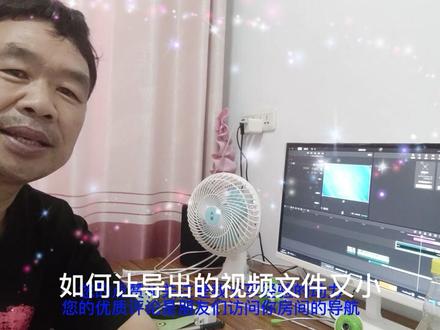
玩转剪映,如何让自己的视频文件又小,画面又清晰?您的点赞和关注是我分享经验的动力,您的优质评论是朋友们访问你房间的导航。 各位老师好,我是漫步红尘,今天继续给大家分享 nlp 影视拍摄剪辑术。今天在刷西瓜视频的时候,看到了一条评论, 如何让导出的视频文件又小,画面又清晰,当时我在他的评论区简单回复了一下,现在呢,我拍个视频 把我的经验分享给大家。首先,视频文件的大小除了视频本身的时长外,还与马绿分辨率、真绿编码格式、封装格式有关。我们知道照片是有许多像素点构成的,像素点的数量就是分辨率。视频是有许多张照片在 在人的眼前快速通过所形成的,每一秒通过照片的数量就叫真绿。马绿又叫采样绿,就是摄像机或者剪辑软件,把镜头前的景物分割成许多像素点进行采样,生成强度不同的红、绿、蓝信息传送给编码器, 每一秒传送信号的多少就叫马律。分辨率决定画面是否清晰,真率决定画面是否流畅。视频文件的流畅、清晰与否与马率有很大的关系。当马律取得比较小时,分辨率与真率取得比较大时,画面就会出现马赛克现象。 普瑞米尔慧生慧影剪映专业版作为专业视频剪辑软件,有分辨率、真率、马绿设置。剪映手机版只有分辨率和真率设置。我们在导出视频时候,分辨率一般选择一千九百二十乘一千零八十,真率一般选 选择二十五,码率一般选择默认。如果自己选择码率,码率越大,视频文件越大,文件越清晰,自己可以根据播放器屏幕的大小选择码率。电影的真率是二十四,一般电视的真率是二十五。 编码格式选择 h 二六四,封装选择 np 四,这样的选择文件又小,画面又清晰,支持的视频播放器又多。如果还是感觉文件比较大,可以使可以使用梨涡或者格式工厂进行压缩,或者使用 qq 影音进行压缩, 这样的操作能够使文件缩小十倍以上,压缩后的视频在小屏幕上播放也很清晰。
706漫步红尘手机拍摄剪辑 01:00查看AI文稿AI文稿
pc 端的剪映可以压缩视频的大小?首先打了一段视频,然后点文件点导出,再导出设置面板,这里可以压缩视频的大小。 这个参数的设置呢,主要是设置这个码率,这个码率啊,指的是一秒钟内这个视频的大小有多大?选择自定义。 一般在手机上播放的视频呢,可以选择两千的码率,然后分辨率选择一九二零。如果是在电脑上播放的视频呢,那个分辨率选两 k 码率呢?选四千点导出。 这个导出之后呢,可以看一下这个视频的大小是变成多大了,跟原来相比啊,这个视频,这个视频呢,已经变得非常小,只有原来的四分之一大小。
3868豆飞侠 00:57查看AI文稿AI文稿
剪映导出是平台,但如何设置导出?这里面我给大家做一个简单的说一下啊,这个是你的作品名,你改一下 这个导出的位置你要调整一下,很多伙伴导出来找不到位置,就因为你在这没勾选一下,没设置一下你导出在哪,建议你就放到桌面就行了, 玩这个分辨率这个地方,我建议你就幺零八零,现在主流马绿。现在解映有一个很大问题,导出的视频偏大, 总体来说偏大,基本上是一个五分钟的视频可能要有八百兆那么大,所以说我建议你一定调一下马率,设置成更低,基本看不出来画质的有损,但是基本上五分钟的视频能一两百兆,这还在合情合理之内。编码不用选 h 的 l 四标准, mp 四不用选标准, 三十针针律不用选标准,也就说你只需要更改一个更低就行了,直接点击导出。
3224鲁老师新媒体技术咨询工作室 04:52查看AI文稿AI文稿
一个视频学会剪映,五个批量操作小技巧,大大加快剪辑速度。技巧一,批量更改素材的视频背景,在剪映里面导入了五张不同比例的照片素材,接下来在主菜单下方找到比例。我们剪辑视频呢,首先都需要统一视频的比例,选择十六比九, 这个时候呢,照片的四周都会有一个黑边存在,所以呢,我们经常的处理手段呢是添加一个模糊背景点中第一张照片,将指针移动到第一张照片这里,选择背景,选择画布模糊, 给他添加模糊的背景样式,我们的黑边就被处理掉了,向后方移动一下,发现其他的照片呢没有任何变化。将指针移回到第一张照片这里,继续点击画布模糊,我们留意一下,画布模糊选项的左下角有一个全局应用,点击 一下,这样呢会将我们这个模糊的样式批量应用到所有的照片上面,这样呢,我们可以看到所有的照片背景呢,统一应用成了这样一个样式。技巧二,调色的批量设置剪辑过程当中,我们经常会对素材呢进行调色,点中第一张照片, 选择下方的调节,这里呢随意的调节一下,为了便于对比呢,这里的调节我会调的比较夸张。好,那么这个颜色呢,调的比较过啊, 点击确定,这个时候后面的照片呢是没有任何变化的,如果在制作素材的过程当中要统一调色的参数,那么我们可以继续点中第一张照片,点击下方的调节,注意在左下角这里有一个全局应用, 点击一下会提示应用于全部片段,这个时候我们再向后方拖动,会发现所有的照片呢都进行了这样一个调色的处理。 技巧三,批量删除和添加转场不同照片切换的过程当中,通常我们会通过添加转场来增加动画效果,点中转场的小方块,添加一个翻页的转场效果,这个时候可以发现前面两个图片呢已经有了一个翻页的效果,但是后面的呢没有进行添加。 如果我们需要统一添加这一个转场效果,那么我们只需要点中第一个转场,点击左下角的全局应用,这样呢,所有的片段都会应用同一个转场,我们可以拖动看一下视频效果, 那么转场的批量添加同样还有批量的删除。比如说我们需要进行修改的时候,我们可以点中随意的一个转场,点击转场分类最左边的这样一个小图标,点击一下,这样呢,他会清除当前这个转场。如果我们需要把所有的转场都清除掉,接下来继续点击左下 角全局应用,这样呢,所有的转场就被清除掉了。技巧四,批量编辑和删除字幕现在画面当中呢添加了一些字幕,那么在剪辑的过程当中,我们经常需要统一字幕的位置或者是样式,那么常见的我们是 点击编辑给他进行样式的修改,比如说这里呢,我改为黄色,那么在改的过程当中,我们一定要注意这一个小按钮,应用到所有字幕,只有确保这个勾勾上的话,那我们对字幕的一个修改会应用到 所有的字幕上面,可以发现所有的字幕呢已经更改了颜色啊,那么如果我们需要保持其中的一句不变化,而其他的颜色呢依然保持原来的话,我们只需要点中编辑将应用到所有字幕这一个小按钮的勾呢,将它去掉,去掉之后我们单独修改这一句的颜色,这个时候我们就会发现 其他的依然是黄色,这一句呢变成了红色。这是字幕批量编辑的一个小技巧,那么同时我们还可以点击字幕下方的批量编辑这个按钮来对字幕呢进行批量的删除,或者是多选删除,点击一下选择,这个时候我们可以选择全选,然后进行删除, 或者是去掉全选,选择我们需要删除的每一行字幕来进行删除。技巧五,歌词动画的批量设置给这个案例导入一段音乐,接下来我们点击文字,将歌词识别出来,点中一句歌词,选择动画,添加一个常见的卡拉 ok 动画效果。 那么这个时候我们就要注意,如果我们需要给所有的歌词都统一应用这一个动画效果的话,我们就一定要将应用到所有歌词的 这一个小按钮点中,让它显示点击确定。那么这个时候我们会发现所有的歌词呢,都已经应了我们前面设置好的卡拉 ok 的动画效果。 同样,如果我们需要修改其中一句歌词的动画效果的话,继续点中这一句歌词之后,选择动画,将应用到所有歌词这一个按钮去除,那么我们将这一句给他更换一个样式。 好,接下来我们可以看到前面一句呢还是之前的样式,后面一句已经更改为刚刚设置的新的歌词样式。这期课程就到这里,我是磊哥,喜欢我的课程,欢迎大家点赞关注加收藏,我的剪辑课程还在持续的更新当中。
1714磊哥知识分享 02:44查看AI文稿AI文稿
哈喽,大家好,电脑在使用久了以后就会堆积非常多的视频,会造成内存不够,电脑卡顿的情况,那今天教大家一个方法,怎么将这些视频批量的压缩来释放我们的电脑内存。 在这里我们需要记住的这款软件叫做固条剪辑助手,该软件支持三大功能,第一批量转换视频,第二,批量合并视频,还有第三批量剪辑视频。这也是我们今天需要用到的一个功能, 操作非常简单,第一步我们只需要将视频添加进去,支持批量处理,所以我们可以同时添加好几个。 第二步,我们找到需要处理的功能,这下面有非常多批量处理视频的功能,我们只需要找到自己需要的功能,并在前面的框框勾选上就可以处理了,下面我们一起来操作一下吧。先将视频添加至软 软件内,大家根据自己的需要去选择视频的数量即可,这边就先添加四个给大家演示一下,那我们要压缩视频的话,就在这里面找到压缩视频,在这个位置 压缩视频容量。这里一共有两个模式,第一是有损压缩模式二是无损压缩模式一会压缩的更强,模式二无损压缩画质会更加清晰。 那我们就先压缩一个模式二,给大家演示一下压缩力度的大小,大家也可以根据自己的需要去调整。接下来大家可以选择一下视频保存的位置,然后就可以开始剪辑啦。 视频的右上角会有一个处理的进度,包括每一个视频处理的状态也都会实时显示,处理的速度非常的快,现在我们四个视频都已经全部压缩完成了,我们直接打开文件夹来查看一下,可以看到这前四个 视频就是我们刚刚压缩的,来看一下这样的酒店你敢住吗?四周云雾缭绕,当地的建筑工人可以看到,画质并没有太大的区别,再来看一下下一个。 首先保持冷静,不要咬住,不要试图掰他的嘴,此时你整个画质也是非常的高清,而且很完整流畅。那我们来看一下视频压缩成功了没?现在压缩后的视频是三十二点六的一个大小,我们来看下原视频,原视频是一个三十六点五的大小, 我们再来看一下第二个视频,第二个视频现在是一个一点六二的大小。再来看一下对比一下原视频, 原视频是一个二点九五的大小,那就证明我们的压缩已经完成了。那如果你需要批量对多个视频进行压缩,可以使用一下这款软件,叫做顾敲键及助手,我们直接 上百度搜索护桥科技,并进入到官方网站免费下载使用就可以啦,该软件拥有多个批量处理视频的功能,感兴趣的小伙伴可以了解一下。那今天的分享就到这里啦,我们下期再见吧,拜拜!
34小胖子熊二 03:10查看AI文稿AI文稿
百度搜索剪映 立即下载,然后安装,双击打开剪映专业版,点击开始创作,将你录制好的微课拖拽到这里。好,这个时候我们要强调一下,点击 ctrl 键并滚动鼠标滑轮 可以进行加长,按着 alt 键可以进行前后的观看。我们要在最前面的地方加入一个片头,然后打开素材库,搜索纯蓝色背景, 点击加号,放在这个地方,好,我们 把鼠标放在这个地方,点击定格, 也就是说把一个视频截取出来,一个图片,把前边的删除,后边的删除,一般要求为五秒。 接下来我们开始输入文本,点击加号,然后在这个地方输入文件要求的版本, 点住这个地方可以调节大小,这个地方是字体,这个地方呢文字都加入进来了,我们把 文字和这五秒对齐,那我们来播放一下,在播放的过程当中, 空格键是暂停可开始,然后片头我们就加上了,然后再点击导出这个作品名称呢,我们可以随便的设置一下,导出到我们的桌面 分辨率幺零八零 p 马绿。好,这个地方呢,我们要特别注意一下,一般要求大小为五百兆或七百兆以内,那么这个地方呢,如何来调呢?这个地方呢,我如果想调整为三百兆,看看这个五十兆如何变为三百兆, 好,那我把这个两千给大一点,变成一万,好,那么这个地方呢,就变成了二百二十八了, 那我再把它变成到两万,好,现在就是四百五十一兆,那么我们点自定义,然后就可以调节码率了。啊,这里有两个参数, 我们的文件上会有要求,然后设置完毕之后呢格式输出为 mp 四,这个一般就不要动了,如果他是三十帧的话,我们调整为三十帧啊, 然后导出就可以了,然后在桌面上就可以看到一个文件,这个导出呢的速度呢会随着我们的,跟我们的视频大小是有关系的,终于学会了。
103荔枝师生 01:34查看AI文稿AI文稿
大家好,我是剪辑业余迷弟老铁无敌,今天跟大家分享一个剪辑知识,一招让你的视频占用空间缩小百分之七十。这个知识应该是新的,因为一般可能也没有人留意这个问题, 谁叫俺还用的是一百二十八个硬盘的手机呢?首先你的手机内存硬盘如果比较大,可以不用往下看了哈,这个发现是这样来的,做剪辑有段时间了,我发现手机里有很多视频,主要是剪的不满意,反复的剪三四次,重复的很多,硬盘也基本上占满了,没办法只能清理。 我发现之前分割的视频经过剪映编辑后,倒出来的视频比剪辑前的大很多,比如下面这个视频,我手机自己拍摄,我编辑过程仅仅加了一个字幕和默认的片尾,未编辑前一百八十一兆,编辑后两百一十八兆,经过处理 六十九兆,缩小了体积。两百一十八减六十九,除以两百一十八,等于零点六八三四八六二三八五,约等于七十。而这个处理也非常简单, 博士使用自己手机的视频编辑功能,把视频缩短了一秒,就是最后一秒剪切掉,然后导出即可。有人说还有许多其他方法压缩视频,这样会影响画质,可是我这个方法导出后,画质几乎没有变化, 效果非常好,推荐大家尝试。当然,我这个视频没有任何表达剪映不好的意思啊。剪映依然是我目前使用过最好用的免费剪辑软件,希望今天分享的知识能帮到大家。
276山海无敌 01:51查看AI文稿AI文稿
大家好,大家平时可能会遇到手机录的视频或者下载下来的视频的占用内存太大了,如何进行一个批量的压缩呢? 首先我们需要用到一款辅助工具啊,工具的名字叫做过桥剪辑助手啊,大家可以百度搜索过桥剪辑入手进行下载啊,下载之后可以免费试用的。那我们可以打开软件的界面看一下,这款软件不仅支持 批量转化视频,批量合并视频,批量裁剪视频啊,然后剪辑视频,这边还有很多的功能供大家选择的,比如片头剪时水平翻转,添加滚动字幕啊,还有画面裁剪等。 今天我们主要给大家教的是一个压缩视频的容量啊啊,我们只需要点击压缩视频容量啊,第一步,点击添加视频,我们可以多添加几个, 然后第二步勾选压缩视频容量,然后第三步,选择新视频的格式啊,然后第四步,点击开始剪辑就行了,然后我们点击开始剪辑,这边会显示状态啊,压缩并保存中啊,被任务是完成了,然后 我们打开文件夹看一下压缩网的文件, ok, 看到啊,要说完的文件的大小只有一点一六 mb 啊,非常的小。然后我们点击打开看一下视频的质量啊,可以看到视频的质量效果并没有进 性压缩啊,他效果还是依然非常好的啊。所以如果你想把手机录的视频或者下载下来的 视频进行批量的压缩的话,可以选择这款过桥剪辑助手啊,同时这款过桥剪辑助手还支持剪辑视频等各大功能。好,谢谢大家。
57乔拓云智能建站 02:05查看AI文稿AI文稿
在视频的制作过程中,导出的文件太大怎么办?当我们点击导出后,看到这里的马律默认是推荐,我们将它修改为自定义,然后将马律调整为三千,最后再导出,可以看到后者的视频大小变小了。 你一定想问了,为什么调整马律可以减少视频的大小呢?这是因为存在这样一个公式及视频大小等于马律乘以时长。这里的马律指的是视频每秒所包含的数据量大小,因此在相同时长下,马律越小,视频也就越小。 这时聪明的你应该意识到了,既然马力越小,视频越小,那么过小的马力会对视频的质量产生影响吗?答案是肯定的。我们都知道,视频的本质实际上是由一张张图片组成的,降低马力相当于把每张图片压缩成 更小的体积。我们以最常见的 jpeg 图片格式为例,对比两张图可以发现,更小体积的图片部分细节已经变得模糊了,那么由这些图片组成的视频质量也一定会下降。所以我们要做的是挑选合适的码率。由于平衡视频的质量和体积大小, 对于剪映专业版来说,马率选择更低,对应六 mbps, 推荐对应十六 mbps, 更高对应二十五 mbps。 对于上传抖音来说,选择更低,六 mbpsc 一般就足够了。另外,这里还准备了一张不同分辨率、真率的推荐码率表格,可以根据实际情况选择合适的码率。 那么关于如何减小视频大小的知识,你学会了吗?别着急,本期视频还没有结束,在导出对话框中,马律的下方还有一个编码 的选项,可以将一线二六四切换为 at vc a t b c 也加一线二六五,是一种比一线二六四更高效的编码方式,他更高的压缩效率使我们用更小的马率获得和一线二六四一样质量的视频。 法律小了,视频的体积也就小了。此外,还出现了像 dp 九和一一这样比较新的编码方式,由于篇幅问题,就不在本视频一一介绍了。
2792菜汪捂脸


猜你喜欢
- 11.3万不吃大饼