WPS分享的文件高亮重复值怎么取消

粉丝3063获赞1.3万
相关视频
 01:45查看AI文稿AI文稿
朋友们大家好,今天来给大家分享在 w p s 当中如何快速的删除高亮重复项呢? 我们今天呢会分享到两种方法,一种呢是通过清除整个工作表的规则来实现,第二种呢是在条件格式当中再次设置,然后呢达到这个效果,下面呢咱们通过案例来进行演示, 我们看到这个表格当中呢,左右两边哈红色的部分就是他的这个重复的部分,那么我们要去删除掉他。首先我们来说第一种方式, 在开始的选项卡当中呢,去选择条件格式,在这里面选择清除规则,我们在这里面选择第二个清除整个工作表的规则。 好,我们单击它,你会发现左右的红色重复像是不是就没有了啊,这是第一种方法,那还有呢,第二种方法就是通过条件格式啊,我们呢选到 b 列,再选到 g 列啊,按着 ctrl 键的同时呢,两两列都可以被选上, 然后呢在条件格式当中选择第一个啊,图书显示单元格规则,然后呢再选择重复值,在这里面我们把重复值设置,为什么呢?自定义好,在这里面呢,选择图案当中的无图案,好,点击确定再确定, 你看这样子的方式呢,也可以去删除重复项。好,那以上呢就是给大家分享的删除重复项的两种方法,那今天分享呢就到此结束,感谢大家收听,再见。
62WPS学习一点通 01:01查看AI文稿AI文稿
我们在利用 wps 表格进行办公的时候,经常需要对繁多的数据进行整理, 当数据中夹杂着重复内容时,处理起来简直一个头两个大。其实只要学会下面这个简单的 wps 技巧,就能一次查找出所有的重复数据,把你从整理数据的苦海中解救出来。 首先选中需要查找的数据区域,点击菜单栏数据高量重复项,点击确定即可。看到重复的数据被橙色高亮显示了, 要删除这些重复项,直接选择数据删除重复项,在弹出的对话框中选择要删除重复项的行列列 a, 点击确定,此时重复像就被删除了。这个实用的小技巧你掌握了吗?
51奔波的路人甲 01:33查看AI文稿AI文稿
excel 碰到重复数据,如何快速筛选并清除?我们可以看到表中第一列姓名有许多重复人名, 如需逐个手动删除,不仅十分费力,且容易眼花出错,不妨试试清除重复项功能。先选中第一列数据,在菜单栏中找到数据一栏,选中,找到里面重复项选项, 点开下拉菜单,点击设置高量重复下,此处所选区域默认为我们刚选中的第一列数据,点击确定, 可以看到第一列数据中部分数据填充为橘黄色,这些高亮的数据即为重复的数据,这样就容易辨别哪些数据重复了。我们再点击重复 向下拉菜单里的第二个选项,清除高亮重复项,即可清除这些高亮标记,恢复原样了。 如果是要删除重复的数据呢?先选中第一列数据,点开重复项,下拉菜单,选择最后一个选项,删除重复项, 默认选择扩展选定区域,点击删除重复下,在弹出的菜单栏中,请选择保留姓名, 将其他列取消选择,再点击删除重复项,就可以看到原来的二十五行数据删减至十五行,删除的十行数据即为高量的重复数据,是不是非常快捷?
235摸鱼组名誉组长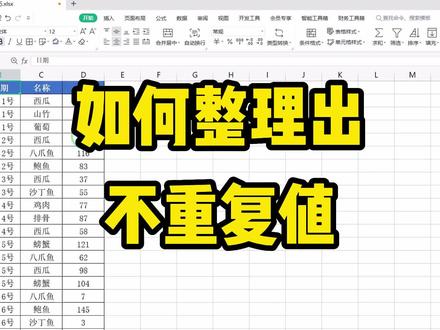 01:00查看AI文稿AI文稿
如何整理出不重复值?例如这一列的名称非常多,如何整理出不重复项呢?只提取为一值,下面教大家两个超实用的技巧。 第一个,复制这列名称,粘贴到空白处,接着打开数据选项卡,然后点击这里的删除重复像, 确定删除重复像,这样就会保留唯一值啦!这是第一种技巧,超级容易。继续来看第二个技巧,选中名称列,紧接着再筛选,这里 直接点击高级筛选,下一步选择第二个,将筛选结果复制到其他位置,然后再复制处选择一个单元格,最后选择不重复的记录,点击确定,这样就得到唯一值啦! 除了这两个技巧,你们还能想出哪些更好的技巧来提取呢?
703WPS办公技巧 01:39查看AI文稿AI文稿
wps 表格如何查找重复项?我们可以选中相应单元格区域执行数据重复项,设置高亮重复项命令,打开高亮显示重复值对话框,核对数据区域, 核对无误,单击确定,这样重复单元格就会标记为橙色背景,单击清除高亮重复向,可以取消橙色背景。 如果想未重复向,设置其他突出显示格式,可以在开始选项卡下单击条件格式按钮, 在弹出的列表中选择突出显示单元格规则,在弹出的即连菜单中选择重复值。在弹出的重复值对话框中可以设置重复值的突出显示样式,这里保持默认设置,单击确定按钮,返回工作表。可见, 选中区域中的重复数据已经用指定格式突出显示了。有的时候我们需要将多列数据作为一个整体进行对比,比如将书籍名称和出版社均相同的数据行作为重复项进行标记, 这种情况又该怎么办呢?同时选中 c 列和 d 列。在数据选项卡下的数据工具功能组中单击数据对比按钮,在下拉列表中选择标记重复数据,打开标记重复数据对话框,在左侧列表中选择单区域对比方式,保持默认的整行对比 整行对比的列,同时勾选书籍名称和出版社,标记颜色,根据需要选择,这里保持默认。单击确认标记按钮,返回工作表。书籍名称和出版社均相同的数据行,就统一用橙色底纹突出显示了,学会了吗?
35静心办公 05:09
05:09 01:02
01:02 02:45查看AI文稿AI文稿
朋友们大家好,今天来给大家分享如何快速删除重复的数据呢,那今天呢会分享到三种方法啊,有手动删除、删除重复值以及高级筛选啊三种方法。那下面呢咱们来逐一进行演示。 首先看第一个手动删除法,这个呢我们需要使用到的是这个条件格式啊,我们选择 a 列, 在开始当中选择条件格式,选择第一个,然后呢再选择重复值。好,这样子的话呢,确定我发现这个重复值呢就被找到了, 有这个西瓜羊肉跟山药啊,就是红色的部分,就是我们的重复值。那这个呢我们可以进行手动删除,比方说我们把这个西瓜呢摁右键,我们给他删除掉。好,然后的话呢这个也给他删除掉, 这里面西瓜呢重复了三次,那么我删删掉两个之后呢,你看这剩下这一个他就自动没有那个红色的,那其他的呢也是一样的,你看我删除了一个山药啊,删除了一个,呃,山药,我再删除一个山药。 好,这样的话,你看这个山药就没有这个颜色了啊,其他都是一样的操作啊。所以这个的话呢,就是第一个手动删除法,第二呢是删除重复指法啊,那同样的话呢,是选到 a 列 在数据当中呢,去选择重复项,去选择删除重复项。好,在这的话呢删除重复项,在这里面取消全选,然后呢勾选商品名称,删除重复项。好,这样子的话呢,一下子就把这些重复的呢都删除掉了啊,这是第二种删除 重复执法。第三种呢是高级筛选法,高级筛选法呢,我们这里面要用到的是这个高级筛选啊,通过数据筛选,然后呢打开高级筛选,这里面呢,首先我们要把这个啊,把这个方式改成,将筛选结果复制到其他位置, 那列表区域呢,就是我们的这个 a 到 g 啊,就是我们的列表区域。好,然后呢复制到哪里呢?复制到另外的这个相应的列数当中,这个呢是从 a 到 g, 总共是七列,所以这样的话呢,咱们在我们从 i 开始吧,我们从 i 到 o 好,是七列。好,然后的话呢去选择,去勾选,选择不重复的季度,好确定好。你看这样子的话呢,我们也可以通过这种方式呢来 进行删除重复数据啊。好,以上呢呢就是今天给大家分享的三种啊删除重复数据的方法,那今天的分享呢就到此结束,感谢大家收听,再见。
40WPS学习一点通 01:00查看AI文稿AI文稿
高手是如何删除重复项的?案例一,给出两组名单,如何找出重复的姓名并删除呢?选中他们条件格式,在突出显示单元格规则中,点击重复项,直接确定设置, 这时重复的名字就会标上颜色定位表头儿,按 ctrl 加 shift 加 l 进行筛选,按颜色筛选,点击它,然后框选这些姓名单元格,右键删除。点击下方单元格上移 定位表头,按 control 加 shift 加 l 取消筛选。这样就将两列中重复的姓名给删除啦。来看第二个案例,在这列中如何快速删除重复的姓名呢?选中整列,在数据选项卡下找到删除重 副像,点击他默认勾选,直接进行删除,这时重复的姓名就删除了,只保留唯一值,你们都学会了吗?
2249WPS办公技巧 00:50查看AI文稿AI文稿
今天说一下如何删除重复项,首先呢,我们选中整个表格,然后在菜单栏里点击数据,点击重复项,选择删除重复项。 弹出的对话框里呢,默认标题行是全部被选中的,也就是说标题行里这三项全部都重复的情况下才会被删除。但有的时候呢,我们不用全部都选中,根据自己的需求去选择就可以了。好,我们选择好以后呢,点击删除, 点击确定,这样重复像就被删除掉了,但是细心的宝宝会发现这里还有重复的哪吒,这就是我刚才跟你说到的,根据自己的需求去选择。 我为什么会保留下来这两个哪吒呢?因为这两个只是同名而已,并不是一个人,他们所在的部门不一样,电话号码也是不一样的。那这个功能你理解了吗?
440本宫Excel轻松学


猜你喜欢
- 3580晓生学术