惠普154打印机怎么更改wifi连接
进行微信打印,点赞关注惠普服务视频号,学习技术不迷路哦! 点击无线和信息按钮打印报告, 找到报告上的 ip 地址, 手机打开浏览器,在网址栏输入报告上的 ip 地址,幺七二点二,零点幺零点五, 打开页面后,我们点击外部服务,点击打印信息页,页面提示我们输入打印机的拼码,可以根据页面提示在打印机的标签上找到, 输入拼码后,我们点击提交, 然后点击打印信息 信息页,打印完成 后,我们使用手机微信扫一扫,扫描信息页上的二维码, 扫描后我们可以更改一下打印机的信息,然后点击绑定打印机就可以开始打印啦。 点击照片打印, 可以选择打印手机中的照片, 我们选择照片后,可以在打印前更改一些设置,然后点击打印即可。

粉丝1952获赞1.4万
相关视频
 01:27查看AI文稿AI文稿
数据网进入飞行模式,无线网连接打印机的网络, 此网络是打印机的网络,只用于打印机配网使用。 注意,手机必须飞行模式无线,必须在打印机的网络下才可以进入下一页面, 先按一下信息键,打印一张信息页,在右上角有 cm 码,大多数 cm 也可以在机身上查到,有的在前舱门,有的在机身后面。 选中家里的无线网,输入无线网密码等待正在连接网络中,点击下一步, 点击确定。最后再看一下打印机上面的无线灯,市场亮不再闪烁就是配网完成。
757小鱼儿乐呵呵 03:31查看AI文稿AI文稿
现在我们来录一个打印机连 wifi 的操作步骤,首先打印机屏幕上要显示这个 wifi 信号,并且这个 wifi 信号是一闪一闪的。好,这个时候我们来打开手机,啊,我们打开,呃,找到这个打印机的 wifi 信号连接, 他是不用密码的,嗯,这里一定要注意,如果他说是允许 wifi 助理切换成更好的网络,我们是不允许的,因为我们要用这个打印机的 wifi, 如果他 他说是使用当前网络的话,我们是要使用当前网络,不管他怎么提醒,就是要使用打印机网络。 好,现在我们来。嗯,呃,我们要下载一个这个 smart 软件, 还有打印服务软件,安卓系统是都要下这两个软件,我们来用这个 smart 软件来进行操作, 添加打印机,设置新打印机。一,正在找路由器,好,我们现在找到这个路由器了, 这里一定要注意,如果家里面的路由器是,嗯,那种双屏的,不能用二点四的,一定要用主 wifi 的那个路账号。好,这里输入密码, 点继续, 这里打印机就会出现一个连,呃,这手机就会出现一个连接打印机的一个按钮。啊,我们来看一下,就是打印机会出现这样子,这个 ig 是一闪一闪的,然后我们按一下它, 按了之后这里手机马上就有反应,就在获取 ip 地址。 对, 加入。好,这个时候我们就点继续就行,我们以安卓手机为例,现在来介绍一下,首先要下载这个惠普打印服务插件, 下载好了以后打开我们想要打的文件,点工具文件 打印更多方式,点打印 系统打印服务,然后这里找到自己的想打印的一台,那台打印机七五零好点,打印 作业已经提交,打印机已经有反应了,效果杠杠的。
139浑水摸余女士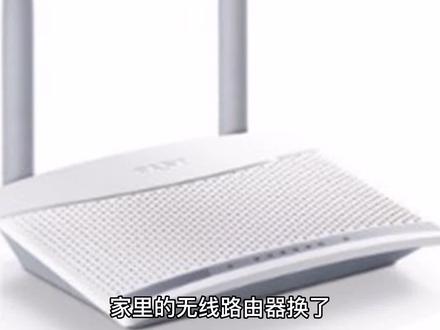 01:17查看AI文稿AI文稿
家里的无线路由器换了,或者是无线密码或无线名称改了,如何重新连接惠普打印机?主要分两个步骤,一、先恢复网络到出厂状态。二、重新配置网络,让打印机连接无线路由器的信号。 接下来按我的操作步骤操作,以打印机恢复网络为出场状态的方法,同时按住打印机面板上的红插号键和 wifi 键,当电源等闪烁时松开手,然后重新配置网络。 二、重新配置网络的方法如果你的手机现在连的是你家无线路由器发射的信号,需要先断开你家的无线路由器的信号连接。打印机发射的信号 是 hp 开头很长的一串。连上以后,先关闭手机上网自带的移动数据流量,目的,不让手机上外网。 打开手机上上网的浏览器,在地址栏输入幺九二点幺六八点二二三点幺,找到网络,无线网络,无线设置向导,找到你家无线路由器的信号,选中输入无线密码就可以了。 点确定,返回主页,再点外服服务,有两项打勾,开启外服务,打印信息页,打印出二维码,用微信扫描绑定手机,即可通过微信打印了。
194数码杨哥 00:50查看AI文稿AI文稿
恢复打印机在连接 wifi 的时候,用 hp smart 始终搜索不到,这样的情况下应该如何恢复打印机的 wifi 设置?在打印机待机的情况下,我们按住 wifi 键加取消键,两个键同时摁制到五秒左右,打印机会自动恢复 wifi 电源灯闪烁搜索即可。 我们看一下手机屏幕上,我们返回一下,重新操作一遍,还是点开 h p smart 添加使用入门 wifi 继续继续他就可以能正常搜索到。点一下输入我们的密码, 手机屏幕上会显示让你按一下打印机面板上的 r 键,我们点一下一对成功,这样打印机 wifi 灯就是常亮, wifi 信号也是满屏,现在 wifi 灯常亮,感谢你的关注!
6155闫老师聊打印机🖨️ 00:10
00:10 07:09查看AI文稿AI文稿
使用 h p smart 为 ios 设备设置无线网络上的 h p 打印机。 将 h p 加打印机完全拆箱之后,您需要使用 h p smart 来设置打印机,方可进行打印。本视频介绍了 h p 加打印机的设置, 对于 hp 标准打印机视频中的某些图像可能不可用或不适用。 hp 家是一项完整的打印解决方案, 结合了创新的打印硬件、可选的 instant ink 服务以及独有的 h p smart 应用程序功能,可提供简单无缝且可持续的打印体验。 h p 标准打印机没有 instant ink 的优势。要成功设置和安装打印机, 需要准备好以下材料和信息, ipad 或 iphone 蓝牙已启动连接至您要连接打印机的相同无线网络、已启动且处于就绪状态的 h p 打印机,已启用的 internet 连接以及无线网络密码或蜜月。如果您的网络需要 注意要设置和使用打印机,必须让打印机始终与 internet 相连。安装 hp smart 时,您可以参考打印机随附的设置海报或明信片。 使用 iphone 或 ipad 扫描使用入门卡片上的二维码或转至一二三点 h p 点 com 下载 h p smart, 选择安装 h p smart, 按照 提示安装 hp smart, 然后打开该应用程序。在欢迎屏幕上选择继续同意使用条款。 如果出现提示,请选择允许已接收来自 h p smart 的通知,然后通过选择是或者否选择您是否想要向 h p 发送数据。 hp smart 仅能检测到与 ios 设备连接至同一网络或处于设置模式的打印机。 设置模式在您首次启动打印机时激活,持续两个小时。如果自您首次启动打印机开始已超过两小时,请重置打印机网络设置。 对于配有触摸显示屏的打印机,要重置打印机网络设置。请向下滑动,打开控制面板、仪表板, 依次触摸齿轮图标、网络设置和还原网络设置。出现提示时,触摸是。对于没有触摸显示屏的打印机,请按取消按钮。将打印机从睡眠模式中唤醒,同时按住无线按钮和取消按钮五秒钟。 或者对于 lizard at pro 打印机,按住无线按钮直到就绪。指示灯和注意指示灯同时闪烁 释放按钮。已还原设置模式。对于具有前边缘照明的打印机,请按住打印机背面的 wifi 按钮五秒钟。 重置打印机的网络设置后,前边缘照明将跳动并改变颜色。某些较旧的打印机可能不支持设置模式,必须手动将其连 接到网络。对于具有触摸显示屏的打印机,请使用无线设置向导将打印机连接至网络。对于没有触摸显示屏的较旧打印机,请按住打印机上的无线按钮五秒钟,或直到无线指示灯闪烁, 然后在两分钟内按住路由器上的 wifi 保护设置或者 wps 按钮五秒钟。 在打印机进入设置模式后返回到您的设备。 h p smart 将显示三个选项。本视频将介绍如何设置新打印机。选择设置新打印机, 随即出现一个弹出式屏幕,要求使用蓝牙进行设置。选择确定显示另 一个弹出式屏幕。请求查找和连接网络上的设备。选择确定 h p smart 将搜索您的打印机,找到打印机后就会显示在屏幕上。选择打印机, hp smart 即会要求您输入 wifi 密码以访问您当前连接的无线网络。输入密码并选择继续, hp smart 随即开始将打印机连接到无线网络的过程。为了安全起见,你需要确认与打印机的接近程度。如果打印机没有触摸屏,请按打印机上的信息按钮。 如果打印机配有触摸屏,请点击打印机显示屏上的复选标记。将打印机连接到无线网络后, h p smart 会确认选择继续。 为了提供打印和云服务,需从您的打印机收集数据,从而使 h p smart 应用程序与 h p 账户同步。选择继续。您的 h p 加打印机随附可选的 instant ink 试用版。要继续设置,请选择继续。 为了使您的打印机在激活 h p 加之后运行,您必须登录 h p 账户连接到 internet, 并且仅使用 h p 原装墨水。选择激活 h p 加, 随即显示 h p 账户注册页面,填写信息,并选择创建账户来创建新的 h p 账户。如果您现在已经拥有 h p 账户,请选择登录在 下一页。输入您的电子邮件和密码,并选择登录。 h p smart 将使用您的 h p 账户来注册 h p 加打印机。选择继续。 您可以选择接受或跳过 h p 加优惠,但是在本视频中会继续接受优惠。选择继续。已注册 instant ink 计划, 选择最佳方案,然后提供配送地址和账单明细。至此,您的 h p 加订阅完成。选择继续, 然后, h p smart 将指导您通过剩余的提示完成打印机的设置。根据您的特定打印机型号,这些步骤可能有所不同,只需按照提供的提示即可完成这个过程,包括设置任何可用的服务 或软件。要从其他设备打印,您可以从您的移动设备或其他计算机访问一二三点 h p 点 com 选择暂时跳过此步骤。 h p 打印机设置到此完成,现在您即可打印页面。选择暂时跳过打印页面。 h p smart 将返回到主屏幕,并显示您的打印机处于就绪状态。现在可以开始打印了。
 03:26
03:26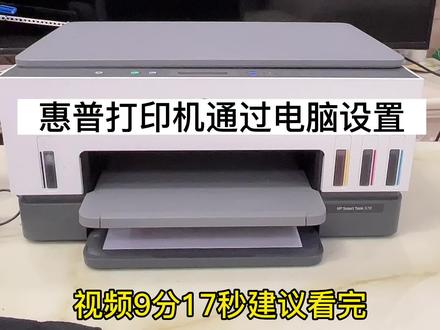 09:16查看AI文稿AI文稿
贵普打印机通过电脑安装驱动,安装驱动之前我们把连接线插上,一头是插在那个打印机的后端,一头插在电脑上电脑的 usb 接口, 注意台式机的话要插在要插在这个台式机的那个后段,不要插在前段。 我们打印机开机开完机之后,我们再先点开浏览器这边找个浏览器,有一些浏览器他是下载不了的,因为进不了那个惠普官网,一般是三六零、三六零极 数浏览器和 qq 浏览器。好,我们进入百度,这百度我们输入惠普 官网,这惠普官网我们百度一下,这边会出现一个惠普官方的, 这边惠普官方还有一个往下拉,他有个惠普中国都可以,这边惠普中国,我们点进去, 进,进去官网之后,我们这边给有个支持,这边有个支持,支持, 然后找到软件,软件与驱动程序,点开之后点打印机 这里输入型号,输入型号就是你的机器的型号编码, 像,像这个,这款是那个。呃,惠普斯玛特探克六七八,直接搜索一下探克六七八就行了啊。如果说前面是是什么,一般输入这后面的字母,要么就加前面这几个字母和后面这个几个字母就可以的 啊。我们输入 ttenk 六七八这个机器,然后这里这里跳出来这个我们点开这个跳出来点开然后点, 点开之后呢,我们这边我们这边关上之后呢,我们点开把这个点开,这里有一个拖机啊,我们一定要注意啊, 点拖机,拖机使用就是就下载这个点下载 好,我们这里点下载之后,我们浏览一下,保存到桌面上,或者说保存你你能找得到的地方都可以的。点一下下载啊,就可以,下载完之后呢,我们点开这个驱动, 让它解压完成, 点继续 显示他正在搜索打印机,这个时候如果搜索不到的话,那应该是连接线没有连接好,要么就打印机还没开机, 要在打印机开机和连接线连接好的状态下才能找到这个人呢。找到这个打印机之后,我们可以继续, 这个时候它会自动连接 wifi, 然后在打印机的打印机面板上 按一下 i 按钮,按一下, 然后这个这个你可以拒绝,也可以接受,可以点全部接受。 这个要登录一个账号,我们点暂时跳过就不注册账号, 这个时候他会打印一张二维码出来,这张二维码他就是哎, 选择云打印,用微信扫描一下这个二维码,然后就可以远程打印。我们选择一下螺旋掌的螺旋盖的瓶子,继续到这一步的时候,我们点开关,点一下关,然后这里再点一下, 好,然后让他继续点一下,我已我已查看协议,点接受, 这里点布,谢谢啊,点布,谢谢。好,现在再安装 这个 有五步步骤,他可能这个运转比较慢,这个我们就是等会快进一下。 好,这一步安装完之后,他这里再点网络设备啊,他在搜索,让他搜索一会,搜索一会,我们安装完之后,你看这边他会出现几个 几个图标,正常来说我们正常使用的话,这两个是没用的啊,可以删掉,他这是买耗材这些东西,这没用的,然后这个 这个和这个是有用的这两个,然后然后他又跳出来这个我们禁用幕后保护,禁用 用墨盒保护盒,启用墨盒保护什么意思啊?禁用墨盒保护就就是以后你这个墨盒在别的机器上也都可以使用,启用的话,那只能这台机器正常来说,按照我们的逻辑来说就禁用点下一步。 好,我们刚刚讲到这两个,这一个是扫描的啊,这一个是在里面设置设置他的程序程序的,我们点开这个扫描 到这边,这个是 usb, 这个是网络的选择,可以通过这个里面去扫描 啊,这个扫描的话它里面的参数什么东西,这个自己可以查阅的,自己看的。还有一个如果说他这边没有这两个,可以通过这个点开 开始啊,在这边里面找到惠普,找到惠普这里,这里也有的,也可以也可以查看的。点开点开这里都有的 啊,我们这里选择已经完成了啊,设置已经完成了,然后这个需要自己怎么扫描的话,自己选择啊, 相当于这个设置已经完成。我们在电脑上如何找到这个驱动呢?我们点开开始这个一个设置,点开设置,点开一个设备, 点开这里设备和打印机。 好,我们这里就能看到它的驱动了啊,你看这个,这个没颜色的,这个没颜色说明这个驱动没用,这个一个是网络的,一个是 usb 的。那我们在打印文档的时候,我们自己要选择一下, 我们如果说需要打印的话啊,我们需要打印的话,我们如果选择打印加我们,你看这个点开之后,然后这里 应该有有几个打印机的驱动啊,有两个,一个是这个是 usb 的,一个是网络的 啊。如果说,比如说我们把 usb 拔掉,你选择 usb 的,那肯定是不能打的啊。如果是网络的哈,如果没在没联网的状态下,那你也也不能打了。所以说有的时候,哎,我们为什么点一下这个不能打? 就是因为我们可能在选择在驱动啊,在这里选择驱动的没选对啊。
4601联惠家用打印机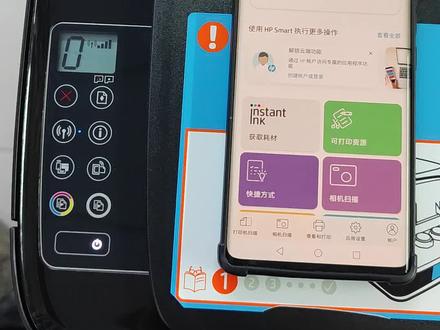 02:54查看AI文稿AI文稿
你到家按住这俩键,取消键加 wifi 键,你看一起按,按着不松。嗯,看着电源灯,等着灯闪了,松开,这灯一闪,松开,松开了。找到手机上 有个设置,手机上设置,找到设置 wifi, 这有个惠普,惠普开头的 wifi, 照一下, 嗯,比较多。这个,这不是,不是,不是。可长,那个可长。这个会普斯玛特,这就是单一这个 wifi, 先连上这打印机 wifi 啊,提示不可上网,不用管他。这回你找到这个会布斯玛特之转的添加第一台打印机啊,当前 wifi 不可上网,是否继续使用?出网络使用添加打印机,哈,这出来了,四幺零, 嗯,打印机出来,嗯,打印机出来。好,这一车黑投标之后点这个打印机往下翻,高级设置, 这估计都在这样操作。嗯,对,有个网络,你看选项,找到网络这一项,网络有个无线八零的幺幺无线设置向导点,确定 继续访问,提示了继续访问,这都进到打印机的后台设置。下一步 来选择 wifi, 到家里边,选择家里的 wifi 名字,选择下一步,密码是家里的 wifi 密码。 正在连接网络。好,已经连接成功, 这个 wifi 不闪了,这都这都,这都。连接成功。好,现在切换到 正常的 wifi, 切换上能上网的 wifi, 能上网的家里 wifi, 这都可以用,这都连 wifi, 步子行,嗯。
547洛阳大川打印机维修 03:18查看AI文稿AI文稿
今天呢给大家分享一下惠普彩色喷墨照片打印机如何设置手机打印。首先呢我们将手机连接打印机直连信号在手机的设置里边,然后呢 wifi 设置里面我们找到这台打印机的名称,我们点击连接 这个显示已连接,我们直接退出去。然后呢我们找到一个浏览器,找到手机自带一个浏览器,我们直接点开,然后我们在这呢,我们输入幺九二 点幺六八点二二三点一进入呢一个打印机的一个设置无线网,一个后台,进入这个后台之后呢我们选择网络, 然后我们选择无线网络,然后呢我们在这块呢选择无线设置向导,点击,我们点击确认继续访问。进入之后呢我们直接选择下一步, 他会呢显示正在搜索我们一个局网信号,在这块呢我们会搜到搜索到我们家里边一个局网名称,找到我们家里边局网名称,我们直接选择,选择完之后呢我们直接点下一步,下一步呢这块呢他会输入我们的无线,然后我们直接把无线密码输入进去,输入完我们的无线密码之后呢我们直接点下一步, 大家耐心等待一下。这块显示啊正在连接我们的无线网络,连接完成之后呢,他这会提醒无线网络已经保存到打印机上面,打印机可以直接连接到网络,我们直接点完成就可以了。然后呢我们再看一下打印机上面这个 wifi 灯啊,他是长 常亮的,常亮的说明这个无线网已经连接成功,连接成功之后呢我们直接退出这个网站,我们在手机上呢手机应用程序里边下载一个惠普打印服务器,然后呢我们再下载一个惠普这个 smart 软件,下载完之后呢我们就可以直接打印文件了, 打印照片呢,我们可以在我们的相册里边,相册里边找到一个我们要的文件,直接点分享, 分享到惠普服务插件啊, 然后呢他会搜索到这台打印机,我们直接点击,这样呢我们直接点打印就可以了, 同样我们打印我们群里边的微信群里边的 一些文件呢,我们同样也是啊,进入找到我们这个文件,我们直接点上面这个三个小点,然后呢点击用其他应用程序打开,然后呢我们可以选择用这个 word 文件打开,它会自动跳转,跳转完之后呢同样我们选择分享, 选择分享之后呢我们选择工具,工具呢我们选择文件,文件呢在往下拉,这面有一个打印,我们直接点打印,选择更多打印方式,然后呢我们直接点打印就可以了,选择那个系统打印服务, 这时候呢他会出来这个打击型号,我们直接点打印,机器呢就会打印我们的一个文本,感谢大家。
362沧海办公用品优品店 02:46查看AI文稿AI文稿
打印机如何设置网络?然后首先第一步是无线,这连上家里边的网,连接四 g 网络, 然后找到手机的 smart 软件,点开找到添加打印机使用入门,然后选中 wifi, 继续继续选中打印机,然后输入打印机的密码, 继续, 这需要按一下打印机的信息键,目前是等待一个过程 继续 目前这个状态是打印机给网络匹配的一个过程, 全部接受到这个界面,全部接受, 下面是暂时跳过到这个界面点自动更新吧应用, 然后跳过,我们现在全部完成这个设置就完成了。 网络设置完了以后, 我自动会打开一张二维码,然后就可以绑定打印机,可以实现远程打印了,你可以跟家里边的网络绑定完成,这个屏上的图标是这种图标。
22保定颐高一姐


