wps下拉框怎么批量设置

粉丝2.6万获赞13.4万
相关视频
 03:13查看AI文稿AI文稿
多级下拉菜单既可以节省输入效率,还可以保证数据规范性。那么该如何实现多级下拉菜单呢? 一、当数据少时,可以直接利用下拉列表手动输入。第一步,框选需要添加多级列表的区域,然后点击数据选项卡下的下拉列表。 第二步,在下拉列表对话框内,可以通过点击右上方的新建手动输入选项。 二、二级下拉菜单只能够根据前翼单元格的内容显示对应的选项列表,以此表为例,我们希望确定城市后,辖区一栏内 显示城市对应的区,该如何操作呢?第一步,我们需要为各个城市分别定义相应的辖区名称,这样才能够根据城市读取到相应的辖区。 我们先全选中对应区域,然后按组合键 ctrl 加 g 换取定位对话框,然后选择长量确定,接着点击公式选项卡下的指定按钮,选择首位。 若定义名称在左侧,则选择最左列,以此类推,此时就完成名称的批量定义了, 如珠海市对应的香洲区、金湾区、斗门区。第二步,定义好名称后,选择城市列 后,点击数据选项卡下的有效性按钮,在有效性条件栏中选择序列, 在来源处选择城市名称,行后确定。第三步,选择辖区列,进入数据有效性对话框,然后选择序列,接着在来源处输入公式等于 in direct, 括号 b 二、确定即可。 in direct 阐述可立即对引用进行计算并显示其内容,具体可在 wps 学院搜索 in direct 阐述进行学习。 此时二级下拉菜单就做好了,我们可以通过选择不同的城市,进而选择对应的辖区。三级下拉菜 单的制作原理同二级是一样的,但需要注意,数据园中三级下拉菜单的标题需要由一级下拉菜单与二级下拉菜单共同构成。 以此为例,三级下拉菜单数据员的标题为珠海市金湾区。然后重复之前的步骤,先定位,接着通过指定按钮定义名称,最后在数据有效性的对话框内选择序列 来源,输入等于 in direct 括号 b r 和 c r 就可以了,你学会了吗?
365浙蒙军团 01:11查看AI文稿AI文稿
绵绵,帮我个忙吧,什么事情啊?帮我念一下我们订单产品的系列和型号吧。边念我边输入,为什么要念啊?哎呀,订单表格里面的系列跟型号数值好像,一不小心就给弄错了, a 系列的型号填写到 b 系列, b 系列填写到 a 系列,我看的头昏脑涨,眼睛都花了呀。你可以尝试一下多级下拉表格呀,保你不会填串了。 嗯,多级下拉列表数据有效性,全选中对应区域,按组合键, ctrl 加 g, 唤起定位对话框,选择长量确定, 接着点击公式选项卡下的指定按钮,选择首位,此时就完成名称的批量定义了。定义好名称后,选择产品列,点击数据有效性,在有效性条件栏中选择序列,在来源处选择产品系列, 行后确定选择型号列,进入数据有效性对话框,然后选择序列,接着在来源处输入公式即可。 中式内的地址为前一列产品系列的地址,确定即可。这样我们便有了多级下拉列表了,这样便能极大减少输入错误的概率了。关注我,每天一个小技巧!
141WPS官方旗舰店 00:48查看AI文稿AI文稿
excel 表格如何添加下拉列表选项?你不会还不知道吧?在实际工作中,下拉菜单选项会经常用到,那么如何批量给表格添加下拉列表选项呢? 首先选择需要添加下拉列表单元格,然后切换到数据选项卡,点击数据工具数据验证, 接着在数据验证中设置选项卡下设置允许值为序列,然后在来源输入框中输入下拉列表的内容,比如合格不合格,然后使用英文输入下的逗号隔开数据, 最后点击确定,这样你就可以在单元格中使用下拉列表的功能啦,你学会了吗?
771大葛Excel 00:49查看AI文稿AI文稿
如何制作下拉菜单? excel 中制作下拉菜单通常都是利用数据有效性完成的,先看看第一种方式,选中区域,点击有效性,在设置中选择序列来源处手动输入内容,中间用英文状态下的逗号隔开, 确定第一种方式,这样子就完成了。第二种,制作多个下拉菜单,比如这里要制作这些名字的下拉菜单,选中区域还是点击有效性,选择序列, 在来源处鼠标框选单元格范围,确认多个下拉菜单就完成了。
35WPS办公技能 01:42查看AI文稿AI文稿
可动态扩展区域的下拉列表该如何实现呢?像这种可以下拉选择的功能是怎么做的呢?一起来了解一下吧。首先选择一块空白单元格区域,预先设置好每一个选项,建议该区域不要和你需要设置下拉的区域重叠, 然后选中要设置下拉选项的区域,选择数据选项卡下面的数据验证低版本叫数据有效性,允许选项选择序列。然后点击三角图标框,选之前设置好的选项,点击确定,这样就可以看到有下拉选项了。 但是在原来的选项区域添加一个选项之后,并没有添加到下拉选项中,下面看一下如果想要自动扩展区域该怎么操作。先把之前添加的选项删除,然后按下 c t r l t, 在跳出的对话框勾选包含标题,点击确定,这个时候再在下面录入我们需要添加的选项,然后回到 a 列看下效果。添加的内容已经出现在了下拉选项中,这时可以随意添加多个内容选项, 而且如果你添加了重复的内容,下拉列表中也只会出现一次。如果我们把添加的内容删除,选中内容后按 dio, 这时你会发现下拉选项中多了一个空白选项。 正确的操作方法是需要选中需要删除的那个内容的一整行,然后再进行删除操作,这样操作以后再去看下拉选项中才真正删除了。 这就是之前建议设置选项的单元格区域不要和设置下拉效果单元格区域重叠的原因所在。关注我,学习更多小技巧!
 00:45查看AI文稿AI文稿
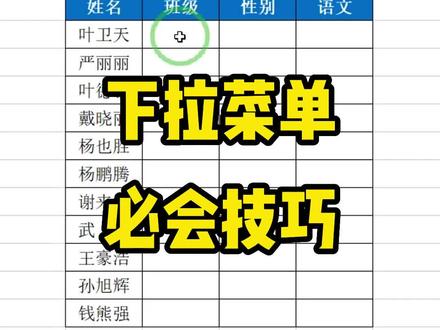
下拉菜单必会技巧,像这种下拉菜单你们知道是如何设置的吗?第一种,框选单元格区域后,直接点击有效性选择序列,然后将下拉内容输入到这里 确定设置,这样下拉菜单就设置完成了。继续来看第二种,点击下拉列表,然后输入第一个下拉内容,继续添加输入内容, 确定设置,下拉菜单就设置好了。而且当你要增加下拉选项时,你还可以像我这样点击下拉列表,直接点加号,将你要添加的内容输入进来确定设置,你们都学费了吗?
6477WPS办公技巧 01:26查看AI文稿AI文稿
要设置单元格下拉框,比如这张学生信息调查表,在填写性别和班级的时候不要输入,需要设置单元格下拉选项,直接选择内容填入,如何操作呢?首先我们来设置性别下拉框, 选择数据选项卡,在数据工具部分的上面找到数据验证,点击直接选择数据验证即可。 在弹出的对话框中找到允许下拉找到序列进行选择。由于性别只有男和女,所以下拉框选项的值直接输入就行了,在来源这里输入男女,用英文状态的逗号隔开,然后点击确定 性别下拉框就设置好了,我们看下效果,点击单元格右下角的小箭头,就可以选择相应的选项进行填写。 接下来我们来设置班级下拉框,也是找到数据验证命令,选择其中的数据验证,在允许这里还是下拉找到序列进行选择。由于班级类别比较多,我们采用引用单元格内容的方法设置下拉框选项内容,点击来源右边的按钮, 在表格页面用鼠标框选下拉框选项的内容,再点击这个按钮返回,最后点确定就完成了。我们看下效果,可以在单元格下拉框中任意选择所在的班级,你学会了吗?记得点赞关注我们,下期再见!
101跟表哥学Excel 03:42查看AI文稿AI文稿
接着给大家讲一下怎么样关联二级下拉菜单以及三级下拉菜单。当我们找出一级下拉菜单的选项以后,我们接着需要找出二级下拉选项,那么我们可以先在单元格中输入 filter 函数, 第一个参数数组,我们要筛选二级下拉菜单,所以说直接选择这个是,然后接下来包括的话,我们需要去判断 前面的省份是否等于我们所指定的省份,然后点击回车,这样的话就可以找出安徽省所对应的地级市,然后接着往下我们需要把得到的结果进行去重,那么同样还是在前边加上有内可函数。 驱虫完以后,我们需要把结果转化为横向的,那么可以接着在公式的前边加上川字 pos 函数,然后点击回车, 就可以得到横向的结果,然后接着往下下拉填充,就可以得到其他省份所对应的地级市。 在拿到这个结果以后呢,我们需要选中前面的省份,包括后面的地级市,然后再找到上方的公式选项卡,在公式选项卡中我们需要点击上边的指定, 因为现在省份是在最左边,所以说我们需要勾选上最左列,然后再点击确定。 通过这一步操作以后,我们点开名称管理器,大家可以看到安徽省的话,后边就是所对应的地级市,这一步的话相当于把每一个地级市都进行了分组。 当我们定义完名称以后,我们在单元格里边输入等于 indirect 函数参数,直接选择前面的省份,然后点击回车,我们 就可以得到所对应的地级市,然后接下来我们复制 indirect 函数,复制完以后,选中二级下拉菜单的区域,再次找到数据选选卡中这个有效性,点开,点开以后选择序列, 然后接下来来源的话,我们可以直接粘贴刚刚所复制的 indirect 函数,然后点击确定。设置完以后,比如第一个福建省,我们就可以直接选择对应的地级市,河南省的话也是一样,这是关于二级下拉菜单,三级下拉菜单的话也是一模一样。 首先我们需要找出每一个地级市所对应的区,那么可以先用云内可函数把不重复的地级市进行筛选,接下来我们再用同样的方式去筛选出每一个地级市所对应的线区,如果说你的数 数据比较多的话,我们可以选中刚刚所匹配出来的结果, ctrl c 复制,然后点击右键粘贴为文本,我们把公式清除掉,这样的话你的表格可以更加流畅。在拿到这个结果以后,如果说我们还是通过上面的方式进行设置的话, 那么在下拉选项中,后边就会出现空白的选项,非常不美观。所以说在定义名称之前,我们可以先选择数据区域,然后按键盘 ctrl 加 g, 打开定位, 定位条件里面我们需要选择这个数据,然后再点定位,这样的话可以单独选中有内容的单元格,然后再往下,和上面一样,我们找到公式,选择指定, 勾选最左列,然后确定这一步。设置完以后还是一样选择三级下拉菜单的区域,然后找到数据选项 卡,点开有效性,允许条件选择序列来源的话,我们需要输入 in direct 函数,函数参数输入对应的 b 二单元格,然后点击确定, 这个时候我们就可以找出福建省三明市对应的是这三个区县,河南省新乡市。后边的三级选项也能够自动匹配,学会了吗?
75老杨讲WPS 01:32查看AI文稿AI文稿
快速制作下拉菜单,我们人事部在做这个考勤的时候啊,一般是这样的,你看啊,点一下,旁边有一个小三角,点一下可以去选择,比如出勤啊,我们点勾啊,这里点勾啊,如果说是我们的公休,那我们点方框 啊,如果说是请假,那我们这里点请假,对吧?那这样的小三角去下拉菜单啊,是怎么做的呢?首先选中这些单元格,然后点击我们的数据,点击下拉列表, 然后点击我们的加啊,这里点手动添加。好,然后我们点这一个搜狗输入法,有一个软件盘啊,这里有很多符号。好,现在我们要 点击这个勾,你看进去了,点加号,然后点方框进去了啊,再添加一个是什么三角。 好,然后把它关闭好,你看这里勾方框和三角已经进去了,然后点击确定,这样的话,你看就出现了一个小三角啊,道的小三角,我们点一下,你看这里可以选择啊,你要选择哪一个都可以。 每天去打卡的时候啊,我们只要点这个,是公休还是请假还是考勤,你学会了吗?学会的话点赞加关注。
 02:02查看AI文稿AI文稿
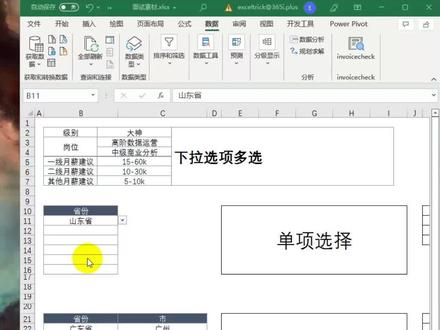
单元格的下拉选项是怎么做的?这个视频会介绍三种方法,第一个是常规的单选,第二个是两列之间的相互关联,比如选择省份,选择广东,希望式的选择上只出现广东的地级市。 第三个是多选一个单元格怎么多选?先说第一个,也是最简单的选择,需要下拉菜单的区域,拖动,选中单击菜单栏的数据,数据工具,数据验证,以前的版本叫有效性。 在弹出的窗口中单击设置里面任何值,修改为序列,选择这个按钮, 去表格中选中已经准备好的备选项,再单击这个按钮确定就 ok 了。第二个是叫二级关联省份,和第一个做法一样及 可,我们需要做一个区域,像这样每个省份写在第一行,下面依次是对应的地级市,我们选中做好的区域,单击菜单栏的公式,定义名称,根据所选区域创建,在弹出的创口中选择手型。 这里的首行就是会根据每个省份创建一个组合,点击确定就可以。接下来移动到地级市这一列,选中鼠标移动到数据,数据工具,数据验证中,选择序列,再来源,输入公式等于 in the xb22。 注意这个 b 二十二是我们需要做的区域。第一个单元格,对应的省份单元格,这个单元格是根据你们自己的情况来修改的,确定就可以了。 第三个是多选,是比较难的,目前建议使用微软 xf, 不用 wps。 右击这个表,选择查看代码,我们将事先准备的代码复制进去,并修改其中的这个参数为你需要的列, 这段代码来自网络,需要代码的私信我保存返回就可以了。你都学会了吗?
9239卫哥 Excel(付费咨询) 00:59查看AI文稿AI文稿
wps 表格中制作三级下拉列表,提前在空白工作表中输入内容,选中表格内容 公式选项卡中选择指定得首航单机确定得对应的单元格。在数据选项卡中使用有效性,应令在序列来 资源中输入等于选中二级 列表的单元格。选中有效性应令序列来源中输入公式英的 rap 参数中输入他的上一级列表,单元格名称改为相对饮用单机确定。将当前二级列表的格式 自动填充到三级列表中,选中二级和三级列表的单元格,往下拖动,三级列表就做完了。
651梁小胖 01:27查看AI文稿AI文稿
一学就会的二级下拉菜单,这种一级下拉菜单相信很多人都会设置他们,而这种根据品类来显示出对应的产品叫二级下拉菜单,基本很少人会设置出来,下面一起学起来吧! 首先你要知道上面这行是一级下拉菜单,而这些就是二级下拉菜单。第一步,设置一级下拉菜单框选区域,在数据选项卡下点击有效性 选择序列来源处,直接框选第一行区域。确定好了,超级简单的一级下拉菜单设置完成。第二步,设置二级下拉菜单框,选第一行以及下面的产品,按 control 加 g, 这里只需勾选长量就好。 好,然后定位出来,不要操作其他的,跟着我点击公式,找到这里的指定名称,取消其他的勾选,只勾选首行确定。紧接着框选这些区域,和前面一样的设置,点击有效性 选择序列,输入等于 interact 函数定位,在括号中引用这个单元格,按三次 f 四键取消绝对引用。确定好啦,二级下拉菜单,这不也设置完成了吗?你们都学会了吗?
7393WPS办公技巧


猜你喜欢
- 3555晓生学术