ggb输入法教程

粉丝9468获赞3.7万
相关视频
 03:33
03:33 12:54
12:54 03:06
03:06 14:32查看AI文稿AI文稿
嗨,大家好,我们今天来看一下秒点指令的使用。在讲秒点指令之前, 我们先看一下如何得到一个确定的点,比如我们现在想得到一个点是一二,如何得到呢?这时候我们就会使用到指令栏,在这个位置 输入冒号后面这个框子,我们把它称之为是指定栏或者是指定框,我们在这里输入一二,然后确定, 这时候在绘图区当中就会生成一个点,这个点系统会自动给他一个名称叫做点 a, 他的坐标是一二。在这里我们需要 需要注意的是,在输入过程当中,我们需要在英文状态下输入,如果在中文状态下输入一些符号的话, ggb 他是识别不出来的,比如 我在这里面输入一二,这是在中文状态下输入的,然后点击确定,然后系统就会跳出来一个错误,让你 检查输入的内容,那这时候呢,我们用英文状态下输入就可以了,然后确定 就会得到一个点。另外一个我们在输入的时候,我们刚才是没有对他进行命名,然后确定了之后,系统会自动对他进行命名,那如果我事先想对他 进行命名的话怎么办呢?那我们可以在输入的时候注意,比如说我们想得到一个必点的坐标是二三,那我就可以在指令栏当中输入 b, 然后冒号二三,然后确定 就会得到一个点的坐标叫二三。我刚才在输入的时候是输的是 b 冒号,那你也可以这样来输入,比如我想得到一个点的坐标是三四,是 c 点坐标,我可以用 c 等于三四,好确定, 就会得到一个点的坐标是三四,也就是我们对点进行命名的时候,输入的时候就命名的话,我们可以使用名称加冒号,或者是名称 加一个等于号这样的形式对他进行命名。另外一个我们需要注意的是, 对于点是这样命名,如果对于别的几个对象命名的时候,我们基本上是使用冒号来进行命名,比如我们想得到一个圆,那我们就可以 用 c 小 c 冒号,然后 x 方加上 y 方等于四好确定,这时候我们就得到了一个圆 c, 刚才我们输入的时候就是小 c 冒号,这时候你就不能够用小 c 等于号来进行输入。另外一个对于点的输入的话,跟我们数学当中点他是不太一样的,比如 我们想得到地点,在数学当中我们有这样的一种表示,就是地,然后是二三, 后面没有冒号,也没有等于号,这是数学在书写的时候,但是在我们的 ggb 输入的时候,我们不能这样输入,你如果你这样输入确定了之后,他会跳出来一个未知指定地,那如果我们想要水 呃得到地点的话,我们加一个冒号或者等于号就可以了。好,这是关于确定点的输入。好,下面 我们来得到一些特殊的点,这里我们就要用到秒点指令,用秒点指令秒点, 我们在指定栏当中输入秒点,他会自动跳出来四个秒点指定供你选择,我们一一的来看一下。第一个秒点指定 直接就是一个几何对象,意思就是在几何对象上进行描点,比如我们先得到一个几个对象,我们先用直线工具 啊得到一个几何对象,就是这条直线,然后秒点指定这个几何对象,我们改成这个直线,在这里他叫 f, 说 f 确定,这时候就会生成一个 c 点, 然后我们来看一下,形成一个 c 点,这个 c 点就是在这条直线上,你去拖拽他,你会发现这个 c 点始终在这条直 现场。再比如说我们做一个圆,这个圆叫做小 c, 然后我们用秒点指令把几何对象换成小 c 确定,这时候就生成了一个 f 点, f 点是在这个圆上,你拖拽他,你就可以发现他始终是在这个圆上的。这个几个对象可以是 直线、线段、射线、折线啊、圆,包括圆弧、圆锥、曲线、函数等等。另外一个也可以是多边形,比如我们先做一个多边形,然后我们用 秒点指令,这个多边形的名称在带数据当中,我们可以看到是叫 t 一,我们输入 t 一确定, 这里就会有一个点叫借点出现,好在这里,那这时候的描点描出来的点是 什么样的点呢?我们去拖动他,就会发现这个点始终是在这个多边形的边界上变动,也就是这时候描出来的点是三角形的借点。好,这是 秒点指令。第一个,那第二个秒点指令,我们来看一下后面跟的是有数 去数组列表什么意思?那首先我们要清楚列表是什么意思,先把这些先删掉,比如在这里我们先构造三条线段, 然后在指令框当中输入一个花括号,这三个线段的名称分别叫 f、 g、 h, 那在画框里面我们就写上 f、 g、 s 确定, 这时候在代数曲当中我们可以看到一个列表叫 l 一,我们可以双击一下,看到他的定义,这个就是 l 一,这个列表里面有 三个元素, f、 g、 h, 有这三个线段构成的一个列表,然后我们在指令框当中输入秒点,用第二个指令 秒点指定,后面我们将它替换成 l 一确定,这时候就会得到一个记点,我们拖拽 会发现这个祭点无论怎么拖转,他始终是在这三条线段上变动,换句话说, 这个祭典他是在这对于这个列表当中的元素进行的描点, 所以这个祭点始终是在列表的元素上。好,这是第二个指令,我们再看一下第三个指令叫几何对象入禁止,这个是 用到的比较多的。也是呢,可能大家在以后的学习过程当中要重点去体会的一条指令 他是什么意思。首先你要明白路径直的意思是什么,在这里路径直的意思 指的就是对向上的,也就是点在对向上的位置,我们可以把它称之为路径值,其中这个路径值它是介于零 到一之间的,根据对象不同,这个路径值的规定,市场相对来说比较复杂。我们在这里面只讲一个线段啊,这个几个对象上的路径值的意义。 好,我们先把这些先删掉,比如我们现在先用线段工具得到一个线段 ab, 我们现在秒点几个对象,就是线段 f 路径值,在这里面我们输入一个零确定, 我们会发现出现一个 c 点,这个 c 点在哪里?你会发现这个 c 点就是在 a 点这个位置上,也就是线段 换 f, 当路径值为零的时候,线段 f 上的点其实就是他的起点,我们再输入指令秒点,假设路径值我们变成一 确定这里生成一个地点,地点你会发现地点是在这里, 他跟必点是重合的。换句话说,当线段上的啊,也当路径之为一的时候,线段上的点 事实上就是这个线段的终点,在这里面就是必点。如果你再输入一个叫秒点 几何对象是 f, 路径只是零点五,确定,这时候你会发现 e 这个点是路径值为零点五的点,而这个点在哪里呢?是这个线段的中点,我们可以再来看一下秒点 几何对象仍然是 f, 路径值是三分之一,确定会得到一个 f 点, 在这里 f 点是路径只为三分之一处的,这个线段上的点他的位置在哪里?他的位置是 ab 的三等分点,而且是靠近七 起点的三等分点,那另外一个三等分点你可以这样得到,秒点几个对象是 f, 路径指示三分之二,确定 你会得到一个记点,这个记点是他的另外的一个三头门点。这样大家是不是就可以理解一下路径值,首先他的范围是零到一之间,而当当这个路径值 去取值的时候,取零到一当中的某一个值就会对应了对向上的某一个特定的点,对线段来说,那就是从起点到终点,他的路径值也就是从零到一 来进行变化的,这个是非常重要的一个内容啊。至于说其他对象中的点,路径值到底是怎么回事, 这个是相对来说还是有些复杂的,大家具体可以参照一下华南师大肖建伟老师的总结文档。好,这是第三个瞄点指令,我们再来看最后一个瞄点指令, 叫点项链,这个指令将会得到有已知点平移已知项链后的固定点。什么意思? 我们首先用项链工具找到一个项链,在这面叫做项链优啊,我们在代数据当中可以看到 叫项链优,现在我们用这样的一个工具点,我们假设是 a 点平移项链优,好确定你会发现就会得到一个这点,这个点, 这个点是怎么得来得来的?他其实就相当于有 a 点 沿这个项链的方向进行平移啊,平移这么多个单位和方向之后得到的一个点,如果你把这个项链拖拽的话,把它的起点放到 a 点的话,你会发现他的终点刚好是我们得到的这点, 这世上就是一个平移点啊,平移,按照一个项量平移之后得到的一个。 好了,对于四个秒点指令,我们就做这样的简单的说明,说明啊, 应该这些指令呢,相对来说都是比较常见的啊,以后大家在使用过程当中啊,去逐渐的去体会就可以了。好了,今天的分享就到这里,感谢聆听,再见!
75享玩数学 03:01查看AI文稿AI文稿
嗨,大家好,今天我们来讲一个快速生成文本的方式,就是使用拖拽对象的方式来快速生成文本,什么意思呢?比如我们在指令框当中输入一个函数 确定,那这时候在代数区当中你会看到这个函数的表达式,那现在我希望在绘图局当中将这个表达式显示出来,那这时候我们就可以在代数区里面选中这个对象, 并且按住左键不放,将其拖拽到绘图区,然后释放左键,这样的话就会快速的生成 我们想要的文本。那这个文本我们双击一下,可以看到这种生成的文本就是一个公式文本,我们可以对他进行编辑 这个公式文本。是啊,使用了这样的一个指定的方式,我们可以把公式文使用了,是第三个指定而生成的,里面有是否替换变量,是否显示名称。比如我们双击这个文本, 把这最后一个真改成假应用, 你会发现这个文本他的名称就不再显示,我们再改回真 好,这样名称又显示了。同样呢,我们可以通过样式来,或者是通过他的属性去啊调整这个文本。 好,这是快速生成文本的方式,任何一个对象我们要生成一些文本的时候,都可以考虑使用这种方式。我们再举个例子, 比如我们在这里做一个圆啊,用圆工具做一个圆,这时候你在带数据当中可以看到这个圆的方程, 同样的方式,我将它从袋鼠区拖拽到绘图区,这时候就会生成这个圆的方程啊,就是这个样, 我们双击可以改变这个文本他的显示方式,比如啊,我们同样把它改成假,这时候他的名称就不再显示了。 那这种方式呢?应该是我们比较经常用到的啊。嗯,在这里分享给大家。好,那么这次的分享,嗯,就到这里,感谢聆听,再见。
8享玩数学 01:14
01:14 06:19查看AI文稿AI文稿
嗨,大家好,今天我们分享 ggb 教学三 d 会吐四、如何创建对象。 那么对于三 d 绘图区的创建对象跟绘图区实质上是一样的,主要使用三种基本的方式,一种是工具,那在这里是他的工具栏,一种是指令,这里有个指令框, 另外一个使用脚本,那么常用的是工具和指令。 我们现在举个例子,比如我们要创建一个正方体,我们可以直接在工具栏当中找到正方体,他是在棱锥 这个下的下拉菜单里面有一个叫正六面体,我们可以选中。之后我们在绘图区当中点两个点,这时候他会自动生成一个正方体, 这就是用工具来进行创建。 如果你是使用的指令来进行创建的话,我们可以在指令框当中输入一个指令, 刚才这个指定叫的正六面体,我们可以直接输入一个正六面体, 那这个指定有三个,你可以根据你实际的需要来进行选择。 比如我已经创建了一个正方形,那我就可以利用第一个指令, 那我也可以使用第二个指令。已知三点,那这三个点指的是它底面的三个点,比如我输入三个点,一个点的坐标是一零零, 那另外一个点的坐标是零一零, 第三个点的坐标 我们可以再给他一个,可以通过计算,我们可以把它给成是负一, 嗯,零,然后零好确定,这时候就会产生一个正方体, 我们可以把原来的正方体给隐藏一下。啊,那这个小的正方体就是刚才我们通过指令的方式产生的正方体。 当然我们需要注意的是,当我们啊通过工具或者指令产生一个对象正方体之后,他有一些是 辅助的对象,因为我们知道正方体他的构成要素当中主要是有一些点, 点生成线,而线生成面,所以一个正方体有很多的辅助对象。这些辅助的对象我们可以在代数区我们看一下,这的 左边就是一个代数区,代数区当中有个三角号,三角号下面有一个代数区的样式栏, 那样式栏的第一栏就是显示是否显示辅助对象,我们点击一下, 所有的对象都会显示出来,再点击一下,那有些辅助对象我们就不再显示,所以你要找到这些辅助对象的话,那你可以用代数区当中的样式栏当中的第一个点击一下,这样就可以看到所有的辅助对象, 从而对于这些辅助对象进行操作啊,比如修改名称啊,或者是删除一些对象等等。其中在代数区当中的央视栏当中,除了第一个是 用来是否显示辅助对象的功能,后面一个是一个排列的依据,你可以按照对象类型进行排列。 对象类型排列的意思就是把同一种类的对象放到一起,比如说把四边形都放到一起,文本放到一起啊,然后正六面体放在一起,所有的点放到一起啊,这就是按照对象类型,你也可以按照图层, 也可以按照作图的顺序,一般常用的是按照作图顺序或者是对象类型,这两个比较常用, 那最后一个是代数的描述,你可以直接用数值,也可以用描述,也可以用定义,都可以,这是根据个人的需要啊,或者习惯来进行选择, 这个就是关于啊如何来创建对象,那值得关注的是,我们在使用工具创建对象的时候, 比如我们已经创建一个正方体,如果再创建别的,我们一般习惯上将鼠标放在移动啊这个按钮上点击一下,然后再去选择。 尤其是当我们创建了一个对象之后,要对有些对象进行操作的时候,我们是必须把鼠标放在移动的这个工具上点击一下,这样我们就可以选中别的对象,不然的话我们 选了一个工具,如果点击这里的空白处,那他会一直以为你要创建对象,所以你点击了之后啊,他就会创建对象,那 你如果再想选择刚才的正方体的话,你会发现是选择不了的,他一直是在创建对象,那这时候我们就需要将鼠标放在工具栏当中的第一个移动工具上,然后再去选择有关的对象啊,比如说再选择一些啊, 点线面等等。好了,那么关于创建对象,我们就分享到这里,感谢聆听,再见!
28享玩数学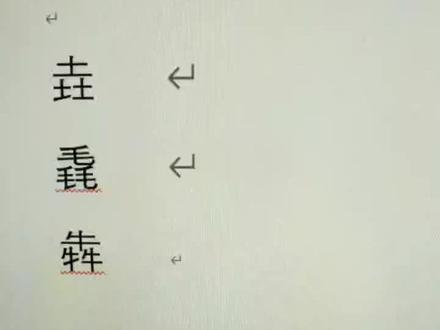 00:43查看AI文稿AI文稿
今天教大家如何用搜狗输入法快速打出生僻字,比如说三个土,你先打出 u, 再按图图图,老师看出来了,念摇 下面三个毛字简单,先打个优,简单,太简单了,老师请给我黄冈的题,然后梳毛, 一个能打的都没有,再说毛,再说毛,简单简单简单也可以念看到念翠字给我黄冈的题,然后三个牛, 先打个 u, 再打牛,再输入牛,再输入牛,简单,练本子简单。
15一枕南柯 00:15
00:15 00:51查看AI文稿AI文稿
首先呢下一个瘦狗皮肤,然后在里面自定义的皮肤,我们就用这个主题的,然后启用一下截个图, 然后再把多余的给去掉,保存一下,这边的话留一点点位置出来,不然的话一会尺寸会不对了,然后给他保存一下。 接着就用我们的一个美图秀秀,反正很简单的,也不需要其他的美化图片,我们来,然后选刚刚截好的那张图, 再用里面的消除笔把所有上面的字全部给他抹掉,放大来更好抹,全部抹。
319麦子xz🌸 03:22
03:22 05:27查看AI文稿AI文稿
各位老师大家好,今天我们来学习一下移动工具和如何移动点。 首先我们在空白区域当中点击秒点工具,在空白区域的任意位置点击,我们就可以得到一个点的坐标, 然后我们回到拖动工具啊移动工具,这样的话呢,我们任意移动点,我们从带数区域就可以发现我们点的坐标发生了变化,但是呢我们说因为鼠标的移动是 十分不精确的,那么如我们如何更加精确的移动这个点呢? 首先第一种方法,我们可以用键盘上的上下左右四个键进行移动, 我们来给大家演示一下,首先我按住上上上,我们可以观察到他的动作标从三点四七变成了三点六七, 他们每一次移动呢,应该是零点一啊,我们移动上下左右都是一样的,每一次是零点一,那么如果我想更加精确的去移动呢? 好按住 shift 键,然后再按上下左右, 我们此时可以发现这个点的坐标移动的其实是零点零一。 好,那么这个东西呢还不够精确,我们还想更加精确的移动,那我们就建立在平面直角坐标系的基础上,也就是说我从代数区当中我去更改点的坐标, 比如说我现在将这个点的坐标更改为负二三 啊,就是双击这个点的坐标,我们刚改为负二三,这样的话呢,我们点的坐标是非常非常精确的, 这第一种方法就是双击直接修改。第二种方法呢,我们看右这个下面有一个输入, 我们可以在输入框当中呢重新定义 a 点的坐标,但是要与上面的保持进去,所以就是 a 等于 等于什么呢?比如说我重新定一个负一三,好,我们可以发现上面的坐标呢,就进行了更改。 那如果我想得到一个新点呢?哎,我们可以输入 b 等于,比如三四 他这个必点坐标,当然我们还可以直接输入点的坐标 进行新点的描绘,比如说三五,我们就找一个 c 点坐标,也就是说呢,这个系统是可以自动 给你进行标号的。好了,我们现在隐藏掉 c 点,或者直接删除掉就可以。 那么两点我们知道可以确定一条直线,我们把这条直线呢给他绘制一下,点击 a 点,点击 b 点就得到一条直线,当然这个关于直线呢,我们下一节课再去讲解。 好,我现在在直线上选中一个点 c, 咱们来拖动一下 c, 我们发现 c 点只能在直线上运动,我们再来重新拖动一下 a 和 b, 我们发现 ab 两点可以任意移动,这是为什么呢?明明都是直线上的三个点呀,我们应该 清楚他本质的逻辑是什么。我们这条直线是建立在 ab 的基础之上的,也就是说这条直线的解析是是因为 ab 一点的坐标而形成的, 就是过两点的一条直线。而 c 点我们是建立在直线的解析室基础上的,也就是说先有的直线解析室,再有的 c 点坐标,所以点 c 只能在直线上移动,而不能在任意位置移动, 我们一定要清楚他的逻辑是什么。好,如果我给他选中线段工具,点击 a 和 b, 我们得到一个 ab 线段的话, 我在的 ab 线段上画一个点地,我们来看一下这个点地 是怎么运动的, 看到了吗?我们可以发现点地只能在线段 ab 上,也就是说我们先有的线段 ab, 然后在线段 ab 上得到了一个点地, 所以大家以后一定要清楚我们画图是一个什么样的逻辑进行的,那么本甲我们就学习到这里。
200子奇的数学之旅 01:45
01:45
猜你喜欢
- 4204维语导航