如何将本地盘的数据自动同步到群晖
担心公有云文件意外丢失或是云平台故障发生导致业务停摆,借助群辉 nas 将云端数据备份到本地,即使出现意外,也可以通过本地备份快速恢复。数据 群会 nars 支持备份常用的工友云服务,包括百度网盘、阿里云、华为云等,并且提供灵活的选项设置,你可以轻松管理多个工友云备份任务。 本视频会演示如何将百度网盘上的数据备份到本地 nas。 首先在套件中心安装好 cloud sync, 然后进入套件。 cloud sync 支持主流公用云服务,包括百度云、阿 理云、对象存储、腾讯云等。本视频将选择百度云作为视力,如果需要同步其他共有云,也可以参考相同步骤 选择百度云,然后在弹出的窗口中登录你的百度网盘账户,点击同意完成授权。 你可以自定义连接名称,便于之后管理多个同步任务。接着在本地路径中选择同步目的地文件夹, 在远程路径中选择百度网盘上需要同步到本地的文件夹,请注意此处的根文件夹可以在网盘文件、我的应用数据中找到,文件夹名称为 cloudsync, 专门用于 数据同步。然后同步方向选择仅下载,远程更改,将百度网盘上的文件单向同步到本地纳斯,你也可以根据需要选择仅上传本地更改或是双向同步。 此外,群辉提供数据加密功能,加密发送至工友云的数据,提高数据安全。 群辉也支持设置同步计划,你可以自定义同步任务的运行时间, 点击下一步后可以进入高级设置,对不需要同步的文件进行过滤,可将文件类型、文件大小、上线文件名和文件扩展名列入黑名单,提高同步效率。完成 以上设置后, clouds think 就会自动开始同步,将文件从百度网盘同步到本地。右上角的任务栏也会显示 clouds think 图标,你可以在这里检查同步进度,或者随时暂停任务。你还可以修改设置, 例如修改同步文件夹路径、调整计划安排等。此外, cloud think 也提供历史记录查询,可以看到每个文件或文件夹的事件和日期。如果需要同步其他工友云, 你可以点击左上角的加号,重复以上操作,配置新的同步任务。如需进一步了解群辉纳斯更多企业级方案,欢迎私信我,我会为您解答。感谢收看,下期再见!欢迎点赞收藏!

粉丝1896获赞6069
相关视频
 02:29查看AI文稿AI文稿
在团队工作中,我们会有文件实时同步共享的需求,使工作更加快捷方便。今天跟大家介绍一下如何使用群灰 nos 的文件同步功能。首先打开套件中心, 下载这个套件,然后打开它,点击团队文件夹,选择要同步的文件,然后点击启动。这里的版本上限依据数据重要性来更改, 一般情况下为二到三,其他设置可默认。我们来到需要同步的电脑,到群辉官网下载 drive 的客户端,安装好后打开程序, 这里可以直接输入 notes 的 ip 地址,或者点右边搜索服务器,然后输入账户密码,点击下一步,选择同步任务,这 这里选择双方同步的文件夹,点击更改,这里可以直接选择整个目录,也可以选择目录下的文件夹,这里在本地文件夹创建一个文件测试用, 然后选择计算机上的文件夹,注意下面的选项,这里默认是勾选的,如果勾选的话,它会自动在你选择的文件夹里再创建一个文件夹,用于同步。如果你有本地文件夹,已经有文键,要同步到 nars, 就不要勾选它。 点击完成,可以看到 notes 的文件已经同步到本地了。这个云朵标志的意思是这个文件你可以访问他,但是还未下,再到你的本地,你浏览他后,云朵就会变成一个勾,你的本地就 保存了这个文件。来到 naths 里,可以看到服务器里也同步了本地的文件。如果要修改同步设置,在桌面程序中,选择这个文件夹,点击同步规则,点击同步模式,这里把按序同步换了就不会有云朵标志, 文件就会实时保存到本地。同步日志可以看到所有的同步记录,这里我们重新创建一个单向同步。 选择好文件夹后,点击高级设置,这里可以选择从 nos 下载到本地,也可以选择从本地上传到 nos, 我们按需选择。 设置好后,本地并未下载 nos 上的文件,在 nos 中可以看到本地文件。本次的分享到此结束了,谢谢观看。
360科汇科技办公用品专营店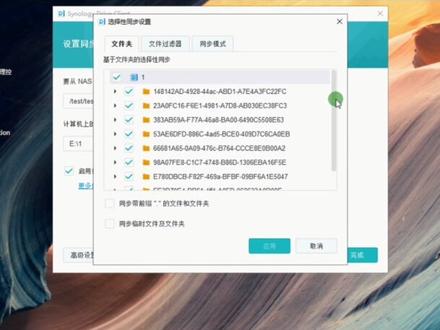 02:17查看AI文稿AI文稿
大家好,我是江东网汤圆,我做视频是为了让更多的朋友能熟练使用纯灰,丰富使用场景,让纯灰的功能发挥到最大。今天这期视频讲的是如何设置做同步任务, 点击立即开始在 dj 栏输入 quickcomidaid 或者是域名,我们以库克 conaidaid 为例,输入用户名密码, 点击下一步,选择同步任务 拉丝路径,我们选择团队文件加 test 的末路 testa e 本地计算机目录,我们选择一盘文件夹,一创建空三乐之 drawer 文件夹,这个不勾选 有按需同步啊,这是温室才有的选择,高级。 在这里我们可以做筛选,哪些文件加倍,哪些文件加不备份啊,那么我们只备份泰式的一跟一的。这种文件夹 同步模式啊,可以是双向同步,单向紧下载或者是单向上传啊,我们在选单向上传的时候,有一个在服务器上保存本地删除的文件,加 我这里选择双向同步, 确定 完成, 那么这样我们的同步任务就已经建立好了。本期视频到此结束,希望通过我的视频讲解能帮助您更好的使用。川科大师,欢迎朋友们在评论区提问讨论,感谢您的观看!
151江东信息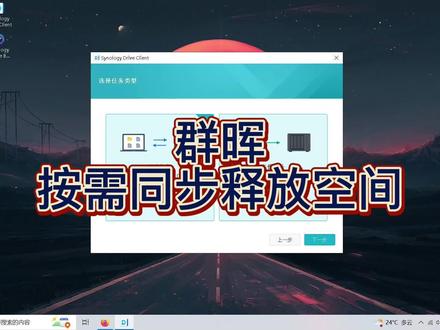 01:23查看AI文稿AI文稿
有很多小伙伴不清楚拽我的按需同步功能有什么作用,该去如何使用,今天我来给大家分享如何正确使用。在创建同步任务时, 大家都会注意到有按需同步的功能,对于不了解的小伙伴可能会把它取消勾选。其实这个功能很强大,比如我们在同步时,对于存储在群规上的数据不会立即同步,下载这些文件只是同步了一个快捷方式。在本 同步日志里可以看到是仅在线状态,不会占用本地的磁盘资源,而在我们需要时双击就能打开并且下载本地磁盘空间不足时, 我们还可以释放空间让文件变为仅在线,这样大大的节省了本地磁盘空间。并且在我们访问本地其他文件时,我们需要 要同步,那可能有些小伙伴会直接复制或者剪切到同步文件里,这样的话有时候我们可能会误操作,导致文件丢失 或者到其他文件里。群辉很贴心的为大家考虑了这个问题,通过直接右击文件,选择十楼立即 drive 就可以复制到同步文件里了。注意,以上的同步任务和复制都需要运行 drive current 才能使用。 nice 本期的分享,喜欢的小伙伴可以点赞收藏,我们下期再见!
79群晖NAS存储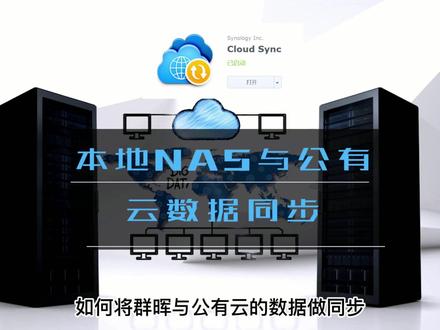 01:04查看AI文稿AI文稿
大家好,今天我给大家分享一下如何将群灰与公用云的数据做同路。首先在群灰的套件中心打开 clothing 套件,打开后你会发现群灰支持京东云、百度云、阿里云等主流公用云平台。 接下来我们以百度云为例,选择百度云,点击下一步,在弹出的窗口中授权我们的百度云账号,点击下一步,设置链接名称,设置传输的文件目的地, 各自传输的方向。如果需要保护数据的安全,请勾选数据加密,点击下一步,点击应用 就开始同步那次与公寓之间的文件。注意百度人上备份的根木入侵时我的应用 clothing 可下的文件夹。
49群晖NAS存储 01:43查看AI文稿AI文稿
纳斯与纳斯之间如何实现文件夹数据的实时同步呢?学会纳斯的文件同步套件和方法有很多,今天这一期视频我给大家分享一下纳斯与纳斯之间文件的实时同步。首先我在纳斯一的外国文件夹里面创建一个外国服务, 模拟需要同步的数据。将外保服务部署好以后,打开控制面板,点击文件服务,选择 i think 服务, 勾选阿信可服务,点击高级设置,找到任务列表,点击进入,点击新增 任务名,可以自定义选择需要同步的文件夹,这里我以外国文列 点击下一步,输入目的服务器的 ip 地址,如果有公有 ip 的小伙伴,可以使用公网 ip 加单口号,输入用户名密码。 如果需要实时同步,则选择数据逸动自动进行同步, 点击下一步,点击完成即可。然后我来验证一下数据的实时同步。首先在纳斯 e 的 n、 d、 x、 h、 t、 m、 l 文件上将时修改为八, 然后访问外保服务,则数据将会立刻同步到纳斯二里面去,刷新一下网页,数据也跟着更新,纳斯文件实时同步完成。
165群晖NAS存储 03:38查看AI文稿AI文稿
想要备份电脑文件,你可以使用群会 drive, 一旦文件丢失,可立即从 nars 中还原到电脑本地。你也可以用 drive 来实时同步多台电脑文件,以保持文件版本统一。 本视频将演示如何备份电脑文件并还原指定版本文件,以及同步电脑和 nars 上的文件。 首先请管理员账号在 nars 上安装群灰。 drive 网页端可以共享和协作文件。 电脑客户端用来设置备份和同步任务,可前往官网获取。管理控制台则可以监管操作日志。管理员需打开 管理控制台,勾选允许数据同步和备份,这样纳斯账户即拥有备份和同步权限。 开始备份前,请管理员先启用团队文件夹,以便设定备份路径。 打开管理控制台,启用备份到 nas 上的文件夹,同时可设置备份版本数。 trif 支持多版本备份,如果文件丢失,可立即回速。开始创建备份任务。打开电脑客户端,连接 nas, 创建备份任务。在来源处选择需要备份的电脑文件。目的地处,选择 nars 上的路径。通过设置备份规则,避免备份临时文件 和程序文件等,以节省存储空间。选择备份模式,如你需要实时备份,可选择连续或计划备份。选择计划备份可以设定时间及频率,以避开带宽高峰。设置完成后即可开始备份。 当文件丢失或被误删时,可以从 nars 上还原到电脑。打开电脑客户端,在备份任务中检索想要还原的版本。 通过同步电脑文件,可实时保持多台电脑文件统一。开始同步前,请管理员先启用团队文件夹,已设定同步路径,打开管理控制台,启用 用想要与 nars 同步的文件夹,打开电脑客户端,创建同步任务,连接执行同步的 nars, 分别选择 nars 和电脑上的同步文件夹。 在高级设置中,可对临时文件和程序文件进行过滤,避免占用存储空间。 选择同步模式,可以选择你想要执行的文件同步方向。群会 trif 支持按需同步,可以在电脑本地看到同步的文件目录,只在需要时将同步文件下载到本地, 这能高效节省电脑空间。设置完成后即开始同步,当你完成同步后, 如果在一台电脑上改动了同步文件,则其他电脑也会一并更改。如需进一步了解电脑文件备份与同步,请访问群辉官网。
150企业私有云NAS存储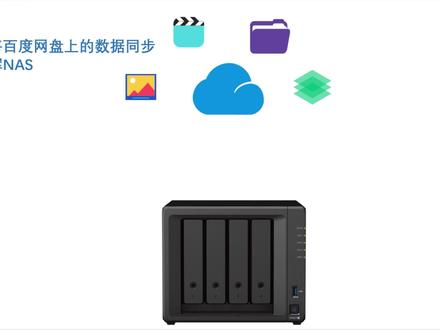 01:45查看AI文稿AI文稿
如何将百度网盘上面的数据同步到 nars? 在我们的日常生活当中,难免会遇到需要通过百度网盘下载大文件的情况,有会员还好,没有会员下载大文件的话需要花很长时间, 并且电脑或手机后台需要一直运行这个软件,会占用一定的系统资源,并且无法关机。 今天这个视频我将以百度网盘为例,将客户或者朋友发过来的文件直接转成到同步文件夹,然后自动下载到 notes 上。第一步,打开你的 notes, 进入控制面板, 点击共享文件夹,然后创建一个文件夹用于存放同步的文件。第二步,进入套件中心,找到并打开 cloud sink, 点击加号,选择百度云,登录你的账号。 第三步,根据自己的需要选择本地文件夹的路径、远程文件夹的路径和同步的方向, 我一般选择仅下载远程更新,然后勾选当删除原文件时,不要删除目的地文件中的文件,点击下一步, 点击完成即可。设置好以后,我们只需要将别人分享过来的文件或者需要下载的文件保存到网盘里面的同步文件夹即可。 以上就是本期视频的所有内容,如果觉得这个视频对你有帮助,不要忘了点赞加关注。
336群晖NAS存储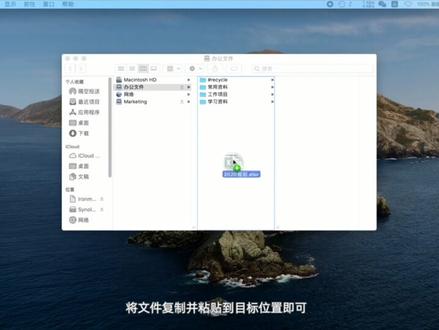 06:12查看AI文稿AI文稿
成功安装完成群辉那死之后的第一件事便是导入数据。本视频教下你展示四种方式,他们分别对应不同的使用环境,帮助你快速将已有数据导入群辉那死,开始你的数据之旅。 在使用任何方法导入数据之前,我们建议您现在 dsm 中新建专用的共享文件夹。点击控制面板,点击共享文件夹,点击新增新增输入名称, 比如办公文件。建议勾选启用回收站,这样可以在 resacle 文件夹中找回误删文件。点击下一步,点击下一步,点击下一步,最后点 应用完成建立共享文件夹。第一种方式,无需借助任何套件,您可以通过散把等文件传输协议来访问 nose, 并直接将 pc 端文件导入其中。 首先,请确保纳斯和电脑处于同一网段。依次打开控制面板文件服务,查看是否已开启散板 afp 服务,并记录下相应的访问地址。 接着您需要前往 pc, 这里以 windows 十为例,在资源管理器中输入相应地址,再输入账号及密码,选择想要复制的文件或者文件夹,复制粘贴到纳斯即可。接下 我们将演示在麦克 os 中如何操作。依次点击访答,前往连接服务器,在输入框中输入相应的地址、账号及密码, 选择你所要传输的目标共享文件夹,将文件复制并粘贴到目标位置即可。 第二种方式,您可以使用新 rg drive 套件将 pc 端指定文件或文件夹传输至纳死,并自动同步 pc 端变动至纳死中。 使用这个方式,请确保您在纳斯端已经创建好同步的目标文件夹,并且开启同步功能。首先在套件中心为纳斯安装 drive server 套件,完成安装后,打开 拿了一只拽物管理控制台,选择团队文件,然后将纳斯端的同步目标文件加启用。 这里我们之前创建好的办公文件共享文件加为例。点击启用,输入版本数量,选择轮换策略, 勾选定期轮换版本,选择天数,点击确定,最后完成确认,即可启用相应的团队文件夹。 接下来前往 pc 端设置同步安装,并且打开 drive 客户端,初次使用设置如下, 选择同步模式,输入 quick next id 用户名及密码,点击下一步,弹出 sl 证书提示,点击 仍然继续选择纳斯端需要同步的目标文件夹,再选择 pc 端需要传输的文件夹, 取消勾选,创建空气能力拽文件夹,点击确定下一步选择,稍后再说即可完成拽同步默认设置为双向同步, 纳斯端文件将始终保持与 pc 端文件一致,如有需要可自行更换模式。 第三种方式,您可以使用 usb cuppy, 将 usb 外接设备如移动硬盘、 u 盘等中的数据快速导入纳斯中。首先在套件中心安装 usb cuppy 套件,之后请将 usb 设 与纳斯连接,并等待纳斯识别。在成功连接后,打开 usb 科比套件,选择导入方式,并且自定义任务名称、文件来源及目的地。 接着您可以根据您的使用需求选择复制模式,点击下一步。如果您选择多版本模式,需要设置版本轮换政策, 勾选备份循环,选择您需要的循环方式,如 smart recycle, 输入保留的版本数量,点击下一步即可完成设置, 之后只需耐心等待数据完成传输即可,并且之后连接统一设备,无需重新设置, 将继续执行统一传输计划。第四种方式,您可以通过 cloud sink 将公有网盘中的数据自动导入纳斯中。 首先在套件中心安装 cloud sink 套件,安装完成后打开 cloud sink 套件, 之后的操作将以百度网盘为例,点击下一步,在弹窗中进行账号授权,点击登录,点击统一设置任务连接名称。 在本地路径选择纳斯中的文件传输目的地,在远程路径选择百度网盘中的跟文件夹, 请注意跟文件夹位置为我的应用数据 cloudsink 下新建的文件夹。 接下来选择同步方向,如果需要保障云盘上的数据安全,可以勾选数据加密, 点击下一步,点击应用,点击确定后,套件将自动同步纳死。与工友人中的文件同步模式是您选择的同步方向而定。
317科汇科技办公用品专营店 03:00查看AI文稿AI文稿
这应该是入门级远程管理黑军会最方便的软件了,有了它,你就等于拥有了一个属于自己的网盘以及云同步工具,最关键这还是免费的,从安装到如何使用,我用三分钟的时间交给你,看前请点赞关注。 首先我们到义友云的官网去下载我们需要的服务器端。啥是服务器端?就是我们下载这个程序去巡回上安装,这款软件不光支持巡回,还支持微联通, 欧喷, wrt 等等。而用户端呢则更为广泛,比如说 windows, 安卓、苹果以及麦克电脑等等。我们在官网下载了权威服务器端的固件,然后打开巡回,打开套间 中心,选择手动上传。在安装上呢,没有啥可说的,就是一路下一步就可以了。安装完以后,看一下程序是否有启动,然后我们到程序栏里以后,找到一有云程序, 点击就会自动跳到义有云的设置界面,用手机下载 app, 并且进行注册,然后扫码这个页面的二维码,这样就可以将我们的纳斯设备和我们的手机呢进行绑定,也就是绑定设备了, 这一块呢进行简单的一个设置就可以了。接下来我们所有设置完毕以后,直接登录到后台,在后台的左侧呢,一共有两个目录,第一个目录呢是共享目录,就是我们刚刚设置的文件夹,在这个文件夹呢,我们可以上传任意的东西,我们可以把这个文件夹呢作为我们设备同步的文件 夹,比如说将我们 iphone 手机的照片啊,视频啊同步进我们的纳斯设备。当然呢,我们也可以随时随地进行下载,而初始文件夹呢,就是纳斯本身的文件夹,我们也可以用这款工具呢进行远程的访问和管理,并且呢根本不涉及到任何的穿透。 我们在登录手机版的软件,让大家看看在远程的情况下,这款设备的速度是怎样的。我随便打开 我的群辉纳斯里的电影,在早晨和上午的时段基本上还可以打开,但是到晚上的时段呢,基本上是没有办法进行在线播放的,但是可以下载,下载的速度还可以 免费的用户是四兆的贷款,每七天需要签到一次,收费的用户呢是八兆贷款,价格也不算太贵。 做文件同步或者是文件远程共享,是非常方便的一款软件。最后我们再看看在共享目录上传一个文件速度到底怎么样,我用四 g 网络简单上传两张照片吧,随便传两张,大家看一看,这个速度 可以说是非常的快,所以如果你是新手的黑群会用户,你可以下载一个这个软件,远程管理非常的方便。
3467请叫我卡哥 02:49查看AI文稿AI文稿
今天给大家带来一期用抓尾同步电脑数据的教程,抓尾除了来进行备份同步,还能随时随地的查看所有文件,一个抓尾一盘搞定。 抓耳机是贝贝尔盘,同步盘、网盘,还可以是协助盘集中管理所有文件,还能够同步不同电脑上的数据。 团队老风暴时可以多人在同一个文档上实时实时编辑,还能备份电脑上的文件,并提供多版本的一个饱腹内容。分三个快,第一个是准备环节,第二个是服务器端套件设置,第三个是客户端软件的设置 准备缓解。第一个操作系统要求, windows 需要 wifi 及以上版本,苹果系统需要差十点幺幺七一样以上六四位操作系统 有本需要十六点零四 g 以上版本。第二个需要准备一台正常运行的那时,并安装好对应的共享文件夹。第三个是软件安装上的准备, 浏览器登录群会界面需要在套件中心里面安装好对应的抓稳套件。第二个客户端上需要安装好对应的抓稳客户端软件。 进入群人信用的后台,点击主菜单,选择抓捕管理控制台,选择团队共用文件夹,点击启用。嗯,最大值三十二个版本,这里目前选择两个, 点击确定,确定设置完成,进行客户端抓位软件的设置,打开抓位软件, 立即开始同步任务。嗯,这里输入局网的一个 ip 地址,或者外网的一个一个地址,然后再输用米密码。嗯,不选择数据加密,这里现在不选择不要。 下面开始选择客户端,服务器端需要同步公用文件加,先选择服务器端的,选到刚刚启用的个人文件加,再选择客户端的,选好对应的公用文件加点,确定点,下一步,这个点稍后再说。晚餐 给大家讲一下同步规则,这个设置同步的话,同步方向主要是有两个大类,一个是双向同步,一个是单向同步。双向就是客户端,服务器端数据啊,保持一致性。那客单向同步的话 啊,一个是从服服务器端下的数据,一个是从客户端上传数据到服务器端,那选择单向上传的话,呃,可以在服务器上保存本地删除的文件。
145世平伟业IT数码情报站 04:32查看AI文稿AI文稿
本次我们采用国内目前比较稳定的威力同步套件,采用的 p two p 协议,下面是它的一些优势特点, 我们从群辉 nars 为 nos 操作系统以及欧本 mediabot dakar 三个设备之间同步文件来演示。 首先在群辉系统中来安装威力同步套件,如果您没有社群这个选项,说明您没有添加第三方群辉套件,请通过设置来添加。推荐我不是矿神,详细设置可参考我的往期视频。然后我们通过搜索来安装威力同步这个软件, 安装完成,我们打开威力同步,也可以自己在浏览器输入 ip 加八八八六端口来打开,然后点击开始使用上方的红色标记,我们 最后解决。先关闭,我们添加同步,选择群辉需要设置同步的文件夹,把模式更改为读写权限,然后复制密要保存下来,然后关闭。 此时我们可以看到出现错误的提示,实际是因为威力同步这个程序创建的用户没有群辉文件的权限, test 文件夹没有真正被创建。 回到群辉系统,打开控制面板,创建共享文件加 test, 同时把读写权限开放给威力同步的系统用户, 重新打开威力同步,刷新目录结构就不会出错了。下面我们下载一个 winner 版本的威力同步来和群辉的 tiss 文件同步, 下载完成后解压,不需要安装。然后打开微粒同步软件,同样勾选后开始使用新建同步连接 me 或链接,然后把从群辉系统创建的 me 复制添加。 桌面上我已创建了 tais 文件夹,我们把选择目录设置到该文件夹, 这样微诺下的 test 文件夹就和群辉系统的 test 共享文件同步了。因为我在桌面 test 文件夹中放了一个文档,所以回到群辉的 test 文件夹中同样也出现了该文档。 我们在群辉 test 目录下创建一个文件夹,同样在 windows 桌面的 test 文件夹中也出现了该文件夹,因为喷米点没有多 对应的客户端,我们通过 dark 来使用微粒同步。同样先在存储器的共享文件夹中创建一个 test 文件夹,用于存放同步数据,权限同样设置为每个人都可以读写,这样同步就不会出错。 然后打开 windows 的 post party, 也可以登录到温梅迪恩和命令行界面, 复制威力同步官网的 dacar 容器,创建命令,把其中的宿主目录更改为 humidate 共享文件加 case 目录绝对路径, 通过 darker 肯命令查看容器的运行状况,然后打开浏览器,输入 ip 加八八八六短口,这样就进入了 哦和 media 的威力同步了。我们把名称改一下,然后开始使用。同样通过密药连接到 tis 同步架, 此文件加结构是微粒同步容器的文件加结构,所以在选择的时候选 data 目录,这样同步的文件会被同步到 mediata test 目录中。 等待同步完成后,我们进入到命领行界面去查看一下,发现 test 目录中已成功同步文件, 下面我们来解决一下。上面的红色警告,主要是为了文件同步安全考虑,需要创立用户登录。点击设置,我们来新建一个管 张好,这样每次设置同步文件时就需要登录了, 其他设备可参考官方文档。本期视频到此结束,喜欢我的视频请点赞、关注、收藏,本人不会乱水,无关视频,谢谢大家的支持!
97NAS私有云存储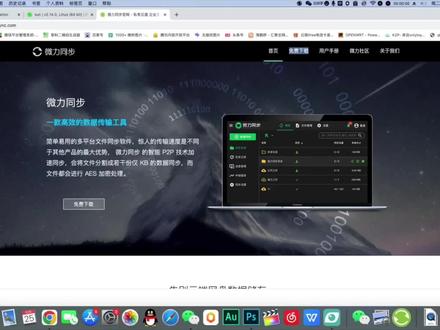 01:30查看AI文稿AI文稿
装了群回以后,如何远程访问基本是新用户最头疼的一件事情,今天我介绍一款远程同步访问软件,做视频不易,请先点赞关注。这款软件就是威力同步。这款软件支持的平台非常多,简单来说两个主要的功能,第一个是同步,第二个功能则是远程访问。 拿我们装好的群徽来举例子,下载好群徽的套件以后,输入我们群徽的 ip 地址,加上八八八六短口号,就到了维尼同步的界面。 然后在手机或者电脑上,我们可以下载相应的客户端,而每台设备都会有一个设备号,我们在那次的客户端里边 添加这个设备号,这样两台设备就形成了绑定,比如我绑定的是手机,我对同步的需求并不是特别的强烈,所以威力同步在我这里可以单纯的看成是一个可提供 巡回远程访问的工具,那么很多人更感兴趣的是他的速度是怎样的。我们在手机上进行测试,用中国电信四 g 网络给大家进行一个测试,我偶尔会在手机上刷纳斯里的电视剧,而威力同步 对于几百兆的这种小视频,可以直接在线进行播放,而对于那些超过一个 g 以上的视频,则需要进行下载。在测试上传速度上,用电信的四 g 网 上传的速度可以达到三到五兆每秒的速度,而下载的速度基本上和上传的速度差不多,最关键还是免费的,如果你是新手,有远程需求,那么这款软件肯定适合你。
3341请叫我卡哥 00:45查看AI文稿AI文稿
通过巡回如何实现本地电脑或手机 nice 云盘资料同步?我们先看一下效果,演示一下本地电脑数据同步 nice 桌面随便新建一个文件夹, 可以看到正在同步手机资料同步到 nice 同步的纳斯上,这有文件夹,然后在同步的云盘正在同步。进入到群规后台,我们可以看一下这里安装两个套件 啊,抓屋四二五,实现 nice 与电脑之间的数据同步。克拉斯 cnk 实现 nice 与云盘之间的同步,而手机与 nice 之间的数据传输可以通过 es 文件浏览器。
663深圳精诚瑞科技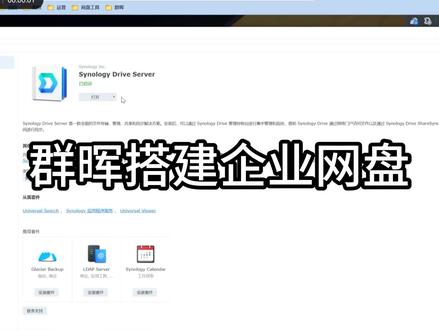 02:23查看AI文稿AI文稿
大家好,欢迎回到我的频道,今天我要给大家分享的是群会拽舞的一些使用方法,也就是我们平时说的企业网盘 slagi。 这款全面的文件存储管理共享同步的解决方案适用于团队协作,这是多平台的共同存取和共享。这个协同办公套件包括 windows、 mark、 linux 等桌面平台 以及安卓 iys 的移动设备,通常是在那子上安装好控制平台,然后其他设备安装应用程序。 在我们平时的工作中,如果未完成的 ppt、 word 文档可以存放在拽文文件夹中,这样在我们上下班的途中,无论是火车还是汽车,还是短暂的时间里,可以随时 随便的存取文件,协同工作,甚至是下班回家后也可以轻松的在家办公。这是这也是很多公司选择纳斯的一大吸引点,那不仅能同步 ppt、 word 等文档,还可以同步很多工程文件, 比如三 d max 和 cad 等等,可以让你随时随地的查看、更改、发送你的文件。如果有企业网盘的需求的小伙伴可以留意一下。接下来是评论区一些小伙伴在使用纳斯的时候出现的问题,这里我给大家说一下解决方法。 有一位网友说,他在同步文件的时候,出现一些文件没有同步成功,导致剩下的文件也无法同步。其实我们设置一下同步过滤的规则就可以了,因为我们在编辑文档的时候 会出现一些临时缓存文件,导致同步失败,只要把它们过滤了就可以正常使用。 管理员可以被打开群灰的 slowly 去拽管理控制台,到设置里面的用户同步配置文件,创建一个新的同步策略,然后文件过滤的扩展名里面添加一个点波浪号的文件夹扩展名即可。用户也可以自己在拽物的客户端里面设置同步规则, 在文件过滤去的扩展名后面添加点拨浪号的扩展名即可,添加完成后点击应用即可。以上就是本期视频的全部内容,欢迎点赞加关注!
112群晖NAS存储 01:07查看AI文稿AI文稿
有些小伙伴在使用拽捕同步时,发现文件正在使用或没有访问权限,然而在电脑上并没有打开或者使用,在资源管理器里面也没有发现有其他程序在占用文件。那么如何解决呢?这里我们先找到无法同步的文件, 查看当前登录的 windows 用户账号有没有对同步文件的完整读写权限。没有权限我们就添加相应的权限,有权限那么就排除权限的问题。 如果添加了权限没有重新同步,那么选中文件并右击属性,取消勾选,只读复选框,然后再次尝试同步基本上同步的普通文件,通过这两种方式就能解决无法同步的问题。值得注意的是,如日制文件、虚拟 硬盘和数据库因其性质而不断被访问,通过拽捕同步可能会导致失败,所以不建议同步此类文件。好了,以上就是本期分享的内容,喜欢的小伙伴记得点赞收藏,我们下期视频再见!
95群晖NAS存储


