vscode 好看的彩色主题插件

粉丝1.7万获赞18.5万
相关视频
 00:4829机器人工匠阿杰
 00:48查看AI文稿AI文稿
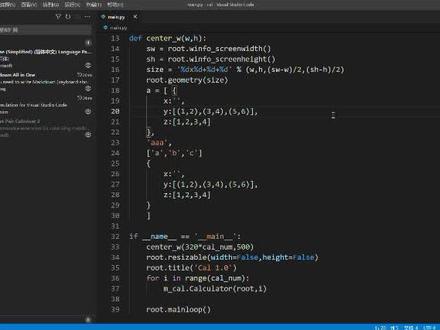
在写代码的过程中,我们经常会遇到多层括号啊,欠套的情况啊,像这个样子看起来啊就会非常的 不直观。我们今天来说一个扩展的插件,叫做 brake the pale color, 这个插件呢看他的名字就知道了,就是来给这些括号啊加上颜色的。如果说请用这个插件看到没有他的括号呢,就会用不同的颜色来表示, 这样子在我们的编码过程中,或者是查看内码的过程中就更加的清晰一点。如果说你用 vim, 那还有一个更好玩的操作,看到没有他可以在括括号这边跳来跳去, 如果说你要选择啊这么一个括号,里面的内容可以这样子删除。
56郭靖讲快速编程 10:31查看AI文稿AI文稿
好,这节课我们继续进入到 vs co 的编辑器的主题选择以及相关设置,包括我们的图标设置。那首先的话呢,第一步我们先打开 vs cod 啊, 那打开的话呢,我们尽量以一个项目为主,比如说我们进到 icodeeu 这个项目里面两种方式,一种是直接右键通过 vsco 打开,另一种方式是什么呢?在这里,哎,他的 这个文件夹的这个导航导航栏里面直接输入 cmd 回车,哎,然后这个地方输入什么呢?输入我们的扣定扣的啊,扣的 code 空格点回车。那这种方式的话呢,我们接下来会在项目里面也反复使用哈,那大家的话呢,这个 慢慢熟悉起来好了,那这里面的话,你看点开之后啊,不知道什么他这个点老是出现两个的吧,没关系啊,那就先关掉一个吧。啊,可能是这个,好,那不管他,那 这样的话呢,我们这里打开了之后,你看他这个地方有是启动时显示换一页,你如果不想显示把它勾掉啊,好了,那这样的话,下一次打开他就不显示了,好吧,好,那么接下来我们来看一下第一个主题设置怎么做呢?在左下角这里编辑啊,然后这里有个颜色主题, 点开你可以看到这里,按住键盘的上下键进行选择,来走,我们看一下啊,好,稍等一下,他会有一个过程啊,看到没有深色,其实这个没什么变化啊,第二个,第三个红色,看到没有变化完,哎,这个是我们的这种 淡淡的这种米黄色哈,然后这个是什么呢?是我们的有点紫色哈边框啊,然后这个的话是我们的默认的浅色, ok, 好,那我们再往下走啊,这下面的话呢,这个是默认的深蓝色,对吧?然后,呃,这个是我们的,哎呦,这个有点土豪金的感觉了哈,咖啡色,对吧?然后这个是我们的, 你看是不是这都是官方给我们提供默认的哈,那当然的话呢,如果说你不想用,对吧?你比如说你浏览其他主题,对吧?他这里也会给你加载一些线上啊,搜索一些设置佛,哎,我们的这,对吧,给我们找一些我们其他的一些皮肤啊, 其实很多啊,你下面的啊,这里给你提供了很多,你也可以选啊,就根据个人喜好了。好吧,你喜欢什么样的颜色,你就选了什么, 这个没有什么说一定要怎么样哈。好,那么我推荐大家的话呢,刚开始因为对眼睛好啊,浅色的啊,你用你看久了你就会发现啊,其实浅色的还是比较舒服的吧,所以我们学习的时候,我们建议大家选择这个浅色默认就可以了。 好了,那这里有了之后,那么接下来这个简单的这个,呃,主题设置完成之后,那么接下来还有一个很有意思的哈,就是什么呢?就是我们的 这个,呃,有一个显示图标,你可以看到这个图标其实挺丑的,因为他相当于没给你设置。好吧,他是默认就这个样子哈, 这个不好看,对不对?那我们想改个非常破费的好看的怎么办呢? ok, 那这里还是一样的啊,点开他,哎,点这个左边这个齿轮这个管理,然后这里面有一个文件图标主题,然后这里面你看他是默认的嘛,对不对?安装其他,对吧?其他文件主题哈, 好,你点开啊,点他,你看看他这里默认第一个排到第一的,对吧?点他,当然你也可以在这个窗口里面啊,直接输入 suv 也可以,也可以找到,对吧?那这种方式的话呢,其实,嗯 是更加贴合,因为你第一次你不知道的时候,你怎么办呢?对吧?所以我就给大家直接通过这个地方啊,直接点击,你看这个地方有一个文件图标主题,点开它,对吧?这里直接点击安装其他, 好,那么这里头我们默认第一个啊,我也推荐大家用这个啊,其他的你也可以试一试,对吧?反正安装完了之后他也不要钱,对吧?都免费的,然后这个你你不想要了,把它卸载就完了啊,非常简单,点击安装走好,正在安装,对不对啊?这个就是非常非常的这个 简单的操作哈。啊,你看他这里还可以禁用,看到没有,你不想要了,你禁用掉,卸掉,你看这里面有了,对吧?选择我们点一下他啊,点他,好, 那这个时候的话呢,我们回个头来看一下啊。哇,你看变了吗?是不是?哎,非常好看啊,你看变完之后的话,他每一个文件他都不一样了,对吧?你看这是不是可以让我们保持一个很好的心情,对吧?开发代码 这个携带码的时候感觉心情都好很多,对吧?看起来很舒服啊。好了,那么这个是我们的主题图标啊,当然这里面你觉得不满意怎么办呢?还是 进来啊,文件图标库,然后这里可以选择其他的,对吧?哎,这个你看他默认就很丑了是不是? 当然你可以在我们的这个库里面选择,这是他原来默认的,对吧?好了,那么这个就看自己了啊,你要可以选择其他的,我推荐大家使用这个,你们也可以对比对比好不好?好了,那么这节课的话呢,我们先给大家把我们的浏览器的主题风格,哎,就我们 vs co 的主题风格,包括我们的 这个文件图标啊,我们把这两个啊让大家的话了解一下啊,那么先把这两个安装好了,那么接下来我们继续来给大家介绍其他的插件。
225艾编程 00:38查看AI文稿AI文稿
啾我的可爱已成功倒入。 你是在便利你的鱼塘吗?这个函数的秘密用我的名字怎么样呀? 你就是因为想太多如果,所以才交不到女朋友吧。
354Tom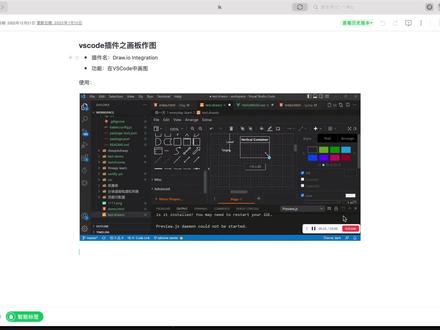 01:39查看AI文稿AI文稿
好,小伙伴们大家好,今天继续给大家再分享一个插件叫画板工具,这个画板工具它名字叫做点 i o, 然后 integration 好,我们把它的名字直接拷过来,然后我们在我们 vs code 里面去安装一下这个插件, 在拓展里面打开,然后我们来搜一下,搜索好就是第一个,然后我们直接安装,因为我之前安装过,所以就比较快啊,安装好之后我们怎么用呢?其实也比较简单,我们直接新建一个文件, 我在这边新建一个文件,但是这个插用了这个插件作图的话,它的文件的后缀必须是做 i o, 这样的话我们把这个文件打开,哎,这个作图工具它就出来了,然后它里面就有很多我们想要的一些组件吧, 是吧?我们直接拖过来就可以去直接用,是吧?这里面很多组件,然后我们用的时候就跟我们平时用这种作图作图的那个软件一样的,直接拖过来就行了,要什么就拖过来就行了。好,这就是今天给大家分享的内容。 好,最后给大家推荐一下我自己开发的一个小程序啊,他的名字叫朋友聚会,你画我猜已经是上线了,然后我们直接去搜朋友聚会,你画我猜就可以了,点进去之后这是他的首页,然后我们通过进入这个房间就可以玩这个你画我猜这个小游戏了, 以及这里面后面有我的作品和精彩作品,这里面就存档了我们的作品,比如说类似这种,这里面就是精彩作品的这个页面。好,最后欢迎大家试玩。
 00:41查看AI文稿AI文稿
看到缩进高亮了吗?是否有想写代码的冲动了呢?现在教你一分钟就能在 lisco 中启用。第一步,在扩展中搜索 indent rainbow, 第二步,安装启用它,再切换到代码编辑区就可以看到高亮效果。 还可以在设置中更改高亮模式为爱的模式, 这是 y 模式的效果,也是我喜欢的模式,学会了吗?现在就打开你的 lisco 试试吧!你还有更好用的扩展吗?评论区告诉我吧!
36前端三评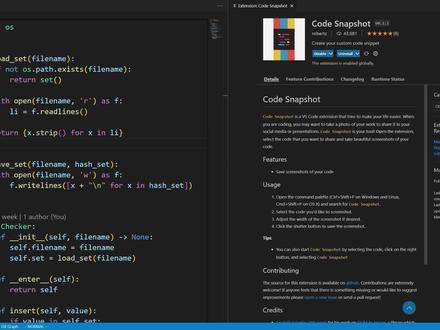 00:36查看AI文稿AI文稿
今天跟大家分享的插件叫做 code snapshooter, 那它的功能呢?是把我们的代码转成图片。比如说我们现在有这样的一个代码。我先把这个函数呃做成一个截图,那我们就可以在这里按一下 coat, shift 加 p, 打开我们的这个可盘的 pano, 然后输呃 coatscapsuit, 按下回车。那我们先看到右边有这样一个界面,然后在左边选择相应的代码,那右边这里就变成了一张图片,容易在选择是否显示行号以及改变他的这个背景颜色。 然后可以在这里改变我们的这个呃边框的大小啊。那我们设置好这些东西,我们点击这里,然后保存到我们的这个机器上,按保存就可以了。
43程序员二山 00:56查看AI文稿AI文稿
推荐几个好用的 ysco 的插件,首先点击左侧的图标,打开插件栏,输入 nato 黑夜猫头鹰,这是一个非常漂亮的主题,我们安装了之后,我们的主题会变得非常的漂亮。第二个我推荐的插件是 ysco 的 icomes, ysco 的 icus, 他安装了之后,他会在我们的文件之前添加一个小图标,能够让我们一眼就能看出来。哎,这是什么类型的文件啊?接下来给大家推荐一个 usb, 他是一个代码检查工具,我们首先打开一个, 然后在 tomy 里边呢,我们打开普拉布朗斯,在我们编写代码的过程当中, es 链可会根据项目的配置来帮我们检查代码,他给出我们很 多的提示来帮助我们来修改代码,用的很多潜在问题,非常实用,推荐大家使用。点赞关注,教你幺二八个编程技巧!
230编程日课


