sharpkeys使用教程
这个机器呢,我们就说机器打开开关在这里,然后关上, 然后驱动程序我已经安装好了,我给你打印一张啊,我打一张 a 四的,对,等一下啊, 然后我们纸的话呢,首先我们打开以后呢纸放这里,纸一定要这样夹紧,一定要夹紧,不能不能这样的啊?上下夹紧,然后关上,然后 a 三的话你就放在这里,到时候这样夹紧就可以了啊,然后呢我现在应该开始打印了, 等一下啊,这跟那边完全一样的机器完全一样的,我大概大概给你说一下,正好我也拍一下啊,对吧?然后就可以了,然后比如说我们要复印,就说如果纸的话,你就放这里,呃,复印,然后如果说复印 一个,一张就一张,十张就十张,这是黑白,这是彩色福音啊,然后点一下就可以了。然后如果说纸卡在里面了,你要知道,那这边呢, 比如说现在纸卡在里面的呢,这里可以打开把它拉出来,然后纸呢这里,然后这边还有这里就,但是呢你要记住这个地方呢,这里 还有呢,下面有个这个很能很亮啊,对,这两个地方呢,不要碰到就可以了。就说比如说这个纸呢, 皱了以后呢,不是有个尖吗?这有个这种尖尖呢,不要滑到就可以,如果滑到了就坏掉了,如果滑一倒还好,如果说戳破了就坏掉了啊,还有就说这里可以打开,然后对这里可以打开,对,然后像工地上的比较脏的话,就是像这 这个地方呢,这里这个轮子,这个轮子对拿湿抹布要擦一下就可以了,然后如果说硬的东西你就放到下面复印就好了,哎,然后这个打开, 这个呢是一个废粉盒,废粉盒就是就是我们的垃圾桶。怎么操作呢?就是把它这样打开,然后这个打开,然后呢?下面有一个。呃,那有个盖子把打开,然后倒掉装回去就可以了。会提示的,会提示的啊,然后墨粉没了,比如说黑的没了就黑的拉出来, 然后整个的这样,这个是彩墨哥还是黑墨哥?呃。红黄蓝黑吗?这是这是 黑的,红黄蓝黑。哦哦哦。哎,就说你颜色不要弄错就行,黑的话只要只要换这个就好。对,如果说你黑的话就主要换黑的,但是三个彩墨就用的少。对,然后关回来就可以了,然后正常机器就是这样,然后因为触摸屏的话就直接摁一下就可以了,哎。

粉丝562获赞1059
相关视频
 02:29
02:29 01:32查看AI文稿AI文稿
啊,现在这一张呢就是卡纸了,当他出现福印,出现卡纸的时候呢,大家看一下他会显示这个桌面就是放松卡纸,他会告诉你在哪个位置卡纸,那我们现在打开这个侧盖,打开这个侧盖之后呢,大家看一下这一张是故意制造出来的啊, 所以呢就卡在中间那个位置,卡在中间那个位置之后呢,到最后到最后他这样方便一点拿,大家看一下他是开这个前盖,这个前盖啊, 打开前盖,打开前盖之后呢,你就看到这个绿色的旋钮,这个旋钮呢啊都可以是把它旋转出来,大家注意一下, 你看一下,是啊,顺时针转还是逆时针转,可以方便把那个机取出来,现在在这个状态,我们就是顺时针转就会容易出来了,看一下大家看到没有, 那我们就直接把这个纸拿出来, 还有一种卡纸呢,就会卡在上面这个电影这个位置,这个电影这个位置啊,这个电影呢温度比较高,大家注意一下啊,大家拉长的时候就看一下,有卡在这个位置的时候呢,大家 咱把这个位置这里有一个卡扣,把它打上去,打上去之后呢就可以很容易的很方便的就可以把那个纸取出来了, 记住把纸取出来之后呢啊,这个拉杆一定要把它往上扣下去哦,要不然的话就印出来就另一就不老了。
408金桦办公 01:24查看AI文稿AI文稿
sharp desk 安装视力选择远见,打开,点击 sharp desk, 点击 set up, 选择中文简体确定,点击下一步 信息页,选择下一步选择。我接受再下一步。先入序列号 dp 三一您的 s 二幺六二五 b 零零零零幺八选择远见安装路径, 选择典型后选择下一步,这里可选择扫码后文件存放路径,选择安装即可, 等待安装过程安装成功,选择完成,点开 sharp desk 一次,选择工具产品配置网络扫描工具, 在选择扫描仪,点击下方自动检测,等待检测扫描端口, 点击配置,选择新建,根据图次选择填写,最后点击确定,选择路径位置, 最后选择应用确定即可。操作成功后选择关闭,这样扫描就安装完成了。
 02:06查看AI文稿AI文稿
大家好,欢迎大家关注电脑帮忙手,那我们今天所讲的内容是这个下火的一个百分之四十如何去操作的,下面有很多 呃呃,就提到这个纸盒,有时候本来是打呃这个 a 三的, a a 四的,然后打出来是三的纸盒,那我们是平常是怎么设置呢?一般来说在这个纸盒的选择的时候,我们去看啊 啊这个图标在这里面就说明他从这个字头进去,那就是 a 四,这上面就写到是吧,你如果是像他这种话的 a 三的话,对这里面也可以 来挑个纸盒的位置,尺寸大小,他也可以按这个长按呢会就会变成一个设计尺寸,然后就可以 可以调整一下到底是打三指针是吧?啊,这里的话呢,他就可以调整 到底是打十六 k 啊,还是打其他一些纸上的设置,要选对适合其他的功能的话,设置也很简单,像这种身份证复印啊,还有这些变背的都可以去,然后去点磨损。 好,这里面还有提到就说一些报数都可以在这里进行去看到,那通常来说的话,有些烟雾头像这种的话清除,对,把这个烟雾清除 也当然你也是一些设置,那些设置的话你不知道怎么去操作,一般去选选一清楚算了,他就会会原来那个模式, 那今天所讲的内容就大概是一个答案之一,是基本操作,欢迎大家关注电脑方案说了解更多的质量记忆微库,谢谢大家。
811水中鱼 01:41查看AI文稿AI文稿
首先点开始,再点设置设备,选择打印机和扫描仪,添加打印机或扫描仪, 选择我需要的打印机,不在列表中 使用 tcp ip 地址或主机名添加打印机,设置一个 ip 地址, 选择下一步,等它检测完成。检测完成后,选择下一步, 选择从磁盘安装点浏览,找到自己下载的驱动, 选择第一个文件,选择六十四位,选择打印机型号, 选择安装, 选择不共享, 选择打印测试页,选择完成即可。
 07:46查看AI文稿AI文稿
谢普福音机扫描的方法啊,首先呢我们找到这个按钮按一下, 然后再找到网络文件剪 点一下,然后找到第几步点一下, 然后找到扫描点一下,这里呢有一个 ok, 也要点一下。 选好第几步之后呢,我们就选择这些可以自己调的, 如果不调的话就直接按这个开启就行了,然后放原稿上去,原稿可以放在这里, 也可以放在那个玻璃上面,放在这里这样子放, 要盖上那个盖子,这里的话如果调浓度的话,调浓一点也可以,还有那个文具啊,这图片呢,都可以调的啊,然后调好之后就按 ok, 这下面呢有个分辨率,分辨率呢要看你个人需求了,如果要求高一点的话,你就按那个六百乘六百的也可以,一般的话就两百就够了, 不用这么大的,这样的话很占用内存的。调好之后按 ok, 下面呢有一个 格式,这里呢就是用文件的那个格式的啊,有 pdf 的啊,有 tf f 都是都有的啊,这些 jpg 都有的。调好之后呢有 ok, 色彩呢,也可以调的,你可以调那个黑寡人扫描。 嗯,黑白扫描,这里有个飞度,指的就是黑白,这里飞度就是黑白,下面也是可以调的,这看个人需求啊。调好之后按 ok, 下面呢有个眼稿,眼稿呢就是调那个尺寸的啊,比如是 a 三或者是 a 四的都可以调的,输入 a 四,输入 a 三都行的,这里的是 a 四元稿就输入 a 四, 你按一下 ok, 还有双面扫描啊,双面扫描的话,在这里看到没有,有个双面的原稿,点一下下面的是方向相反的, 不像相反的那个原稿就按这个调好之后呢就按 ok, 右上角有个 ok 大量元宝,这些都是自己可以调的,还有其他的全部都可以调的, 这些是暂时不用去管他的,因为这个比较要求比较高的话再再调。调好之后呢就按这个开启了,现在是双面羊羔, 双面眼稿的话,你要放到这个送稿器上面来,这有图像跟有文字的话是向上的啊,不是向下的,向上的看到没有?嗯,现在已经调成双面眼稿的,我们就开启扫描了, 下面从点开启, 现在被开启上路,他被自动锁进去了, 扫描完毕呢,就在 那个电脑里面看的啊,好,我们现在回到电脑前面了, 我们找到那个扫描的文件夹,扫描的文件夹在这里看到没有? 这个我们打开它,你看这个扫描过来的这个文件节,这个扫描键就在这里啊,我们双击它打开就可以看得到这个扫描的东西啊,这个是黑白的, 可能刚才按了黑白扫描,所以扫出来的是黑白的啊。 好,这是电脑扫描,还有另外一种扫描 方式是扫描到 u 盘的,现在教一下你们怎么用 好,现在用 u 盘扫描的,我们把这个 u 盘呢插到复印机的右边,这里在这里啊,然后一样找到那个按钮,这个按钮,然后我们找到那个硬盘文件获取,这里点一下, 然后我们再找到那个扫描到外部记忆体, 好回到这个页面,这里呢也可以调的,调浓度、分辨率这些文件格式, pdf 那些都可以调的,还有那个呃色彩模式,呃原稿尺寸啊,什么都可以调的, 你如果不调的话就直接扫描就可就可以的了。然后呢我们把这个盐稿放在这里,放在玻璃上面,也可以放到这里的,放到这里也可以一样可以扫的, 这个是送稿器。然后呢我们就从这里扫的,从玻璃上面扫,把这个纸放到这里就放一张就行了啊,这里只能放一张, 放松气 哦,我们看一下直接扫描吧, 很开心。哇,这个步骤呢,就 看一下读取完成了以后呢,这扫描的东西自动发送过去的,正在发送,发送完成了,你看哇,已经扫描到那个一环这里了。 好,我们看一下那个 u 盘上面扫描的东西啊,把这个 u 盘插到电脑上面,然后打开这个 u 盘。 好,我们找一下这个扫描过来的东西啊,扫描的应该是这个吧, 大家看一下啊,双击打开。 嗯,这个就是扫描的刚刚扫描出来的。 好,这期视频就分享到这里,如果你们喜欢我的视频,请点赞加关注,我们下期视频不见不散,拜拜。
131顺德浩卓办公设备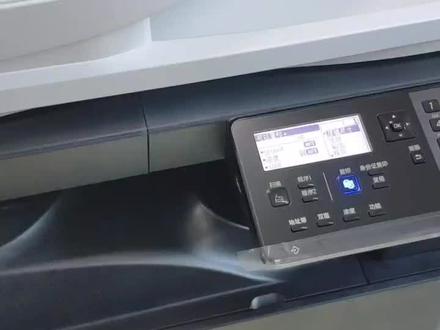 01:13查看AI文稿AI文稿
现在看一下那个 a 三,缩,缩小放,缩小成 a 四,然后我这个,这个两两张 a 四纸啊放在一起,我假设他是一张 a 三的圆稿, a 三的圆稿, 然后看一下屏幕,然后有个原稿尺寸,第一个菜单,原稿尺寸按一下, ok, 然后选择朝上箭头按,选择 a 三,选择, ok, 然后这里有个变背,变背按一下,然后一直往下按,按到有个百分之七十,百分之七十是 a 三到 a 四啊这个尺寸,然后选一下, ok, 这个时候 啊,然后我们按开始键, 好,这是一个 a 三说 a 四之后的一个效果。
149商哥卖打印机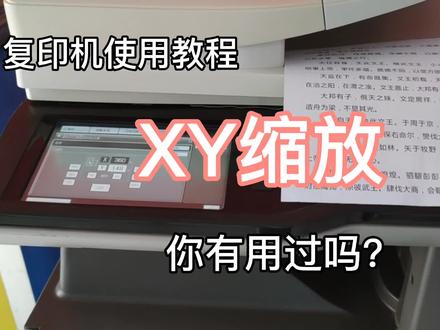 01:00查看AI文稿AI文稿
先把有字的一面反过来放在这里,现在看到它是比 a 四指短一点的, 选择倍率,再选 s、 x、 y 输放 上面,这个比例不用调整调整,下面输入一百一十五点, ok, 再点, ok, 直接按复印线, 这个就是复印出来的效果, 把原来的跟复印出来的放在一起对比一下,看到自己是拉长了。
 01:02查看AI文稿AI文稿
大家好,今天我来讲解一下,我们扫描的时候,文件这样有点皱,不能放到送稿器上的时候,我们怎样进行扫描呢?我们可以把文件放到稿台里面进行扫描,把 u 盘装来这边 选择图像发送, usb 记忆器扫描,直接按扫描就可以了, 把它拿起来翻过来另外一面 再按,开始 两面都扫描好了,我们选择读取完成, 把 u 盘拿出来,打开 u 盘,我们看到我们扫描的文件,在这里把它打开,你学会了吗?想了解更多办公技巧关注我。
14萌萌兔与向日葵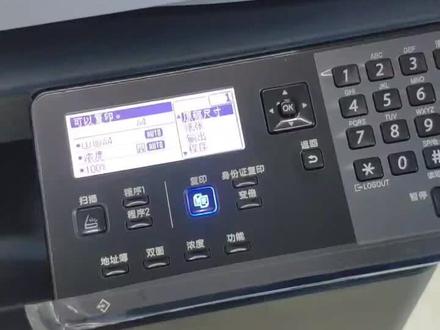 01:44查看AI文稿AI文稿
啊,下面我们看一下这个设置,网络地址, ip 地址一个操作,按一下功能, 然后朝下箭头一直按,按到有一个系统设置,然后按 ok, 然后输入密码,密码全部是零。好,然后我们再往下按, 按到网络,然后有线设置, 然后 ipv 四设置。啊,然后我们他默认默认是一个启用 dhcp 的,然后我们把它这个勾去掉,然后在下面输入 ip 地址,幺九二幺六 八零零点二零零。 ok, 好,我们再看一下那个直网页码,二五五二五五二五五点零,然后网关也可以设置一下幺九二幺六八零点幺。啊,全部设置好,全, ok, 好,设置完成之后,我们可以呃重新启动一下机器。
142商哥卖打印机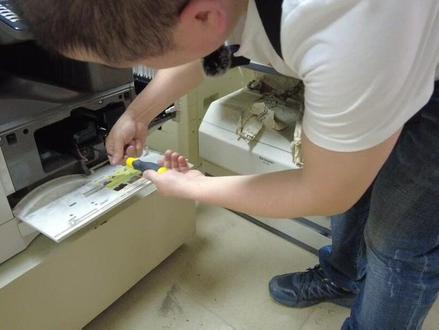 10:03查看AI文稿AI文稿
大家好,我是鬼师,昨天买了一台复印机到绵阳去,他们那边没得专业的安装人员, 借这个机会我给大家拍一个霞浦的中低速复印机的安装视频,希望对他对大家都有所帮助。 我们去找一台旧复印机设置一下,后面找了一台跟那台复印机信号差不多,操作界面一样的机器,今天就这个给他讲一下。 在复印机的这个位置有一个锁,这个螺丝可以把取来丢了,他主要是来运输过程中锁这个扫描架的,你用的时候就把取来扔了。 首次安装这个机子,我们需要给他安装载体,要把这个车门拉开,打开正门,把这个分货拿出来, 这里有一根螃蟹,把它扯掉, 这里面有个螺丝,把它拆了, 这个叫谐音仓,我们把它拿出来,这个只能平放,不能离去。 选一层拿出来,这个位置有一颗螺丝,这有一颗螺丝,把这两个螺丝取了, 这个往上面一提,他就打开了,打开把这个一瓶, 现在我们看下这个里面的叫载体,机器里面有一包载体,上面写的二三七,这个里面已经有载体,我就给你们说哈,把这个载体均匀的空在里面,这边有个白色的,把它扭一下, 他就会均匀的吸附在这个瓷棍上面。装完载体我们就把这个装回来, 装的时候称一下,把刚才这两个螺丝给他上回去 一定要卡紧,把那个螺丝原位扯进去,插上排线, 放上蜂仓, 关闭车盖。现在我一切准备好了,准备插电, 在不关闭切割的情况下开机, 开机他会显示一个社区。嗯,我们首先要把这个载体,刚才我们装进去的载体给他预制一片,就是让机器自动调整每分浓度, 在不关闭前门的情况下进入维修模式,请插入 c 插入这个按快点,二十五开始按二,现在我们就准备就绪,关闭前门,再按开始 机器会自动开始,最后他会停在幺三五左右,这个过程大概会持续两到三分钟。 载体预知完了,接下来我们准备设置网络打印, 我先把机器的网线插起,网络打印最关键的一步就是给机器设置 ip 地址,现在我们来设置这个机器的 ip 地址, 长按这个别的这个键,等机器屏幕开始闪以后, 看见没有在线,我们输入三十七来开始, 这个就是 ip 地址的第一位,我们来输入幺九二,开始幺 六八幺点幺,然后设置指网页吗?按这个百分之二十五二五五二五五二五五零,然后我们再设置网管,再按下这个 幺九二幺六八一点一。好,现在我们设置好,我们就给这个键保存退出,现在这个复印机的 ip 地址就是幺九二点幺六八点一点一百。 ip 设置好了,我们现在来拼一下,刚才设置的复印机 ip 没通,我们把风机重启下,检查一下, 看看我列的另外一个王,现在对我们可以装驱动了。驱动我刚才在官网上已经准备好了, 是下一步驱动程序 标准那种,只要网络设置好,他会自动在网络里面找到这个复印机,看见没有这出来,我们选中他 点下一步,这就是复印机的 ip 地址,再下一步,一直下一步就转弯了, 始终信任 确定完成,现在我们看一下我们的打印机, 这是我们刚刚装的,我们来打印个测试,测试一下, 找点旧纸,不晓得这个纸都没卡纸 做三百块 打印测试数据已经来了。 好,我们整个安装就结束了,这个是打印的测试液,还有最后一个功能,给大家讲一下 这个纸盒,纸盒一默认的是 a 四的纸,纸盒一默认的是 a 四的纸, 我们放的也是 a 四纸,但是我们把放成 a 三的纸的时候,他并不会, 这也显示成夜色,我们要手动把它改成夜色,这有一个 长安尺寸,来到他的 三的时候就选个尺寸 a 三是吧?按开始键保存 退出,现在我们看这个纸盒 是不是 a 三,之后一 a 三,我们现在把改成 a 四,还是长按尺寸, 那塞灯的时候,我们再按这个尺寸 s 保存 c a, 之后手上也是只好一页设置,就这样子设置纸张尺寸。好,关于夏普黑白中低速复印机的安装与设置,今天我们就讲解完毕,谢谢大家观看。
318国师 02:39查看AI文稿AI文稿
夏普三六四零安装扫描啊,今天我们讲一下如何安装网络扫描。网络文件夹扫描,然后同样是看一下,打一下 apg, 密码是 atm, 好,我们把这个 app 记下来,然后去电脑上,呃,我这里在电脑上新建了一个文件夹,然后作为扫描文件的文件夹,然后右键出现安全,然后编辑添加,然后高级立即查找, 我们找到那个艾薇湾,确定,确定艾薇湾,然后全部切允许选购应用,然后确定,嗯,然后在共享这里面,然后点高级共享,共享此文件夹打勾权限,我们权限都打开,然后应用, 然后确定,然后应用再确定,然后共享这个地方,然后我们选到艾薇外的游戏梦想,然后点试完成,这个时候我们就把共享文件夹已经设置好了。设置好共享文件夹以后,我们把这个网络录录镜给它复制一下来备用, 然后我们打开浏览器,输入打印机的 ip, 进入到打印机的后台,然后在地址铺这里,然后我们新建一个文件点添加,然后这个地方我们选网络文件夹编号,这个地方数一数数二十,然后关键字,这个就是属于一个用户名, 可以根据客户自己的需求去输入,然后关键字关键字,呃,可以随意输一个字母,然后将这个地址设为常用,然后我就想要这里,然后新地址,就刚才把复制的那个路径粘贴进去,然后这个有个用户名, 然后我们就输 admis tistlaq 啊,就是管理员那个密码,然后在下面电根密码这个地方,如果电脑有设置密码的话,就打勾把密码输进去,其他地方就都不用设置,然后设为默认使用,就能添加几次。 即将成功了,我们去看一下有没有这个地方啊?对,有,吃成家宴。电脑端设置完以后,我们回到打印机页面,选择网络文件墙,然后在地址铺里面选择刚才我们新建的一个用户,然后把 a 四纸扫描文件,扫描文件应该说放在这个出版器上面,有字要朝上,然后这个时候点开时间可以 看一下里面写正对花束,我们看一下已经发送过去了。然后我们再回到电脑上面看一下扫描文件夹里面的文件扫描过来没有?好,来 mx 到三六十八日二零二二年七月二十九号下午,我们看一下是不是我们的小文件。 那,那他为什么说很完美?选择确认好,我们扫描文件设置完成。
161电脑/复印机租赁-曾小帅 01:16查看AI文稿AI文稿
像这种测试页是怎么打印出来的呢?今天一个视频教会你双击 home 键,然后点击右下角这个字母,金星十一星,进入维修模式,输入六十四,点击右下角确认按钮,输入一点右下角确认,把第一个选项改成十七, 点击, ok, 你看看有多少模板可以打印,点击返回,随便选择一个颜色,然后按 execude, 这样机器就会打印出色板了。 接下来点击返回,输入五, 右下角确认,第一项改成三,再点击 e x e c u t e, 就会分别打印出一张彩色和黑白的效果。直接在右下角选择你想要的模板,然后点击打印即可。学会了吗?不会的在评论区留言, nice!
78印小宇文印 00:48查看AI文稿AI文稿
夏普复印机人体自动感应功能打开设置方法,首先点一下设置, 找到节能设置,输入密码 admin, 点 ak, 点登录, 一直往下滑,找到睡眠模式,这里找到体感模式, 然后点提交,现在测试一下, 这里说一下,只有这里有黑色透明的才有这个功能,部分机器不带的,不会设置的可以研究一下。
 03:00查看AI文稿AI文稿
嗯,今天我们给大家分享一下下谱,机器设置用户权限 啊,我们以三幺四八,三幺四八机器为例来做一个示范,我们设置一个最简单的一个用户权限,点击设置点用户控制 登录,然后我们 点默认设置,默认设置点只通过用户编号,只通过用户编号进行认证,然后我们 再登录管理员再进行一个密码的一个设置,设置用户控制, 点击全线分组清单,点下面这个,不是上面这个有分号的,点全线分组清单, 点击添加,点击分组名称,嗯,随便输。 春行用户权限, 我们一般以用户权限,这里面可以选择彩色允许,黑白允许, 这个自己去设置就行了。系统设置,包括系统设置也可以进行一个权限设置,然后我们点击提交, 提交完之后点用户清单,用户清单我们同样选择添加, 添加,我们添加一个用户,好,同样是巡航关键字,关键字书, 随便说一个字母,用户编号,用户编号。嗯,我们是以用户编号来认证的,那就一二三四五六七八,这个就是密码,其他 就不管了。全线分组,看到这个,下面这个全线分组,点击我们前面设置的一个分组,我们前面添加了一个分组,选到这个分组 就以他来作为一个权限,好,然后我们退出,退出,一二三四五六七八,好。


猜你喜欢
- 2.3万猫机
最新视频
- 826271