电脑怎么解压001002

粉丝1508获赞2.7万
相关视频
 02:03查看AI文稿AI文稿
大家好啊,今天给大家讲一下啊,因为有很多朋友现在都老是问我啊,我下载了那么多照,怎么不能截呀? 不能解压,这什么原因呢?主要是因为你电脑里没有解压软件,因为有的电脑他是自带的,所以就不需要可以直接解压,有的没有的话,你像这种下载下来就是这种情况,一个拜拜或者是一个浏览器的符号,那就证明你电脑里面是没有解压软件的,所以我们必须去安装一个第三方的解压软件。 怎么去安装了呢?我们可以去这里去下载,我这里面都有啊,然后把它打开,自己去下载一下就行了,我这里的话就不延迟了,因为我这些软结软件的话都是已经破解的。嗯,没有广告插件的,直接就可以免费使用的啊。 我今天就以哎呀为例,我给大家做个颜色吧,然后这里的话我是已经刚下好了, 然后我把它布置,我把它拖出来吧, 这个是节约软件,这个是没有节约软件之前是这样子的,然后我们把节约软件安装一下,这里是默认 c 盘了,我就不改位置了,直接就 c 盘安装了,然后点确定,然后点完成,这个时候就已经安装成功了,安装成功是这个时候, 这文件就是还没显示,但是我们可以改一下啊,因为之前你安装可能是打的,我们用打开方式这种文件选择其他选择这个软件,这就是我们刚安装好的,我们始终 点确定好,这样的话,我们就成功的把解第三方的解压软件就安装好了啊,那我们就可以正常的解压了,我们点 点击右键鼠标,然后显示更多,我们就可以截到当前文件夹的名字跟路,这样的话我们就可以正常截了。 所以有很多朋友不知道怎么去解压软件,所以经常就安装不了,这样的话我们就可以正常的去安装了啊。好的,今天我们就介绍到这里,再见。
3170PR/PS/CAD安装下载 01:59查看AI文稿AI文稿
电脑文件怎么样压缩解压并加密码呢?我们先选择一个文件,按住 shift 键,再点击最后一个文件,这样就全选文件了,然后我们再点击右键选择添加到新建文件加,这样多个文件就压缩好了。 我们还可以把压缩文件重新命名,选中压缩文件,点击右键之后就可以重命名了。压缩文件还有另外一种方法,我先删除这个压缩文件, 我们可以用鼠标拖动全选文件, 然后我们点击右键选择添加到压缩文件,我们可以在压缩文件名这里输入自己的压缩名称。 压缩文件格式这里可以选择其中一个, 我这里选择 c 格式。之后我们可以在设置密码,这里设置保密密码,这里我们输入两次密码确定即可, 之后我们再点击确定,这样带密码的压缩包就压缩完了。我们可以双击压缩文件解压文件, 点击解压到之后确定即可,然后我们输入刚才的密码确定就可以了, 这样文件就解压好了。我们还有另一种方法 进行解压,先把刚解压的文件删除了,然后我们选择压缩文件,点击右键选择解压到我的文件,输入密码确定就可以了。点赞关注评论哦!
49电工彬哥 02:35查看AI文稿AI文稿
今天我要给大家讲的是文件的压缩与解压。首先我们要明白为什么要压缩文件, 比如我们有一百个文件需要传递给别人,如果你一个一个文件传你发送的麻烦,别人接收起来更麻烦。通常我们会将这一百个文件 做成一个文件,那也就是把这一百个文件放到某一个文件夹,然后 把它压缩成一个文件。当你把这个文件传给别人以后,别人收到这个文件,他会,他需要进行解压才能使用。 那我们具体如何来压缩与解压呢?首先我们看我们这个地方有一个文件夹, 我们这里面有很多文件,我们下面 具体来操作给大家看一看。我们需要对文件进行压缩与解压,我们不需要对压缩软件做一个全面的了解,我们只需要做简单的一步,在要压缩的文件夹上点右键选择添加到 这个文件就可以,这盘上就会生成这样的一个文件夹,当 别人收到这个文件时,他只需要点右键选择解压道 这个文件,这样在瓷盘上会生成一个文件夹,打开以后我们会看到我们 需要的文件,这就是压缩与解压。至于你在使用压缩与解压里面有其他的一些选项,我们不用考虑,因为我们只需要能够 把我需要的文,很多个文件同时传递给别人,或我收到别人的压缩文件以后,我如何把它解开就可以,谢谢大家。
8688飞飞服饰668 00:51查看AI文稿AI文稿
解压新电脑不插电源是开不了机的,我们等到电脑打开,继续继续跳过 shift fn 十 o o b e 杠 b y p a s s n 二 o 这里选是是跳过互联网络, 继续 l e n o v o 不输密码,直接下一步,下一步接受 这里连上网络,然后打开设置主题,将我们的计算机控制面板放置桌面上,就完成了。
 06:45查看AI文稿AI文稿
拿到压缩文件该如何解压?大家好,我是康斌,往往我们听到一些,呃,拿到这个文件需要进行解压,那这个解压到底是什么呢?今天我们就来讲解如何获取解压软件,以及 如何进行解压以及压缩。好,那么我们打开之多云, 然后我们找到支多商店下光标, 找到压缩解压软件列表,大家用七 zip 也可以,但是我用 van 二 就用这个温二雅回车 table 键一下,此时会叮咚一声就已经开始下载,我们该如何去看他在哪里下载呢? 我们返回上一集智多云主菜单,切到音乐天气下载 好,我们找到这个下载回车。那我们 tarry 键可以切到正在下载或者下载完成,我们肯定是要找到下载完成, 然后我们下光标,找到我们刚才下载的这个软件,还没找到了,然后我们菜单键下光标,找到文件位置, 回车进去。那么我们 out 加 terror, 切到这个文件管理器这边 就这个。好,我们听到了这个 win r a r 这个文件,我们回车。 那他这个是安装的路径,我们想改可以点到浏览,然后找到你想安装的路径,然后全部选好之后 安装回车即可。安装好,这就是软件的获取,我们接下来讲这个。呃,如何进行这个解压,我们先取消,因为我安装过了。 好,我们找到一个我要解压的一个文件,我们找到我的地盘,对的地, 找到这个百度的,那我先把这个刀笔删掉吧,这个是已经解 加好的,我给他删掉给大家做演示哈。 左尾空项链, thank you max。 好,我们现在已经把它删掉了,我们找到这个 adobe audition, 一点六点二零二三点二点零点六八,二零二三零二零七点,有没有听到点 r, 这个就是压缩格式,我们可以右光标听一下他的格式压缩文件,对吧?压缩文件, 那我们上下文菜单,上下文菜单打开解压文件,解压到当前文件夹,解压到,那一般我们下光标找到解压到啊,都比较低声,就是他的文件 夹的名称里面,那如果解压到当前文件夹,他的文件夹只有一级,那么这个文件夹就会特别乱, 那我们一般会选择解压到 double, 然后回车, 那么这个已经解压好了,音效也跑完了,出来了个, 然后大家可以用光标去看一下,可以明显找到文件夹,那这一个就是我们解压好的这个文件,那么我们该如何压缩给别 别人呢?我们找到相关的这个文件夹,然后上下文菜单,如果你想多选文件夹的话,你可以 呃 shift 光标来选择文件夹,或者是 ctrl 加 a 来个全选,然后上下文菜单键,上下文菜单 打开,在新窗口固定到快速使用,加入七游子,使用火轮安全,禁止用火轮安全,重以保卫。上传到百度网,自动备份,该人从不至其他是管理员。以前包含到户中。固定到开视频,添加到压缩文件,添加到二零二三二三点二点零点六八,那我们这边点击添加到 adobe 啊 disson, 意思就是给他 压缩到啊 dobby audition 这个压缩包里面,我们回车他就可以进行压缩了。好了,这就是电脑文件的这个解压缩,那 啊,有的朋友说七 zip 七 z 的这个文件怎么解压?有的解压收软件还不支持,那我们下载这个七 zip 安装之后 就可以进行解压了,但是七 zip 的菜单在这里,大家听一下啊,我找到这个压缩包啊,听到这个七 zip 有此菜单,我们右光标展开,打开压缩包,打开压缩包提取文件,提取到当前位置, 提取到,然后下光标还是找到提取到这个文件名就是 adobe adhesion 这个文件名,然后回车他就可以进行提取了,这就是七 zip 的格式解压。 那好的,本期教程结束,喜欢的点击关注康斌,后期分享更多精彩教程!
66康斌软件技巧 14:19查看AI文稿AI文稿
在电脑如此普及的今天,居然还有很多同学不知道怎么解压和打包资料,那么这一节课来给同学们来讲讲怎么解压和打包资料。最近十来天呢,我是比较的累,也比较的烦, 因为每天有几十个甚至上百个同学问我,老师,你发给我的资料,我为什么打不开?同学们打不开我发给他的资料,就是因为他不知道怎么解压压缩包格式的资料, 我们解决办法就是先解压就可以了。那么怎么来解压压缩包格式之类呢?我们一般有三步,第一步去显示 电脑上已知文件括着名,这一步呢就是我们判断我们接受的资料是否是这个压缩包格式的资料。如果你的电脑上已经显示了已知 文件扩展名,那么这一步呢,我们可以跳过。第二步,安装解压锁软件。如果你的电脑上没有安装好解压锁软件,那么你要先安装一个解压锁软件。当然如果你的电脑上已经安装好了解压锁软件,那么这一步呢,我们也可以跳过 第三步,那我们就是把压缩包格式的资料进行解压。这节课呢,还会给同学们讲一讲怎么来打包资料。最后呢,再给同学们讲一下 拓展知识,我们怎么把一个演示文稿改扩整零,变成压缩包格式的资料, 然后我们再进行解压,来获取演示文稿中的所有图片,接下来给同学们做演示。很多同学接收完资料之后,电脑上的图片呢,是这样的一个图片 标,出现这样的一个图标,说明你电脑上很有可能是没有安装这个解压锁软件的,那么接下来先给同学们讲第一步怎么来显示 已知文件括成名这里呢?我以这个 win 十一为例,改造视频呢,来演示两种方法。先来讲第一种方法, 我们上方有一个查看,我们点击这个查看的命令,然后下方有个显示的命令,我们把鼠标移到显示的这个命令上方。 好,再大的二级菜单里面,这里有个文件扩整名,前面呢我们是没有进行这个勾选的,那我们点击一下这个命令,使他的这个前方呢有这一个勾选的图标,这样的话我们就可以看得到电脑上的这个扩整名了。好,我们先来 取消这个扩整名的显示,再给同学们讲第二种方法。第二种方法呢,我们点旁边这三个点,然后我们去选择这一个选项,命令,在弹出的文件夹选项这个对话框里面, 我们切换到查看这个选项,然后拖动这个滚动条,我们去找到隐藏已知文件类型扩整名的这个选项,把前面的这个勾我们呢进行取消,取消之后我们点击确定按钮,这个时候我们可以看得到这个扩整名又显示出来了。 那我们常见的这个压缩包格式的资料,他的扩整名呢?是两个,一个是点 i ar, 一个是点 zip。 好,如果是这两个扩整名的话,说明这个资料就是一个压缩包格式的资料, 你像后面的这个 tmp, 他就是一个什么呢?临时文件,临时文件说明你这个资料还没有接收完成,这个时候如果你尝试去进行解压,那我们是解不了的。 好,很多同学就是这个资料还没接受完,他就去尝试解压,那肯定是解压不了的 好,接下来那么我们是不是要安装一个解压缩软件,就是第二步操作了解压缩软件呢?你先去网上下载一个解压缩的安装包啊,这里呢我已经准备好了,我们选择这一个解压缩软件的安装包,我们双击轻轻打开 好,打开之后他会弹出这个安装的界面,我们来直接点击这个安装,然后等他的进度条跑完,会出现这一个界面, 这个界面里面你可以点一下全部切换,就是把所有的这样的文件,以后呢我们都是使用这个解压缩软件来打开。好,这里来同学们记一下啊,我们常见的这一个解压缩的扩展名就是 ir 和 vip, 其他的呢也是这个压缩包格式资料,比如说啊,我们下的这一个大一点的文件有可能是 rso 的,那么呢他也是一个压缩包格式的资料,最后我们点击这个确定,那么这个时候啊,那我们的这一个解锁软件就安装好了, 安装好了之后他会弹出这一个目录,这个目录呢我们可以直接关闭,那么这个时候原来我们显示的这么一个图标,他就会显示三本书这样的一个图标,这样呢说明我们电脑上已经安装好这一个解锁软件了,接下来我们就只要对 这个压缩包格式资料进行解压就可以了,但是很多同学呢,他就不会解压,他仿佛就只会双击,他直接来选择 这个文件,双击,双击之后啊,他直接在这个压缩包格式里面去进行这一个双击,然后选这个文件去打开,当然我们一些小的文件这样操作呢也是可以的,但是对一些 大的这些软件安装啊,那我们可能就会出问题,比如说这个 office 二零一六的安装,如果你直接在压缩包里面去安装,他有可能读不到这个压缩包里面的这个文件,导致我们安装呢出错。 那么正确的我们应该怎么来解压呢?那我们有两种方法,第一种方法就是同学们习惯了双击好双击之后啊, 那我们这里呢有一个解压道的命令,那么我们去点击这个解压道的命令,然后我们点击这一个确定好,隔一小会我们把这一个呢关闭在我们的这个安装包啊,这个压缩包 他所在这个目录会出现一个跟他名字一样的这么一个文件夹,那我们进入这一个文件夹的此目录,再去选择这个资料,打开就可以了,这是我们的第一种方法啊, 好,现在呢我们把这个解压得到的这个文件夹呢,我们先把它删除,再来给同学们讲第二种方法,我更建议同学们呢去使用第二种方法。 第二种方法呢,我们选择这个压缩包,点鼠标右键,好,这里呢我们点一下显示更多选项,如果你是 win 十的系统,那我们就不需要去 点这个显示更多选项,直接是这么一个界面,那么这个时候你点击解压到某某这个文件夹,好,我们点击这个命令, 隔一小会,那么我们这个地方他就会显示这么一个解压之后得到的这个文件夹,我们选择文件夹,双击进入几指文件夹,再去选择这一个资料,用相应的软件去打开就可以了。好,这是第二种方法。 好,另外呢还要给同学们讲一下,有的同学呢,可能选自一个压缩包格式资料,之后点手臂右键,然后选择去解压,他会弹出一个界面,要你去开通这个 vip。 好,这是什么原因?这就是因为你安装的这个解压锁软件,它是一个收费的软件,那么这个时候呢,你去这一个电脑上的应用程序里面啊,就是把 鼠标停留在自己一个图片的上方,点鼠标右键,好,点击应用和功能, 进入到我们这个音乐盒功能这一个界面,在这个界面里面去找到你电脑上的一个压缩解压缩的那个软件点旁边这三个点,然后点击卸载,你先去卸载掉,重新来安装这一个免费的解压缩软件就可以解决。 好,接下来再给同学们讲一讲这一个怎么来打包这个资料。打包资料的话呢,我们有这么几种情况,第一种情况呢,就是我们只有单个文件需要剪 打包,那么这个时候呢,比较简单,你去选择这个文件,点鼠标右键,好,点击显示更多选项,然后在这里面我们有一个添加到某某这一个压缩包格式的命令,好,我们点击这个命, 等一会,那么我们这个压缩包是不是就已经创建了,创建了说明我们这一个文件就已经打包好了,你可以把这个压缩包格式的资料发给别人了,这是我们的第一种情况。第二种情况呢,你可能只要到 对每某一个文件夹进行这一个打包,那么我们的方法呢?也比较简单,选择这个文件夹,点鼠标右键,点选择更多选项,同样的我们就选择添加到某某文件夹,哎,这个时候是不是我们就创建了,对不对? 好,如果说你是要对多个文件进行打包,那我们来先去选择多个文件,点左边右键,还是显示更多选项,然后还是去选择这一个命令。哎,这个我们这个压缩包又创建好了,如果 你要打包的资料呢?既有文件夹又有资料。好,而且是单个的话呢,你就只要去选择,哎,要打包的这个文件夹和这个资料,同样的,点左边右键显示更多选项,还是去执行这个命令就可以了。 好,如果说你这个要打包的资料有多个文件夹,有多个文件,同样的,你只要去选择要打包的文件夹和资料,点鼠标右键,然后点显示更多选项,然后再点击这个命令就可以了,我们可以创建这个压缩包的 格式的资料。好,另外呢,有同学说,老师我在创建这一个压缩包的时候,我想去设置密码,或者指定我们这一个压缩包的这一个后缀名,那么我们怎么操作呢?同样的第一步,你去选择这个所有的资料,然后点鼠标 右键,然后点显示更多选项,在这里我们选择添加到压缩文件,我们不选下面这个命令了,选上面这个命令好,点开之后他会弹出这一个对话框,在这个对话框里面,同学们可以去设置他的这一个 压缩包格式资料的这一个扩展名,比如说啊,我们选择 gip, 那么我们创建的这个压缩包格式的资料,他就是扩展名呢,就是点 gip 的。另外呢,我们还可以设置他的密码,你点设置密码,在这点我们的输入你要设置的密码就可以了。 好,输入做完之后啊,如果你想让别人看到自己双击这个压缩包的时候,显示这个密码,你就勾选,如果不想,那你就不要去勾选,直接点击确定,然后再点击确定。那么这个时候呢,我们创建这个压缩包, 这个时候啊,去解压的时候,他就会弹出一个什么呢?弹出要输入这一个密码的这个选项。好,比如说我们要,哎在这里进行解压,解压之后啊,在这里进行解压,我们选择这个文件,哎,这个时候他会弹出这个密码,那我们要输入这个密码之后才能进行一个解压。好, 这是我们的这个打包的操作。好,接下来来给你们讲一个拓展知识,你看一下啊,我们这里准备了一个演示文稿,那我们先选这个演示文稿,我们双击的用 wps 这个软件打开, 我们发现啊,这一个演示文稿里面呢有很多漂亮的图片,现在呢我就想要把这一个演示文稿中所有的图片都下载到自己的电脑上来,那么怎么来操作?有的同学说这个简单,我就选择这一个图片, 点鼠标右键,然后我们再选择这个图片另存为的这么一个操作,另存为图片,另存为选中的图片。好,然后我们去保存一个位置,比如说保存到桌面,点击保存, 那么这里呢,我们就有一个不好的这一个操作了,那么你看一下这张图片,他的分辨率是九七八乘五幺六,说明我们这个图片呢是进行压缩,他原始的图片,他的分辨呢远远大过他了,而且当我们这个演示文稿中的图片比较多的时候,那你这么去操作呢,所消耗的时间 就比较多了。好,那么我们有什么特殊的办法,我们可以把这一个演示文稿中的所有图片取出来。没有?有啊,这个方法呢,我们可以这样,先去显示好这个扩整名, 这个括字名一定要先显示出来啊,然后我们再选择这个演示文稿这个文档,然后我们按 f r, f r 呢其实成命名,再去选择后面的这个括字名,前面这个点呢不选择,我们去澄清命名为 r a r 或者 vip 都可以, 这样的话他就会变成一个什么呢压缩包格式资料,但这里还没有显示,我们可以按下 f 五。好,这个时候呢,你看一下他是不是显示一个三本书的图标呢, 说明他是一个压缩包格式资料了。好,我们选这一个资料,点左边右键显示更多选项,在这里,我们点解压到这一个精美扇子相册 啊,隔一小会,那么我们这里啊就会得到一个文件夹。好,我们选这个文件夹之后,双击进入几次文件夹,再来选择 ppt 这个文件夹,同样的双击进入几次文件夹,再 来选择这个文夹没掉。好,选择之后我们双击进入及指纹夹,那么你会发现我们这一个演示文稿中所有的图片都保存到这里面来了。好,你像我们的第一张图片, 他的这个大小是多少啊?我们可以来看一下,他是幺九二零乘幺零八零,是不是显示他的这个原始的大小了呀?这样我们就 一次性去获取了我们这一个演示文稿里面的所有图片。好,获取完之后我想 把它变成这一个演示文稿。好,那么这个时候怎么操作?我们同样的按 f 号,再把它的这个扩整名,我们去修改为这个 p p t x, 我们把它改回来,那么呢它又变成了这一个演示文稿,我们再一次双击打开, 那么呢我们发现这个文件呢,他是没有被破坏的,还是一样的可以正常使用。好,同学们啊,那么今天我们讲的这个内容呢?就讲这么多,你学会了吗?
45计算机成老师 00:38查看AI文稿AI文稿
好烦啊,这东西打不开,怎么看呢? 怎么了经理发我一个文件,我打不开,我看不了啊,我看看哦,你这个好像需要解压文件才可以看的哎,你别说来来来,走走走,我来走。看我操作啊。 首先右键以 vip 为后置的带解压文件选择全部解压缩选择题时,此时该文件就会被解压出来。之前无法打开的文件现在也可以打开了。 no, 搞定啊。不说不说,以后我就跟着你混了。
39策画师 10:49查看AI文稿AI文稿
大家好,我是马舞老师。亚索和解压是我们电脑必备的工具软件之一,今天我分享给大家的就是这类软件中的佼佼者颁的这一款。 这个软件所支持的亚索格式非常多,比如常见的 ciptar, 甚至光盘硬向格式的 iso 他也支持, 他所支持的解压格式就更多了,有几十种,几乎是万能解压器,当然也支持常见的 cip 和阿里阿格式了。 这个工具软件不仅功能强大,而且使用起来非常简单。对这个软 软件不熟悉或第一次接触的朋友,只要花几分钟看完我所录制的视频,就可以成为这个工具软件的行家里手了。 关于这个软件安装包的下载,大家可以百度搜索计算机工具大全,然后打开这个网站,在这里有一个压缩解压的标签,打开它,在这里我们就可以看到办的这个的贴纸。 在贴子里提供了百度网盘的下载地址,在百度网盘里提供了详细的安装说明,大家按说明进行操作就可以成功安装。在大家下载安装之前请暂停视频,先给老师点个赞 以示支持,再将软件安装好之后就可以跟着视频来学习软件的使用方法了。 这是安装程序在桌面上创建的快捷图标,这三个是这破格式的压缩包已经于半的这破关联了, 现在我双击打开这个工具,这是软件的主界面,上面是菜单,中间有两个选项,一个是打开压缩文件,另一个是新建压缩文件。 除此之外,我们还可以直接双击压缩包来打开这个软件,这时窗口的顶部会出现一个工具栏,包括了一些常用的功能。下面是预览区,可以查看压缩包里的 文件,这里有两个文件和两个文件夹,文件夹可以通过双击打开,在这里我们可以讲预览方式切换为图标,如果是图片的话,我们可以单击图标,这里会出现他的预览图, 如果想看大图的话,可以直接双击这个文件,可见非常方便。 现在我回到压缩包的跟目录,现在我们就开始学习解压,看这个图标单击他,这里有几种解压方式。我们先看第一个解压到当前文件夹,现在我单击他, 解压完成了,单击关闭。我们可以看到压缩包里的文件夹和文件 被解压到了与压缩文件相同的文件夹内,混在了一起,显得有点乱。我将解压出来的文件删除掉, 我们再看这种解压方式,解压到压缩文件名的文件夹,现在我单击他, 解压完成了,单击关闭。这时解压软件会自动创建一个与压缩包同名的文件夹,并且将解压出来的内容放到了这个文件夹的下面, 可见这种解压方式对这个文件非常实用。我将这个文件夹删除掉,我再打开这个压缩包, 我们可以看到这个压缩包里有一个文件夹,这个文件夹的名称跟压缩包的名称是相同的, 压缩包里的所有内容都在这个文件夹的下面。对于这个压缩包,我们使用刚才的解压方式看一看,解压完成了,我打开这个文件夹,我们可以看到这里又出现了一个同名的指文件夹 多出了一集文件夹,对于这种压缩包, 我们使用解压到当前文件夹是比较合适的,大家看一看,只有一 指文件夹,可见有指文件夹的选择,这种方式比较好,没有指文件夹的选择,这种方式比较好, 如果你嫌麻烦的话,他还给我们提供了一种智能解压方式,智能解压方式总能将解压出来的内容放到于压缩包同名的子文件夹内,非常方便,建议大家使用这种方式,这里我就不给大家测试了。 后面还有两种解压方式,解压到桌面就是讲压缩包的内容直接解压到桌面,智能解压到桌面,就是在桌面上创建一个与压缩包名称相同的指纹键夹,讲内容解压到这个文件夹的里面。这里我就不给大家测试了, 大家自己试试就清楚了。如果我仅想讲压缩包里的部分内容解压出来,该如何操作呢?可以这样操作,摁下肯定不放 讲与解压的文件夹或文件选上,然后在被选的文件上单击鼠标右键,选择解压选定的文件, 这时出现了一个对话框,要求我们选择目标文件夹,当目标文件夹选择好后,再单击确定就可以了,这里我就不给大家演示了。 除刚才的方法之外,我们还可以直接讲御姐亚的内容拖出来,比如我将这两个文件拖入到这个文件夹的下面,这样图片文件夹和这个一个赛尔文件 就被解压出来了。其实如果我们想对整个压缩包进行解压,最简单的方法就是使用鼠标右键快捷菜单, 比如我在这个文件上单击鼠标右键,这里就会出现刚才我们学过的几种解压方式,一般我们选择智能解压就可以了,现在我单击它, 单击关闭。通过鼠标右键,我们还可以对压缩包里所包含的文件进行预览,单击他也可以打开。伴着这一波解压器, 现在我们来学习压缩,打开这个软件,单击新建压缩文件,这时出现了一个对话框,在这里我们 可以通过单击添加按钮,讲文件夹或文件加入进来。最简单的办法是直接讲文件夹或文件拖入进来, 对于不需要的文件,我们可以将他选上,然后单击删除。在这里我们可以设置压缩后文件保存的位置和名称。 接下来选择压缩格式,这是他所支持的,其中最常用的就是 cip 和 iso 格式。在这里我们还可以对压缩包设置密码,不知道密码是无法解压的, 这样可以对压缩包起到一定的保护作用。接下来看分卷,如果你的压缩包非常大,比如超过了 发送邮件,上传网盘的最大尺寸,这时就可以将压缩包分割成几个小文件,尺寸不在这里的还可以选择自定义。 关于其他设置,像一般我们使用默认的设置就可以了,这里我就不再给大家讲解了,现在我单击开始 压缩,结束了,单击关闭,压缩文件被创建出来了。在这里其实如果我们仅想对一个文件夹或几个文件进行打包压缩的话,最简单的方法还是使用鼠标右键。 比如现在我将文档文件夹和这个卧的文件压缩到一起,将他俩选上, 然后单击鼠标右键,这时与压缩有关的几个操作项就出来了。通常我们使用最多的是第一个,他会以当前指文件夹的名称为文件名,格式为 zip。 现在我就单击他, 压缩完毕了,单机关闭。如果你想在压缩时自动打开般的这份软件,并且进行更多的设置,可以选择这一项,这里我就不给大家演示了。 最后我给大家讲解一下压缩包的修改,现在我打开这个压缩包,对于压缩包里不需要的文件夹或文件,可以将他选上,然后单击删除。单击式,对于想加入 进来的文件或文件夹,可以直接将他拖入进来,比如这个文件单击确定, 也可以单击添加按钮进行添加。另外这个工具还提供了一些其他的功能,比如测试压缩包是否完整, 扫描压缩包里是否包含流氓软件等等。关于这些用法都非常简单,大家只要自己花点时间试一试就清楚了。那么关于办的这个这个工具的用法我就给大家演示完了。 如果你想学习计算机软硬件方面的知识、经验和技巧,请关注我,老师会带领大家一起走在计算机应用领域的最前沿。那么本视频就结束了,谢谢大家的观看。
1529Ma5老师 00:58查看AI文稿AI文稿
用电脑每个人都会碰到压缩和解压缩文件,今天讲解压缩文件的基础使用方法,看看你的用法跟我的一样吗? 请点赞收藏起来吧!有很多朋友啊,遇到要上交文件,但是文件不仅仅是一个,这个时候我们要提交压缩包文件,就是把多个文件打包成一个文件,我们找到要提交的文件,按照 ctrl 加鼠标转件就可以多选, 选中之后,在其中的一个文件上右键选择添加到压缩文件,就会弹出确认菜单,如果你不需要什么特殊设置,可以直接确定。 如果选择 cip 格式,在对方没有解压所有软件的情况下,也可以打开模式面选择 cip 格式。点确定之后啊, 朝中末入下就会生成一个点 vip 的压缩包,把这个压缩包通过微信或者是邮件发送就完成了。如果是接收文件,收到压缩包之后,右键压缩包选择解压到最后一项就会生成一个文件夹,里面就是解压出来的文件了。
5080电脑一招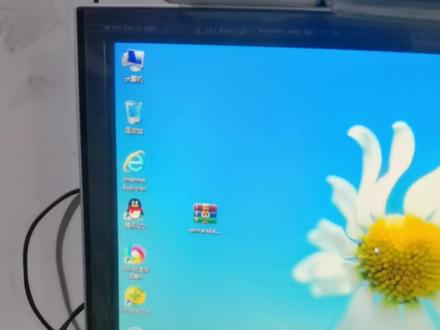 01:08查看AI文稿AI文稿
这个咱来说电脑上如果下载文件下载,下载是一种压缩包的格式,如果这种压缩包格式咱们怎么解压?因为有好多用户呗,就是说下载这种格式呗,他不不会用, 打不开,不知道怎么把这个里面文件给解压出来,这个呗,在这呗咱们就是单独的呗,咱们特别咱们讲一下这个怎么把里边文件咱们解压出来,因为这是一个压缩包,这个如果你想解压这个文件的情况下,是吧?你得减点邮件, 点右键呗,然后有一个解压到当前盘分一解压到这个咱们选择这个点点左键, 然后这时候咱发现桌面上多了一个图,多了一个文件夹,多这个文件夹呗,这个都是咱 咱们下载这个文件的一个解压出来的一种一种格式,解压完了之后之后就是就是这样的,如果想安装的话,里边再找那个安装程序进行安装就可以,一般安装程序是 ex 一的格式。
774万信科技电脑监控


