兰特激光排版教程
to know。

粉丝298获赞1386
相关视频
 05:31查看AI文稿AI文稿
这一节我们讲微连接的设置,那么当我们为了防止切割的连接被翘起跟切割头碰撞,我们有时候是需要增加微连接, 那为连接,我们有四种为连接的形式,第一种是自动为连接,自动为连接的设置,我们这里可以设置,当然也可以进行分成,每一层可以设置不一样的为连接设置。 这一种是带眼入性的微连接,所以我们首先要设入设置眼线的长度,那么你多长的长度?增加一个微连接,那么一个轮廓 最多有多少个卫林间,最少有多少个卫林间, 这里可以设置啊,你太小的,我可以这里设为零, 那么小轮廓他可能就不加了。这里如果说这里是零,我们可以看一下, 那么可以看到这这小轮廓它是没有添加为连接的,因为这里我们已经设置了 他的周长小过五十。如果你这里设为一,那么每个人或至少他都会添加为零件,这个是自动添加, 那么还有一个,我们这边是手动添加为零件,这个会手动为添加为零,手动为零接的设置也是带眼线的, 比如威廉界的尺寸,那么你这里是点哪一种,他就会添加哪一种, 这个是脚步的位置键。 那么另外一种,当我们在 共编的时候,我们有共编的时候,我们怎么来添加微零件?要是一个这个图形,这种图 in, 我们想在这个地方增加一个问题,这种一般是针对于薄板, 我们这种是要先加工,所以我们在这里的为连接都是在加工之前添加的,那么我们第三种为连接是在加工之后添加的,先加工,然后在更改里面有一个为连接, 那么这个添加之后他是直接进行一个断开, 直接让开没有眼线的为零件 在更改加工里面, 那么最后一种微链接,我们叫做轮廓的末单自动流量,这个是用的比较多的,因为这个是不不需要第二次起刀, 这个我们可以设置为连接的一个宽度,然后我们还可以设置 四内轮廓添加或者外轮廓要不要添加,还可以按照 小轮廓,中轮廓,大轮廓要添加你就打勾,不要添,不想添加就不打勾, 那么这个小轮廓我们才可以自己去设置定义他的尺寸。什么样的轮廓我们把它定义为小轮廓, 那我现在假如说定义为二十,意思就是说 小轮廓最大长度,又说小于二十的孔,我们把它叫做小轮廓,那我这里没打钩,就是小于二十的孔,我是不加莫大流量的,二十到五百的孔 叫中轮廓,那么大于五百的我们叫做大轮廓,中轮廓和大轮廓现在是需要留莫代流料的啊。设置好之后点, 那我们可以看到在收到的地方就会自动的弹开 小轮廓, 应该是没有流,这里是切断了,这个也是切断了, 这个也是切断的, 那么这个可以是可以按照尺寸,按照轮廓的尺寸来进行添加微连接, 那么这个就是我们所说的四种微连接的方式。
28激光维修-聊城 02:36查看AI文稿AI文稿
啊,刚有个超级崽说下岗的老头要锤他,毛刺太多了吗?不是, 威廉借给太多大锤锤不下来。不是,下面的老头说废料太大了啊,小事小事,现在就给他安排 好,现在给大家,呃,做一下我们这个废料切割的操作演示,那么我们这个废料切割要在兰特的这个软件上先做好编排 啊。第一,大家可以看到我们找了一块板材,呃,我做了三个方形的零件,拍完之后,那么就对这三个板材做一个切割顺序的一个设置好。切割好切割顺序之后, 那么我们在这个加工这个选项里面选择轮廓工具,轮廓点击之后就会跳出弹窗,那么下面有 一个切割板材框架这一个功能,那么这里有两个选项,一个是手动,一个是自动的。手动和自动区别就是当你有大量的同样操作的板材的时候,你会选择自动的他做同一个切割动作。有切割废料动作,那么我这里是演示,所以我用的是手动,我直接点取手动好,马上有一个弹窗出来, 这个弹窗有两个可以设置的地方,就是一个是距离零件的片叶子,还有一个是距离板材边边的一个片叶子,那么这里主要是有两个功能,一个是保护我们切割的零件,另外就是 防止他的废料就翘起来,会损伤我们的切割头,所以这里要对他们做一个是相当于一个微连接的功能,那我在这里对距零件偏移做了零点五毫米的一个设置,然后距边边做了个零点三毫米的偏移,设置好的点确定就可以了。 呃,这里下面还有一个就是,呃要注意的地方,就是咱们这个废料切割只有两个方向,一个是水平的,一个是垂直的,大家可以选择水平还垂直,根据你零件的一个排骨来决定好,完了选择之后,那么直接点确定 就可以直接导入到我们的切割机里面来进行下料切割了。 好,咱们这个鱼料现在就已经切碎了,如果说你有隐身装置的话,再配合咱们的这个鱼料切割功能,再也不用担心扎到你的脚了。
264奔腾激光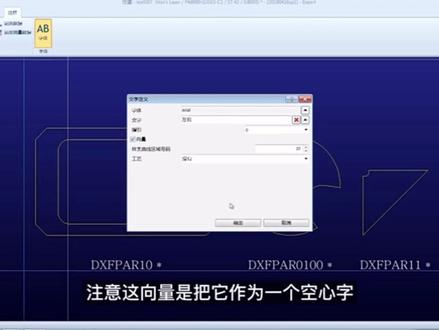 04:27查看AI文稿AI文稿
这一节主要讲在 cd 界面,在绘图界面进行的离境核对,然后离合和文字水量化的功能, 那么我们领进导进来之后,我们需要打开零件进入到我们绘图的一个界面, 我们家绘图界面,那么绘图界面我们在这里主要用到的是,然后这里我们可以进行一些简单的 绘制图形啊,找角,裁剪,然后这些板筋边角的一个处理,那么一般我们从外部导入的一个图形进来,进来之后 我们可以对图形进行进行一个核对检查, 那么像这样的一些图形,如果这里有断开的或者是弹出来这种线,还或者有一条重复的线,有一条重复的线, 那我们通过零件核对都是可以进行一个处理的,那么点零件核对全部, 那么这里他已经检测出来有两个未封闭的轮廓,这里有一个未封闭的,有一个未封闭的 那个如果,如果我们只是给他高亮显示一下这个不打勾,那我们只是啊只是看到我这里是有问题的, 那如果我们需要进行对它进行一个自动的一个封闭,让我们把这个打上钩,然后在十毫米以内的断点,我们需要把它封闭,那么这个它就自动的已经处理了,这个图已经处理好了, 那我们看我们需要做一个文字,我们在注视里面,我们可以选择文字的字体大小, 那么这个文字做什么文字啊?我们可以可以是一个 可以是这样一个文字,我们进行一个项链,注意这项链是把它作为一个空心字, 如果没有项链,项链不打钩,那么他这种文字是不能处理的,现在是目前是, 那么这种文字我如果我们要切割的话,大家可以看到,我们可以进行看一下,这个文字是有很多细小的线段,我们这里也可以进行, 那么有六百八十条细小的这种线段组成的,那么相当于对应到我们软件生成代码之后,他可能就有六百四十段及零幺的程序。那么这种这种程序在机床上面切割, 机床会非常抖动,切割了精度不好,那么这种情况需要一个功能叫做礼盒圆弧,把细小的线段把它礼盒成一个圆弧, 做一个平顺的圆弧,那么这边切那程序会很短,切合起来比较平顺,那我现在就是一个圆弧了, 那么这个切割起来就会比较好。
24激光维修-聊城 00:15查看AI文稿AI文稿
清单,并且把这个清单会自动回传到婴儿去卖产品就是财务,这个财务就知道我要买多少单吧?买多少单?买多大的。
31深圳高薪钣金培训 22:35查看AI文稿AI文稿
来讲一下用展开分类,然后导出排版清单到排版软件进行排版整个流程。 首先要导出排版清单的话,你需要在这个零件上面添加上零件的信息, 这样子方便,这个分类可以分出去。 导出清单这个功能的话是 plus 功能, plus 带的王者 cd 的展开分类是不可以导出 cvs 排版清单的, 要出一下,然后如果你已经安装了 plus, 直接输入 s s 零幺二命令 这个分类的话,跟那个展开分类是一样的操作,这里只是多了一个导出 c s v c v s 就是排版清单的意思, 把它勾选上这里,这个勾选也行,不勾选也行,暂时先不勾选,然后 确定点击按上的啊,开始分类生成清单, 现在他已经开始生成那个拍板所需要的清单了。 a 它已经全部生成好了,这里面就是单 单独的分开来,每一个图形,一个一个,每一张图纸一个图形, 他会在你当前文件所在的文件夹新建一个拍板文件夹,在里面生成这些拍板的清单, 他是在分类进行的同时生成了个排版的清单,所以在清单生成完成之后,这个图形也是给你分类完成了的。 好了之后,我们打开这个排版软件,然后点击这个 you 创建新的, 点击这里这个 csv csv, 然后找到, 找到刚刚刚刚清单所在的位置, 我们看一下哪一个多, 以三毫米不锈钢为例,演示一下,就是随便选一个,现在比如我们这里选了三毫米不锈钢这个,然后点击打开 这里会有 看到这里前面是这个绿色的,绿色的,看左下角这提示 success, 就是说这种绿色的这个零件是没有问题的,它是可以使用的。 然后看这个红色的,红色的就是报错的,就是没有发现零件程序没有发现的这些零件,这样子我们需要找到对应的这个 需要找到对应的文件,把它修改一下,然后根据这个文件名找到一下 s s 年龄二十岁 二零七七七四 n 七七七四杠零幺杠十,就是这个, 我们看一下是不是有重复键,重复键没有, 我们把它连成多段线, 用这个命令转多一线功能, 可以把它连成这个多段线一个整体, 把它保存为还是 d x f 格式的保存。是 再看一下这个,找到一下 三点零四二零七七九三 幺杠幺二,就是这个 一次删除重复线,连成多段线, 继续保存为 d x f 格式。 再看下一个这一个,再找到这一个二零七八二三二零七八二三杠零四杠幺七杠零四杠幺七,这一个 同样的操作, 保证为 d 叉 f 格式退出。 再看这个 八二零七八二五零三二零零七八五零三二零这个图号, 保存 d 叉 f 格式,点击式退出。 这相当于这四个我们已经全部改完了,我们再试一下这个,先退出,然后重新 新导入,试一下 crv 不锈钢。 这个刚刚报错可能不是因为图形的问题,是这里, 这里看这个,有这个,比如你这里面有几种颜色的话,他就这里就会 显示几种。我刚刚的图形是一个白色需要切割的,还有一个红色的需要打标的,需要切割的话就选这个 cut 看下子, 需要打标的话就选这个。第二个如果你打标的话,一般他都是不封闭的线,如果你这里选的是 切割的话,他这个后面就会被过滤掉了,所以你这里打标的话一定要选这个这个线,而且如果你是不封闭的线的话,一定要 和这个切割的线给它分开,区别开来,就是换一种颜色,改个颜色,这个 也是一样的,我们把它设置一下, 因为这个电脑上我是第一次使用这个软件,并没有设置过,如果你第一次设置的话,之后应该就是不会有这种情况了。然后看左下角还还有一个这种橙色的,橙色的没有遇到,橙色的意思就是 部分部分公部分图形可以被识别到,但是可能会有一些图形已经被忽略掉了,所以这种橙色的也最好是建议检查一下 这里完成之后点击这个就是导入, 这里是对应的这些零件的数量,已经根据那些零件上面的信息全部给你识别好了,这里是零件的旋转角度,默认的是任意角度, 这里是是否可以进项 好了之后点击这个线的就是板材,在这里我们可以添加,刚开始是空的,里面 添加一些常用规格, 这里点击保存,然后这里就可以勾,在这里 添加,你需要你们这个规格有的板材,然后点击, ok, 这里就是在这个板这个规格的板材上进行排列拍板, 这个是零件的零件之间的间隙,这个是零件到板材边缘的间隙,这里也是混合排版的意思,给他可以给他勾选上, 这个的话就是板材的位置就是排列排列方向, 我们可以来试一下, 看一下最后一个,它是 现在是两百七十度,相当于从看这个筋斗是向下指的意思,相当于是从上往下开始排列,你看最后一张板就看的比较明显,是从上往下开始排的,然后再换一个向上,再试一下 看这样子这个他就是从下往上开始排列了, 向右他就从左往右排列,很好理解的。我们向上排,从下往上, 然后这边有三个选项,第一个的话就是意思就是最大的利用率,以 最大利用率为首要条件来进行排版,这样子排版出来就是板材可能是用的比较多一点。 第二个的话就是均衡一下利用率跟那个板材,板材那个用量, 我说的板材用量不是一共需要用几张板,就是产生几个程序,这个的话就是均衡一下。 第三个的话就是按最少的板材来排列,你看这样子他就产生这种排版排版图的就少了, 但这这种的话可能就是利用率稍微欠一点 默认,默认的话可以选择第二种还是比较比较可以的, 这里是报价的信息, 还没怎么研究,有兴趣的可以自己研究一下。 摆板的时候需要注意一下,在这个位置如果有哪些零件超过了板材 材的尺寸,超过了板材的大小,这里会有显示红色的意思,这个是没有被拍进去的零件,需要特别注意一下。 看这个均衡模式就拍了六张第一种的,然后第二种的一张,第三种的一张, 我就先没有排到点,如果对这个利用率还不满意,还可以继续排下去。然后这个 d 叉 f d w g 就是导出导出这个文件嘛, 这里可以选择导出的版本,这里建议导出二零零七版本, 然后这里这些都是什么什么作用,可以自己分别试一下,很好理解的,很直观。 这个这个勾就是在这个连接上面添加上信息,相当于是那个应该是那个文件名称吧, 这个就是在这个下面添加上排版排版的信息,就比如你这张码是排了几张什么规格的, 这个勾选项选项就是把你板材的尺寸在这个弯轮廓加上,这里可以选择图层的名称, 这两个选项就是你是选择把它导导成在一张图里面,还是导一个排版导一张图。这个根据个人习惯, 我个人是习惯导导出一个拍板一张图,如果那种拍板比较 多的话,你导入在一张图里面,打开可能会比较卡一点,如果电脑配置不行的话, 正常像这个板材 这个外形的话是用不到的,不建议加上,如果需要的话也是可以勾选上。 然后这个如果你是导出这个单独导出的话,一个排版导出一个文件的话,你这个其实也是没有必要加上的。 再看一下这个, 这里就是这种 line l l s 就是直线或者圆弧这种,这个的话就相当于导出的零件是零填成一个多段线的,这个 的话就是散的,没有连,这个就是多端线,下面是一个零件给大家做成一个块,第二个的话就是整个整一个排版做成一个块, 这个没有研究过啊,可以自己尝试一下,有兴趣的 这里这个尺寸呢?选择公制的来点击输出 这里那个文件名称,我们直接输入 ss, 点击确定,看一下效果。 这里就是你看 sun 三零四,三毫米不锈钢后面杠一杠二杠三,然后乘以几,乘以几,就是这个排版有几需要各几次乘以六,就这个排版需要各六次,其他依次类推。 如果你有多种规格的话,在这里我们可以添加,比如再加一个一米五乘三米的多种规格混合排版, 像这种就是 semi 排了四张,两米五的排了两张,我们怎么可以直观的看出来哪种规格,用了多少张板材还点击这个 这里就可以很直观的看出来,一米五的一米五乘三米的用了四张,一二五零乘两米五的用了两张。 这里的话这个零件就是可以打印这个排版那个详细信息表, 需要的话也是可以打印一下 排,排版完成之后,点击这里保存一下这个排版的文件,原始文件,其他规格的类似的方法,然后再新建一个新的导入 csv 一样的方法。 我们来看一下, 刚刚我是把那个 整体当勾选上一个快了,就是把这个一个板材当成一个快,那个选项勾选上了那个零件,一个快的话也是勾选上了,所以我们这个板材炸开之后,你看这个零件的话,他也是一个快, 如果我们要修改的话,可以直接进入这个里面修改,比如我想把这两个口删掉, 删掉之后这一个零件的快里面这两个孔就全部都删都没有了,你看这个跟这个是一样的,两个都没有了, 修改图的话是比较方便的,如果把它做成一个快的话, 好,就讲到这里。
117王者CAD钣金插件


猜你喜欢
- 7232阿鹏农机