剪映的主.轨道关闭了.怎么打开

粉丝2178获赞2.4万
相关视频
 00:31查看AI文稿AI文稿
好,本期给大家分享的是剪映功能当中的橱柜吸附功能。那先打开软件,把多个或以上的素材导入到一个剪辑线当中,大家可以看到 那素材与素材之间是有主动吸附的,那在上个轨道它是不会,但是在一个主轨上面呢?自动吸附,因为有时候当我们剪辑多个素材的时候,自动吸附反而会浪费或者不太好剪辑。那就我们要点一下这边的一个关闭主柜吸附功能就可以了,那大家可以在这里可以随度随便呃铺路。
13曦曦影视工作室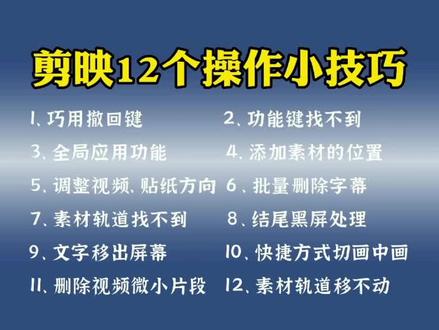 11:34查看AI文稿AI文稿
新手朋友初学剪辑一定会遇到这十二个问题,这条视频给出了详细的解决方法和一些快捷小窍门,希望对新手朋友有所帮助,大家可以点赞收藏慢慢看。第一个,巧用撤回键。我们在制作视频的时候,有时候会操作错误, 不小心把整理好的素材删除了,或者是移动的位置,这时候就可以用到这个撤回键的功能。现在先来添加一张照片进来, 把屏幕上的照片调整好大小和方向,移动到相框内。这时如果我们在进行下一步操作的时候,不小心把照片删除了, 再重新添加照片调整位置就要花费一些时间。这时候我们可以去点击这个撤回键, 撤回刚才操作错误的那一步,这样方便又快捷。又比如我们的相框不小心移动的位置和大小,也是可以用这个撤回键撤回刚才操作错误的那一步,操作错一步就点击一下,两步就点击两下, 画面恢复到原来的样子就可以了。第二个,找不到功能键。新手朋友经常会问到,我的剪映怎么跟你的不一样,没有关键针也找不到蒙版。 其实很多功能都是在我们点亮素材轨道才会显现出来的,现在我们来点亮主视频轨道,这里可以看到这个关键真的标志,下面工具栏里也会有蒙版、不透明度替换这些功能。现在天 添加一个画中画视频进来,这时画中画轨道是亮着的,工具栏里这里就会有混合模式、层级、蒙版这些功能,如果画中画素材轨道没有点亮,这些功能也是看不到的。 第三个全局应用功能,我这里添加了几张三比四比例的图片,现在把他的比例调成横屏十六比九。现在可以看到屏幕上的照片两边是有黑色背景的,如果是发西瓜视频有黑边是不符合要求的。 接下来添加背景,点击工具栏里的背景,选择画布模糊,选择第三个模糊度,现在来看一下第一张照片有背景颜色,后面的没有。如果我们想后面的 同样都添加背景模糊,就要用到这个全局应用功能。点击左下角的全局应用,现在再来看一下,后面的都添加上了背景模糊。接下来添加转场, 点击两张照片之间的小方块进入到转场,选择换灯片里的翻页转场,现在来看一下,只有前面的一张照片有翻页转场,如果我们想要后面的同样都有翻页转场, 同样可以用到全局应用功能。再次点击小方块进入的转场,点击左下角的全局应用, 添加了全局应用,现在全部照片都有翻译页转场效果了。第四个添加素材的位置,我这里添加了一段视频,时间线 移到前面,点击右边的加号添加一段视频进来。现在可以看到添加进来的视频是在前面的时间线移到后面,点击右边的加号添加一段视频进来。现在可以看到添加进来的视频是在后面的 时间线移动到两秒的位置上添加一个画中画视频进来,可以看到添加进来的视频是在两秒的位置上,时间线移动到六秒的位置上,添加一个贴纸进来,可以看到添加进来的贴纸是在六秒的位置上, 也就是说时间线移动到哪里,添加进来的素材就会在哪个位置上。第五个视频贴纸方向的调整,我这里添加了一段视频进来,现在这个花枝在右边, 如果要把花枝调整到左边,就要点亮视频轨道,在工具栏找到编辑,点击镜像,这样花枝的方向就调整到了左边。接下来添加贴纸,添加一个花瓣进来,很多朋友不知道怎么让这个贴纸转动起来, 我们要用手指按住这个贴纸右下角的这个符号,这里往里推,往外拉,可以调整贴纸的大小,还可以随意旋转贴纸。 现在把贴纸缩小移动到左上角,在贴纸轨道开始处添加一个关键针,时间线移到贴纸轨道结尾处,把花瓣贴纸移出来,旋转几圈,再放到屏幕的右下角,现在来看看, 一片花瓣飘落的效果就出来了。第六,批量删除字幕。这里是一段识别好歌词字幕的视频,如果我们不想要这些歌词,一句一句的去删除会比较麻烦, 现在点亮第一句歌词轨道,工具栏这里会显示一个批量编辑,点击进去,点击左边这个选择,把不想要的歌词全部打勾选上,完成点击下面这个删除,就可以把歌词全部删除掉了。 第七,找不到编辑的轨道。这个视频添加了特效文字贴纸,如果我们觉得添加的特效不好看,想要删除特效,那么我们就要先找到特效轨道, 点击工具栏里的特效,添加的特效轨道就会显示出来了,再点亮他就可以删除了。同样,如果我们要把屏幕上的文字移到下面,点击工具栏里的文字,添加的文字轨道和贴纸轨道都会显示出来, 点亮文字轨道就可以移动屏幕上的文字了。第八,视频结为黑屏的处理,先来播放看看这段视频 结尾,这里是黑屏的,屏幕上显示的是这个贴纸,说明贴纸轨道没有对齐主视频超出了主视频。 现在来点击工具栏里的贴纸,点亮贴纸轨道,按住轨道后面的边框,把它缩回去,跟主视频对齐。现在来播放看一下 还是有黑屏,检查看一下还有什么轨道超出了主视频。可以看到这个绿色的线条是没有对齐主视频的,这个绿色的线条是我们的音乐轨道, 现在看不出来有多大的差距,双指把轨道拉开就能看得清楚了。现在可以看到音乐轨道时没有对齐主视频,按住轨道后面的边框,往回缩到和主视频对齐,再看看效果怎么样。 黑屏没有了,这样就处理好了。第九,蚊子移出屏幕,我这里添加了一段蚊子移动看看向上、向下、向左和向右都是移不住屏幕外面的,这种情况就要用到文字输入法里的空格键, 点击工具栏里的编辑,如果我们想要文字向左移出,就点击文字的后面,如果想要文字向右移住屏幕,就点击文字的前面,再点击这个空格键,看到屏幕上的文字移出屏幕外面就可以了。 接下来在蚊子轨道的开始处添加一个关键针,时间线移到蚊子轨道的结尾处,把蚊子移到屏幕的中间位置,这样就有了一个蚊子拉木开场的效果。 如果想要把蚊子移除屏幕上面或者下面,就用换行键点击工具栏的编辑,点一下文字的前面,再来点击这个换行键,这样文字就可以移除屏幕外面了。第 时快捷方法切换画中画,我这里添加了两段视频,现在把后面的视频切到下面并对齐主视频。通常我们是直接点亮视频轨道,再点击工具栏里的切画中画,再把它拖到前面对齐。 如果我们的视频时间比较长,就要花费一定的时间,这里有个快捷的方法,先按住后面的视频轨道,移动到前面,再点亮轨道把它切下来,这样切下来的画中画直接与主视频对齐,方便快捷。 第十一、删除视频或者音频的微小片段这里添加了一段视频和音频进来,如果我们不想要前面一秒的画面,就把时间线移到一秒的位置,点亮 视频轨道,按住视频前面的白色边框往回缩到时间线上。如果不想要后面一秒的视频,时间线就移到结尾处,往前一秒的位置上,按住视频轨道的白色边框往回缩到时间线上。 处理音频也是同样的方法。时间线移到想要删除片段的位置上,点亮音频轨道,按住前面的白色边框往回缩到时间线上,再把音频轨道拖到前面对齐。后面也是同样的操作, 按住边框往回缩到与主视频对齐,这样就省去了分割再删除的步骤。如果我们想删除视频中微小的片段,有两个方法,我们通常都是点亮轨道,再点击工具栏里的删除, 我们现在来点亮要删除的轨道,因为视频太短,是直接点亮不了的,点击它会进入到转场的,我们可以把时间线移到要删除的位置上,然后点击工具栏里的编辑,这样视频轨道就被点亮了,就可以删除了。 第二个方法就是双直把轨道拉到最大,这样就能点亮视频轨道,把它删除了。 这个方法也适用于删除画中画中的微小片段。第十二,视频轨道移动不了位置。 我这里添加了几段画中画视频,现在要把它们移动到前面对齐,点亮第二个画中画,把它拖到下面对齐,但是怎么也拖不动,那是因为轨道在点亮的情况, 方向是移动不了的,现在来点击一下空白的地方,就可以取消点亮了。先把轨道缩小,这样好操作。按住第二个画中画,把它拖到前面对齐, 后面的都是同样的操作,按住拖到下面对齐。还有画中画层级太多的时候,会隐藏不好操作的。 在画中画轨道有亮者的情况下,是上下滑动不了轨道的,要点击一下空白的地方,把亮着的轨道取消,这样才能上下滑动轨道才好操作。 剪映的功能很强大,以后的视频会讲解更多,如果这条视频对你有帮助,请点赞、收藏、转发,下期更精彩!
895铁树自媒体 01:36查看AI文稿AI文稿
今天我们讲一个新手小白如何在剪映上面打开切换主轨和切换画中画,特别是把画中画切回到主轨的时候,怎么调到调顺序?首先我们打开剪映,然后在素材库随便搜两张素材, 然后我们放到那个轨道上面,然后我们选择后面一条视频或者是说图片吧,再点下面的一个菜单栏,因为你选择一个 片段以后,他会下面自动出现菜单栏,然后往后滑,滑到一个切画中画,点一下切画中画,片段就会掉下来,我们点击这个片段, 把它按住不动,移到那个前面和主轨道的片段对齐,然后怎么把画中画切回到主轨?同样的我们选择画中画,就是副轨道上面的那个 片段,他下面会自动出现菜单栏,往后滑,滑到我们原来切画中画的位置,就是看见他选择为切主轨,点击他以后,那么我们原先画中画的位置就切换到了主轨道,但是他的位置是发生了变化,现在 他的位置是在前面,那么这次有小白用户就不知道怎么办了,那么我们用手指按住这个前面这个主轨道,画面按住不动,然后他整个片段就会缩小,然后我们把它往前后,这样可以滑动,我们把它放到原先的那个片段的后面。 这个教程只针对不会使用剪映的小白用户,大神们就绕道走吧。如果这个教程有帮到你的,请点个赞赞,加个红心!
1162硒山匠人 02:41查看AI文稿AI文稿
这一期视频呢,解答一个网友的问题啊,他说他的这个轨道两个轨道吧,然后他拖拽的时候就自动就变成这种化妆化了,怎么也对不起到下边,这是什么原因造成的? 这个时候呢?给大家讲一个容易忽略的地方,就是这边,这边看到吗?关于轨道的一个吸附,第一个打开主轨吸附,我们打开以后他就自动吸附过来了,能看到吗?当你在 横向的去拖拽划出去的时候,他是一个自动吸附的,但是当你把第一个主关闭,主轨吸附去掉以后,那我们拖拽他是不会把这个中间的缝隙填补的,就说,哎,你你你拖上去了,然后下来,你看当你的底下的空间不够 的时候,他就下不来,知道吗?就下不来,但是当你把这个打开以后,空间够不不够他也能下来,就调整了一个位置,当我们如果没有打开这个吸附的话, 我们这个位置就只能是变成画中画了啊,如果发现你这个视频剪辑的时候发现,哎,我这个顺序好像怎么也拖拖不过来了,那怎么办呢?一定是我们这个吸附没有打开, 把我们这个吸附打开以后,再这么水平的去拖拽就可以了,在主轨台上水平的去拖拽水平的啊, 好到上面这个轨道就变成什么了,画中画对吧?就可以把它缩小,那我们就变成了画中画的效果啊,这画中画这个地方一定要打开,那看第二个关闭,自动吸 复,当我们把这个关闭的时候,他也你看他也可以下来,但是什么呀?就不会自动吸附了,就不会自动吸附,你看他就就下不来,是不是?让我们把它挪开,然后再把它调下来,你只能是这样去做,当我们把这个打开的时候,你往下放, 他就这个轨道上这个出现这个蓝色的线,哎,自动吸附上去了,当我们把这个关闭的时候,你上下调整,他就没有蓝线出现, 没有蓝线出现他就没法进行这个自动吸附啊,这样也可以放下去,但是这个中间呢?等你放大的时候, 他是有一个看到吗?有一个缝隙的,我们把它打开,然后我们再去拖拽,出现一个蓝线,就是严丝合缝的自动吸附上去了,自动吸附上去了,这个地方一定要注意啊,网友,遇到这个问题呢,就是因为 你这个地方没有打开这个主轨自动吸附,然后你看一下你这个吸附功能啊,好了,希望我们都可以越努力越幸运,一起加油哦。
152美晓加油 01:16查看AI文稿AI文稿
我们看一下情形上的这四个按钮,一个是主关闭主轨道吸持吸,这是什么意思呢?好,我们看一下,那这第一条,他这就主轨道,发第二个的话,你看他这里, 这是第二轨道,这个主轨道。那,那在主轨道上你再拉拉啊,他会自动吸附到最右边啊,最左边啊,那他在 主轨道吸附,那我把这关闭,然后这是再拉一下。哎,你看大家就定住在这里拉这里啊,他不会自动吸不到最左边这个,然后再点开啊,他自动吸附了,然后这个是 关闭自动吸附,那这是什么意思呢?马卡,首先从这里切一段,切一段,然后再拉把这拉, 然后你再把这一段拉这里。哎,他不会自动吸附,你看他不会这不会自动吸附,那我把他把这个自动吸附,看一下,有没有看到他这有个蓝线啊? 对啊,他这有个蓝线,那从这边要把这素材七幺这里啊,他有个蓝线,蓝线都蓝线呢,他就是这种吸附的,就两个吸附在一起的啊。
947君的剪映 01:20查看AI文稿AI文稿
那这个两个功能呢?一个是主轨道磁吸下面,一个是主图层,那这个把这个图层把主图层这里呢?会自动,哎,往这边烤齐, 那他就是这个猪轨道磁吸这个功能打开了,他就会往这边吸。啊,那这个联动什么意思?联动打开看一下这识别字体,看一下识别字体。 好,识别字体完成之后呢?那我们再往图层想要往想要图层往这往这边靠拢的话,那, 哎,让他这边靠拢,哎,那他文字就不同步,不同步靠拢,那这时候呢就要打开这个啊,打开联动打开一下,那你往这边,哎,往这边,呃,那他的问题就是什么原因?他问题就是 你这个东西一定要在主轨道识别才有才行的,就是说,哎,这个很重要一步把这个联通,呃,把这个磁吸这个按钮关掉,然后往这边一下, 哎,你往这个关掉之后呢?他不,他不会往这边,不会往这边移动了,然后这个联动功能已经打开了,然后再点击一下,哎,他就往这边靠拢了。啊?这个你会不会晕了?
39君的剪映 05:15查看AI文稿AI文稿
大家好,我是可姐,今天我继续回答粉丝们的一些留言,有的粉丝留言说,怎么把多个轨道调出来呢? 轨道变成一条线如何恢复呢?如何找到所对应的轨道呢?尾部黑屏的原因怎么都找不到,这是刚接触自媒体的新人经常遇到的问题,也是我们在剪辑过程中最头痛的一件事。 接下来呢,我就把我自己在剪辑过程中的使用小技巧分享给大家,希望能对你有帮助,能解决你的困惑。首先我们来到剪影的编辑界面, 视频所在的轨道呢,为主轨道,也叫视频轨道,这个时候呢,是看不到我们之前所添加的,例如 文字啊,贴纸啊,音乐啊,特效啊这些都是看不到的。那如何才能快速查到各个轨道上所添加的功能效果呢?今天我用两种方法让你快速的查看各个隐藏的轨道。 那第一种方法呢,你如果需要查看哪一个轨道,就要点击下面所对应的功能键, 如果你想看添加了几种文字,就点击一下这一个文本,点击一下 就可以看到文字在这个轨道上呢,文字和贴纸同在一个轨道,在这里呢可同时显示。如果你想看一看画中画有多少层,那就要 点击下方工具栏里这一个画中画,咱们点击一下进入就可以清楚的看到,在这里我们一共添加了多少层画中画,如果想看一下特效, 咱们就点击一下下面工具栏里的一个特效,点击进入就可以看到,在这里呢添加了两种特效。这第一种方法呢,虽然说能够快速找到隐藏的格格规造, 但是有时候呢,在我们编辑完视频之后呢,尾部黑屏,怎么找都找不到原因,那接下来呢,我给你说的第二种方法,你一定要记清楚了,非常的实用,能够给你解决很多麻烦。那第二种方法呢,就 是利用在不同轨道上说显示的不同颜色的线条来区分的,如果轨道上显示的是蓝色线条啊,蓝色线条,那就是音乐轨道,如果轨道上显示的是 橙色线条,那就是文本,例如这一个,这一个是春日旅行, 下面是春暖花开,都是橙色线条,那就是文本轨道。如果显示的是黄色的线条呢,那就是贴纸轨道在这里呢,文字和贴纸呢,同在一个轨道,在这里呢,都可以 任意编辑,也可以任意的编辑,也可以任意的添加。在这里,如果显示的是红色的线条 条呢,那就说明这个是在画中画了,在画中画呢,显示的是红色的线条,这五种不同的颜色呢,对应了相应的 规造,这对我们在剪辑过程中如何快速对齐画面,找到尾部黑屏的原因非常重要。咱们现在播放一下,看一看哈 是不是黑屏了,这个时候呢,咱们就可以根据不同颜色的线条去寻找相应的轨道,再去进行编辑。 咱们现在看一下是不是下面这个音乐比较长,咱们就点击一下,点击一下音乐轨道,把这一个 裁剪掉,多余的给他裁剪掉。这个红色的呢是画中画,咱们就去看一下画中画是不是也不一样,咱们就给他裁剪掉。现在是不是还有一个 橙色的,因为橙色的线条呢,也就是文字线条,咱们就去看一下文字线条是不是也不一样,齐咱们就给他编辑一下,哎,剪掉后头多余的,咱们现在再播放一下看一下哈。 是不是一样了没有黑屏了,有的时候新人在找不到原因的情况下呢,你就根据不同颜色的线条去寻找你对应的轨道,这样呢既省事又能找到黑屏的原因,对快速对 其画面呢非常的重要。好了,这节课呢就暂时分享到这里,下期我继续给大家分享在剪辑过程中遇到的问题和使用小技巧,下期见!拜拜!
477可姐短视频 00:54查看AI文稿AI文稿
不知道大家平时会不会遇到这种情况,就是文字轨道无法拖入视频轨道的下方,今天我们就来讲一下怎么样处理这个问题。呃,首先呢我们需要看这边的属性调节感,在正常编辑的过程中,我们会是有很多参数的, 点击一下播放器的边框,这样就会叫出来他的草稿参数,点击修改我们会看到草稿设置,然后下面有一个自由层级的开关,把它打开, 然后呢我们就可以把字幕的轨道拖到视频轨道的下方,这个设置呢主要是用来做一些字体被人物遮挡的效果,大概就这个样子。 下一步大家根据自己的需要来进行设置,然后我们需要到项目设置里面找到全局设置,然后我们找到剪辑里面的那个自由层级的按钮,这样的话我们每次创建新的草稿的时候,他就会默认开启自由层级,就不需要我们再去手动的去设置了。
1685大米饭之王🍚 07:24查看AI文稿AI文稿
关注院民讲科技,收看教程!大家好,今天我给大家一起分享学习交流一下剪映足轨道的正确使用方法和一些使用技巧,给大家分享交流一下。 大家看这是我在主轨道上上了一个视频,什么叫主轨道?就是说你第一层轨道, 你第一层画面,第一层视频在剪映里上的视频上的素材上的图片都叫主轨道,第一层轨道也叫主时间轴,第一层轴时间轴都叫法,都是一个叫法, 怎么叫都可以在大家知道在第一层轨道里面的东西素材都叫主时间轴。主视频, 大家看这个视频总共是十二秒,十二秒的话,如果说你 你想解,从这个地方大家看点亮选中他底下有个分割,我把前面删除 删除掉,你这时候在点亮的时候手指,大家看他这个,这个画面还是可以拖出来的。同样的方法,后边他十二秒的视频,如果说你手指都摁着往前推动,我只要 四四秒的一个视频,你删除以后,你再点亮你手指头还是可以给他拖拖长到原来的视频,手指头按着可以滑动啊,滑动往后拉动。 再一个,咱们很多人说这个时间轴,为啥要放大时间轴,大家看我这十二秒的视频,我打个比方,我现在在 零点五秒的地方,想给这个视频做一个特效,做一个定针,这上面的时间大家看 都有时间显示啊,这是零秒,零点二秒,零点四秒,这上面都有刻度,在零点五秒,咱一般的画面要短的话不好找。大家看这这中间零和二,这中间是一秒,如果说在零点五秒的地方,你应该在零和一的中间, 再说如果说画面不好找,你就可以把时间轴放大,时间轴就是双直,把这个时间轴放大一点,大家看在你放大的过程中, 这是一秒,大家看这个数字是一秒,在一秒和零秒中间,在这个地方,哦,这就是零点五秒,这样不是更好找吗?如果说你的画面合在一起,大家看 画面合在一起的总共是十秒,十秒到十十二秒的,十十二秒的视频啊,十二秒视频,如果说你的画面手指都可以 一喝放短再放短,他还是他总时间是不变,他播放的时候子弹虽然走的慢,但他的时间是十二秒的时间 还是不变,他的种视频长度不变,只是说你把这个时间的缩短了,这个话轴缩短了。所以说如果说你想截取哪个视频的画面,你这样说是不不好寻找啊? 这时候你咱就用到一个把放大时间轴,很多老师讲那个放大时间轴就是这把这个画面跟那往两边扩, 大家看扩出来以后,这个零到二之间,那个画面是不是变长了?再扩一点, 大家看这个一秒也扩出来了,大家看这个一秒是不扩出来,刚才是是零点二秒,再往外扩,大家看这零秒 和一秒,这个时间是不是也扩出来了?如果只能在这个中间,这就是零点五秒, 再怎么扩,再扩,扩到头不动扩不动,维持他的时间依然是十二秒, 大家看他还是十二秒的时间,咱播放的时候就算只能走的再快,他始终是是你十二秒的时间,他走完十二秒他就自自己就不走了,他只是说把这个画面细化了,细分了就说是你更容易找画面。打个比方,我通过滑滑动这个画面, 我我想找到这个画面定格在在这个地方,打个比方,划到这个地方, 划到这个地方的时候,你想要在这个画面定格,你点亮画面轨道, 他就一个定格,我就专门定格这一张画面,我点击定格,他就知道把这张画面定格的一个图片, 如果说你,你要说把时间轴很短或短的缩在一起,你这时候再找哪个画面,你是不好推动,通过手指滑动是不好找画面了,所以说这叫放大时间轴 给他扩到最大,你想截取哪个画面,你想给照片在哪个地方,视频在哪个地方定针加特效,通过把实验中放大,这样更好寻找一点,大家知道是这个意思啊,放大的同时大家看这上面,有人说这上面五 f、 十 f、 十五 f 是什么意思? 这就是简易的这个针数,就是五针、十针、十五针,咱们大家都知道很多软件他有里面有 不是二十五针的,三十针的,这就是表达的针数,大家看这一秒的时候,这是二十五针,一般的三十针,他一秒钟,他这个画面 就是三十针,就是用三十个静止的图片形成了一个视频,所以说他他是一秒是三十针,到下一,再到下一下一秒的时候,他,他也是,大家看下一下一秒, 他还是从五针、十针、十五针、二十针、二十五针、三十针,每一秒都是由三十针组成的,也就是说三十张静止的图片合成了一个视频,咱们拍电影都是电影是二十四针的 那个真率,就是用四十二张照片,在一分钟之内,从你的用计算机给他 合成一个连贯的画面,就形成了一个动画,一个视频就是这么形成的,大家知道这个意思不用纠结啊,这都表示啥?知道大家知道这是帧数就行,就是放的更细,把帧数都可以看出来, 就是这个意思啊。大家如果说如果对这个轨道还不太了解,就通过这就可以滑动,同时大家看你如果说你的你的轨道再长,他的声音是不变的, 你把轨道说的再短,他的声音他里面音质是不会发生变化, 他的声音是不会发生变变。变化如果说你点亮视频轨道,你点亮视频轨道底下有个变速,如果说你把视频轨道这个变速 给他变速了,成为变速,速度给他变快,变慢了,他的声音就会发生变化, 视频的速度快慢大家看一下,所以说这个变速一他会改变里面音质, 所以说这这个大家记住啊,这个视频不是不能变速的,变速是可以,一旦他视频变速了,他里面的音质也会跟着一块变, 大家把这个一定要搞清楚,这就说足轨道的一些功能啊,用处啊,我给大家就这么讲解一下,希望我今天的讲解对你有所帮助,再见。
885月明讲科技 04:20查看AI文稿AI文稿
凯哥今天和大家分享剪映的层级功能以及全部轨道的使用方法,这是剪映剪辑一项避讳的技能。话不多说,上教程。 首先我们打开剪映,导入两段纯色背景素材,点亮第一段素材,切换中画,将绿色素材缩小,拖至左侧幕后备用。凯哥先为大家介绍一下特效层级的使用方法。首先我们打开特效,导入两段画面特效, 我们先导入的是二零二三烟花,后导入的是彩虹水滴,所以大家可以看到二零二三烟花在里,彩虹水滴在外, 我们点亮其中一段特效,打开层级,我们可以看到两段特效都显示在同一页面, 向左看有一个置顶文字,也就是说靠近左面,层级越靠前越先被看到,向右看可以看到底部字样,也就是说越靠近右侧,层级越靠里。 我们将右侧的二零二三烟花挪至左侧,可以看到这个特效被调到了外侧。现在我们把绿色素材挪到预览区,重新打开特效, 我们将二零二三烟花作用对象调到绿色背景,这时我们再打开层级,只能看到层级页面只显示一个特效。 此番操作充分的说明了特效层级的使用,两个或者两个以上的特效只能作用在一段素材才能够使用层级功能进行调节。而且需要和大家提示的一点是,特效不能与文字、贴纸和素材互相调, 召唤层级。下一步我们介绍一下贴纸的层级功能,将特效条删除,绿色素材挪至左侧。幕后我们打开贴纸,先随便导入两段贴纸, 贴纸有这样的一个特性,当我们点亮哪一个贴纸的时间条,这一个贴纸就会置顶于最上方,我们现在再导入一张贴纸, 这时我们再去点击贴纸时间条,就会看到层级混乱,第二层与第三层级无法控制调节,那么现在我们就可以打开层级, 与特效的层级页面一样,三段贴纸都显示在一个页面,功能也与特效相同。功能方面我们就不再多做介绍,我们将最右侧的水滴贴纸挪至最左侧,大家可以看到最下方的贴纸 变成了最上方,我们把最右侧的小猪脸挪至最左侧,大家可以看到最下方的小猪脸变成了最上方,我们再把小猪脸挪至中间, 小猪脸就变成了中间层级贴纸。有了这个层级功能,我们操作是不是非常直观方便,是不是应该给他点一个赞? 下面我们再来介绍一下文字层级功能,我们打开文字,为了方便大家看的更直观,我们用文字符号代替文字,道理是相同的,我们输入三个文字符号,调整不同颜色大小,打开层级页面,和其他的成绩页面相同。 其实文字的层级调节方法和贴纸的是一样的,担心有的同学不知道,所以我们也了解一下,同时为最后的重点做一下过渡, 我们只留一个文字符号,一段贴纸,其余的删除掉。然后我们将绿色背景素材拖出 今天的重点来了,我们选中的是绿色素材,打开层级预览区域,有文字贴纸和画一素材,可是在层级页面我们只能看到画一素材。 不要着急,我们点击右侧紧画中画,选择下方的全部轨道,这时大家就可以看到预览区的所有素材, 这样我们就可以把所有的文字贴纸画中画素材做到任意层级调节。这也是我们剪映剪辑必会的一项技能,只有熟练的掌握层级功能技巧,才能让我们玩转剪映,做一个剪辑高手。很多同学不会使用,甚至不知道这个全部轨道使用功能。 凯哥,希望你听完这堂课能有一个志的飞跃,关注凯哥不迷路,学习剪映有帮助,我是帮你少走弯路的,凯哥明天见!
1084凯哥爱剪辑 01:02查看AI文稿AI文稿
啊,今天给大家分享一下关于我们在使用剪映的时候,我们会碰到像这种情况,就是这个素材的轨道他自灰了,然后的话预览没有,没有效果,预览看不到画面,那这个问题怎么导致?可能是我们在操作的时候按照这个快捷键, 那这个我们首先点击单击右键,看到这里有个 单击右键,这里一个时间区域,点击片段选定区域,因为我们按照这个快捷键的 好,然后我们再单击右键启用片段,好 好,我们这里再取下训练区域,那这样子就可以了。好,今天就给大家分享这个。好了,今天的分享就到这, 如果有什么疑问可以在评论区给留言,谢谢大家 关注我,为你解密更多难题。
627答疑解难 02:06查看AI文稿AI文稿
好,我们看一下我今天刚刚更新的剪映二点八五版本啊,这个这个更新呢,他是第第一个功能是上线什么开关?这是主色主 主轨道刘黑啊,这个什么意思呢?好,我们先看一下,比如说他这有个按钮是关闭主轨道磁吸,好,我们把这个去掉啊,这个是去掉的, 然后我从竹轨道这里往这边挪一挪,哎,你看 他定定住在这里了啊,他不会自动吸附这个,那我们把这个点开,哎,你看他自动吸附到这里最最边这里好把它关闭 啊,他这样就不会洗衣服了啊。其实这个功能是蛮好的,因为我们经常剪剪四倍剪,剪剪的时候感觉发现这一段,比如说这一段要拉长,要拉长一点,呃,或者是 或者是,哎,反正你剪的时候就就会发现有一些东西要要要把这拉长,把这拉短的话,他那个自动吸附他就不是很好,所以所以有有了这个功能开启关闭 就会很很方便解决那个问题。还有就是那个,比如说我们把这里中间删掉啊,当你导出的时候呢, 他就会是这样子的,黑的黑长的啊,那这样就不会从这 这里下了吧?不用从这边加个黑长视频了啊,我有时候经常还没有这个按钮的时候,就经常是要从这里加个黑长视频,那有这个按钮时候就 接着往这里拉啊,他就是一个倒数时候做一个黑场黑场视频了啊,然后那这个新功能就先讲到这里啊,那下个视频呢?继续讲解第二个新功能。
43君的剪映 01:48查看AI文稿AI文稿
大家好,我是三郎老师,这节课我们给大家介绍一下剪映专业版锁定轨道的功能, 三郎老师呢还录制了一套精品付费教程,需要的呢请在下方留言。下边呢我们就来看一下这个功能,那我们先向轨道中添加一段视频素材,然后呢我们再添加一个,好给他分割一下, 好把它删除掉,然后呢我们用这个抠图,把它给它抠掉,好智能抠像 好,左上角呢,他这边有一个处理进度,对不对?好,我们把它拖断变小,然后放到这个右下角, 对吧?这时候呢我们这个就固定在这边,我们看一下这个轨道的前面这边有一个像锁一样的这个图标,我们单击,那单击之后呢,我们这条轨道上的所有素材都 会被锁定。好,我们先解除锁定,然后我们再来添加一个图片,好,我们单击这个锁定,对吧?我们就锁定了,锁定之后,我们这条轨道上的所有素材是这条轨道上的所有素材都不能够被移动,被删除,被替换,他就是这样一个功能。 我们锁定之后呢,我们这个预览窗口中呢,是可以显示他的一个内容,我们最终导出为视频呢,他这个也是显示的,那这个呢就是锁定的一个功能,如果说想取消锁定呢,我们只要再次单击这个图标,这样呢就可以解除锁定。 好,以上呢就是关于这个剪映专业版锁定轨道功能一个讲解,大家课后呢可以去操作一下。如果你在学习这款软件的过程中还遇到一些其他的问题,欢迎在视频下方留言, 同时欢迎点赞关注加收藏,点关注不迷路,我是三郎老师好,谢谢您的收看,我们下节课再见,请点赞关注哦!
25三郎的小铺 05:53查看AI文稿AI文稿
大家好,我是老刘,本期我们学习剪映轨道的颜色及隐藏状态。剪映轨道创建以后,除了主轨道和画中画轨道以外,其他轨道都会呈现不同的颜色,其中音频轨道为天蓝色, 文字轨道为橙红色,贴纸轨道为橙黄色,滤镜和调节轨道是蓝紫色。特效轨道有两种颜色,当它作用于某个素材时为紫色,当它作用于它下面的所有素材时为浅蓝色。下面具体看一下这些轨道的颜色。 先看一个视频, 在这个视频中包含了除素材包轨道外的其他类轨道,具体看一下 各种轨道的颜色。在一级工具状态下看到的这个天蓝色的轨道就是音频轨道。点击工具栏中的文字工具,你就会看到 添加了两个橘红色的文字轨道,还有一个橘黄色的轨道,这个轨道就是贴纸轨道,从这里可以看出文字轨道和贴纸轨道会同时显示。返回一级工具。再看一下滤镜和调节轨道, 点击工具栏中的滤镜工具会看到有两个蓝紫色轨道,上面的那个是滤镜轨道,下面的这个是调节轨道,从这个界面可以看出滤镜和调节轨道颜色相同且同时显示。最后看一下特效轨道,再播放一下视频, 在视频中可以看出在末尾有一个闭幕的画面,是因为给这个视频添加了一个闭幕特效,点击工具栏中的特效会看到有一个紫色轨道显示出来,这个就是我们添加的闭幕特效,再播放看一下, 看得出来闭幕特效没有作用于小鸟和剪映轨道的使用,这几个文字出现这种情况的原因是啥?点击特效轨道,再点击下面的作用对象,可以看出添加的闭幕特效仅作用于有竹筏的这个素材,对其他对象不起作用。 要让闭幕特效对所有素材起作用,就点击左侧的全局,这时闭幕特效会作用于所有素材。我们再播放看一下效果, 这时我们看到视频结尾真正实现了闭幕效果,同时闭幕特效轨道的颜色变为浅蓝色的了,在剪映操作过程中,可以通过不同的颜色迅速找到对应的轨道。 剪映轨道添加后,除主轨道以外,其他轨道不会同时显示。具体的隐藏显示规律是怎样的?还是用刚才使用的这个视频进行讲解。播放视频看一下 返回轨道的前端,在这个视频轨道区中,包含了除素材包轨道以外的其他轨道,但是我们从这个界面可以看出,现在显示的仅有主轨道和音频轨道,其他轨道处于隐藏状态而看不到, 而要让其他隐藏的轨道显示出来,点击他的一级工具即可。比如点击工具栏中的画中画,画中画轨道显示出来,而刚才还显示的音频轨道不见了。 轨道的显示和隐藏规律是这样的,各种轨道不会全部同时显示,主轨道在整个创作过程中会一直显示不隐藏。 而对其他轨道来说,当某种轨道显示时,另外的轨道会隐藏起来。不过文字和贴纸、轨道滤镜和调节轨道这两对轨道他们的隐藏显示是同步进行的。 刚才讲了轨道的隐藏,那么轨道隐藏后是什么样子?其实各种轨道隐藏以后,画中画、文字、贴纸、音频这四种轨道还是有迹可循的。在主轨道的上方有三条彩色线条,这三 条彩色的线条从上往下依次是画中画轨道、文字轨道和贴纸轨道隐藏以后的状态。 把画面放大看一下,最上面的左端带心形图标的红色线条,就是画中画轨道隐藏时的状态,它的长度、位置与画中画素材时长位置相同。前端的心形图标是当前画中画的缩略图, 它的位置就是每个画中画的起始端有几个新型图标,就表示添加了几个画中画。有时在一个位置上有多个重叠的新型图标。 点击工具栏中的画中画,点击新增画中画,随便选一个素材并添加调整一下它的时长,返回到一级工具栏状态,会看到最左端那个心形图标变成了重叠的两个图标,这就表示在这个位置上有两个画中画红色线条。下方的橙红色 和橙黄色线条分别是文字轨道和贴纸轨道隐藏时的状态,他们的颜色、长度和位置与他们轨道的颜色、长度和位置完全相同。 音频轨道在隐藏状态下又是什么情况?我们点击主轨道上方的新型图标,画中画显示出来,而原来的音频轨道不见了,在主轨道下方出现了一条天蓝色的线条,这个就是音频轨道隐藏时的状态。 我们通过这些线条的颜色、长度和位置,就可以判断出添加了哪种轨道,时长是多少,在什么位置。 而我们添加的滤镜轨道、调节轨道、特效轨道、素材包轨道,这四种轨道在隐藏状态下无迹可寻,只有在点击他们的异级工具时,他们的轨道才会显示出来。本期的内容就到这里,谢谢大家。
158简单老刘 03:28
03:28

