快剪辑手机和电脑可以同步吗
不论我们是在手机上或者是在电脑上编辑的草稿,上传到剪映云,都可以共享并编辑常用素材,也可以从手机上传到剪映云, 使用的时候直接从剪映云下载,节省了我们手机和电脑的存储空间, 另外找起来也很方便,请看我的操作过程。第一部分手机上的草稿 做成的视频,还有一些素材上传到剪映云,打开剪映以后呢,不要点击开始创作,看 下边的剪辑,四个,这就属于草稿。咱们看第一个草稿, 这个草稿是用抖音玩法做的,当然我们电脑上没有,我们电脑上想用,你先传到剪映云就可以了,点击右下角的这三个点, 点击上传,这前面有个云的符号,现在他默认的是我的云空间,你点击上传就行了, 现在正在上传,上传完毕,他这 有上传成功,现在咱们点击剪映云,打开看看,有了, 这就是上传,当然你还可以上传,比如这是这是图文成篇,或者你一键成篇,只要下边有这三个点,都可以上传, 这就是上传的方法。现在我们打开了电脑的剪映,电脑的剪映我的云空间这有先不要剪,开始创作点云空间, 看在电脑上我们能看到这个草稿,也可以把它直接导入,然后进行编辑,这不就很方便吗?咱们电脑上没有抖音玩法,但是呢手机上的草稿可以掉下来,这就好说了。在电脑上 我们点击一下本地草稿,看这个草稿,这下边有三个横点,或者是你点击鼠标的右键,这都可以上传。 点击上传我的云空间,上传到此 就上传了,这有表示好,上传完了,现在咱们再看一下我的移动空间两个,一个是在电脑上传的,一个是刚才在手机上传的。我们再回到手机, 手机的剪映已经打开,现在我们看一下剪映云两个, 你看是不是手机和电脑可以同时用这个云空间, 只要用空间里面有的东西,不管是手机也好还是电脑也好都能使用。现在呢?这个下箭头是下载,这个也是下载,我们再回到 电脑,现在我们打开这个明显下载到本地吗?这就是下载,下箭头本身就是下载确定,然后你再点一下前往本地编辑, 是不是已经进行编辑了?已经导入导入, 咱们看一下咱这个草稿是不是和手机里一样,手机的抖音玩法, 你虽然电脑里边没有这个手手机的抖音玩法,但是我们可以把草稿掉进了在电脑里面进行编辑,就是这么方便,希望大家能够自己进行一下练习好了。

粉丝883获赞7618
相关视频
 00:22查看AI文稿AI文稿
如何在电脑上使用剪映或者快影剪辑视频?首先浏览器搜索米卓同屏助手,点击第一个,然后下载 windows 版,然后点击安装,安装完成后我们连接手机,打 开剪音或者快演,这样就可以使用电脑剪辑视频了,而且还可以电脑玩手机游戏,非常的流畅,你学会了吗?
295雷诺电脑租赁 回收 销售 03:33查看AI文稿AI文稿
电脑端的剪映导入的视频音频如何同步到手机端进行继续剪辑呢?其实这个很简单,首先呢我们在电脑端双击打开剪映,打开以后啊,在左下角大家可以看到这块有一个登录的一个按钮, 我们点击一下这个登录,大家注意啊,这个登录就是呢你抖音绑定的那个手机号,跟这个登录的手机号必须是一个,这时候我们点击这个手机验证码登录,点一下,然后输入你就你抖音绑定的手机号,输入一下发送一下验证码,然后呢就登录了。 还有一种方法就是用你抖音呢,直接扫描二维码登录吗?用抖音直接扫描这个,这个一会怎么扫描?我教大家 在这呢登录一下,我们登录完以后呢,在这块呢他就出现了个跟你抖音一样的头像了,看见了吗?然后 我们再点击开始制作,然后呢在这块就是在媒体这点击一下,再点击导入素材, 这个电脑检验版呢,他导入音频,导入视频,导入图像,全是点击这个按钮啊,然后这时候我们点击导入素材,然后呢第一步我们要导入音乐,在这里呢我给大家准备了六百首音乐, 是比较常用的,像婚礼快剪音乐呀,旅拍类音乐呀,还有宣传片邀请函类音乐呀,还有卡点类音乐,一共是六百首,非常实用啊,这里做个广告,大家如果喜欢的直接点击购物车就可以了。 然后这时候我们双击打开文件夹,随便找到一个音乐,点击打开,这样呢这个音乐就倒进来了,然后我们把它拖到这个轨道上,然后呢我们再导入一个图片或者是视频,点击导入素材,我们呢随便导入两个视频, 打开,这样呢这个视频就倒进来了,对吧?然后呢把这个也拖到这轨道上面,这样呢这个轨道上面呢就有了图像和音频了,记住啊,必须是有视频的情况下才能同步,如果说你单独导入一个音乐呢,他是同步不了的,这时候导入完了以后,我们直接关闭, 关闭以后呢他就有一个,你看了吗?在剪辑草稿里就有一个这个这个图标了,然后这时候我们点击这个小说的图左下角这三个点点一下,你看这边有一个备份至云端,看见了吗?我们点击一下, ok, 这就正在上传, 上传完了以后在云备份草稿里就有这个了,看了吧。然后这时候呢,我们就点击啊,点击手机上的剪映了,好,我们回到手机,回到手机呢,我们直接点击手机上这个剪映,我们 点一下这个啊,点一下打开,然后这时候他要求你登录,是吧?然后记住啊,这时候登录呢,他你登录的就是你绑定刚才手机号那个抖音号,点击一下直接抖音登录就可以,点一下,他就自动登录了。进去以后啊跟你电脑这个账号是同步的, 好,现在登录成功了,对吧?你看现在这个账号跟你电脑上账号是一样的,然后怎么找到刚才我们直接上传的音乐呢?直接点击左边这个剪辑, 然后找到上面这个划了一下,你看这不有个云备份吗?看见了吗?云备份点一下,你看这个塑料头呢,跟他刚才我们备份的是不是一样?我们点击下载,点击一下。正在下载。 ok, 现在呢?我们回到 开始剪辑这块,他就有这个了,看到吗?我们点击打开。好,现在这个音乐跟图像就都有了,就都同步你的手机上面了。好,本奖就讲这么多,再见。
4742天津成哥 剪辑课堂 00:25查看AI文稿AI文稿
妈耶,家人们谁懂啊?现在剪映已经越来越方便了啊。我在电脑上剪的这个素材啊,他可以直接就是面对面快传到我的苹果手机上面 看,现在正在传输。这样的话这个剪辑的原素材原文件就可以在我的手机上同步了,应该手机上同理也是可以同步到这个电脑上,一会我试试。
596任飞飞 01:02查看AI文稿AI文稿
电脑上剪辑调色完的视频,导入到手机,却发现颜色不一样了,你有没有遇到这样的情况,只需要一步帮你轻松解决。方法在最后,先听我分析, 这是因为电脑屏幕显示存在一定的色差,一个美式视频颜色出现了问题,还谈什么食欲呢?这是绝对无法容忍的。但是全部用手机剪辑,效率又低,屏幕小, 尤其是做长视频的同学,出片更是慢,对眼睛不太好的同学真的不太友好。别着急,我来教你一个两全其美的法子。 电脑剪辑效率高,没问题你就用电脑剪辑,不要管颜色,手机调色更直观,所见即所得,没问题你就用手机调色。重点来啦!电脑剪辑好的视频保存草稿,鼠标移动至草稿上, 点击三个点备份,置我的云空间。备份好之后,打开手机剪映,选择剪映云,下载刚才备份好的草稿, 前往编辑。这个时候看草稿箱就把刚才电脑的编辑素材同步过来了,点进去再进行调色即可。你学会了吗?我是阿腾,关注我,学习更多拍摄剪辑技巧!
1473阿腾摄影(线下课/千川代拍) 03:38查看AI文稿AI文稿
手机版的剪映和电脑版的剪映如何来进行剪辑草稿的同步?大家好,我是磊哥,今天我们一起来讲解一下如何将手机端的剪辑草稿和电脑端的剪辑草稿呢,来互相同步过去,然后来进行剪辑。好,那么现在呢,随便剪辑了一个草稿,然后点击返回保存草稿, 接下来呢,我们要实现手机端的草稿呢,我们在电脑端也可以进行编辑。好,我们点击刚刚保存的这个草稿右下角的三个小点,点击一下,选择上传, 然后选择我的云空间,点击上传到此。好,上传完成之后呢,我们注意这个草稿的左上角啊,有一个云朵的小图标。好,接下来呢,我们进入到电脑端,进入电脑端之后呢,我们点击一下我的云空间,这个时候我们就可以看到,在我的 云空间这里啊,有新增的一个我们刚刚保存的这个剪辑草稿,那么这个文件名呢,都是一样的啊,那么我们点击一下这个下载箭头,就可以下载到电脑端进行修改操作。接下来我们点击本地草稿, 那么可以看到这个刚刚从手机端同步过来的这个剪辑草稿文件,我们点击就可以进行编辑操作。好,那么现在呢,我们已经打开了刚刚同步的这个草稿。啊,好,现在呢,我想将它从电脑端修改之后,同步回手机进行修改。好,那么这里呢,我们将这个文字点击修改一下。 好,那么这里呢,我做了一个简单的修改啊,修改了一下文字。好,现在呢,我们依然关闭这个剪辑草稿。好,那么这个时候呢,可以看到这里这个草稿已经是修改的,我们同样的方法,在这个电脑的 草稿上面呢,也有三个小点,我们点击一下上传,选择我的云空间,然后呢上传到此,好,因为这个我们刚刚是已经上传过的同样的文件名啊,所以点击覆盖就可以了,也可以选择保留两个文件。好,已经上传完成, 接下来呢我们再回到手机版的剪映好,那么这个时候我们如何来下载刚刚我们从电脑端同步过来的这个文件呢?点击手机版剪映的本地草稿,选择剪映云。好,那么这个时候可以看到这里呢,我的云空间下面啊, 这里有一个刚刚我们电脑回传到手机修改过的这个草稿,点击一下下载,下载完成之后呢,我们点击选择前往边境,这个时候呢就可以看到我们刚刚修改过的这个草稿了啊,电脑回传到手机,我们点击 好,那么这个时候呢,是不是就可以又进行修改了?好,那么这就是手机版和电脑版剪映互相同步草稿的这样一个功能啊,在这里呢给大家提示一个啊,操作当中的问题啊,我们 电脑版的剪映呢,很多这个朋友呢,都会习惯性的打开自由层级,打开自由层级之后呢,首先在电脑版上面能操作的草稿呢,手机端啊就可能没有办法进行编辑了, 那么这里呢,我们可以看一下这个草稿,我们点击的时候呢,他会提示开启自由层级的草稿呢,暂不支持在移动端打开,所以呢 啊,如果这个草稿是最开始就是在电脑版上面打开了自由存机进行操作的,那么这个呢,就不能在手机上面再进行同步操作了啊,如果我们在手机上面同步到电脑的,然后再同步回来,或者是电脑端 没有打开自由层级,这样是可以互相进行同步操作的。好的,这期课程呢就到这里啊,希望这些课程呢能够给大家在剪辑的过程当中呢带来一些便捷。好,那么最后呢提醒大家一点啊,我们需要进行互相同步的话,电脑版和手机版都需要登录同一个抖音账号的。
4806磊哥知识分享 07:21
07:21 01:26查看AI文稿AI文稿
三、注意事项一、我的云空间默认的存储量为五百一十二 mb, 目前最大可扩容到一千个 g b。 二、移动端和电脑端的账号必须是同一账号,才能实现同步互传。三、云草稿在右上角会有一个云标识,本地草稿可没有标识,使两者的区分变得很直观很容易。四、 当你备份云草稿时,如果出现保留两者和覆盖选项时,说明该草稿在云端已经备份过了, 选择覆盖元草稿会被代替掉,选择保留两者就 会保存为一个新的草稿。五、我的云空间除了纯属云草稿外,还有云素材库的功能, 也就是说,不单单是朝宝可以同步互传使用,你喜欢的视频、图片等素材,只要上传到素材库,也可以同步互传使用。 好了,今天就聊这么多,我叫一瓶就不满,还有啥没整明白的,我们评论区可以聊,一定给你整明白的。
 01:36查看AI文稿AI文稿
事情是这样的,就我刚刚在群里看到一条片子啊,给大家看一下 啊,活动活动,快点视频我们在微信里面传播,都是通过啊添加到文件,然后再去转发,但其实转发出来的话是一个文件包,就客户是可以下载的,但是这条视频就非常的神奇,就是啊,他是在微信里面 经过压缩之后,为什么能够做到如此的高清,是在我们群里真的是就是就是炒翻天了。然后,呃,然后我其实想在抖音上求解一下,到底是怎么来解决这个问题的, 那当然有人说通过小丸子的这样压制,或者说把视频存到啊微信的将收藏里面,然后再二字转发出来,其实这些方法我们都试过,但还是没法做到这么的高清,这么的清晰,包括呃,也有也有同学就是把它给下载下来,看了一下他的这样一个参数表,十五秒的视频,有一照的这样一个大小, 基本上就基本上就是突破了微信的将转发限制嘛,所以如果有懂这块的啊,可以在评论区分享一下,我觉得这个对于我们整个行业都是不说有推动作用啊,就是就是,很有好处啊,很有好处,希望大家能够无私的分享出来。
6582才紫哥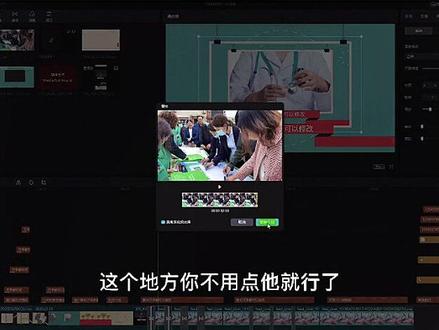 02:59查看AI文稿AI文稿
大家好啊,嗯,最近这个手机端的这个剪映模板呢,可以同步的电脑端来使用啊,这是一个非常强大的功能,下面呢我给大家来讲解一下,就是在电脑端呢怎么来使用。在上一个课程我有说到怎么把手机端这个剪映的模板同步到电脑上, 在这里呢就不再追溯这里呢就直接打开这个模板进行操作。其实为什么说他这个功能非常强大呢?因为吧就是有些手机模板呢,就是在手机端操作的时候,我觉得不太方便,那如果你有电脑的话,如果你把它同步到这个电脑端来操作的话,我觉得操作起来会更简单一些。 好了,这个模板呢已经打开了,首先呢先预览一下啊,整体上是没有什么问题的,首先呢就是文字的修改,文字的修改这里非常简单,点击一下文字啊,到右上角这里呢啊,就是替换上你要改的这个文字就行了啊,点击这里呢就可以直接打字啊,任何字都可以,上面 这个呢叫时间线,你可以拖动这个时间线呢到下一个需要修改文字的地方,然后点击这个文字呢啊,也是在右上角这里打上你想改的这个文字就行了,然后其他这个文字也都是一样的,下面呢就是图片的修改。 有人打开这个模板之后呢就会说啊,你的这个图片怎么会变成这样了,好像是不对的。呃,其实呢这里就是这样的,因为模板的话,他不可能给你带着他原有的这个图片啊,那样的话你这个工程呢是非常大的。这里呢就是右击图片,右击图片选择替换片段,然后呢选择一张你要替换的这个图片,然后点击打开 这里呢会弹出一个窗口,注意下面这个地方叫使用原来的这个效果,这个地方你不用点他就行了,然后这点击确定啊,看一下一个新的图片呢就被替换了,然后第二张图片也是同样的道理,点击这个替换,选择一张图片,然后也是这样点, 你确定在这里呢?我觉得有一点是非常重要的,就是你需要就是了解到哪些图片是可以替换的,我们制作模板呢,嗯,一般呢就是把可以替换的这个图片呢会放置在一个轨道上,每一张图片呢中间呢一般会有一个转场。可以替换的这个图片呢,你右击呢也会有一个这个替换片段的这个选项, 图片的这些参数呢都是可以编辑的,比如说放大,缩小,然后上下左右的这个移动都是可以的。在右上角这里呢也有一些更高级的功能啊,这些可以自己研究一下。 其他的这些文字的修改也是和前面的一样的道理,就是找到他,然后改一下就行了,接下来呢就是导出,嗯,看到这个右上角,这里他的快捷键呢是 ctrl e 键,这里呢就是可以重新命一个名字,注意保存的这个文件夹,然后选择导出就可以了。在最后呢你关闭这个模板的时候呢,点击这个右上角的叉号呢,他叫你 选择这个两个选项,你可以点击这个立即备份,就是你操作过的这个模板呢,会重新备份一下,下次打开的时候还是你操作的内容, 然后来到前面这里呢,咱去这个本地的草稿看一下,就是你刚制作的这个视频呢,也会在这个本地的草稿有一个,你可以点击这个右边的这个三角呢,选择这个复制一个草稿出来啊,这里也可以选择删除掉已经做过的草稿。好了,朋友们还有什么问题呢?可以在评论区留言,感谢大家使用我们的模板。
78剪辑工具库 01:06查看AI文稿AI文稿
今天帮你解决手机剪映和电脑剪映草稿互通的问题,视频的结尾还教你多人多部手机同时剪一个视频,分工协作,觉得有用,点赞收藏! 首先在手机剪映里做匀备份,点剪映,匀点立即上传,选中要上传的视频,再点立即上传,点上传为草稿, 上传成功。再来到电脑剪映,点击我的云空间,找到刚才上传的视频,下载到本地就可以进行细节和调色了。 那么你说我们创意团队想多人同时剪一个视频,分工协作能实现吗?当然可以了,在剪映主页点击小主云空间,创建小主 主云,把加入的口令分发给你的团队成员,再把要协作的视频草稿上传到小主云,每个成员都可以共享这个视频草稿,开启分工协作的大幕。怎么样,你学会了吗?
2422淑曼苼荻 02:42查看AI文稿AI文稿
给大家分享一波我常用的音乐,顺便呢给大家讲一讲如何将电脑中的音乐呢传到手机剪映上进行使用。首先呢给大家看一看我这音乐啊,这音乐呢包括高逼格婚礼快剪音乐八十一首, 还有后面 mv 快剪音乐二百五十首,其中这里面呢你像是旅拍类呀,平常自己拍着玩的视频啊,这些音乐都比较适合,而且节奏感都特别的强。 还有一部分是属于宣传片类,宣传片类就是宣传片啊,邀请函呢,正是大活动用的音乐,就这些音乐呢,平常都很难找的,基本上都是找不到的,你到哪下载?基本上没有我这些呢都基本上我是我收藏的, 还有一部分呢是属于我自用的超酷节奏卡点音乐,就是这些音乐呢,他是节奏感 非常强,你说卡点使用的时候呢,就非常的容易找找到节奏,大家如果喜欢呢,直接点击购物车购买就可以了。那如何将它传到手机剪映进行使用呢? 方法呢有很多,我就教大家其中一个啊,我们首先呢在电脑登录微信,找到微信上的文件传输,助手看见了吗?是这个点击一下,然后呢把我们要传到手机的音乐呢,把它直接拖拽到这个 传出助手里面,直接发送,这是一个对吧,然后第二个直接发就可以。 好,然后呢我们用手机打开剪映,大家一定要记住这个顺序啊,首先呢一定要用手机呢把这剪映打开了,点击一下打开,然后呢随便导入几个素材,这等待, 然后直接呢滑动退出去,退出以后呢我们点击这个微信,点击这个文件传输助手,你看了吧?这几个音乐这不发过来了吗?发过来以后呢,我们就直接点击任意一个音乐,点击下载,直接打开 他就开始播放了,对吧?播放的时候呢,我们点击右上角,然后点击用其他应用打开, 这里面呢,我们找到剪映,看到找到这个打开剪映,这会就会提示了,将音频导入到剪映,我们点击一下, ok, 现在这个音乐呢就直接进入剪映里面了,我们听一下,是不是很简单,你用其他的工具呢?导入的手机的方法是一样的,只要是在手机上能播放,我们就可以通过右上 角这三个点导入了剪映。大家购买完音乐以后呢,直接抖音私信我,点击左下角的小店客服就能看到下载链接了。好,颁奖就讲这么多,再见。
613天津成哥 剪辑课堂 00:24
00:24 02:55查看AI文稿AI文稿
大家好啊,嗯,最近这个手机端的这个剪映模板呢,可以同步到电脑端来使用啊,这是一个非常强大的功能,下面呢我给大家来讲解一下,就是在电脑端呢怎么来使用。在上一个课程我有说到怎么把手机端这个剪映的模板同步到电脑上,在这里呢就不再追溯这里呢就直接打开这个模板进行操作。 其实为什么说他这个功能非常强大呢?因为吧就是有些手机模板呢,就是在手机端操作的时候,我觉得不太方便,那如果你有电脑的话,如果你把它同步到这个电脑端来操作的话,我觉得操作起来会更简单一些。好了,这个模板呢已经打开了,首先呢先预览一下啊,整体上是没有什么问题的, 首先呢就是文字的修改,文字的修改这里非常简单,点击一下文字到右上角这里呢啊,就是替换上你要改的这个文字就行了啊,点击这里呢就可以直接打字啊,任何字都可以,上面这个呢叫时间线, 你可以拖动这个时间线呢到下一个需要修改文字的地方,然后点击这个文字呢啊,也是在右上角这里打上你想改的这个文字就行了,然后其他这个文字也都是一样的,下面呢就是图片的修改。 有人打开这个模板之后呢就会说啊,你的这个图片怎么会变成这样了,好像是不对的。呃,其实呢这里就是这样的,因为模板的话,他不可能给你带着他原有的这个图片啊,那样的话你这个工程呢是非常大的。这里呢就是右击图片,右击图片选择替换片段, 然后呢选择一张你要替换的这个图片,然后点击打开这些呢会弹出一个窗口,注意下面这个地方叫使用原来的这个效果,这个地方你不用点他就行了,然后再点击确定 啊,看一下一个新的图片呢就被替换了,然后第二张图片也是同样的道理,点击这个替换,选择一张图片,然后也是这样点击确定,在这里呢,我觉得有一点是非 非常重要的,就是你需要就是了解到哪些图片是可以替换的。我们制作模板呢,一般呢就是把可以替换的这个图片呢会放置在一个轨道上,每一张图片呢中间呢一般会有一个转场,可以替换的这个图片呢,你右击呢也会有一个这个替换片段的这个选项, 图片的这些参数呢都是可以编辑的,比如说放大缩小,然后上下左右的这个移动都是可以的。在右上角这里呢也有一些更高级的功能啊,这些可以自己研究一下。 其他的这些文字的修改也是和前面的一样的道理,就是找到他,然后改一下就行了,接下来呢就是导出,嗯看到这个右上角,这里他的快捷键呢是 ctrl e 键,这里呢就是可以重新命一个名字,注意保存的这个文件夹,然后选择导出就可以了。 在最后呢你关闭这个模板的时候呢,点击这个右上角的叉号呢,他叫你选择这个两个选项,你可以点击这个立即备份, 就是你操作过的这个模板呢,会重新备份一下,下次打开的时候还是你操作的内容,然后来到前面这里呢,咱去这个本地的超好看一下,就是你刚制作的这个 视频呢,也会在这个本地的草稿有一个,你可以点击这个右边的这个三角呢,选择这个复制一个草稿出来啊,这里也可以选择删除掉已经做过的草稿。好了,朋友们还有什么问题呢?可以在评论区留言,感谢大家使用我们的模板。
1143特效李大锅 03:23查看AI文稿AI文稿
仅仅店老板和手机版里面编辑的草稿如何能够同步?比方说我们编辑的这个视频我们还没有编辑完,但是呢我想把它放到手机版里面去继续进行编辑,或者说手机版里面没有编辑完的这个草稿,我们想把它同步到店老板里面来继续进行编辑。 现在怎么呢?就详细和大家讲解一下,喜欢的朋友呢,点个关注,我们继续往下面看。比如说这个草稿我是在电脑版里面去编辑的,我们给他添加一个文字, 然后把这文字呢给他拉到合作字面相同的长度,对文字呢我们就叫他电脑版草稿同步到手机版。好,然后我们把这个草稿关闭掉,大家可以看到我们刚刚所编辑的草稿呢,就在这里。好,接下来呢我要把它同步到手机版上面去,那么呢就点击这个草稿的右下角有一个三个小点, 我们点击一下,这里就有个上传,点击上传,然后点击上传到此, 这上面呢就会有一个云朵的这个符号啊,这时候已经上传成功了,在这右上角呢就有一个云朵的符号。 好,接下来我们回到手机版里面,在手机版里面呢我们目前所看到的呢就是本地的草稿,然后呢在右侧有一个剪影云,我们点击一下。好,这里呢就可以看到我们刚刚所上传的这个草稿,然后上面有云朵和向下箭头的标志,我们点击一下, 这时候呢他就正在下载。好,我们返回去,大家可以看到这个草稿呢,就被下载到本地的草稿里面来了,然后他的左上角呢就有一个云朵,就表示从云空间下载下来的,然后我们点击打开。好,通过这样的方式呢,我们就把 草稿呢从电脑版同步到手机版了。好,我们继续编辑,点击文字,我们编辑一下, 把文字呢更改为手机版草稿同步到电脑版,然后改变一下颜色, 打对勾,好,我们返回,继续返回。好,这样的话草稿经过更改之后呢,又保存到本地的草稿里面来了, 然后我们现在再把它同步到电脑板里面去,这时候呢我们就需要点击这个草稿的下方有一个竖的三个点,我们点击一下,然后这里呢也有一个上传的标志,我们点击一下, 好,我们把它选择上传到文件夹,然后点击上传到此,然后呢这个时候他就会提示这个片段已经存在相同的草稿,是否要覆盖原稿, 因为刚才我们已经上传过了吗?所以的名单呢,他本来是有一份的,我们可以选择覆盖,也可以选择上传为新的草稿,那么我们选择上传为新草稿。 好,这样就上传成功了。好,然后我们回到电脑版上面来,我们点击我的屏空间,再打开文件夹,这里呢就有刚刚我们从手机版上面上传的这个草稿,然后我们点击一下, 然后提示是否要下载到本地,选择四。好,我们回到本地草稿这里呢就会显示刚刚从 云空间里面下载下载的经过手机版编辑的这个文档。好,我们双击打开,然后呢就会对这个草稿继续进行编辑好。关于电脑版和手机版之间草稿同步的问题,今天就和大家分享到这里,我是江南子,木有缘,我们下期再见。
981江南子木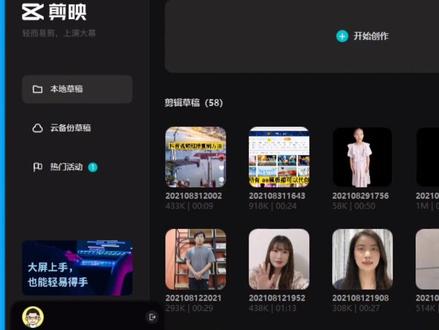 01:33查看AI文稿AI文稿
手机上的模板怎么在电脑的剪映端进行操作?首先呢就是点击这个立即备份,选择让你要备份的这个已经购买的草稿啊,注意一下你购买的这个草稿呢,旁边呢都有这个金色的心形。 然后咱们选择两个,现在呢他正在备废之中,备废完了之后呢就会在这个云备份,这就能看到他们。这个功能呢,应该来说是剪映最近的一个比较大的进步啊, 已经打通了这个手机和电脑端好了,现在已经备份成功了,下面呢来到这个云备份这看一下,就能够看到这样两个已经备份完成的模板。下一步呢就是到电脑剪映端进行操作, 点击这个左下角的这个人头像,这里呢就到了一个登录页面,这里呢一定要用你登录手机剪映的那个抖音呢去扫一扫,保证账号统一。这里呢已经登录了,点击一下这个头像呢可以看到呢他和你的 手机剪映呢是一样的。到设置这里看一下,这里是最高版本,是电脑端的最高版本的剪映,然后看一下中间的这个项目啊,就是云辈份。 那这两个呢就是咱们刚才在手机端上传的两个模板,点击其中的一个呢,这里需要下载,然后点击下载, 现在呢他在下载之中,好了,现在下载完了,点击进入,然后呢点击去编辑啊,来到这个地方呢,大家看一下,就是需要你升级一下,呃,因为手机端呢我制作的这个软硬的版本比较低,这升级一下对这个草稿没有什么影响。然后呢咱们就是点击一下就进入到了这一个模板 好了啊?现在可以看到就是刚才的那个手机端的那个制作的模板呢,就在这个电脑剪映端呢,打开了。
1251特效李大锅


