rope安装教程AMD

粉丝470获赞6376
相关视频
 12:10
12:10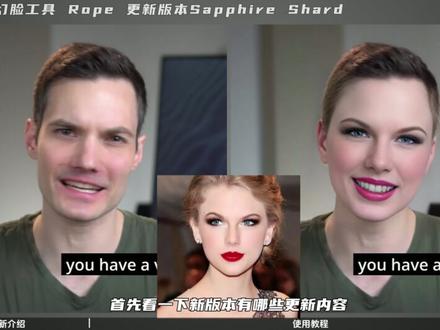 01:45查看AI文稿AI文稿
本期带来 ai 换脸软件 rope 的更新版本 several shard 软件已打包完成,下载链接放在视频简介或评论区中。首先看一下新版本有哪些更新内容, 主要的就是增加了图片换脸的功能,并且支持对单独的针进行操作,还能设置人脸的方向。 需要注意的是,这个版本只适用于恩卡,下面带来使用教程,下载软件整合包后解压,注意文件路径不要有中文。 如果你的电脑还没有安装 pig, 就双击这个 install and pigbat 文件安装,安装需要同一条款,输入 y, 然后按回车即可。安装好之后关机。重启电脑之后双击 rope, 点一 x e 文 文件即可一键启动。操作界面相比之前增加了切换视频和图片的功能, 这里的加号和减号是增加或删除时间线标记功能。这个功能有点像关键针, 可以对单独的针进行调整,左右箭头可以快速定位这些针。此外,在换脸时可以调整脸的方向,以提升换脸效果。 这个向上的箭头可以将预览区域操作区分离,更方便查看效果。其他的遮罩等功能与之前版本类似,但提升的效果并修复了一些 bug, 就不再一一中暑了。有需要了解这些功能作用的朋友可以观看我往期的视频。 以上就是 rope 的更新内容整合包,下载链接放在视频简介或评论区中。不断探索,终成正果。关注一点,认知超前!
154AI应用帮丨Danny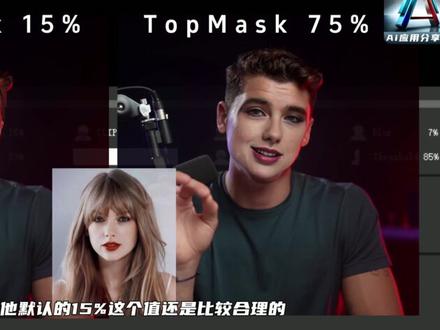 06:30查看AI文稿AI文稿
上期给大家分享了免费 ai 换脸软件 rob 的基本用法,本期就给大家带来各种遮罩效果的使用教程。在此之前,先简单回顾一下基础使用方法。 先创建三个文件夹,一个用于放置脸的图片,一个用于放置要换脸的视频,还有一个用于导出合成后的视频。注意文件夹路径和文件不要有中文,然后将整合包解压,双击这个文件就能一键运行,稍等片刻就会出现 robo 的操作界面。 首先点击这个按钮,设置要换脸视频的文件夹。第二步,点击这个按钮,设置换脸照片所在的文件夹。第三步,点击最下面这个按钮,设置换脸视频的保存目录。最后我们点击底部的第一个按钮,系统就会把所有 换脸的照片也载入到界面里。接下来选择一个要换脸的视频顶部,这里就能显示出该视频, 然后点击 find, 他就会自动识别出视频里的人脸,再选择识别出的人脸,然后选择一张换脸照片,最后点击 swap 按钮,这时预览里就能实时显示出换脸后的效果了。 点击高清化之后,点击这个圆圈按钮,再点击三角按钮,系统就会开始换脸。视频播放完,换脸的操作也就完成了, 我们可以在 output 文件夹里找到替换后的视频。接下来我们介绍各项参数的使用方法。 ro 所有参数值的调整都是把鼠标移到对应的参数上面,然后用鼠标滚轮来调整值的大小,滚轮向上是把值调大,向下是调小。 界面最下方还有两个参数,第一个是设置程序运行的线程,这个值要根据自己的显卡来调整,差不多六 g 显存可以设置为二八 g, 设置为三十,二 g 可以设置为四。这个线程值越大,相对来说换脸的速度就越快。 第二个参数是设置视频的质量,最大是五十,其实默认十八就是原视频的质量。如果你的显卡不是太好,不建议把这个值调大,否则会让换脸的速度变得非常缓慢。 上面这一块参数区域,第一个参数就是设置人脸高清化算法,默认的是使用 lift gen, 点击鼠标右键可以切换到 coformer 算法。这个人脸高清算法也是若不独有的,鼠标左键就是开启人脸高清处理,开启时会有一点 延迟,要稍等一两秒,在预览区域就能看到高清处理后的效果,可以看到人脸会变得比较清晰,此时再进行一次换脸操作,就会得到高清处理的视频。这是两个算法最终的结果对比。 第二个参数 deep, 它的作用是调整原视频中人脸和换脸照片的相似度。当打开这个选项时,这个值越小,替换后的人脸就越像照片里的人脸。反之,值越大,就越接近原视频中的人脸,这是不同值的效果。 下面来介绍 rope 的遮罩功能。第一个就是这个 top mask 选项,它的作用是调整从额头到鼻梁的遮罩大小,下面这个选项是代表这个遮罩的模糊度,一般 不用改,就用默认值。这个值越大时,点的上半部分就越接近原视频里的人脸。当设置为一百时,几乎是不替换原视频里人脸的上半部分,当这个值越小时,面孔的上半部分替换的就越多。当设置为零时,会一直替换到大概发际线的位置。 其实他默认的百分之十五这个值还是比较合理的,只有当换脸照片和原视频里的人脸额头或者发际线差别比较大时,才需要调整这个值。接下来介绍若不的第二个遮罩功能。 facepart 选项,这个选项默认值是百分之四,如果开启他,那嘴巴就不会替换。开启后如果再调大这个值,那么从嘴巴开始向上一直到脸颊这里,不替换的区域就会越多。如果你要替换的视频里有一些脸 部特写镜头,并且说话的场景比较多,就可以开启这个选项,并且调整相应的值,可以让替换后的视频嘴部更自然一些。 k 这个选项,它的功能是自定义遮罩, 像这个视频有几针画面是杯子遮挡的脸部,我们可以在这里输入杯子的英文单词 com, 然后开启这个选项,这样替换后的视频杯子的遮挡就会一定程度的被消除,解决脸部有遮挡时闪烁的问题。 不过这个值调整到多少合适,要根据实际情况来定啊。 cura 这个选项如果开启的话,也有同样类似消除脸部遮挡的效果,但他跟刚才自定义关键词遮罩不同, 它是消除所有脸部的遮挡物体。不过经过测试下来,这个选项的效果不是太好,如果是少量遮挡的话, 建议还是通过 three 自定义的方式来消除。 bow 这个选项,它代表所设置的遮罩的模糊程度,不建议开启,因为它会影响到前面介绍的所有遮罩的强度。开启以后值得,大小很难把控,因此也很难达到预期的效果。 最后来介绍一下 friendshow 的选项,他的默认值是八十五。如果你换脸的视频里有多个角色,并且镜头会在不同角色之间频繁切换,那就要调小这个值。 比如这里有两张脸,单独选择要换的对应脸之后可以进行对应换脸。如果开启这个选项的话,他会替换视频里的所有人脸。就像这样的效果,这两位都被替换成同一张人脸了。因此,多角色的视频换脸时,通常我们只需要调低这个选项,但不要把它开 开启。 rope 是可以在一次处理中替换多个角色的,我们只要通过 find 的查找出所有人脸,然后挨个指定换脸照片。这个功能确实很好用,除了可以通过以上参数灵活调整换脸的效果, rope 还能进行人脸的融合。在指定换脸照片时,只要按住 shift 选择多张照片就可以了。当然,我们也可以选择同一个人的多张照片进行融合,那替换后的效果会更好。 以上就是肉谱的全部使用方法,整合包下载链接放在视频简介或评论区中,不断探索。忠诚正果,关注一点,认知超前。
275AI应用帮丨Danny 04:43查看AI文稿AI文稿
上期给大家分享了免费 ai 换脸软件 rope 的基本用法,本期就给大家带来各种功能效果的使用教程。在 rope 中将鼠标移到每个按钮上,页面下方都会出现对应按钮的功能讲解。 页面最下方有两个参数,第一个是设置程序运行的线程,这个值要根据自己的显卡来调整,建议六 g 显存可以设置为二,八 g 设置为三,十,二 g 可以设置为四。这个线程值越大,相对来说换脸的速度就越快。 第二个参数是设置视频的质量,最大是五十,数值越小,视频质量越高,其实默认十八就是原视频的质量上面这一块参数区域。第一个参数就是设置人脸高清化算法,点击鼠标左键开启,默认的是使用, 点击鼠标右键可以切换到 koformer, 算法,开启时会有一点延迟,要稍等一两秒,在预览区域就能看到高清处理后的效果,这是两个算法最终的结果对比。 第二个参数是差异值,它的作用是调整原视频中人脸和换脸照片的相似度,当打开这个选项时,这个值越小,替换后的人脸就越像照片里的人脸,反之,值越大,就越接近原视频中的人脸,这是不同值的效果。 下面来介绍 log 的遮罩功能,它可以控制人脸上方、侧面、下方的遮罩范围以及遮罩模糊度。我们先左键点击下面的显示遮罩选项,方便我们查看遮罩范围。左键打开遮罩,选 向右键可以切换模式。我们先调整上方遮罩,随着鼠标滚轮调整数值,预览区可以看见脸部的上方遮罩范围出现变化,侧面遮罩及下方遮罩筒里方便我们控制脸部调整的范围。 而遮罩模糊度则是对遮罩边缘进行柔化,避免边缘变化太生硬。这个描述遮罩是根据关键词描述调整脸部的遮罩范围,主要是在有物体遮挡脸部的时候使用。但新版本这项功能出现了 bug, 暂时不可用, 可以使用旁边的自动遮罩,效果类似。像这个视频有几针,画面是杯子,遮挡了脸部,画脸效果就比较差。而点击自动遮罩之后,就会自动识别遮挡脸部的物品,效果就比原来好多了。下面 这个嘴部遮罩,顾名思义就是调整嘴部的遮罩,打开之后数值调整越高就越像视频的嘴部,越低则越像照片的嘴部,这是不同数值的效果。 模糊这个选项,它代表所设置的遮罩的模糊程度,不建议开启,因为它会影响到前面介绍的所有遮罩的强度。开启以后,值的大小很难把控,因此也很难达到预期的效果。下面的预值选项,它的默认值是八十五。 如果你换脸的视频里有多个角色,并且镜头会在不同角色之间频繁切换,那就要调小这个值。比如这里有两张脸,单独选择要换的对应脸之后可以进行对应换脸。如果开启这个选项的话,他会替换视频里的所有人脸,就像这样的效, 这两位都被替换成同一张人脸了。因此,多角色的视频换脸时,通常我们只需要调低这个选项,但不要把它开启。强度则是换脸模型的强度,强度越高则换脸效果越明显,数值越低则越像原视频的人脸。 人脸朝向是为了应对不同姿势的换脸,通过鼠标滚轮调整人脸的角度,让他更适配视频中人的姿势。 这里的加号和减号是增加或删除时间线标记功能,这个功能有点像关键针,可以对单独的针进行调整,左右箭头可以快速定位这些针。 最右边这个 stop 是设置一个停止播放的针,视频播放到这一针就会停止。 rope 可以同时替换多个角色,只要通过检测人脸查找 所有人脸,然后挨个指定换脸照片,就能实现多角色换脸。此外, rope 还能进行人脸的融合,在指定换脸照片时,只要按住 shift 选择多张照片,就会融合多张人脸进行替换。 当然,我们也可以选择同一个人的多张照片进行融合,那替换后的效果会更好。以上就是洛布蓝宝石版本的全部使用方法,整合包下载链接放在视频简介或评论区中,不断探索,终成正果。关注一点,认知超前!
1220AI应用帮丨Danny 09:49查看AI文稿AI文稿
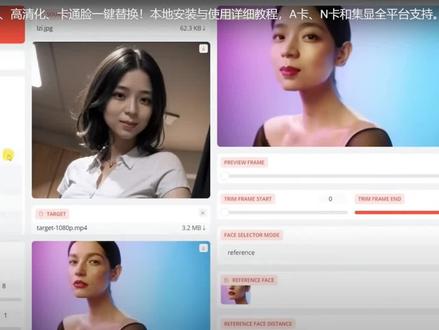
球友们,给大家汇报一下 ai star 开发进展,四个字,一切顺利,不出意外的话月底会准时上线内测,愿意内测的球友们赶紧关注私信我啊! 早上好!中午好!晚上好熊友们,我是酷酷熊,一只想靠颜值吃饭失败的熊,欢迎回到我的频道, 本熊是专门带你提高认知的新英雄,但是我要先声明,本视频的所有内容仅供交流探讨,与本频道无关,请自行判断风险,仅供参考,请遵守法律法规,你的所作所为不干我的事,谢谢! ok, 进入正题吧!熊友们, 这个视频主要演示 ai stutter 是如何方便大家使用 ai 项目的演示,我就顺带给大家做一个 rope 一键换脸的安装和使用教程。那么 正常我们使用 wop 一键换脸的话,手动安装的话,第一步安装 python, 安装 f f m p e g, 然后再到软件的安装, 再到创建虚拟环境,激活虚拟环境,再安装依赖包,最后再下载模型,那么才把这个软件给装好。 以上是传统的手动安装过程,对小白来说不仅复杂,而且容易出错,涉及网络设置、命令输入、虚拟环境配置等多个环节,往往让人感到繁琐且耗时。 那么到了黄婆卖瓜自卖自夸的这个环节, ai fat 这一切都变得简单,只需简单的三步,点击下载,完成安装,然后启动。对, 就是这么简单,一切复杂的过程都被 ai star 的智能化的解决了。我相信每一位热爱 ai 的朋友都应该把时间花在真正的创造上,不是繁琐的安装过程。 好,球友们,我们打开 astat 启动器,然后进到我们的软件界面,之前我也表达过开始做这个项目的时候囊中羞涩,那么后续不排除这个下载会跳转到我们的网盘里面去,要导入 啊,条件允许的情况下我们才会去买服务器,直接点击下载,这里跟大家提一下,那么这里我就已经下载好了,我就从安装开始给大家演示,我们点一下安装软件,就会自动安装初始化环境, 激活虚拟环境,下载依赖一步到位。第一次安装好以后,软件会自动打开肉谱这个软件, 然后我们就可以进入操作了。大家看这里在旋转,就是软件在运行,大家需要耐心的等待一下,我看了一下,大概需要十分钟左右的一个时间,整个部署就可以完成,软件就能正常运行了。 整个安装过程我们就看到这个圈圈在转,后续的话我们在完善细节,可能会做一个进度条,到哪一个步骤大家都能看到,目前的话大家就先忍耐忍耐,感谢理解。 第一次安装软件会自动打开,我们能看到这个 rope 的软件已经安装好了,直接就打开了,那么我们第二次需要使用的话,就直接点启动,他就会自动打开 这个软件了。好,我们先收晓他。刚才我也给大家汇报了一下 astart 这个项目的一个开发进展 啊,非常顺利,之前之所以没有去给大家点文件导航,还有设置,甚至以后这里面会出现更多的功能,我都还没有点,只因为当时还没有开发完,那么现在文件是可以给大家先看一下的, 或许我们其他的 ai 项目也会跟我们 ai start 这个项目一样,会有模型目录、软件目录、临时目录,还有第三方库甚至 api 的一个接口,我们都会直接跳转到对应的目录,像这个入口一样,它是有一个模型的,那么我们直接点模型目录, 他就会跳到我们的模型目录里面,方便你下载了模型以后直接就 copy 过来这里就可以了, 然后 ai 导航设置,那这两个呢?就等内测大家去探索发结了。那么我们回到我们的 roop 软件,我们在使用这个软件的时候,需要创建三个目录, 其实前两天我就已经写好了入口这个图文教程,但是前两天那个喉咙正好就有点沙哑,所以没有去录视频给大家讲解。那么这里我就先把重要的几个步骤给大家说一下。你要使用入口进行视频换脸的话,首先我们要先创建三个文件夹, 这里面要划重点,要用英文名字命名,不要有中文路径,我测试过,如果用中文的话会出错,那么我们先建立第一个文件夹,就命名为 face 文件夹,这个文件夹里面存放就是换脸的照片, 新建一个文件夹起名为 video, 也就是把要换脸的视频都放在这里面。最后一个新建 out 文件夹,也就是保存换脸后的视频文件夹都准备好以后,我们回到路虎操作界面,我已经创建好了啊,我就直接打开软件, 打开以后我们看到是纯英文的,那么晚一点我们也会把这个软件进行汉化,但目前时间紧凑,所以大家先用英文的版本去操作一下,其实英文也就那么几个按钮,那么刚才我们创建的第一个文件夹,我们点这里, 这个 demo 就是我为了做这个教程建的文件夹,就是刚才我们教程里面说的第一个文件夹,之前我也设置过了,所以大家能看到第二个就是视频,我们选择它,然后选择文件夹, 然后这里面是输出文件夹,我们返回来,然后输出,对吧?选择文件夹,那么视频的话,他会直接就加载进来,我们打开刚才我们新建的三个文件夹,点进去里面看一下,对此里面我放了两张马斯克的图片啊等做演示使用。 v 点就是我们要换脸的视频,这一个 demo 给大家看一下,然后输出的视频,我昨天演示过把它换成马斯克的,那么我把它给删了吧,等一下给大家重新输出一个看一下,那么现在是空的,然后继续打开这个软件,那么大家看到了这里面 是我们需要换脸的视频,他直接就显示出来了,然后我们再点击加载,他就会把这些换脸的照片也会加载进来。那么这些 设置好以后呢,你第二次打开这个软件呢,他是直接就帮你配置好的,后面的话你需要增加换脸的照片或者是换脸的视频,你就直接放到对应的文件夹就可以 像这个换脸的照片你就放到这里面来,然后换脸的视频你就放到这里面来,就是放到对应的文件夹,然后重新点击加载按钮,软件就会把你新增的照片或者视频加载进来, 然后我们点一下目标视频,然后点击识别人脸,他就会识别到我们视频中的这个人脸,我们点一下他, 然后再点一下我们要换的人脸,然后点一下应用换脸,一定要点击这个按钮,他才会换脸,好了,这样的话他就变成了马特的 脸,然后我们点一下一览,可以看到原视频的人脸已经被换成了马斯克, 再点一下暂停,我们看到整个效果是比较模糊的,那是因为我们没有点清高清化处理这里面的按钮呢,我们用鼠标左键点一下, 他就会把这个人脸换成高清化处理,效果就会清晰很多,对吧?我们点一下就很完美了,这个脸部就很清晰了。 那么刚才我们点这个按钮呢,他只是预览,他这个软件是实时可以看到结果的,所以对应的这些参数呢,我们只需要点击鼠标的左键或者右键,或者把鼠标移到对应的参数栏,我们滑动滚轮上, 上就是增加,下就是减少,那么相关的参数就自行去测试研究了,都是实时预览的,可以马上看到效果。那当这个视频换脸我们觉得满意的时候,我们就把这个进度条回到最开始的地方, 然后我们点一下这个圆圈,当他亮红色的时候,我们再点击播放, 那么视频就会直接输出到我们刚才建的第三个文件夹 out, 这个文件夹也就是我们输出保存的目录,整个进度条播放完成了以后,那么那个视频也就保存好了。 我把这个 out 输出文件夹给大家打开,然后大家就看着这个进度条,等他进度条全部播放完成以后,这里面就会出现我们已经幻想好的视频,那么我们就耐心等待一下, 我的电脑是入门级的,所以后面很多 ai 的项目呢,也需要熊友们的内测支持,这里先感谢大家。好了,当进度条走完以后,这里面就会出现一个视频,也就是我们饭后的一个视频,我们双击它可以打开看一下效果, 对吧?整个效果还是很不错的。那么我们再打开原视频,就是我们在没有换脸的视频是怎么样的,我们也可以看一下。 好了,这就是没有换脸的视频。好了,今天的视频就这样,再见。我们下个视频再见。拜拜。
 15:45
15:45 17:10
17:10 05:241059百言无用
 00:58
00:58


猜你喜欢
最新视频
- 4.0万侠扯