万彩插件安装教程
上一个视频我们讲了三十二位和六十四位安装程序该怎么选,这个视频来教大家怎么安装幻彩动画大师,点击下载六十四位提示新建下载任务, 点击确定等待下载。下载完成后打开文件夹,我是放在电脑桌面,双击程序进入安装向导,基本上就是傻瓜式安装。下一步我接受安装。又下一步 创建桌面图标和任务栏图标,根据自己的使用习惯来,我选择创建桌面图标。右下一步完成安装。 运行万彩动画大师程序启动中,打开后会有一个官方活动的弹窗,我把它关闭,这就是万彩动画大师的软件界面,左侧是各种版本的模板, 供你直接使用。标题栏分别是新建项目工程,打开工程,导入 ppt, 现在就可以开启你的万彩动画之旅了。

粉丝3.1万获赞15.3万
相关视频
 04:26查看AI文稿AI文稿
各位老师晚上好,我来分享一下万彩动画大师的下载安装以及一些嗯问题。那么首先我们来讲一下嗯,他的下载和安装, 我们首先需要打开我们的浏览器搜索万草动画大师, 那么接下来就找到万彩动画师的官网, 因为前面都是广告, 这就是万彩动画大师的官网,我们可以点击他的菜单栏下载, 这时候我们就可以看到下载的按钮,如果你在嗯百度上找不着乱彩动画师的官大师的官网,那你可以记住 他的域名, 当然如果你还是找不到,那么可以这样打开我们的这个教育工具网,非常的好记。 e d u, 然后是 tol 点 com 点 cn, 然后到万彩动画大师 点击下载,这里提供了三十二位和六十四位,我们可以直接点击下载就可以下载了,或者说是去官方网站下载,直接就跳跳转到了我们万彩东海大师的官网, 那么万彩动画大师官网里边他提供了两个版本,一个是三十二位,一个是六十四位,那么我们首先要知道我们的电脑是三十二位还是六十四位, 我们首先得打开我们的我的电脑,然后点击属性,这时候我们就可以看到我们的系统是六十岁操作系统, 我呢就选择六十岁操作系统,如果你在这里点击下载失败,你还可以跳转到他们官方提供的百度云网盘下载, 那么下载完成以后又有个疑问,万彩动画大师是收费的还是免费的? 他提供了免费的版本,我们来看一下免费版,他左上角是输出的时候是有水印的,左上角是带 logo 的,而个人版二百九十九是 去掉水印的,还赠送了一些小的场景啊,就是角色呀,模板呀,那么教育版呢?他又比个人版又多一些,模板还多有一些这个,呃,文字转语音的这个, 那么企业版呢,就是个人版和教育版的综合起来的所有的功能,他不限添加进口数量,不限添加场景,不限添加背景数量。那么你现在就在想我不想 花钱怎么样去掉它的水印,我们来看它的菜单呢,有一个是免费送,那么上面写着在十二月三十 一号之前都会有特别版,那么什么是特别版呢?特别版就是不带水印,还可以添加更多场景镜头和素材的一个版本, 那么这时候我们就可以联系呃他官方所标注的人的微信进行一个领取, 当然他活动是有要求的,邀请两位好友,或者说是四个微信转发截图, 那么好友的话,这个我觉得我认为现在咱们都是至少一个人有两个手机号,那么你再找一个朋友 就完全搞定了,或者说是呃发送朋友圈,嗯,或者可以发一篇文章在直 图转来,这都是我们获取他特别版的一个途径, 这就是关于万彩动画大师的下载安装以及大家的一些疑问,感谢观看。
1308Ai康康老师 05:08查看AI文稿AI文稿
好的,今天录制一下这个 ai 插件怎么安装和正常的技术使用哈,因为它的插件的话官方也是有教程的,然后我这里的话也另外自己再出一个吧,我们下载好我给大家分享的这个 ai 插件之后呢,这个要私信我哈,然后我们给它减压一下,减压到你的桌面任何地方都可以,没问题。 好,这是解压出来的文件,我们干嘛复制它或者剪切它都行,我们这边点击复制找到你的 ps, 记住 ps 版本要二五或者二六以上,它才会支持 ai 的 功能,如果说你不具备二五二六就不能使用啊,我们以这个测试版取经,我们右击它,然后找到。嗯,看一下,哎呀,有点太多了啊,一个打开它的文件位置啊, 好,这里啊,不好意思,我眼睛有点不太好啊,打开之后我们滚到上方找到这个文件夹啊,这个文件夹双击它给它粘贴进来就行了,这边话我已经是粘贴好了,所以说我就不粘贴了啊,你们粘贴进来就行了。好,我们就关闭。之后呢,我们就可以双击这个 ps 啊,就这样的就启动了,然后我们就打开 ps 哈, 我这边呢是已经打开过了,所以说它出现在这里正常的话,我们要点击真效工具到 tti, 点击打勾它就会跳出来了,然后你会发现我这里多了一个叫做提示助手的这么一个东西哈,这个东西的话也是在真效工具 tti 底下的,提示助手点一下就行了, 它就会自动导出来了,然后它的话是以这种方式哈出来的,我们需要把它放到一块会方便一点,这样拿回去会方便一点。好,我们回到这个 ai t d ai 这里,它有深层快速和设置,我们只需要了解深层和设置就行了,设置这边有个保存目录,我们给它改成一个不用的,或者说比较空间比较大的这么一个啊,文件路径,因为它的有些深层的缓存会保留在这里边,所以说我们要改一下。 好,剩下的就不需要改了啊。回到这个生成第一个框框呢,是我们等会生成图,图片的位置会出现在这里边啊,就结果会生成。在这提示词的话,我们可以简单的复制一下我们在评论区给大家分享的提示词。 好,先点一下 ps v, 把它粘贴进来就行了。接下去我们把人物的这个想要生成的部分给他直接框一下。好,你会发现这里有个标准对齐和完美对齐,如果我们选择无的话,它可能还是会产生一些错位,我们需要什么?选标准或者完美完美对齐的话,它损失一定的清晰度,但是没关系,清晰度的话我们可以后面啊一键给它跑清晰。所以说我们适当的 啊,看着看着选吧,看着实际效果来选,然后我们就可以点击选了,就开始生成了,但是这时候大部分同学会生成不出来,是因为你没有算力啊,没有算力,我们虽然说这些功能是免费的,但是你没有算力的话是没办法生成的啊,算力的话是付费给其他的平台的,不是我们这个插件的,我们可以看一下这里有个平台, 我这边使用的是前面第一个和第二个啊,推荐大家跟我用一样的就行,那后面的大家也可以自己去研究买这个啊, a p i 啊,买这个算力,我这边就以我用的举例子啊,我用的是这个官方全能版和啊云应用,我们可以点进去啊,这边有个叫做打开获取页面,我们打开一下啊,他会告诉我们要打开,我们点允许 我们来到这个页面之后呢,我们会发现它多了很多东西,一个叫做消费级,会有一个叫企业级,还有一个叫独站,我们的话想用这个插件的话,我们只需要购买共享的就 ok 了,如果你想使用云应用的话,它扣除了是这个什么叫做啊?我们叫它 r 点吧,然后它还有个叫钱包, 云应用的话是扣这个 r 点钱包的话是扣这个官方全能版的,就是根据你自己要用的一些情况来选择,你要啊购买哪些东西啊?我是推荐大家去想试用看的话,购买这个企业级的就好了,我们可以小充一个十块钱试试看,然后我们点这个什么复制回到我们这个 api, 点它什么粘贴进来就 ok 了,粘贴之后我们就可以尝试去选,看看能不能出,能不能出结果了,我们点击选 好,他就这样子就开始跑了,云端排队中,然后我们使用这个全能版的话,他这有个叫做画质模型的画质啊,二 k 跟四 k 他的价格不太一样啊,四 k 会稍微贵一点,这边会显示你的余额啊,你可以看一下大概每张多少钱, 你也可以去平台自己仔细的看看,了解一下大概每张需要花多少钱啊,我这边就不做详细的一个。嗯, 金额的。然后它排队的话是需要一点时间的啊,这个会还是算稍微比较快的,下面这个云应用的话扣的是我们的 r 点,但是会比较慢。然后它呢会有一些预设啊,修脸啊,修头发呀,高清修复啊,选择之后啊,提示时不用加,直接点选就能把底下这些预设给它跑出来了啊,我们就耐心等待,我就稍微加速一下。 好,我们点击一下它就回来它的结果,然后我们这时候发现它的对齐啊,你会发现它没有产生太多的形变啊, 但如果你对它的材质结构不太满意的话,我们还可以重新跑啊,重新再跑一遍。那我们这一般可以点击三个画图层啊,新建个模板,给它反向一下,单独把这个材质给它擦一下就好了,当然除了木头以外,它可以替换成其他材质。好,我们再跑一个材质看看吧,我们这次不跑木头了,因为我没有演示过嘛,我们给他跑个玻璃,玻璃材质看是什么状态啊, 只需要把它的提示石木头更改成玻璃,但提示石不一定要依赖我,这个款你可以自己研究都行,都没关系啊。 好了,这边我们就生成好了,我们看一下来,点击一下,这倒下,你可以看到它就变成了一个什么玻璃的材质了啊,玻璃的材质同样的我们要使用的话还是记得反向一下,因为它旁边会有一些多余的一个框框,框框框的话我们只需要反向它,哎,单独插回玻璃材质就行了,如果你要放大的话,让它清晰一点的话也是同样的啊, 使用的我们那些。嗯,这边插的太多了,是那么插它我就大概演示一下就好了,大家可以自己在做膜,我就不插的太细,这样子它会替换成了一个玻璃的一个材质啊。 然后如果大家想把它放大的很清晰很高清的话,我们可以啊点这个专属应用,有个高清放大啊,或者说你自己可以自定义一些工作流啊,比如说像这个啊,直接点击渲染就行了,其实直接不用更改,他会高清的啊,会变得高清, 那教程的话就到这了,他自己的话也会出现,教程的话感兴趣大家去自己去看就行了,因为我们这个教程主要是帮助大家正常的去啊,把它的基础功能运用起来,更多付费的功能话,感兴趣我再单独出教程吧。好的,大家就拜拜了,祝大家使用愉快啊,有任何不懂的再来私信我问我就可以了。
58于故 03:50查看AI文稿AI文稿
哈喽,大家好,今天给大家推荐一个特别好用的一个浏览器啊,这个是基于谷歌浏览器内核开发的一个软件,这个浏览器的话是他现在已经没有更新了,但是依然很好用,依然很好用,为什么哈?首先这个主页我们可以去设置他的并的一个搜索目录, 直接在这搜索,就是他的是并搜索,一二三四五六试一下,你看这就是并搜索, 然后别因为并搜索的话他没有这些,没有一些没有广告,不像百度广告很多。然后再就是我们可以去添加插件,这是他比较大的一个优势,就是添加插件,你看像 chrome 浏览器、谷歌浏览器他添加插件的话,他是没,他现在是不支持的。 而且这个,呃,比如说你像现在我只添加了一个爱太保新鲜液,爱太保也很好用。爱太保你看像这边我我要什么添加什么书签的话,我就觉得这是他的本身的一个自带的一些快捷的,方便你添加的啊,一些网址啊、小主键啊等等都可以用。 然后有一些什么天气报的啥的都有,都有一些呃,头条啊,这些东西热榜啊,一些搜索啊, 就是摸适合摸鱼。然后现在下面还可以去添加一些啊你想要的一些图标,然后然后他还可以去设置动态壁纸,这都是联网的哈,他是只需要登录一个账号,你在其他设备也可以用。然后再就是 这个我给大家说一下,这个下载的话还可以去呃,挂载第三方的一个下载插件啊,然后还有就是这个给大家说一下这个插件在哪里?去下载插件的话,我等会给大家打包一些,先试一下这个插件库,这个是呃 很齐全的,所有的插件都可以用啊,就可以搜索直接安装安装到浏览器试一下,看一下有没有,直接 看一下这能不能安装安装看一下啊。 这是插件,直接从这选择,然后去选选选刚刚最近的,当闹钟,当闹钟,当闹钟看,点这个 ok, 然后点打开就可以了, 这就安装这个插件好了,这就是安装插件的方法,就相当于你是去把它下载,这个插件很好用,这个插件的话是贼好用,你看他在他的那个,他们这个,呃, 在他们这个排行榜是破不万的,一个破不万的很靠前, 九十二个下等量,然后比如说还有一些其他的,比如说,呃,复,呃, c s d n 的 一个复制啊, c s d n 它必须需要登录的才能复制,还有知乎那个些必须要登录才能复制,对吧?像这种创改猴啊,这些都可以去安装的,可以安装 g s 脚本,这个 非常好用,推荐给大家,真的实力推荐,很好推,很好用,而且你看这个,这他还有自带的屏蔽广告的一个功能,然后还有勾选的话,这就是电脑版本,电脑 u i 有 些时候你要去下载,就是有些网页他是只适配了电脑版本,你这里去调一下, 就把这勾选,他就是电脑的浏览器,电脑的浏览器访问的啊,真的, 这玩意我一直在用,而且他还有一个好处就是,呃,你打开有一些,有一些什么比较有安全性的一些网站啊啊,比如说你自带的浏览器就打不开,但是你用这个就可以打开,用这个就可以打开,好吧?
19幕后软资库 10:03查看AI文稿AI文稿
今天咱们来说一下网站后台插件的安装,嗯,页面的制作,然后还有菜单的制作。 首先咱们先来说插件的安装啊,在左侧的工具栏插件这里,然后有安装插件,咱们点安装插件, 然后这时候咱们就进到了 wordpress, 呃,插件市场,就类似于咱们手机的应用市场吧,在这里你搜索呃咱们想安装的插件, 然后搜索完了之后,就可以直接呃立即安装。比如说咱们安装这个插件,你就可以在后边直接点立即安装,然后就可以安装起用了。 嗯,然后还有一种就是有些付费的插件在应用市场里边是没有的,你需要提前在他的官网下载他的压缩包,然后通过上传插件的形式,呃,然后上传到咱们的网站后台来, 然后给大家推荐几个必须装的插件。嗯,咱们建站的话,如果是用 element 的, 呃,页面构建器,那么你一定是要装 element 跟 element pro 这两个插件,嗯, element pro 是 一个付费的插件啊,咱们可以去它的官网查看价格。 嗯,第二个的话,嗯,咱们就是 wacom, 它是呃产品管理的插件,咱们如果做 b to b to c 的 网站, wacom 是 必须用的。如果做 b to b 的 网站,嗯,有其他的插件可以替代它,但是它相对来说比较简单, 用起来比较方便。第三个, s m t p 邮件转发的插件,这个的作用是别人从咱们的网站,嗯,询盘表单留言之后,它这个插件会把客户的留言推送到嗯,咱们自己的邮箱里边来, 然后还有 s u 插件, s u 插件的话,呃,目前最常用的就两个,一个是 rack manse, 还有一个 else, 然后下面,嗯,因为我用的是 side ground 的 呃服务器,它提供了两个插件,一个是速度优化插件,速度优化插件里边包含了图片的优化, 然后 url, 呃环境的优化,呃缓存的优化。如果说咱们用别的服务器的话,你还需要去装,嗯,缓存插件,然后图片优化的插件最好是装一下,然后,嗯,还有就是环境优化的插件, 嗯,然后 third ground 呢,还提供了一个安全插件,呃,用于网站的安全防护,如果咱们用的其他的服务器,嗯,最好还是再去安装一个呃安全防护的插件, 呃,这几个我认为是建站必装的插件呢。嗯,当然一个网站,嗯,建好他会用到很多插件的。其他的插件,嗯,咱们自己根据自己网站的实际情况筛选着去安装,但是不要装太多,不要一下装三十个,四十个插件,嗯,那样会拖慢网站的速度。 下面咱们来说一下页面的创建,然后在左侧页面这里,咱们点添加页面, 咱们来添加第一个页面, home 页面, 然后在这里输入你的页面名称,点右侧的发布, 这样一个页面就添加完了,但是,呃,现在的这个页面只有一个名称,呃属于一个空页面。后边咱们再讲页面内容的制作,今天先把咱们需要的页面去发布出来,咱们再来添加一个 but us 的 页面, 嗯,在这里我讲一下主页面跟子页面的关系啊,比如说咱们在创建 about us 的 时候,咱们先在里边呢单独做一个工厂的介绍,嗯,做一个服务,介服务的介绍页面, 做一个人员的介绍页面,那么咱们就可以把 about us 作为副页面,也就是主页面去发布,然后发布完主页面之后,咱们再来给关于我们发布一个呃工厂介绍的子页面, 然后填完名称之后,咱们看右侧,右侧这里有一个负极,在这里的话,现在显示是无,咱们点击,然后呃可以在这里边儿筛选,咱们把 about us 筛选成呃负极页面, 然后这时候咱们发布, 咱们按照这样的方法,把网站需要的所有页面都发布出来, 为了节省时间,这个地方我就直接快进掉了页面,全部发布完成之后,咱们呃回到页面管理, 这时候咱们所有发布的页面,呃在页面管理这里边全都能看到。 嗯,咱们看像购物车结账页面,我的账户, 然后商店页面这几个的话,是咱们在安装 wacom 里边它默认的新增页面。咱们如果是做弊端网站的话,这几个其实是用不到的,咱们把它删除, 点击它左方的小方块,选中这几个页面,然后点上面的批量操作,移动至回收站,把它 现在剩下的这些页面就是咱们所有网站自己要用到的页面,当然我就是发布了几个作为例子,咱们自己发布页面的时候,嗯,要把所有的页面都发布出来。 发布完页面之后,咱们在左侧回到设置这里, 然后点击阅读这里, 然后进入到阅读设置这里的话,咱们选静态页面,然后把 home 页选成网站的主页,把 news 页面选成文章页面,然后保存更改。 下一步点击 wacom 这里,然后点设置,嗯,点进产品这里, 在这里商店页面的话,咱们选刚才新建的 product 页面, 然后保存。咱们建弊端网站的话, wacom 的 这些设置, 嗯,可以先忽略不计啊,基本上咱们 b 端的话也用不到,如果说你是 c 端网站的话,呃,每一个设置里边都需要详细的设置,然后我之前发布的视频里边有关于每一项的,呃,设置详情,大家可以在我的 主页去搜索,然后查看页面。发布完成之后,咱们来到外观,然后点菜单, 然后先来说一下菜单是什么呀?咱们打开一个演示网站, 然后菜单就是把刚才咱们发布的页面给它设置成网站的顶部导航菜单,然后放在顶部这个地方,咱们来给它做一个命名, 然后创建菜单。创建完成之后,咱们左侧这里看页面,这里这是咱们刚才发布的页面,点击所有页面,然后把页面全部选中,添加至菜单, 然后,嗯,这就是咱们网站的顶部导航菜单,咱们可以上下拖动它的位置,鼠标选中对应的菜单,然后上下拖动, 然后这个工厂介绍的话是 about us 的 子菜单,然后咱们拖到它的底下来,然后往后错一格,那它俩之间有空隙,这样的话 wordpress 就 会理解。嗯,工厂介绍是是 about us 的 子菜单, 顺序排列完整之后,咱们保存单单,现在的话,这个菜单,呃就创建完成了。后续咱们只需要把菜单在制作网站的时候,放到网站的顶部这个位置展示就可以。 当然菜单的话可以创建多个,比如说你顶部有菜单,底部有菜单,呃,或者是产品页他也有菜单,呃,咱们可以呃设置不同的菜单,然后在这个地方可以创建一个新的菜单,可以跟这个菜单呃不一样, 如果是一样的菜单就没有必要创建第二次了,这是今天所有的内容,嗯,插件的安装、页面的创建跟菜单的创建。
109🍊橙子🍊-独立站 04:11查看AI文稿AI文稿
教不明白你就别教了,知道吗? 呃,有,最近有很多小伙伴跟我说,就是不知道插件该去哪里找,然后找出来的插件又一堆问题,要么就是说安装了那个全套插件一键安装,然后 a 一 一大堆报错, 像我装了这么多插件,平时报错的概率都很小,这里非常不推荐大家去淘宝拼多多去找那些 全套插件一键安装,因为那个会有很多问题。然后如果说大家有需要安装插件的话,如果说想要自己找,就推荐大家去这个鹿晗 a 这里找,比如说我要 那个霹雳子插件,我就说我居然这个 这个红巨人粒子特效套装,然后 如果说大家懒得找的话,可以找我要,也可以找我付费安装。然后这里给大家推荐一些比较常用的插件, 首先最常用的两个插件就是蓝宝石还有 bcc, 蓝宝石的话它比较出名的就是它的 sake, 这个蓝宝石 sake, 然后还有 bcc, bcc 的 话 b c c 跟蓝宝石它是一家公司的,然后 b c、 c 主要是以一些转场为主,有很多的效果,这两个是比较常用的。 然后还有一一些,比如说像 op 光 b 三 d, 这两个一个是光效,一个是做三 d 模型的,比如说像大家平时看到的很多那些什么这种飞机啊,乐器啊, 地球啊这些都是 e 三 d 里面的,然后还有像红巨人他们家的,哦,这个 o p 光也是红巨人他们家的,然后红巨人他们家主要有 这几个部分,一个是粒子套装,霹雳子还有 boom 粒子这些粒子方面的,这是粒子套装,然后还有磨皮降噪插件套装 look, 然后还有 uni i 专场套装,然后还有我们的 这个 v f 叉套装,它这个可以做各种合成。 然后除此之外还有很多比较小的,比如说 deep pink glow, 还有很多很多插件,这里就不一一举例了,就讲一下一些比较常用的, 然后大家千万千万不要去装,再去装那个全套插件已经安装了, 有需要的可以找我付费安装。
83米饭是菜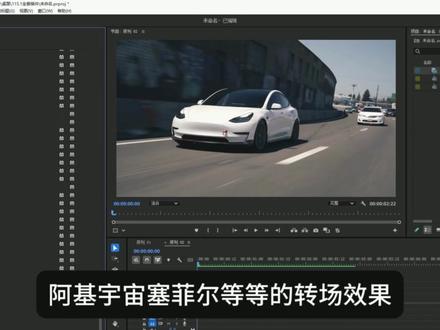 01:47查看AI文稿AI文稿
全新升级的 pr 全套插件一键安装版,只需一键安装,你就会拥有百分之九十以上的各种 pr 插件效果。首先,第一,预设方面,它里面包含了各种的效果预设,调色预设、分屏预设、转场预设等等,应有尽有。 第二,视频效果特效方面,它里面包含了像我们常见的 bcc 套装、红蜻蜓套装、 ie 视觉特效套装、蓝宝石套装、优步路套装、 bft 光效套装、 ignite 套装、第一套套装等等。像我们常用的 ootbox 磨皮插件、 samurai 锐化清晰插件、 i s m b 运动模糊插件、 meet video 视频降噪插件、 touch 慢动作补帧插件、摩卡跟踪插件、 ie 去闪烁插件等等,通通包含在内。第三,视频过渡,也就是转场方面,它同样包含了 e c c new blue、 bampec、 阿基宇宙、塞尔等等的转场效果,那这里面的转场效果使用非常简单,只需要一键拖着挡两段视频的中间即可。 第四,扩展脚本方面。在我们的 pr 窗口扩展里面,也会有好多的脚本插件,像我们常用的 bitedit 自动卡点插件,以及这个一千款自带音效的转场插件,也都包含在内。 第五,字母图形方面,那在基本图形窗口中,我们可以看到它里面呢,是有不计其数的各种字幕标题、动画文字、 mg 动画图形背景元素等等。那这款一键安装的 pr 全套插件支持 windows 系统的 pr 二零一八及以上的所有版本。
32小淇剪剪剪 01:14查看AI文稿AI文稿
大家好,我是蓝雨设计,今天跟大家分享一款 ps 常用免费插件的合集安装,还有卸载的流程,我这边演示的版本是 ps 二零二零,我们选中插件安装程序,右击 以管理员的身份运行,这边点击确定跳出一个插件的对话框,我们需要哪个插件,打个勾就可以了,不需要的话就把这个勾给去掉。 选好之后我们点开始安装,安装好之后我们点击完成,双击运行下这个程序, 我们新建一个画布插件就已经装好了,我们在这边有扩展功能,可以看到 安装讲完之后跟大家去讲下怎么卸载,我们把软件关掉,卸载的话我们双击这个卸载工具,然后找到刚刚安装的这个插件,我们点击卸载,点击下一步, 卸载完成之后我们点击完成,点击关闭,谢谢大家的观看。
48蓝域设计 04:59查看AI文稿AI文稿
大伙好啊,杰克呢,给大家推荐一个比较好玩的插件哈,叫这个 mess to motion 哈,这个插件特别有意思啊,就是在我们在做一些视频的时候,有可能会需要一些特定的物体或者人物,是吧?做一些特殊的动作,对吧?那我们一般情况下为了模仿这个动作呢,可能会用骨骼呀或者深度啊,然后去做视频转会, 对吧?或者是做骨骼驱动,那么就是这些特殊的动作,我们需要上网上去找啊,这个插件啊,好用,在哪呢?大家看啊,假设左边啊,这个插件安装完事之后,左边是吧,大家想用的时候可以直接双击屏幕,然后搜索这个 mass to motion 啊,然后呢,就可以得到这么一个节点啊,这个节点挺有意思啊, 大家看啊,上边是这个 so 啊,有一个选择,这一个选择,大家看一下,第一个是静态啊,静态动作,第二个是预览啊,大家看,这是你的摄像头,好吧?啊,不是摄像头,这是我们的相机啊,我输出的大小是七二零乘幺二八零,然后下边是帧率可以调,上面这个开关,大家看好, 好吧,呃,如果你把这相机打开之后,你可以看到这个物体是怎么动的啊,就是在我们这个框内是怎么动的,好吧,呃,然后呢,再说回来啊,我先把上面这个关掉,就是我可以在左侧大家看小人这个位置,好吧,选择一下,比如说我想选择一个 bird, 一个鸟,大家看啊, 这个鸟就出来了,然后在右侧这里边我们可以选择一下这个鸟的动作,好吧,比如说是这个看,好吧,然后选择完动作之后,我们可以在下边第二个这个位置选择摄像头的动作,比如说这是中景,对吧?然后 这个这是往前推,这是往后拉啊,就是运镜,如何运镜哈,然后这个是做一挺好玩的吧,好吗?各位。然后下边也是可以调一下,下边这个可以调一下速度啊,大小啊等等, 好吧?然后呢一般我们都用人,对吧?我们找一下 human 啊,然后呢这里边就出现了一个小人,对吧?然后我们调一下左侧这个位置,比如说让小人来一个后空翻,大家看到了吧,好吗?然后呢调整一下这个摄像头,对吧?相机啊,比如说我让它 快速拉远,或者快速拉近,好吗?各位。然后下边可以调一下细节的参数,比如说拉近的速度啊,对吧?然后呢还有这个下边的一些, 好吧,这些都可以调啊,那我们这个主要的作用是什么呢?然后我把相机调一下,相机调一下,我们这个主要的作用是什么呢?大家看啊,就是我选择好了之后,大家看啊,你可以选择导出, 好吗?我可以选择导出,这样呢我就拿到了一个有人物或者有物体动作的这么一段视频, 好吧,有人物或者这个物体动作这么一段视频啊,大家看,那么这段视频我们就可以放在,比如说 animate 啊, animate 当中啊,或者是 scale 当中啊,然后进行骨骼的迁移,或者是这个啊,深度的这个重绘啊,都可以啊,各位,好吧, 啊,我这里边简单用 ltx 做了一个啊,这个就不给大家展示了,因为我个人感觉 ltx 二点三这个工作流呢,它对这个大幅度动作迁移这块还差点意思啊,就是我们可以选择 animate 或者是 scale, 好吧,呃,我感觉这个预设这个节点挺有用的哈,那么这个节点,呃,这个网站呢啊,网址在这里哈。呃,这个节点安装非常简单,因为它不需要一些别的东西,就是单纯的给大家弄一些预设过来,所以呢它没有什么安装难度哈,大家可以在网盘当中找到。 呃,这个预设啊,我给大家找一下啊,在这呢可以在网盘当中直接找这个下载,然后放在大家的 custom mode 当中进行安装是吧?使用这个节点的时候直接搜索啊,在这呢叫做 max to motion, 好吧,这个啊, mass to motion 这个节点就出来了,它挺好玩的,各位,就是大家想做一些特殊的这个动作呀,相关的一些参考视频什么的在这里基本上都能找到哈,一些常用的好吧,包括狐狸啊,人啊等等是吧,还有一个,呃, spider 还有 snake, 蛇啊,对吧,上面还有 fox 啊,一些动物的动作。 然后呢,这个资源链接哈,大家可以来到主页哈,来到主页找到对应的这个视频啊,在视频下方可以获得链接。 这个节点说完之后呢,最近呢,因为开源这个视频模型一直没啥大动作是吧,可能最近小伙伴也没啥新玩具,所以呢,这两天哈啊,我现在录教程就会把这个四点零开出来好吗,会把这个四点零做出来给大家发布出来,然后呢,现在在做这个,呃, 这个使用方法的教学视频啊,这个做完之后就一起放出来了,然后呢对一些新老小伙伴啊,一些新的小伙伴呢,大家直接把这个压缩包放在键盘上进行解压就可以了,这个大家看一下教程,对于一些那个老粉呢,大家注意啊, 可以直接下载这个 v 四点零这个价包,好吧?然后替换掉原来的 v 三点七,注意把三点七删除了,然后把这个四点零放过来,因为这个版本没有数据库的变化哈,各位,没有数据库的变化, 所以大家只替换工程代码就行了,之前的数据库通用啊,比如说大家已经设置好这个相关的这个 api 节点了,是吧?呃,直接拿来用就行,好吧,就不用下两个 g 的 这个压缩文件了,直接把这个 换掉原来三点七,然后使用的时候大家注意一定要刷新一下浏览器啊,不然有缓存。那么四点零的主要功能之前也介绍过了,它就是添加了手机版功能,然后对批量管理这块做了一些优化,好吧,最主要的功能是手机版啊,可以让大家是吧躺在被窝里边 comfy, 好 吧。
97绘世玩家 02:06查看AI文稿AI文稿
water breathing eleventh four dot com 全新升级的 pr 全套插件一键安装吧,只需一键安装,你就会拥有百分之九十以上的各种 pr 插件效果。首先,第一,预设方面,它里面包含了各种的效果预设,分屏预设、转场预设等等, 应有尽有。第二,视频效果特效方面,它里面包含了像我们常见的 bcc 套装、红巨人套装、锐视绝特效套装、蓝宝石套装、怒布套装、 dft 光效套装、 pick light 套装、 d 字头套装等等。像我们常用的 ota box 磨皮插件、三门 i 锐化清晰插件,而 smb 运动模糊插件、 playstation 有 视频降噪插件、 twitch tv 慢动作补帧插件、 mod 跟踪插件、锐趣闪烁插件等等,通通包含在内。第三,视频过渡,也就是转场方面,它同样包含了 bcc 怒步数门派、 二 g 宇宙、撒菲尔等等的转场效果,那这里面的转场效果使用非常简单,只需要一键拖拽到两段视频的中间即可。第四,扩展脚本方面,在我们的 p r 窗口扩展里面,也会有好多的脚本插件,像我们常用的 b i 的 自动卡点插件, 以及这个一千款自带音效的转场插件也都包含在内。第五,字母图形方面,那在基本图形窗口中,我们可以看到它里面呢, 是有不计其数的各种字幕标题、动画文字、 mg 动画图形背景元素等等。那这款一键安装的 pr 全套插件支持 windows 系统的 pr 二零一八级以上的所有版本。 tina don't be hold on holly one, ta, ta we need to understand it i needa you mean you have a dog。
 06:36查看AI文稿AI文稿
欢迎收看我是大叔,只跟你聊最实在、最有用、最有意思的内容。 各位开发者好,我发现网络上很少人把 openclaw 插件部分讲清楚的,今天我决定跟大家把插件系统部分说明下,并带大家一起实操作功能点。先问几个问题,你的企业是不是也遇到过这些情况?第一,公司用钉钉企业微信,但 openclaw 官方不支持,怎么办? 第二,想接入内部模型服务,但不知道如何配置,怎么办?第三,团队十个人,每个人都要手动装插件,配置还不一致,怎么办? 第四,插件装好了,启动失败,日子看不懂怎么办?如果中了一条,今天的教程就是为你准备的。 open cloud 插件系统就是为了解决这些问题而生的。插件系统能帮你解决四大问题。 第一,能力扩展官方不支持的通道,自己写插件模型提供商自己接工具技能、语音、图像生成统统可以扩展。第二,双格式兼容,你可以写原声插件,用 open cloud 点 plugin 点 json 格式,也可以打包成 excel 格式,兼容的格式,一套代码多处用。 第三,灵活配置,允许列表拒绝列表槽位选择器,想怎么配就怎么配,配置改完自动生效,不用手动重启。第四,状态监控插件是禁用,缺失还是无效一目了然,还有诊断命令,帮你快速排查问题。 开始实战前,先搞懂五个核心概念,第一,原声插件用 opencode 点 plugin, 加上定义,在进程中执行,官方插件和社区 npm 包都是这种。第二,捆绑插件兼容 codex clark 的 布局,打包成点 codex plugin, 点 clark plugin 格式。 第三,核心插件 openclaw 一 起发布,默认起用,包括二十八个模型提供商,二个内存插件,二个语音提供商。第四,可安装插件需要手动从 npm 安装,比如 matrix, team's monster, voice call, zolo。 第五,插件朝位,有些插件是互斥的,比如内存插件只能用一个,用 slots 配置来选择好,开始实战。第一步,查看当前已加载的插件,执行命令 openclaw 版本 list, 这个命令会列出所有已加载的插件,包括核心插件和您自己安装的。如果想看详情,加两个参数, opencloud plugins list 加 for both 显示每个插件的详细信息。 opencloud plugins list 加 json 输出机器可读的 json 格式,方便脚本处理。 如果只想看起用的插件,用 opencloud plugins list 加 enabled。 第二步,安装插件,从 mpm 安装官方插件 opencloud plugin list 加 enabled。 第二步,安装插件从 opencloud slash voice call 从本地安装式和开发调试 openclaw plugins install 加 my plugin 或者安装压缩包 openclaw plugins install 加 my plugin。 点 t g z 如果你想用 clawhub 国内镜像, openclaw plugins install 加 clawhammer openclaw slash voice call 安装顺序 是本地路径优先好 clawhub 最后 m p m 回退。第三步,配置插件,这是最关键的一步,打开你的配置文件,一般是 openclaw slash 看文件夹找到 plugins 配置,像按这个模板改 plugins。 点 enable 设为 true, 起用插件系统 plugins 点 lala 填允许列表,比如方括号 voice call dot plugin 点 deny 填拒绝列表,比如方括号 untrusted plugin dot plugins 点 low, 点 pattern 额外入境, 比如方括号,波浪线,斜杠 projects 斜杠 or 斜杠 voice call extension buddy plugins 点 entries niger go enabled 设为 true, 点 confluence, 点 provider 设为 twilio。 改完保存, gateway 会自动重启,配置立即生效。 第四步,验证配置是否正确。先重启 gateway, 如果没自动重启, open call gateway restart, 然后查看插件状态, openclaw plugins list 加 verbose。 如果想深度检查某个插件, openclaw plugins inspect 加 voicel, 遇到问题了,用诊断命令 openclaw plugins doctor, 这个命令会检查配置是否正确,插件是否缺失,依赖是否满足,并给出修复建议。 第五步,用聊天方式管理插件,先在配置文件起用 command, 点 plugin 设为 true, 然后用这些命令,斜杠 plugin install 加 clopom openclo slash voicel 安装插件,斜杠 plugin show 加 voicel, 查看插件详情。 斜杠 plugin enable 加 voicel 起用插件,斜杠 plugin disable 加 voicel 禁用插件,这种方式适合在聊天中快速操作,不用改配置文件。 遇到问题别慌,先看插件状态。第一种状态,已禁用插件存在,但被配置禁用了。解决方法,检查 plugins 点 entries, 点 id, 点 enabled 是 否设为 false。 第二种状态,缺失配置,引用了不存在的插件。解决方法,执行 opencloud plugins install 安装缺失的插件。第三种状态,无效,插件存在,但配置不匹配。解决方法,执行 opencloud doctored 加 fix 自动修复配置问问题, 如果还不行,查看 gateway 日制 tail 减 f 波浪线斜杠, openclaw 斜杠 log 斜杠 gateway 点 log 日制里会有详细的错误信息。 最后看看 openclaw 插件生态的覆盖情况,核心插件默认起用二十八个,模型提供商 and drop, a goglue, open iqemmin, mini, maximo 等二个存插件 metadata 各语音提供商, eleven lab, at microsoft 二个。其他 browser proxy 可安装插件,需手动 安装 mediterkulf in nostra voice call, zolopa canal 共六个总计及用行插件三十二个核心插件需配自行插件 六、各可安装插件,社区插件 clop 点 com 上还有上百个第三方插件,覆盖率主流模型提供商百分之一一百覆盖主流通讯工具百分之七十覆盖持续增加中企业自定义需求,支持自定义开发。总结一下今天的实战教程,五、不实战流程一、 查看已加载空壳 plug ins list two 安装插件 opencl plug ins install three 配置插件,修改配置文件四、 验证配置 opencl plug ins doctor five 插件管理斜杠 plug ins 命令三个关键配置, plug ins 点 enable 总开关 plug ins 点 entry 每个插件的配置 plug ins 点 slash 独占朝位选择器四个诊断命令 dongpeng cloud plugins list 加 verboose onpoco plugins inspect 加 i dongpeng plugins doctor tail 减 f 查看日制学习资源官方文档 docs 点 opencloud 点 ai 斜杠 plugins 插件开发指南 docs 点 opencloud 点 ai 斜杠 building plugins 社区插件 flop 点 com 行动建议现在就打开终端执行 open call plugins list, 看看你已加载了哪些插件,觉得有帮助点赞加关注大叔大,感谢观看,下期见。
9大书大 03:40查看AI文稿AI文稿
这个安装包下载完以后,一般它是个压缩包,我们先把它解压开,点右键全部解压缩提取 啊,解压完成以后就是这样的文件夹,我们把它打开,找到这里面的安装文件,双击它开始安装,然后稍等片刻就会出现安装对话框,这里面的订阅我们可以给它关闭。 在这里面你可以更改一个自己的安装位置,如果 c 盘比较小,你就给他改到地盘,如果足够用就默认就可以,然后单机安装 好,安装完成以后,我们直接单机这里的完成,下面呢我们给它激活一下,在右下角找到安全中心,如果没有就在这里面右键点击打开设置,找到隐私和安全性,打开安全中心病毒和威胁防护 管理设置,把它们关闭应用和浏览器控制,这里面也有一个设置,我们也把它关闭。安装完成以后呢,在文件夹里面你应该找到这个文件,如果没有这个文件,那你在 correct 里面也可以找到它,这是给大家的备份文件,你可以点右键全部解压缩, 同样能够找到这个文件,我们把它复制一下,在桌面上点右键打开 icu 二零二六,打开文件所在位置,直接点击这里的粘贴替换, 下面呢我们在点击这个位置,显示出所有的这个目录,点右键选上,复制一下到安全中心这里来病毒和防护管理设置,找到最下面排除项,添加排除项,添加文件, 在这个位置点击点右键粘贴,然后再转到,在这里面找到刚才我们复制的文件,它打开,这样我们就把这个文件添加到这里面来了,好,关闭它就可以了, 现在我们双击它,启动 icu, 点击接受,一般我们选择建筑毫米点到这里来,单击它,在空白位置可以单击右键大工具即显示出来,你可以添加上一些快捷键窗口系统设置快捷方式。导入, 找到刚才的文件夹,这里面直接点击导入,确定, ok, 然后我们安装一下常用的插件,你可以在扩展这里面选择扩展程序管理器, 安装扩展程序,找到安装包,我们把 p b 四先安装上,打开, 这样就在这里面显示出来了,再次安装,把栏杆楼梯安装上,这样也有了再次安装,这里面还有一个八宝资源库,也是需要我们安装的常用插件。呃,这几个插件安装完成以后,我们再直接打开插件目录,找到痞子插件,三点二六,双击 单机安装痞子插件, ok, 关闭。现在我们再启动 su 单机。建筑毫米 启动完成以后,我们打开它,点击这里,再点击这里的设置,勾选加载,确定,关闭它,这样痞子助手就显示出来了,我们把它向上拖动,放在这里,放在这里,放在这里, 其他的可以直接关闭,这样我们就完成软件及常用插件的安装,希望能对大家有所帮助。
12谷子地学苑 07:26查看AI文稿AI文稿
ok, 各位同学,大家有看到我 pr 软件里的这个窗口吗?是不是很多人没见过这个东西是集合了很多剪辑效率的插件脚本,这个脚本呢是这位前辈自己开发的,也在不定时的去更新改进一些功能, 为这位前辈啊点一个赞!接下来大家就跟着我的演示操作,来看一下这个插件脚本到底该如何使用,如果觉得对你有用,记得点赞收藏起来咱们再看。忘记说了,这个插件脚本啊,应前辈的要求,我会把它放在粉丝群,供大家免费去下载使用。 安装的方法这里我就略过,因为在安装包里边它是有安装教程的,可以自行去看。打开 pr 之后在窗口,然后在扩展里边,在这里可以找到它。那这个脚本插件它大概分为了项目管理、标记管理、剪辑制作效果、应用转场管理、轨道管理以及 快速导出。最后还有一个用户自定义,那功能是非常的多,因为时间关系,在这里我就挑选一些比较突出的实用功能给大家做一个演示。项目管理里边可以快速的对帧率 以及项目等进行管理和创建,比如新建一个序列,直接点这里就可以快速的创建序列,序列创建好之后,可以对帧率这些进行快速切换,包括项目的一些关闭和打开,都是可以在这里完成,这些是一些比较基础的功能。 首先是这一个创建分类素材箱,可以快速的创建视频素材、音乐素材或者图片素材的,这种分类素材箱不需要你一个一个去创建,在这里也可以快速的对某段素材进行快速嵌套, 如果我们在剪辑的过程当中有图片素材或者视频素材导入到了项目里边,没有去做剪辑分类的情况下,那这个脚本里边有一个快速整理视频素材, 他会把里边所有的视频素材快速的整理到视频素材文件夹里边,像这个图片也是可以的,点击这一个整理图片素材,他就会自动的把图片素材整理到这个图片文件夹里面去, 是不是一下咱们的项目栏就非常的清晰干净了。接下来切换到剪辑制作这个标记管理,因为比较简单啊,里面的很多功能都是非常快捷的,大家拿到这个脚本之后,可以自己去试一下切换到剪辑制作, 那比如现在我有两段素材,我们需要去调整他的一个顺序,那我们现在只需要点一下这个水平互换, 哎,他就可以把这两段素材进行互换,若是两段叠起来的,我们可以点击这个上下互换。接下来是轨道的一个精准变速功能,比如现在我选择的这段素材,我想让它快速的变速到四十秒,那我只需要将时间向快速的定位到四十秒,然后点击这个变速结尾, 就立马根据你设置的时间啊设置一个变速结尾啊,不需要这样去设置速度与持续时间,然后再去慢慢的去设置这一个倍率,那他还有就是可以快速的对轨道的正放和倒放快速切换,比如现在这个视频是正放的, 我点击这一个快速倒放,看到没有,这样就快速的切换倒放。接下来要讲的这一个功能啊,对大家来说都是比较实用的,比如现在轨道上有很多段素材,我们需要对这些轨道剪辑成同样时长,那么很多人做法可能是一段一段这样去剪, 现在不需要啊,你只需要选中所有的片段,他是以第一段的轨道长度点击这一个等长剪辑, 他会把所有的轨道剪辑成同样的时长。特别是我们在做一些图片素材的时候,经常会把图片素材呀裁剪成相同的时长片段。现在不用手动去操作了,一键点击就可以搞定。里边很多功能很小众,但是很实用,比如选中轨道,点击这个向上移动轨道,或者选中某些轨道向下移动, 再来看效果,应用里边还可以快速对画面大小进行控制,比如放大,缩小, 增加宽度,减少宽度,或者适配填充,像翻转这些啊都是有的,想要恢复直接点击前边一键恢复,像这个裁剪圆角,它也是适配了二六版本的新的效果, 添加了这些效果之后,也可以一键把它删掉。不透明度可以直接点击这一个狂点,狂点他的不透明度就直接剪下去了,想要恢复直接点这个就可以了。镜像垂直翻转,如果需要添加变换,直接点这个,就可以自动的在你效果里面添加一个变换效果, 像超级键、轨道遮罩键这些都是在里边,它还可以快速的设置色彩空间,只需要输入相应的序号就可以改变色彩空间,比如二可以快速的切换锐化或者动画蒙版。 好,接下来讲转场效果里边转场效果做了单独的面板管理,可以快速的添加转场,或者选中两段添加中间 选中添加转场的轨道,可以快速的删掉所有转场,选中两段可以做交叉缩放,在这里可以快速的添加五帧的调整图层,那么我们添加之前一定要在新建一个调整图层,那选中这个轨道,可以点击添加五帧的调整图层, 他就会快速的在上边添加一个做转场用的调整图层。如果是想快速的对轨道添加对应的调整图层,我们可以选中轨道,在这里选择批量添加调整图层,他会直接按照轨道的长度给你添加调整图层,而且是独立的,那特别适合用来做调色用。 在后边可以快速的对视频做一个电影开场,也可以快速的对这个视频做一个电影遮浮 声音的调整,在这里也是有的,这里我就不做演示。轨道管理里边有两个功能是相当好用,我相信很多人都是需要他的,比如现在我们选中一个轨道,这里有一个叫等分切割,我们点一下 这个轨道,我们需要同时切成几段,比如五段,在这里输入五,我们点击 ok, 他 会把同一段素材均等分的分成五段,你也可以按照帧数来进行切割。接下来是在选择上有一个非常便捷的功能, 比如现在我的这个轨道比较多,我需要隔一段把这些轨道选出来的时候,以前是通过手动的方式这样去把它选择出来,那现在不需要你选中所有的轨道,点击这个基数片段, 他就会把基数片段直接给你选出来,那如果你想选择偶数片段,他就会把偶数片段给你选出来,而接下来这个功能也是用的挺爽的,比如现在我先把它剪辑成五段,它就是对轨道进行排列,我们点击这一个阶梯偏移,那他这里说了,负向直向前移,正向直向后移, 那我们输入负一,他可以自动的把这个轨道啊进行这样一梯一梯的进行排列,如果你想反向的去排,那么按照他的指令去输入就可以了,加零 可以看到它是这样反向的去排的,像片段、在线、离线、起用、停用、隐藏这些啊,我就不去演示了。接下来讲这个快速导出,比如这个可以快速批量的导出 h 二六四的高质量,选中你需要导出的片段,点击这一个快速批量导出,然后选择你的文件夹,点击保存,它就会自动的批量进行导出, 是不是非常的方便,而且没有用到 m 一 这个辅助软件,直接就在 p r 里面完成了,它在后边也可以快速的导出一些高质量的一些格式,这里 都给你列出来了,包括转达芬奇、转 ps、 转 a e、 转 au 啊,这些都是有的。就讲一下这个脚本插件的功能是比较多,我们如何把自己常用的一些功能给收藏起来呢?接下来就会用到用户自定义这个项目栏了,比如现在这些项目栏里边啊,你觉得这个是你常用的, 你可以在这个图标上用鼠标右键点一下,然后就会直接把这一个脚本功能收藏到用户自定义里边去啊。在这里好了,这期的分享咱们就讲到这个地方,非常感谢这位老师的无私分享,如果觉得对你有用,记得把它分享给你身边有需要的朋友。我是猫叔,咱们下期见。
892猫叔 01:20查看AI文稿AI文稿
今天分享给大家 ps 的 滤镜插线 adobe camera o 十八点三,这是一款专业的 r a w 图形处理插件,调节照片曝光度、对比度、高光阴影等,以及调节色温、色调饱和度都能做到细致均衡。 首先获取安装包浏览器,打开这个地址搜索框,搜索 camera, 找到十八点三版本后,点击进入两种下载方式,大家自行下载。下载后找到下载的安装包, 解压到当前文件夹,打开解压后的文件夹,双击 camera roll 应用程序,开始安装。 我同意下一步开始安装,安装需要几分钟,耐心等待完成后关闭窗口,打开 ps, 并导入一张风景图片, 点导航蓝滤镜,就可以打开 camera a r o 插件使用了。好了,开始你的图片修改之旅吧!今天的 ps 滤镜插件 camera 十八点三的分享教程就到这里了,帮助到你,点赞支持。
40帅小窑 01:25查看AI文稿AI文稿
上一个视频给大家介绍了时间小助手这款插件的使用方法,很多人喜欢,但是还是很多新手小伙伴不知道如何安装这一款脚本插件,那这个视频主要来讲一下这个插件的安装。首先要声明一下,这款脚本插件是开发者提供给大家的免费使用的,如果你已经拿到了,记得点赞三连支持一下。 我们下载下来之后是这样的,一个压缩包带一个安装说明,如果有这个安装经验的,可以直接点击这个安装说明查看安装方式,那在这里边很清晰的讲解了安装的方式,如果还是不会的,可以接着往下看, 直接找到压缩包,右击选择解压到当前文件夹,解压完成之后直接复制这个时间小助手的文件夹,找到 c 盘,点击这个文件夹,在里面找到 c 开头的这文件夹,然后啊读笔, 在里边有一个 c e p, 然后找到一开头这个文件夹,我们将插件的脚本右击选择粘贴复制到这个地方来, 复制完成之后,我们双击进入这一个插件文件夹,在里边有一个注册文件,双击选择注册,确定好,接下来打开 pr, 来到 pr 的 主界面,点击上方窗口,找到扩展,在里边有一个时间线小助手, 好在这里,然后可以把它镶嵌到你想要的位置,这就是安装方法,非常的简单啊,如果你有成功安装,记得在评论区告诉我。
127猫叔 06:46查看AI文稿AI文稿
欢迎来到我的视觉小说教程第四期,本期视频我将讲解如何安装和使用插件以及更换 ui, 那 么话不多说,开始本期的教程吧。首先我们点击左上角的项目按钮,然后点击插件, 在该页面可以管理我们的插件,接下来点击打开插件库获取插件,这样我们就打开了插件库,我们滑到底部,点击查看所有插件, 这里可以看见很多的插件,大家可以按照自己的需求选择本期演示的对话框显示插件在系统扩展分区,点击第二页, 点击对话框显示插件,这个页面会有插件详细说明与下载按钮,我们点击右侧下载一下,下载好后记得解压。回到引擎这里,我们点击添加插件, 打开解压好的插件文件,选择 t b p 文件,这样我们的插件就安装完成了。 接下来关闭插件管理,打开右上角的组建管理,拉到底部就可以看见我们的插件了,勾选上,然后点击确定,就可以在左侧的组建区看见我们的插件了。 接下来把插件拖到游戏顶部,这样开始游戏前就会弹出我们的对话框了。这里的第一个是对话框的内容,下面是按钮,内容我就随便填了,这个插件还是很常用的,可以填写一些雷点或是前情提要, 右键预览一下,也是可以看见我们的对话框,显示插件正常弹出了。 接下来讲解如何更换 ui, 我 们回到插件库,这里有很多的 ui 可以 选择,接下来就由我的朋友来讲解如何安装 ui, 接下来就是看这个空想曲线的这个 ui 的 这个 ui 插件的这个安装和使用,这里我们也已经下载下来一个,我们打开, 嗯,已经解,已经解压完成了。 这些这两个都是一样的东西啊,但是是不同尺寸的,最上面这个是对应一百一千二百八乘以七百二的,所以我们用这个最上面 这个一个,这里面一个是回响模式,一个是袭击,袭击模式的这个例子啊,我们今天不看这个,我们今天就光做这个扩变换这个插件, 我们点击复制这个东西, 点击这个暴龙头啊,就能看到这写的这个文件夹, 点击 others, 也就是这个啊,点击单柜,把刚才的那个文件夹复制到这里 粘贴,对,这样的话就完成了一半。 这里是本身就是有这个插件的导入方法,但是这是日语的嘛,所以我就来做这个,嗯,帮助大家学习一下, 对的,我再来说一遍,往下拉,然后看见这个 里拉诺必录到的导入的场合,点击这个网站,这个代码我待会会放在评论区里,所以也不用特意的看这个,但是如果有人是,嗯,就是正好没有看这个视频的话,是需要的。就是 复制, 还是刚才那个啊,刚才的这个的这个啊,文件夹啊,点击 c 四啊,不不不对不对,搞错了,我想想哦,点击 c 四,然后再点击 c 四,然后是 planche, 把刚才那根代码复制在这里,这个名字是需要换的啊,是需要替换的,所以再去最开始去复制一下这个插件的名字, 复制一下插件的名字, ctrl c, ok, 然后粘贴到这里, ctrl v, 然后保存 这一下的话,这个插件就已经安装完成了,只需要点击这个运行的按钮, 你看这个 u i 就 已经完全的安装。不仅是这个对话框,还有这个菜单,这个动画什么的也都已经安装上了,大家可以多多关注一下。 接下来我来讲解一下如何自定义 ui。 首先我们打开游戏设定,这里可以自定义很多的属性,我们先调整一下字体颜色,这里我就换成黑色。 接下来给对话框换一下,这里勾选自定义,然后放入事先准备好的对话框, 右键预览一下,可以看见对话框更换了。 再次打开游戏设定,这里点击 ui 风格切换,勾选项匹配当前 ui 大 小。引擎内置了很多的 ui 供用户选择,这里选择几个看看,就这个了,点击应用 右键预览一下,效果也是非常不错, 还有很多功能就由大家去探索吧。本期视频到这里就结束了,感谢大家的观看。
27(・ิϖ・ิ)っ


