pr怎么让镜头跟随人物移动不用插件

粉丝35获赞971
相关视频
 01:09查看AI文稿AI文稿
pr 也能做自动跟踪了?在效果搜索猫卡 pro 添加到素材,在效果空间点击插件进入跟踪页面,首先画一个参考范围, 调整位置,然后点击显示平面,调整位置和大小,然后选择图层属性,点击插入画面,选择需要跟踪的图片导入,在细微的调整下大小和位置,使图片和眼睛更贴切。 调整完之后,我们把参考范围再拉大一点,蓝色框一定要在红色框里面 点击这里向前,这样就会进行自动跟踪渲染, 渲染完点击保存关掉就可以了。在效果 面打开渲染模块,勾选这里模块,选择第一个,最后把素材进行渲染,这样就完成了,还不错吧。 最后由我原创的 pr 剪辑课程正式推出了,想学习更多剪辑的朋友可以看一下我主页第一个作品介绍,或者直接私信我。
2203PR集训室(剪辑) 00:49查看AI文稿AI文稿
不用插件也能做跟踪模糊,一个小技巧教你省时又省力。我们先看一段视频, 视频中的模糊效果为什么会一直跟随水印呢?今天给大家带来一个剪辑教程, pr 跟踪模糊的使用。首先打开我们需要制作的视频,选中视频,找到右上角的搜索栏, 搜索模糊,找到高斯模糊,将它拖至视频轨道上。接着我们找到左上角的效果控件,找到其中的高斯模糊。选择钢笔工具,在视频中画出我们想要模糊的区域。接着调整蒙版的羽化值,再找到下方的模糊度,将模糊效果调整到我们想要的一个效果, 找到蒙版中的蒙版路径,接着选择向前跟踪,左选蒙版,等待 pr 自动进行跟踪后,这样一个无水印的视频就做好了。
492小白学Pr(剪辑教程)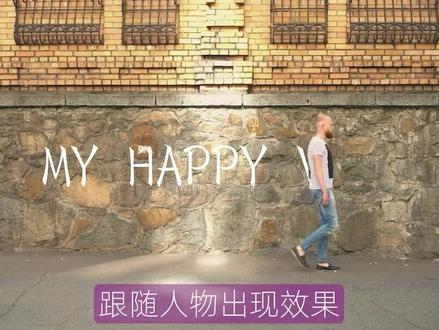 01:25查看AI文稿AI文稿
今天我们来学习 premiar 怎样制作一个这样有趣的文字,跟随人物出现效果。导入素材以后,我们按快捷键 t 输入我们想要的文字,并且调整好他的字 大小,以及各种我们想要调整的参数。接着按住 ot 键加鼠标左键,把视频素材往上复制一层,让它置于文字图层之上。接着为了方便我们制作的时候观看,我们可以先把它的不透明度调整到百分之五十, 然后根据画面我们可以知道,主要是人物的中间部分对文字有一个遮挡,那么我们就用贝塞尔曲线,也就是钢笔工具对人物的中间部分进行一个蒙版的绘制。接着点击这个向前跟踪所选针,然后等软件 自动分析完毕,我们的这个蒙版也就绘制 ok 了。然后为文字图层添加一个裁剪效果。我们 通过播放画面来到人物和文字交接的第一针处,把裁剪的右侧稍微进行一个参数的调整,就像我们现在这样。然后在第二针或者是下一针处,当第二个字母出现的时候,我们再放大一下裁剪的范围, 一次往复来进行一个 k 针,这样我们的文字就会出现一个在人物行走过后留下一个踪迹的效果。整个过程并不困难,困难的是我们要仔细耐心认真的做 k 针和做蒙版的绘制。如果你想要我们的素材来练手,欢迎你在评论区下方留言哦!
2356京译达雅教育旗舰店


猜你喜欢
- 2.3万纯净水ᶻ