腾讯文档多人编辑怎么增加单元格
大家好,今天给大家讲解的是可多人协作的带日干特图的项目管理进度表。把表格上传到 w p s。 云盘中,切换到协作模式。 切片器搭配使用,可查看不同项目进度,自动统计项目完成情况和每个公司所负责的项目数。点击项目可查看所有项目信息。 搭配当前状态切片器使用,就可以查看具体某个状态下的项目明细。点击项目名称,可查看此项目进度完成情况。 点击公司名称,可查看此公司旗下所负责的所有项目。点击负责人姓名,可查看此人所负责的项目事项。 干特图这一块是用来控制干特图的起始日期,也可以调整周数,更新干特图的起始日期、当天日期和周末日期自动高亮显示。绿色旗帜代表在周期内完成任务, 红色旗帜代表逾期完成的项目,浅色干特图代表未来时间,紫色代表项目干特图,青色干特图代表项目阶段。 点击录入,可迅速跳转到最后一个项目表格中,至少保留一个待公示的空白项目,方便后期录入新项目。 新建项目时,选中整个空白待公示的项目往下填充即可。录入新项目信息时,至少要保留两个阶段,需要增加项目阶段时,复制最后一行, 然后在阶段行中间插入复制的单元格即可。多人协助的项目进度表的使用教程就到这了,希望能帮助到大家。

粉丝104获赞459
相关视频
 01:34查看AI文稿AI文稿
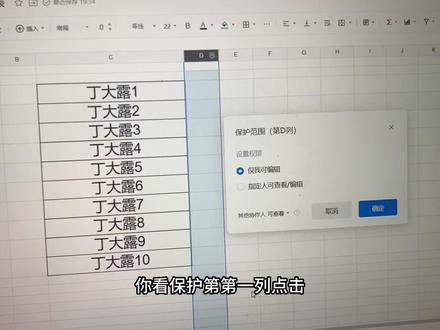
在多人编辑中如何锁定不让别人编辑?我给大家演示一下,我们首先打开腾讯文档导入,我这个是测试表,转为 转为在线文档,多人编辑,确定好,我们点开它啊,点开之后,你看我们这里,我们的操作方式是这样啊,比如说点击右击单元格,最下面有一个保护范围,我们点击一下,仅我可编辑,点击确定, 看出来了吗?这里他就是这这种有有有,这个一条一条的,这个你发给别人,别人就编辑不了这个单元格了。也可以这样一行右击,他就会保护第四行,你看这是第四行,点击, 点击,确定,看出来了吗?这一行都是这样,我试了一下,要么只能选一个单元格,要么一行,要么就这样一列换一列吧,这一列,比如这一列从这里选择,就不要在这上面,要在这个单元格里面选择,你看 保护第第一列,点击确定,你看这一列是不是有这个条纹,那这里你发给别人,他们就不可以编辑了,这种带条纹的,这种他们就可以编辑了。我试了一下,如果从别人,比如说你发给对方,对方是不可以做这些 东西的,只能说我发起的,我是可以这样操作的,比心, nice。
702丁大露 00:40查看AI文稿AI文稿
是不是很多人用腾讯文档只知道打字编辑,其实它的很多功能都很实用,今天教大家腾讯文档的三个提效功能,一、多人实时协助 打开文档,点右上角分享,设置可编辑权限,选择发送方式就能实时同步修改。二、自动数据汇总,插入智能表格,设置好表头,不用再手动复制粘贴。三、历史版本回溯 点修改记录可查看历史版本,不管修改了多少版本,都能一键找回。评论区留言,带你学习更多腾讯文档进阶功能!
244通天SAAS 00:59
00:59 00:40查看AI文稿AI文稿
还在为普通表格没法协同,数据一多就乱糟糟头疼吗?腾讯文档智能表格来救场,今天教你快速上手!一、新建表格电脑端点新建智能表格,手机端选更多类型 智能表格也可直接套用模板或迁移普通表格数据生成。二、基础操作设置类类型支持批量录入 粘贴,用分组筛选整理数据、切换看板干特日历式图适配不同场景。赶紧打开腾讯文档试试,轻松搞定团队数据管理与协助。还有什么不懂的评论区留下你的问题。
44通天SAAS 00:57查看AI文稿AI文稿
团队合作写文档,还在来回传文件吗?改一次发一次,版本乱成一个团?千万不要发愁,微信里藏着多人写作的好工具,超方便! 打开我们的微信,点开发现进入小程序,直接搜一搜腾讯文档,点进去就能够新建文档或者是表格。重点来了, 这是你可以写完一段,想让同事帮忙改一改,点击右上角的分享,直接转发给工作群或者是指定一个人。 神奇的是,大家可以同时在线编辑,谁改了哪一句,时时就能够看到,再也不用纠结最终版到底是哪一个。改完之后呢?直接保存,所有人看到的都是最新版本,效率蹭蹭涨往上涨! 不管是写方案、做报表,还是汇总信息,用这招准没错,赶紧去试一试吧!斜坐办公再也不用头疼了!
200可儿自媒体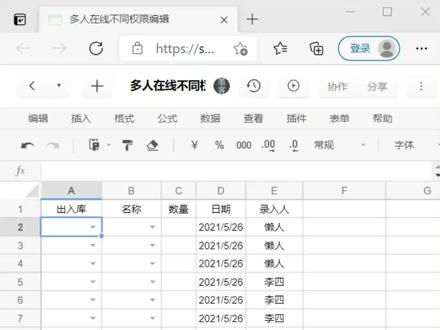 00:42查看AI文稿AI文稿
表格多人在线编辑,终于可以设置不同权限了!石墨表格提供了单元格锁定功能,可为每个人单独设置仅查看、可编辑以及禁止查看等三种权限。多人协同填表,互不干涉,后台自动汇总。 下面让我们来看看填表的效果。当我们编辑不属于自己的单元格区域时,会提示编辑的单元格已锁定,只有获得编辑权限的区域才能正常编辑。 怎么样?是不是很强大?赶快点击评论区链接进行免费体验吧!
2452懒人办公 01:17查看AI文稿AI文稿
在我们企业当中,呃经常会有出现团队需要同时去编辑一些呃文件啊, excel 啊,或者是 word 这样的这种文档来进行协同的一个工作, 但是呢,日常文件的共享是不支持我们同一时间去编辑这些文件的,多个人同时编辑,那有可能会出现文件锁定或者说是无法保存的这种情况。那这个时候的话,我们可以使用这个群晖 net 的 这个 driver 功能, 当我们打开了 java 功能之后啊,我们就可以直接在那个 java 的 这个文档库平台当中,直接由多人同一时间对同一个 word 或者是 excel 进行一个协同的一个编辑,非常方便大家的一个工作的协同。 而且呢,也避免了呃需要呃 a 同事做完了之后,通过 qq 啊,或者说是企业微信传给 b 同事,然后这样子流水线的一个顺序的一个操作,我们是完全的一个并行操作,大幅的 加快了我们的这个工作的一个效率,而且也能减少因为通过软件外发到呃公司以外的服务器上的这种数据外流的这种可能性,因为它都是存在我们的权威的这个 nice 本地上面的。 所以如果你也有携同编辑的呃这种需求的话,不妨把那个 java 功能打开来,让大家进行一个快速的携同。
 01:00查看AI文稿AI文稿
今天和大家分享一下如何在手机上选多人在线编辑和信息表的收集。我们首先下载一个腾讯 app, 在手机上搜索 做腾讯文档,然后安装打开就可以了。我们打开腾讯文档以后,我们可以在这里直接还有一种情况,如果我手机里没有腾讯文档,但我又想用怎么办?我可以用微信,然后进入 这个界面,然后下拉,然后上面有个小程序,然后再搜索小程序,你点击,点击腾讯文档,然后点击搜索,然后我们就可以看见, 然后给打开,然后开始使用,然后他需要你那个获取你的微信。
207逆鳞 02:08查看AI文稿AI文稿
各位老师大家好,今天我给大家讲讲如何通过 excel 文件和腾讯文档的在线表格来帮助我们进行运动会的报名。进入 excel 导入报名之前,首先需要完成赛前工作中的基础设置,也就是需要创建好分组参赛队、比赛项目现报规则, 这些完成之后,我们就可以进行运动会报名工作了。首先我们从运动会流程页面点击进入 excel 导入报名模块,呈现在大家面前有两块内容,左边是下载模板,右边是上传数据。我们先下载报名模板,打开后我们会看到某一个分组的报名表的空表, 这个表格就是本届运动会报名表模板,我们可以把这个表格发送给各参赛队,参赛队填写完毕,我们收集好就可以上传了。同时我们也可以通过腾讯文档收集报名表。 腾讯文档相信大家都用过,它的在线表格系统可以实现多人在线编辑表格,实现信息的收集。下面我来完整演示一遍,通过腾讯文档来收集我们的运动会报名数据。 我们打开腾讯文档小程序,点击新建表格,在弹出的窗口中不要选择空白表格,选择导入文件,这个时候选择我们刚下载的模板文件,选择在线文档。等待几秒钟,腾讯文档就把我们生成的模板复制进去了。 这个在线文档完整复刻了我们模板的内容,包括参赛单位、名称、比赛项目等,所有规定要填的信息都是以下拉框的形式呈现,防止参赛队填错。下一步我们就是把这个在线文档通过微信群发给各参赛队,让参赛队报名了。 等所有参赛队报名结束,我们再把这个表格的内容完整复制到我们下载的空的模板中,再通过 excel 报名模块中的上传功能上传报名数据,这个时候系统会检查报名是否超限,如果有超限,就需要相关参赛队修改报名信息, 如果没有超限,保存报名即表示上传报名完成,我们可以到手动报名那里查看刚才上传的报名结果。这样的报名方式,大家有更好的建议吗?欢迎大家交流哦!


猜你喜欢
- 3313郭家书