vmix素材窗口1234什么意思
注意看这里哈,在这每一个素材的下方呢都有这个一二三四的这个按钮,怎么样去给这个按钮设置快捷键,咱们今天来详细的说一说。咱们先以这个窗口为例,咱们现在呢希望按下键盘上的数字一的时候,那个这个按键呢能够开启和关闭, 那设置方法呢,就来到 vmex 右上角的系统设置这里,打开这个系统设置,然后进来之后呢来到这里找到这个键盘设置这一项,进来之后呢点添加,然后在这里呢要点一下这个发现, 现在呢就可以按下键盘上的数字一,按下他之后呢这里就会发现了这个一发现之后点 ok, 然后接下来呢要去给他赋予这个功能了,注意看这里的功能呢是很重要的,在这里面呢我们要选成这个叠化开关类目下,在这里呢再选为这个一,他的意思呢就 控制叠加里面的一二三四里面的一号,他是控制一号的开与关,想要控制哪个素材呢要在这里面进行选择,这里呢我们要找到人名条这一项这样的设置呢,在将来按下一号的数字键的时候,他就会开启这个叠化一的开关, 并且呢它是控制的这个五号人名条的这个叠化一的开关,然后这里呢就可以直接点 ok, 在点 ok 之前呢我们可以在标题这里呢给它起一个名字,方便后面区分, 然后点击 ok, 好,现在呢第一个就设置好了,咱们现在呢先回来看看效果,然后当我按下这个数字键盘上的一的时候,大家看一下,按一的时候他会上来,再按一的时候他会退出,就是这样子的效果, 同样的方法呢就可以去设置二号,三号,四号,为了让大家记忆深刻,我们现在再来演示一下二号的设置, 那二号的设置呢,同样还是要来到右上角的系统设置,进来之后呢找到这个键盘设置,然后继续的点这个加号,然后再点发现,然后按下键盘上的数字二发现了之后呢就点 ok, 然后在功能里面呢要来到先来到这个类目下,这一次呢我们是要控制叠画的二号按钮,所以呢我们要选成这里的二号,然后这里呢我们要控制的这个字幕条呢,实际上是这个时间要控制时间比分的这个,那么我们就选成他 这里的标题呢,这一次可以不写了啊,然后呢直接点, ok 啊,看一下啊,在这里呢就是写过那个标题的呢,这里就有这个叠画,没写过的呢,他就是这个样子,所以写一个备注呢,还是非常有用的啊。然后呢现在接下来呢点 ok, 好,这样的话呢,二号就也设置好了,我现在来按一下一二号来看一下 二号,哎,二号控制的是这个脚上的这个啊,二号来看 好一号,二号,一号,二号啊,他就会非常的方便,同样的道理,三号四号也是同样的设置方法。另外呢在这里呢还有非常多的功能,都可以去定义快捷键,如果大家也喜欢尝试。

粉丝8.1万获赞45.5万
相关视频
 03:21查看AI文稿AI文稿
注意看这里哈,在这每个素材的下方呢都有这个一二三四的这个按钮,怎么样去给这个按钮设置快捷键,咱们今天来详细的说一说。咱们先以这个窗口为例,咱们现在呢希望按下键盘上的数字一的时候,那个这个按键呢能够开启和关闭, 那设置方法呢就来到 vnx 右上角的系统设置这里,打开这个系统设置,然后进来之后呢来到这里找到这个键盘设置这一项,进来之后呢点添加,然后在这里呢要点一下这个发现, 现在呢就可以按下键盘上的数字一,按下他之后呢这里就会发现了这个一发现之后点 ok, 然后接下来呢要去给他赋予这个功能了,注意看这里的功能呢是很重要的,在这里面呢我们要选成这个叠化开关类目下,在这里呢再选为这个一,他的意思呢就 控制叠加里面的一二三四里面的一号,他是控制一号的开与关,想要控制哪个素材呢要在这里面进行选择,这里呢我们要找到人名条这一项这样的设置呢,在将来按下一号的数字键的时候,他就会开启这个叠化一的开关, 并且呢它是控制的这个五号人名条的这个叠化一的开关,然后这里呢就可以直接点 ok, 在点 ok 之前呢我们可以在标题这里呢给它起一个名字,方便后面区分, 然后点击 ok, 好,现在呢第一个就设置好了,咱们现在呢先回来看看效果,然后当我按下这个数字键盘上的一的时候,大家看一下,按一的时候他会上来,再按一的时候他会退出,就是这样子的效果。 同样的方法呢,就可以去设置二号,三号,四号,为了让大家记忆深刻,我们现在再来演示一下二号的设置, 那二号的设置呢,同样还是要来到右上角的系统设置,进来之后呢找到这个键盘设置,然后继续的点这个加号,然后再点发现,然后按下键盘上的数字二发现了之后呢就点 ok, 然后在功能里面呢要来到先来到这个类目下,这一次呢我们是要控制叠画的二号按钮,所以呢我们要选成这里的二号,然后这里呢我们要控制的这个字幕条呢,实际上是这个时间要控制时间比分的这个,那么我们就选成他 这里的标题呢,这一次可以不写了啊,然后呢直接点 ok 啊,看一下啊,在这里呢就是写过那个标题的呢,这里就有这个叠画,没写过的呢,他就是这个样子,所以写一个备注呢,还是非常有用的啊。然后呢现在接下来呢点 ok 好,这样的话呢二号就也设置好了,我现在来按一下一二号来看一下 二号,哎,二号控制的是这个脚上的这个啊,二号来看 好一号,二号,一号二号啊,他就会非常的方便,同样的道理,三号四号也是同样的设置方法。另外呢在这里呢还有非常多的功能都可以去定义快捷键,如果大家也喜欢尝试,但却不知道他们是什么意思的话,给大家推荐一下,可以用微信呢关注一下导播之家的公众号, 在这个页面的最下方的技术支持这里面,然后呢找到触发器查询,就有这么一个页面,可以随意的输入想要的内容进行查询,比如我们今天用到的叠化设置, 在这里呢就有很多的叠花设置,他分别是什么意思我们都可以看得到,在这里呢也可以直接的输入英文,就是非常的方便。这么一个简单的小工具分享给大家,喜欢的朋友请记得点赞收藏,感谢观看!
203导播之家 00:55查看AI文稿AI文稿
更懂直播更懂你!哈喽,大家好,欢迎来到冒灯直播,今天给大家讲解一下威密的素材栏,素材栏可以添加音频、视频、图片、音乐,添加后每个素材对应一个小操控显示窗口,是根据添加顺序排列的,我们可以拖动素材去调整它的顺序, 上面的数字使他顺序中间是他预览画面,下面是此视频的设置。如果我们添加素材有很多,我们可以拖动素材到上方的色块进行颜色分类,也可以右击颜色对颜色命名, 这样调用素材的时候,我们可以点击命名好的颜色,快速找到我们需要的素材,我们可以给某一个视频命名,我们点击素材下方的小齿轮, 在一般里找到名,在名的后方可以给该视频进行编写。名称更改好以后我们回到主页面就可以了,今天分享就到这里,大家可以关注我们,后续内容更精彩。
41木里直播间搭建 02:41查看AI文稿AI文稿
今天给大家介绍一下 v mix 自定义转场,下面是 v mix 自带的转场 come to the side of the town。 下面介绍一下如何坐姿定义特效。 首先准备好特效的素材, 打开右下角的覆盖 编号里面的 stinger, 一到四都可以做自定义特效。 false cream 选项里的画面大小角度不可调。 picture in picture 画面大小角度可调。效果里面可以控制我们的动画带入弹出,左飞右飞等 效果。持续时间是我们选择的淡入淡出的效果的时间,时间是我们想要制作特效素材的持续时间,独自切点只能小于等于时间 独自输入。要选择想要制作特效的素材,我们可以选择之前准备好的特效素材。 接着我们把其他三个设置一下, 接下来我们把做好的特效替换上去。 下面是我们改完以后的效果。 这期我又学废废废废废了。
 03:01
03:01 01:44查看AI文稿AI文稿
今天呢,有朋友遇到了一个这样的问题,就是说用 wemax 去控制两块大屏幕的时候,怎样实现让一号屏幕画面进行切换时,二号屏幕也同步的去切换指定的另外一个画面,就实现这样的效果, 这样的效果有很多大屏老师会在播放视频时可能会用的到,实现这个效果呢,我是使用了一个简单的触发器命令,在这里面给大家看一下,就是当我把这个三号窗口切入到输出窗口时,他会进行一个扩展屏幕二的显示输入员的一个改变的一个命令, 改变成哪个输入员呢?是在这里进行的指定,我把它指定为了是显示视频三,有了这条指令,当我把三号窗口点击切换的时候,同时他会在扩展屏幕二上显示三号视频。为了让大家看的更清楚,那我们把四号呢留空了, 然后我们来设置一下四号,那点开四号的小齿轮,然后呢找到触发器进来之后呢,在这里先要修改,改成这个当画面切入时就是 onc 声音,接着下一个让他执行的动作就是 output 里面的这一项, 这一项这个写着二的呢,就是控制的二号屏的显示,不写二的这一行呢就是控制的一号屏幕,那我们现在呢是要操控这个二号屏幕的显示内容,那让他显示哪个内容呢?我们是需要让他显示视频四, 设置好之后呢,直接这里点添加,然后这条指令呢就添加好了,现在我们来切一下四号机位试一下,哎,注意看四号机位切过来的时候,一号扩展屏显示的四号机位,二号扩展屏显示的视频,四 来多切几次来看一下吧,这样的效果就实现了。喜欢的朋友请记得点赞收藏,感谢观看!
243导播之家 02:15查看AI文稿AI文稿
哈喽,大家好像这种这样一个讲者窗口,然后呢在右侧一个 ppt 窗口,然后在身后呢还有一个虚化的背景,这样的组合窗口是怎么实现的?今天我们来详细的讲解一下。先把这个窗口删除来重新演示, 现在呢这里我们准备了三个素材,一个是 ppt, 第二个是摄像机画面,第三个是背景图。接下来我们需要创建一个透明窗口,用来去组合这三个素材。 在左下角的添加来源旁边的这个小箭头,注意哦,是这个小箭头,点这个小箭头之后,进来之后找到这个,这样呢就创建了一个透明的窗口, 然后在这个窗口的右下角点击这个小齿轮,进入他的设置界面,然后找到常规设置,在这里呢可以去修改一下这个窗口的名称啊,我们把它叫做组合窗口, 然后关闭他之后呢就能看到这个窗口已经被改名了。好,接下来再回到设置界面,进来之后呢,我们找到图层,多视图,在这里呢有一到十个图层,可以去自由的去定义, 那我们现在呢先来去设置一号图层,一号图层就是最底的层,然后第一层呢先设置为背景层,好,这样背景就设置进来了, 紧接着第二个层,我们要设置 ppt 层。 ppt 进来之后呢,现在按住鼠标呢,拖动他就可以移动位置,然后按住 shift 键,再拖动鼠标呢,他就可以缩放,那这样通过这样的 shift 键配合,然后就可以把它调整到合适的大小和合适的位置。 接着到第三层里面,我们在这里呢把它选成摄像机,好,摄像机现在画面进来了,同样的方式呢,按住 shift 键加鼠标拖拽,给它调整好大小,然后松开 shift 键,给它调整好位置。好了,这样的一个组合窗口就做好了,现在我们来看一下,点击这里把它切入过来,然后两个窗口之间呢也可以互相的切换,点击这个按钮呢,还可以实现这样的切换效果, 就是这样的简单几个步骤,组合画面就做好了。下期视频我们继续讲一讲怎样把局域网内的电脑上的 ppt 画面,通过 ndi 的无线的方式直接捕捉到本电脑上面来感谢观看,我们下期视频见。
571导播之家 04:02查看AI文稿AI文稿
这一节给大家讲一下我们这个一台电脑控制两个屏幕的另一种方法,也就是 把软件打开多个窗口,默认的情况下,我们打开软件一个窗口过后,再去点开软件,我们是打不开另外一个窗口。首先我们设置 在选项设置,这里面下面有一个显示高级设置,我们勾选上确定,然后最下面会出现一个启用多个实力,也就是启用多个窗口, 勾选上我们点开这是软件会重启一下, 好,这样打开一个窗口过后,我们再去点软件图标, 这样软件就会打第二打开第二个窗口,这样经过设置过后,我们也可以让一个窗口,这个窗口比如说控制主屏,这个窗口控制护屏, 首先我们在第一个窗口显示一,这里面我们选择 你说第二第二个屏幕,当然这个也必须你电脑能插上两根以上这个输出信号搞定线的位置, dp 车型,这个窗口我们显示一,这里就选择第三三个库存品, 这样我们再播放这个,每天的时候输出去就是主屏幕的,这个我还是添加一个素材看一下 这里的播放出去 只要第一个设置显示一为二,第二个设置显示一为三就可以了,我们还是用我用我这个一台电脑给大家演示一下, 这个是触屏, 这个是扶贫, 这个是作品输出去的方面,这个是护肤品输出去的方面,我们主屏先播放一个素,这个素材,主屏我们护屏同样会有这个素材或者或其他素材都可以的, 这个就是软件开多个窗格, 也可以控制主副屏,主屏副屏,这是一台电脑开多个窗口控制多个屏幕。
186凯文科技 03:33查看AI文稿AI文稿
这一节 我们来讲解一下如何添加素材,打开 vivico 后,我们点击左下角的添加输入员, 选择第一项视频文件,然后浏览视频文件存储的位置。 例如我找到电脑键盘里面的高清视频素材, 选择需要的素材,打开, 然后再次添加素材。 还有一种方法是直接将素材拖拽到软件窗口。好,我们来演示一下。好,在这里我将软件界面进行一个缩小。 好,例如我在这里同时拖拽十六个视频素材到软件里面, 拖到这个位置,松开鼠标左键, 大家可以看一下是不是我们选中的素材就可以拖着进来了。 在这里我们还可以将素材进行分类, 上面这个标签有不同的颜色,我们可以在不同颜色的分类里面添加不同的素材。例如在这个分类里面我们来添加一个素材, 然后第二个标签里面我们添加第二个分类。 另外的话,我们还可以将分类进行命名, 在分类的这个标签上面,点击右键就会弹出一个分类命名的窗口,我们对应不同的颜色进行分类,例如第一个黑色的标签我们设置为默认, 第三个绿色的标签我们命名为清新, 这样的话我们就可以将 不同颜色的标签命名为不同的分类。 好,这个是关于素材的导入和分类的设置。
47金睿科技 01:15查看AI文稿AI文稿
在 v max 软件里有这样一个工具,它能够像钟表一样显示当前系统时间,也能够对设定的时间进行倒计时或者政绩时,还能够显示导播录制的时长或者直播推流了多久。它是 v max 自带的一个时间工具。 v max 工作时钟 开启它的方式非常简单,先请大家帮我点点红心,视频制作不易,需要你的鼓励。在软件的右上角设置菜单,找到选项页,在这里勾选工作时中点 ok, 时钟出现了。鼠标双击可以弹出设置界面,这里的一和二分别对应着上下两个时钟。假设今晚二十二点要开始一场直播会议,可以这样设置, 现在显示的就是距离设定时间的倒计时, 到达指定时间后,时钟会以正计时的方式继续计时。如果想要下面的时钟里显示直播推流的计时时间,就把二号中表里的类型改为一次吹命以后再开启直播推流时,就会有直播推流的计时了。 另外这个按钮是把时钟作为输入员添加进来,添加进来以后的用途我暂时没有想到大家有什么好的想法,我们评论区见。
793导播之家 01:49查看AI文稿AI文稿
怎样用手机控制这个虚拟级的这四个小窗口切换,今天咱们就以这个功能为例,把设置的指令和方法详细的说一说,希望通过这个视频能读懂工作原理,可以自己动手延伸出更多的功能。 设置方法,首先需要先添加一个虚拟集,然后点击右上角的设置键盘,设置点,添加在这里点发现 现在按下键盘上的按键,比如 c 这里呢,就能识别到这个按键,再点 ok, 接着在功能里面切换到这一类目,然后找到这一项, 在输入里面,这里是选择要控制的窗口,如果选择了这个就是会控制输出窗口,如果选择这一个就是控制预览窗口,我们今天就以控制预览 窗口的内容为例,在下面的这个窗口里要输入数字一,然后在最后在这里呢再输入一个标题,这样方便以后的管理。最下面的这个地方保持勾选,然后点击 ok, 保存,现在第一个按键就设置好了,第二个呢可以用复制的方法更节省时间。 复制方法呢,就是先选中第一个,然后点击复制,这样就会产生了两个,然后双击打开新复制的这一个, 然后点发现修改这个按键,这里的数值呢把它改为二,同样的标题,这里呢也把它改为二,点击 ok, 用同样的方法,然后再去设置三号和四号,设置完毕后,切换到网络控制器界面,然后复制这个地址, 在局域网内的任意平板电脑或者手机上打开就能够看到设置的效果了。
211导播之家 00:40查看AI文稿AI文稿
更懂直播更懂你!哈喽,大家好,欢迎来到冒灯直播,这个小齿轮是应聘的设置,我们点击小齿轮看一下,大家可以看到里面有许多设置,这些设置可以让我们去调整声音的争议、降噪等一些功能,后面将为大家详细讲解一下这里面的功能。 我们可以拖动这根线给我们的素材栏和调音区域放大,也可以拖动这根线给我们的调音区域放大。 这个图钉的图标我们可以点击看一下,他会让我们调音区变成一个窗口,我们可以对他放大刷小,我们可以点击最小化,让他回到之前的区域。今天分享就到这里,大家可以关注我们,后续内容更精彩。
19木里直播间搭建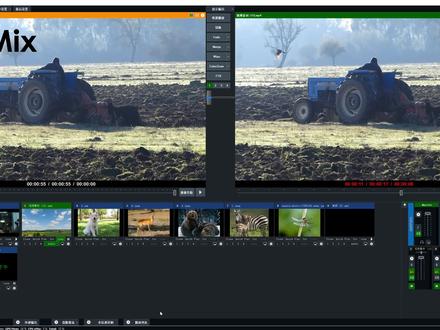 01:07查看AI文稿AI文稿
这期给大家介绍 vmix 软件预间窗口素材,用快捷键切换控制, 我们一般是用鼠标左键单击素材,在浴间窗口预览下面设置,用快捷键控制, 点击右上角的设置按钮。快捷键,这是已经设置好的,点击编辑看下。快捷键是 a 函数,选择 preview input next, 意思是预览下一个素材,点击 ok, 再次点击 ok, 点击键盘上的 a, 依次预览素材。今天就给大家介绍到这里,大家可以关注我,了解更多 vimix 小知识。
62vMix小课堂 00:48查看AI文稿AI文稿
更懂直播更懂你!哈喽,大家好,欢迎来到冒灯直播,今天给大家讲解一下音频窗口设置,我们点击中间最右边的调音台, 只要我们添加的音频视频和麦克风,每个素材都有他的音频轨道,可以对他单独设置。大家可以看到我添加所有的素材都带音频的,外头的是我们音频总输出,也是直播端最终听到的混合声音。我们可以通过这个体型感,每个音频都可以控制各自的左右声道, 这个推拉感是调节声音的最大小的。 m 图标是让这一路声音静音的,这个喇叭图标是两种开关, s 图标是我们监听的声音,如果我们打开了,我们可以听到这一路声音,直播端是听不到的。今天分享就到这里,大家可以关注我们,后续内容更精彩。
44木里直播间搭建 00:58查看AI文稿AI文稿
欢迎你来到老杨课堂,今天讲怎么更改素材窗口大小和浴间主间窗口。 首先点击右上角的设置,再输入大小选项,调整到最大分辨率,然后我们点击 ok, 然后我们点击是进行软件重启, 重启后我们可以看见素材窗口变大了,遇见主间变小了,如果我们想还原,可以右上角设置,再输入大小,选择原来的分辨率,点击 ok, 点击是重启软件就好了。 如果要是浴间主间变大,我们找到屏幕中间有一个横条的区域分割线,鼠标指到分割线,然后我们向下或向上拖动,可以改变窗口大小。 好了,今天的课就到这里,想要了解 vmix 更多内容请关注我吧!


