雷鸟air连接电脑主机教程

粉丝4.6万获赞43.4万
相关视频
 00:56查看AI文稿AI文稿
ok, 我们接着使用起来感受一下。官方给了三种连接方式, tabsa 直连、无线投屏器、 hdmi 转接。最方便的就是直接连接具有 tapasa 接口,支持 dp 输出的设备。 经过测试,手头所有具有 typec 接口的笔记本都是可以使用的。来到手机段,支持 dp 输出的设备就需要调一调了,大部分一家锤子、华为的手机都可以直接连接, 不支持的手机也好办,通过无线投屏器来个投屏就好了,原理类似电视投屏,不过这个转接器价格确实不便宜,又要少吃好多顿麻辣烫了。 这里给大家整理了一个可支持机型的表格,感兴趣的朋友可以作为参考。而像电脑主机、 xbox 这种游戏设备,通过 hdmi 转接器连接一下也可以畅玩,整体来看兼容性还是不错的。
341击中了闪电 04:16查看AI文稿AI文稿
大家好,今天为大家带来的是雷鸟 air 系列教程视频,本期视频呢是躺玩教程,有线直连篇。教程开始之前,我先简单的介绍一下有线连接和无线串流的区别。有线连接的话,画面通过线材呢,直接进行传输,不依赖路由器性能,没有延迟。 无线串流的话,画面需要走 wifi, 对 路由器呢有一定要求。那本期视频呢,讲的是有线连接部分,如果呢,你对无线串流更感兴趣,可以直接去主页看另一期。首先呢,我们需要一台雷鸟 air 眼镜,我这里呢,以雷鸟 air 四为例,老款的雷鸟 air 也同样适用。眼镜呢,负责显示画面, 你把它当做一块带在脸上的显示器就可以了。然后是电脑需要它来运行游戏。接下来呢是 usb c 延长线, 原装线的长度日常用是够用的,但如果你想躺在床上舒舒服服的玩,你可以选择加一根一点五米到两米的延长线,这样的话你的活动范围能大不少。这个不是一个必选项,但需要注意的是, 这根线呢,不能随便买,一定要买支持视频传输的全功能线。那购买页面呢,一般呢,它会标注一个全功能啊,或者说 超清投屏的字样,然后你看到这个你可以点进去,然后详情页呢,他一般会标注支持的分辨率啊,还有刷新率,这个你按需选择就好。呃,这个东西也不贵,很便宜,官方呢,也可以考虑推出延长线的配件。然后我觉得这个还是 有人会需要,普通的充电线呢,无法传入画面,那请一定注意,不要选错,如果你不确定的话,那我建议你购买之前一定去咨询客服,你务必确认这个数据线,它支持视频传输,然后你再去下单。 然后最后是手柄,我们躺在床上玩的话,最好的控制工具呢肯定是手柄,建议用无线接收器呢,或者蓝牙连接电脑。接下来呢我们就开始连接电脑,那连接的方式呢?分为两种情况。第一种情况呢,你的电脑自带全功 usb c, 支持 d p 输出, 一般的话笔记本支持的比较多,台式机的话只有部分的二零系显卡上的 usb c。 这种情况的话连接最简单,延长线的话,一头插到眼镜上,就跟眼镜本身的线去接一下,然后一头插电脑上,然后我们打开游戏,躺在床上,手柄操作,然后我们即可畅玩。 嗯,这种感觉真的很爽,我在这个大学期间,我就经常喜欢躺在床上玩地平线四和地平线五。第二种呢,是针对大部分台式机和没有 c 口的笔记本,或者说你有 c 口但也不支持视频输出的电脑。那这种情况呢,就需要用到转接器了,大多数笔记本只有 hdmi 接口, 台式机显卡的话一般有 hdmi 和 dp 两种接口。作为雷鸟用户,最推荐的肯定是官方出品的 hdmi 转接器了, 因为官方出品肯定是最靠谱的。同时呢,这个转接器呢,还支持旧款的苹果手机的转接。如果说你实在不愿意去买官方出品的这个 hdmi 转接器,那么买的时候请你一定注意,就是一定要选在供电接口 转接器上,除了接 hdmi 和 usb c 以外,你还需要额外接一根 usb c 的 线去做眼镜的供电,这个供电口的接线呢,你可以直接用你的手机充电器和数据线,无需额外购买。 如果不接供电线的话,眼镜呢是无法显示画面,这是最容易翻车的地方,因为有些朋友买的转接器并不带供电,他会去问为什么无法使用,为什么黑屏,为什么点不亮?因为这种情况就无法使用。所以最省心的方案呢,就是直接买官方出品的转接器,这个没什么门槛,到手即用。 那接下来呢,就是一些常见的问题,眼镜为什么没有声音呢?那你直接去你电脑上检查这个音频的输出到眼睛了,插上没有画面,是什么情况呢? 你可以先去检查一下你电脑的 c 口是不是支持 d p 输出。如果你使用延长线的话,那你要检查你的延长线支不支持视频输出,你可以去看一下你购买的记录。然后呢,如果说你使用了转接器,你要去检查你这个转接器的供电线插了没有,有很多人他不插供电线,明明支持, 但他不去插供电线,他导致还是没法使用。然后呢,画面为什么闪烁?然后这个我觉得大概率就是延长线太长了,或者供电不足, 你可以去换一个充电器,或者去选一个短一点延长线。那手柄断连是什么情况呢?那我建议你电脑就别放太远,你你优先去使用无线接收器啊。本期视频的内容就到这里了,如果你对无线串流图案感兴趣,可以点进主页查看无线串流片,那我们下期再见。
30llzzhh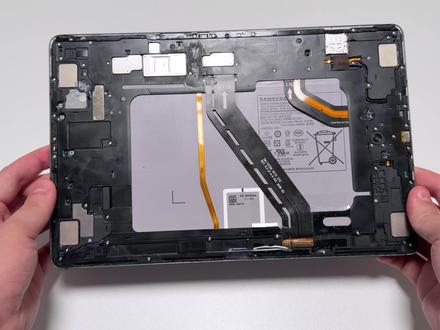 06:42查看AI文稿AI文稿
两个月前,我的频道做了一期魔改三星无头平板的节目,视频中我通过一些巧妙的操作解决了这款售价不到两百元的平板没有屏幕和无法触摸的短板,最终实现了 nars 加软路由加文件服务器的家庭中。不 过这台平板的规格放在整个数码产品中都是相当稀有的存在。你想想,他没有屏幕,但支持 dp 输出,而且还内置了电池,能同时满足以上三点的产品,我是找不到第二款了, 如果你知道的话,也可以打在公屏上。而事情的转机出现在了上个月, openclaw 爆火了,由于龙虾是基于 note js 和 type script 开发,底层依赖内 unix 环境,而 mac os 本身就是 unix 内核系统,那相比我们常用的 windows, 无论部署难度、功能还是稳定性自然都要更胜一筹。 所以我决定购买一台 mac 来养虾。而就在我挑选产品时,一款造型奇特的机器映入了我的眼球。哎,这 macbook 怎么没屏幕呢?而且价格好像也挺合适,只要一千两百多就能买到 m e 芯片的版本。 其实这种没有屏幕的 macbook 俗称无头骑士,道理和开头讲的三星平板一样,那随着时间的推移,这类产品的硬件性能会逐渐落后,特别是 cpu 性能,而屏幕的换代却比较慢,依然可以保持较高的价值。 所以花大价钱去维修屏幕,那真不如直接二手出掉,加点钱去买配置更高的版本来的划算。所以性价比极高的无头骑士就因此诞生了。不 过代价嘛,就是你得再准备台显示器。另外,虽然机器的下半身自带的电池、键盘和触摸板,但如果你想拿出去用,还得再买一块便携屏。而便携屏的体积和重量也不见得有多便携,放包里还容易压坏。 所以性价比极高的无头骑士真的只能养在深规当台式机来用了吗?直到我发现了一款重量轻、体积小,甚至能直接放在口袋里的屏幕。雷鸟 air 四 pro 这款 air 眼镜的本质是一个头戴显示器,相比传统的便携屏, air 四 pro 的 重量只有七十九克。同时它的体积也非常小巧,和一部普通墨镜相差无几,但它却能提供一百三十五英寸的等效画面。最重要的是,它支持 d p 输入,无论平板还是 mac 都能插上直接用,并不需要扩展坞。 我选的这款是雷鸟与 dc 联名的蝙蝠侠版本,包装和产品的图案都经过了定制,特别是这个蝙蝠侠的眼罩,浓度啊是直接拉满 air 四 pro 的 镜腿和鼻托都支持三档调节。值得一提的是,官方还提供了近视配镜服务,无论你是近视还是远视,同样都能拥有最佳的观看体验。 除了看的舒服外,连鸟 air 四 pro 的 音频也与丹麦知名视频品牌 dno 进行联合调教,搭配自带的导音器,能让声音从镜腿定向传到至耳边,既保持了原有音质,还保护了观看者的隐私,可以说创新性十足。 那聊完了外观,接下来我们看看实际体验。我将眼镜通过数据线连接了麦,开机出现壁纸后,再按下 command 加 f 一, 就能将眼镜作为主显示器了。 雷鸟这次联合 pixelworks 定制了一颗威盛四千显示屏片,支持一零八零 p h d 二十一百二十赫兹刷新率,同时还拥有旗舰手机相同的高频调光,长时间使用眼睛也不会有疲劳感。特别是一百二十赫兹的刷新率,无论动画还是操作都更加丝滑。交互这一块咱们直接拉满, 你在完成一些基本设置后就可以开始使用了。正好这几天我要去外地见一位朋友,借这次出行,不如就来一波户外实测吧。于是我带上了 macbook 和三星平板,打算让笔记本提供生产力,比如养虾、写稿、剪视频等,而更加轻便的平板来负责影音娱乐。 那看到这里,聪明的你肯定会问,眼镜,虽然能看到平板的画面,但他却没法控制平板呀,你该怎么打开软件呢?别担心,我们可以找一个指尖蓝牙遥控器,其中黑色的部分是一个触摸板,手指慢滑可以移动光标,而快滑就是翻页。 另外下方的实体按键也支持返回、锁屏等功能,所以交互问题就这么解决了。那第一个户外场景是地铁,我把平板放在包里,甩出一根线连接眼镜,再配合指尖遥控器来刷短视频。那其实在这里智能眼镜就有两个无可替代的优势了。首先就是隐私保护, 现在眼前中显示的画面只有你一个人能看到,这是手机无论如何都做不到的。而另一个优势就是外放,只要声音不要开的太大,同样只有你一个人能听到。相比配了各种入耳式耳机或者耳罩,长时间使用自然要更加舒适。 第二个使用场景就是高铁坐飞机了,这里交通工具运行都相对平稳,所以我拿出了无头骑士连接 air 四 pro 开始斜搞。 对于等效一百三十五英寸的巨大画面给你体验,确实相比普通笔记本要好得多,而且像扫码登录一类操作也是没有任何难度。 另外,这套组合在高铁上使用还有一个独家优势,你不用担心前排乘客突然把座椅放倒压坏你的屏幕。这件事虽然听起来很离谱,但确实已经有不少案例了,大家在高铁上使用笔记本时一定要多加留意。 几小时后到达了目的地,这次我是来武汉参观了全网著名科技媒体信评科技章鱼老师的工作室。到了室内,我也是让章鱼老师体验了一下这款产品,不妨先听一听他的评价吧。宇哥,你用了这几分钟,感觉体验怎么样? 哇,我感觉好清晰。这个是吧,他们要清晰一些啊。我之前其实很少体验他的一个产品,但是这个太清晰了,真的就像在看一个显示器一样,而且这个旁边其实也没有射闪,然后彩边甚至些显示的一些问题都没有,都没有 很亮,而且主要是亮是吧,特别亮。哇,这个,这个亮度是绝对足够的,现在我们屋里很亮,但是这个显示的非常清晰。这个,嗯, 而且颜色色准什么呢?色准我感觉也是,也是比较准确的,就是你的眼睛有没有什么不适感之类的。没有,没什么眩晕的感觉啊,像我玩 fps 游戏我都要晕了,但这个还好,可以可以,基本上没有,我觉得甚至可以办公了,我拿着它直接去高铁上办公就行了。 那不得不说,宇哥第一次使用雷鸟 air 四 pro 就 给出了不错的评价,也完全符合我这一周来的使用体验。晚上吃过饭回到酒店,我把雷鸟四 pro 连接到了平板,躺床上开始看视频,现在这种感觉就好比把手机画面投影到整个天花板上刷视频,真的不要太爽。 经过以上一系列真实的户外体验,这款雷鸟 air 四 pro 无论便携性、佩戴舒适度还是显示效果,确实都超出了我的预期。而长期所有 macbook 或平板的显示器没有任何问题。 其实早期各家的智能眼镜都主打一个大而全,结果就是价格高,故障率高,平时拿出来玩玩还行,这样论生产力总觉得对不起这个价格。而 有句话说得好,多微少善不如之一,美鸟 air 四 pro 就是 一个主打价格亲民的头戴显示器,强烈推荐手头预算有限,但想体验 mac os 同时对个人隐私比较在意的朋友购买。 那好了,以上就是这台林鸟 air 四 pro 真实的使用体验了,大家还能想到哪些有趣的使用场景呢?欢迎在评论区交流,那我们下期视频再见吧!
3040晨钟酱 09:19查看AI文稿AI文稿
哈喽,各位,欢迎来到最新一期的节目。去年呢,我们给雷鸟 air 四 pro 做了一个产品的开箱和简单的使用体验, 非常多的用户对这款产品感兴趣啊。首先就是它的观影效果确实不错,以及它的价格够低啊,后期好像很多用户在三方平台上面不到一千块钱的价格就入手了 大半年的时间呢,它也陪着我各种出差啊,我出差观影时候它都是我的主力眼镜,虽然日常在家的时候我也有更好的产品啊,就是 vision pro 啊,但大家都知道 vision pro 你 带着它想看一个两小时的电影,几乎不休息是完全不可能的,因为它实在太重了, 它 air 四就完全没有这个问题啊,我们日常用它来看完一部电影或三四集电视剧啊,是非常轻松的。今年呢,雷鸟推出了更进一步的旗舰产品啊,叫做 g t max, 我 们现在来一起开箱,看一下这款产品究竟升级在什么地方。 我们从盒子就能看出来啊,它显然是更高端系列的一个产品, 里面是眼镜主体哦,这个这次的材质也有了一定变化,去年这 air 四啊,它采用了一个毛毡的这种材质。我们家养了两只猫啊,大家可以看到 这上面各种各样的猫毛,非常难清理。这是我觉得这个眼镜壳比较大的一个问题啊,今年换成了这种看起来更舒适的材质,你摸着它也更光滑,它不容易沾染猫毛。 这是新款的眼镜,依旧是一个 c to c 的 数据线,这是一个配件盒, 里面是一些哦,这是可以贴在镜腿后面的,可以帮助你固定,如果你觉得镜腿太宽的话,你可以把它贴在镜腿的内部,让你的这个眼镜在你的脸上更牢靠啊。是一个防滑垫 擦镜布,这应该是不同尺寸的鼻托,没错,可调整角度的两个鼻托 依旧是一个非常雷鸟式的设计。后边两个镜腿的位置, 我们可以看到这次的光机的这个位置经过了一个全新的设计啊,以前的光机是这个样子的, 直接斜着就是光机其实在上面,在这个位顶部位置,然后它反射下来以后,这样打到用户的眼睛里面,这种结构呢,其实会导致在亮光的环境下面,外面的光线会被反射进来,所以说眼角默认的配了一个这个盖子。 今年的这个新的光机结构,首先我们可以看到它比之前那个旧的结构变得更薄了, 然后其次呢,它的这种形态虽然也是这种反射打过来,但是它整体要小很多, 这种结构就可以让外面的光线没有那么容易被打进来,所以我们今天看到啊,默认他是不带外面的那个盖子的,而且显得更美观一些。镜腿的这个设计也有变化, air 四 pro 这边 它是从这个位置可以开始掰,就是它顶部最宽的这个位置其实是固定的,到中间这节才可以进行弯折,并且有一定的外扩角度。 gt max 呢,从非常前面的这个部分就可以向外弯折,然后弯折的角度也是这个样子的。 整体来看,虽然这个是 g t max, 它的定位要比 air 四 pro 更高端一些,但是它的这个眼镜尺寸是明显要比 air 四 pro 小 一些的, 不管是收起来折叠的这个角度,还是整机拿起来的这个感觉。核心的配置上面呢,它依旧采用了一个 vision 四千的芯片,和之前的 air 四 pro 是 一样的, 但是呢,它拥有更高的峰值亮度,一千二百尼特,然后九十八的 p 三广色域,一百二十赫兹的刷新率等等。同时呢,它在支持 ai hdr 的 基础之上,还支持了 ai 三 d 的 这一个技术,也就是说,你可以实时地把一个二 d 的 电影 变成一个三 d 的 画面,进行实时的播放,你不需要去特意下载或者寻找三 d 的 偏远。那除此之外呢,我觉得 g t max 最大的一个卖点就是它这次上了一块芯片啊,就是雷鸟自研的这个空间计算芯片, 它可以让这款眼镜支持三到三到。什么意思?就是我们之前说过, air 四 pro 最大的一个问题就是它是一个跟头的显示,就是 你戴上眼镜之后,无论你的头转向哪里,你这个画面永远是在你面前的。有人想打造自己的虚拟化空间,它其实是需要一块屏幕定到哪儿, 我转头走掉之后,那块屏幕不要一直跟着我,这个在 air 四 pro 上面就做不到,它这次的这个 g t max 就 可以做到了。那除此之外呢,它的防抖也有更好的表现,比如说我之前 这半年时间,我一直都用 air 四 pro 在 飞机上面进行使用啊,如果飞机面临颠簸的时候,由于它的这个东西是一直跟随你投的,所以你的画面就会一直这样跟着抖。 但是这次呢,由于加入了全新的这颗空间芯片啊,即使你采用了一个跟随模式,就是这个画面一直跟着你投的,但当你的周围环境很抖的时候,它也会有更好的防抖表现。所以说这次的这个 g t max, 它有三个模式啊, 第一个就是随行模式啊,跟 air 四 pro 一 样的,让这个画面一直跟随你的头部转动,你转到哪,这个画面永远就在你的面前。 还有呢,就是啊,官方叫做固定模式,但我更愿意叫做悬停模式,就是屏幕可以固定在空间里的任意一个部分,并且你可以支持它的画布大小调节。你头转走了以后,那块屏幕不跟随你,有点在电影院。 我们真实的这个使用体验,就是那块大屏幕永远在你的面前啊,你扭头了以后,那块屏幕还是在那,他不会跟着你动, 沉浸感会更好一些。然后第三个模式就是防抖模式啊,就是你在飞机啊,高铁上面进行通勤使用的时候, 还有更加稳定的一个防抖表现。然后看镜腿的这个部分啊,这次的这个镜腿的音频空间设置也做了一个优化,虽然一直是跟 b and o 进行合作的,但是呢,它这次首发了空间音频 air 四 pro, 这款产品是不支持空间音频的。 我们手里拿到这款 g t max 呢,它的重量是七十八克,它有着最大五十九度的一个视场角,这 就得益于它的全新的这个结构,第一可以让光机变得更窄,第二你的市场角更宽啊,你的屏幕可以尺寸变得更大。 g t max 这款产品,它最大可以实现三百零七英寸的等效屏幕大小 都三档可调啊,二百二十七寸、二百六十七寸和三百零七寸。如果你之前是嫌 air 四 pro 这块屏幕不够大的话,可以去试一试 g t max 啊,不管是去线下店 找一下也好,还是你线上买回来去体验一下也好,我觉得都是一个非常值得去尝试的产品,因为它的显示效果真的比 air 四 pro 要提升非常非常的大,还有一个很小的升级点,但对我来说我觉得是非常重要的一个点, 就是大家把这个两个眼镜放在一起去对比,有没有看到 g t max 的 镜腿比 air 四 pro 的 镜腿要短一些?就是你正常去戴这个眼镜的话,它最后面的这个位置不会再突出那么多。我之前在飞机上面也好,躺在床上看的时候也好,经常会出现,由于它这个下面的镜腿太秃了, 你使劲往后一靠啊,镜腿比你的后脑勺更容易碰到那个枕头的位置,就把这个眼镜给推出来了。 tmax, 它缩短了这个镜腿的长度,你在躺着的时候观影体验会更好,因为它不会因为这个镜腿过长导致你的眼镜被往前顶。这是一个非常小的细节,但是实际上使用的时候它的体感升级是非常非常好的。 而现在我的近视眼镜镜片还没有到,所以说我现在没有办法给大家看到它加上近视镜片的效果是什么样子,但这一代是跟 air 四 pro 一 样,依旧支持这种小的镜片的,你可以在 官网第一次购买这个眼镜之后,加九十九块钱就去配这个镜片啊,所以近视或者说散光远视的用户都不用担心啊,可以去配这个矫正的镜片。另外需要注意的是, 如果搭配这次全新发布的雷鸟魔盒二的杜比世界版,它就变成了一个首款支持杜比世界显示的 ar 眼镜。我们会在后续的评测里面给大家去看一下它实际的体验效果。因为杜比世界的 这个加持,其实对于整个观影画质来说提升是非常明显的,有没有杜比视界你是一眼就能看出区别来的。 那除了这款旗舰的 g t max ar 眼镜之外呢?雷鸟还出了一些比如说不带显示的 ar 眼镜什么的,大家可以在我的其他视频里面去找到相应的开箱和深度评测,感兴趣的话可以关注一下这个账号。
352互联网避坑指北 08:043819小猪队长
 07:01
07:01 01:49查看AI文稿AI文稿
今天给兄弟们弄一套好东西啊,这个是 macbook pro 啊,一九年的那 a 七的处理器,然后这个是没有屏幕的啊,这个机器网上好像大家淘的话一千块钱左右,然后这个东西呢,配个这个东西,配个 这个东西呢,刚好淘了个眼镜啊,配个眼镜可以当个工作机用啊,这个玩意拿着也方便,加这个加这个两个这么一拿挺方便的,然后直接眼镜一套就直接可以使用了。给大家把里面的东西看一下啊,反正带着挺好玩的。 这个眼镜是雷鸟 l 二 s 啊,老款的,现在网上买还是几百块钱吧,加这无头的显示效果,给兄弟们看一下这里面的效果。 看到了,这可以,这个多少钱啊?这个这个几百块钱,这个效果拍不出来,这里面的我要做个视频的,拍的 几百块钱的可以啊,是可以啊,加这个,这个显示器显最大的话是四 k 的, 在笔记本上我看了显示的是幺零八零 p, 不 过显示效果还是可以的,给兄弟们看一下这个无头的参数啊, 反正是老也老了,一九年到现在都七八年的机器,但是性能上还是可以的,正常办公使用是没啥问题的。显示的刷新率是一百二十赫兹的, 看视频呢,我就打开抖音给兄弟们看一下啊,这个显示效果还是不错的,就是一种那个电影院的感觉,不过眼睛看到的东西,那个分辨率就是那个尺寸,大小是不一样的,这个应该是有七十,就是眼睛看的话也差不多有七十寸以上, 看着挺大的啊,可以看一下啊,基本上是很流畅的这个东西,这个也是无头的一种新型玩法啊,有需要咨询的可以联系猫哥。这个也是刚想起来,上次有个无头不知道怎么用,刚好拿这个东西玩一下。


