剪映识别音频轨道如何自动对齐

粉丝11.8万获赞28.0万
相关视频
 01:11查看AI文稿AI文稿
你们在用电脑版剪映剪视频的时候有没有试过这种情况?就是我们直接去识别这个文字的时候呢,文字跟主轨道的声音对不上的,然后呢需要手动的一个一个的去拉去对齐, 其实不需要这么麻烦的啊,我们在识别文字之前摁一下键盘的这个按键,摁了之后呢,这个箭头他就变成了双向了,相当于把整个视频所有的轨道全部选项就避免的漏选嘛。然后呢我们按照快捷键这个 a 开头的按键啊,摁着跟加句 摁一下,然后呢就相当于变成了复合片段,变成复合片段之后呢,我们再去识别这个文字,点击识别, 这个时候识别出来的文字它就是非常吻合的,全部都不需要调整了,这个时候呢如果说我们需要再次去调整的话呢,按 a a 的 话呢,这个箭头它就变成了单向箭头了,这个时候呢我们可以把它解除掉,解除 解除的话它的文字还是一样是对的,空空整整整齐齐的,或者说你有什么更好的方法可以打在评论区,我们一起学习一下。
74胖大海吃不胖 00:34查看AI文稿AI文稿
你剪视频是不是也经常遇到过这种情况?剪完视频之后呢?识别字幕,发现文本和画面完全对不上,有些非常的短,还需要一个一个手动的去对齐,非常的乱。别急,一个小技巧教你搞定。你只需要全选所有素材,右击选择新建副本片段,这样所有内容就暂时被打包成一个整体。 这时候再识别字幕,你就会发现字幕和音轨完美对齐,完全不需要手动调整。等字幕生成好了再右击选择解除副本片段,所有素材就会恢复原样,不影响你继续剪辑或者添加包装。
105南城 01:0954水曰瞬间花开
 00:42查看AI文稿AI文稿
你是不是每次在剪映里剪气口都得手动一点点往前挪?反复拉扯半天还对不起!经常有人问我,能不能像剪视频素材那样,凑近就能自动磁吸对齐?当然可以,我做剪辑一直都在用这个技巧, 超省时间,今天手把手教你,听完立刻就能上手!先在素材库找一张图片,拖到轨道和口播音频首尾对齐,关键一步框选音频和图片,右键新建复合片段,相当于把两者临时绑定,音频直接并入视频 轨道。到这一步基本就懂了。打开右侧主轨磁吸功能,这时候再裁剪挪动气口片段靠近就自动吸附贴合,再也不用手动反复微调对位,所有气口修剪完后,右键分离音频,删掉用来占位的图片轨道干干净净,完全不影响原音频和成片效果。圈内很多剪辑博主都在用这个方法,专治气口对位麻烦,浪费时间,新手也能一键学会。
279剪辑师阿鑫 01:12查看AI文稿AI文稿
今天和大家讲一下新手使用剪映大多数都会遇到的问题,特别是第三点,我们一起来看一看你有没有遇到过吧。第一个就是鼠标用着用着突然变成黑色小方块了,并且点哪里哪里就断开了,这个其实是我们不小心按到了键盘上面的字母 b, 把我们的鼠标状态给切换成切割状态了,这个时候我们只需要单击一下字母 a 就 可以切换回鼠标状态啦,或者我们也可以点开素材轨道左上角的小箭头里面也可以切换。第二个就是怎么更改剪映的布局, 为什么有些人的播放器是在左边,有些人是在右边,而你的打开就是在中间呢?关于这个,其实我们只要打开右上角两个方块中的第二个, 在这里就可以设置播放器的位置啦,这样就可以把播放器放在右边或者是左边。第三个就是我们在拖动素材的时候,想要把音效和文字对齐,或者是想把文字和文字对齐,这个时候我们就非常需要这条小蓝线, 但是有时候这条蓝线突然消失就会非常不方便,这个其实是自动吸附被我们不小心关了,我们点一下键盘上的字母 n, 打开吸附开关,这个时候蓝线就会自动出来了,希望今天的分享对你们有用,让我们一起从新手向大佬进发吧!最后再祝大家劳动节快乐!
33剪辑师小盐 00:36
00:36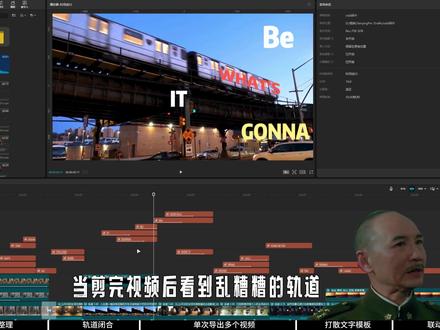 01:48查看AI文稿AI文稿
我不明白剪映设计师明明挺厉害的,但就是没长嘴。今天小张就分享几个实用小功能。一、轨道整理这也是校长最喜欢的功能强迫症的福音。 当剪完视频后,看到乱糟糟的轨道,成就感都会少一半。这时只需鼠标右键空白区域整理轨道,他就会在不影响你任何最终画面的情况下,还你一个干净整洁的轨道。而轨道闭合 之前想对齐轨道空隙需要一个一个的托放,现在只需空白区域,右键点击 b 和空隙就能自动对齐了。你还可以选择 p 两 b 和空隙结合,轨道整理效果更佳。 三、单次导出多个视频这个就是个墨鱼神器小功能了,当我们一个草稿内做了多个视频时,你是不是还在 i 加 o 选区,等待导出完成后再回来导出下一个? 其实你只需要按 alt 加 g, 将每个片段都新建复合片段后,全选所有素材,鼠标右键选择这个导出所选片段,这样不管你有多少视频都能一次性导出。 四、打上文字模板你是否在使用文字模板时虽然很方便,但是局限性太强了,只能修改文字,不能修改布局。现在只需右键文字模板,点击打上文字模板,就能显示每个贴图的轨道,这样我们就能随意修改参数了。 五、联动设置点击联动设置后面这个小三角,就可以任意选择联动参数,这样我们在拖动主轨道素材时,其他轨道对应素材也能一起移动了。关注校长,学习更多剪映小技巧,下课!
780云涧。 01:03查看AI文稿AI文稿
哈喽,我是小阿剪辑干货第六弹来了!是不是经常遇到视频时长和音乐对不上,想对齐音频又不想手动调整的时候丢失画面?今天分享两个万能绝招,一件视频自动变速,精准对齐。先说第一种,整体一件对齐,全选所有视频,按 l t 加 g 打包成复合片段, 再按 control 加二,视频末尾就会出现小白块,这时拖动小白块到音频结束位置,就会发现视频由原来的一倍速变成了适配音频的速度。第二种,单段独立卡点变速,是和不想所有视频都一个速度,而是跟着古典自由变速。先给音乐踩点打标记, 给每段视频停止的节拍点换个标记色,鼠标右键点编辑标记,选择喜欢的颜色。修改完后单独选中每一段视频,同样 ctrl 加二,拖动小白,快到修改好的标记点。每段视频都可以按自己想法来,不用均匀硬拉卡点,超自然看一下成片 three two one。
62小R的剪辑日记 02:10查看AI文稿AI文稿
像这种唱片播放器的效果怎么制作?看似很简单,其实一点也不难。首先我们来到音频,添加一首喜欢的音乐,接着来到官方素材,添加一张白色素材到轨道 时常对齐音乐。然后在上方添加一张素材,将素材向左推动一些,点击蒙版,选择限性蒙版 旋转设置为负九十,向右拖动蒙版羽化设置为八十。接着在上方添加同一张素材,点击这里的裁剪比例,选择一比一框,选出想要的画面,点击确定给新素材。添加圆形蒙版,调整蒙版大小框,选出想要的画面,点击基础将图片缩小一些, 开头处打上旋转关键帧时间线到结尾,按照喜好设置一个旋转数值。接着来到贴纸,点击图形库添加一个圆形到轨道,取消填充,添加描边颜色,选择黑色 粗细设置为十,调整缩放黑色圆,刚好套住下方素材即可。然后点击图形库,搜索唱片机拨片, 添加这个倒轨道,调整一下大小位置以及旋转角度,看着合适即可。接着搜索乐谱贴纸,添加一个喜欢的倒轨道,调整一下大小位置,看着合适即可。框选上方四个轨道,右键新建复合片段,然后调整一下片段的大小位置,接着搜索英文文字排版, 添加喜欢的到轨道进行装饰,这里按照喜好进行即可。我们跳过一下,我们来到特效,搜索环形频谱,添加特效到轨道大小设置为零,垂直位移设置为七十七,开头处打上颜色,关键帧时间线到最后颜色设置为一百。接着右键我们的音乐 识别歌词,完成后,可以对歌词样式进行一下设置,调整一下位置。接着来到特效搜索,温柔细闪,将特效分别拖到两个图片素材上即可。好了,制作完成看效果。
86小小的历程 00:55
00:55 00:53查看AI文稿AI文稿
今天我们学这个效果,相信你看完就会首先在音乐库搜索这个音乐,并添加到时间线,然后给他添加自动采集拍二, 全选所有视频素材,把他们拖到音频轨道的上方,松开鼠标就能自动精准卡点,将所有卡点素材一起嵌套成复合片段,倍数调到二倍或以上,以此加快画面切换节奏,然后删除之前的卡点音乐。接着导入落版画面与复合片段,预留二十帧间距,再导入片名 素材到落版画面的上层,然后添加透明素材到最顶层轨道对齐,落版画面的开头分割透明素材,片段衔接 的位置添加炫光二转场,在转场起始位置插入风铃声音效,同时在复合片段结尾添加转场音效,最后在复合片段的下方铺上这两个音效,时常与复合片段对齐,整个效果就完成了。是不是很简单呢?你也去试试看吧!
2945小卫Wei


猜你喜欢
- 1033邪恶老弟