cdr怎么画人行横道
大家好,这节课呢我们做一个综合实力,同样是利用造型工具来进行完成,那么这个呢是马路交通图,呃,我们大概来分析一下他是怎样制作的,那么这个上方呢啊,有一些锯齿状 啊,这样一些矩形的组合啊,其实就是矩形啊,他进行了一些组合,那么上边和下边这个矩形组合呢,都是一样的, 那么这个图形呢啊,就是这个路线呢,他就是稍微呢复杂一点啊,就是这样一个形状啊,其实他主要用到的是什么呢?吃造型工具当中的焊接 啊,然后呢就是我们这个啊,有一个三色文字啊,三色文字前面呢我们学过双色文字,那么 三色文字又是怎么制作的呢啊,其实制作的方法是一模一样的,只是啊多了一个相交的步骤而已啊,那么接下来我们就来完成这个马路交通图的制作方法, 首先呢我们来绘制上方和下方的这个矩形啊,这种有点类似于电影的这种抹布的那种感觉啊,我们把它缩小一点,然后直接填充为我们想要的颜色就可以了。 好,然后呢我们给他填充为绿色吧,好,然后轮廓给他取消。好,这个地方呢,我们还可以来给他绘制一些矩形框,同样的是绿色, 然后我们再来复制这些绿色,这些色块 我们为了快速的完成,我们就这样来制作啊, 好,接下来呢我们这些啊色块我们要对他进行一个排列和调整啊,排列和调整呢,就是在我们的对齐和分布里边, 我们把这个调用出来,我们在这个啊垂直方向上让他们居中啊,让让他们这个靠上对齐,然后呢我们在分布里边呢,我们把他的间距调为一样, ok, 确定。那么接下来呢,我们就让他们进行一个焊接,我们把这些小的矩形块给他复制一下, 给他全部选中,然后呢我们用这个焊接的方式,让这些矩形块全部焊接到这个大的矩形块上啊,焊接, 那么这个时候大家就可以看到我们这个呢全部都变成了一个整体啊,全部都变成了一个整体,别说我要改颜色的话,那就是一起改的,所以这个呢啊是焊接啊,也是我们啊造型工具里边的这个一个操作。那接下来呢我们复制一份啊,复制一份, 呃,然后呢把它移动到下方来,我们做一个啊垂直方向上的镜像啊,就是让他转换一个方向,其实就是我们的转啊,那个旋转一百八十度。 那么这个部分呢我们就做好了,接下来就是做线路啊,线路的话啊,其实也还比较简单啊,我们呢给他 哇矩形也可以啊,用贝塞尔工具,钢笔工具来绘制都没问题啊啊,他做的呢是这个圆角矩形,我们给他设置一个角度,这个地方呢我们没有具体的这个角度啊,所以说我们根据自己的这个 实际情况来绘制这个角度就可以了哈啊,三条, 然后呢这个路的宽度啊,可能会有所不一样,那我们根据自己的这个观察啊,我们来调整一下哈,有宽的路,有窄的路啊,是这个意思,然后呢把往下缩一点,然后呢我们再来绘制一下这个竖着的这个矩形, 同样的给他缩小一点,把他这个角度给他设置一下好,然后呢我们再敷 字,两条, 三条啊,这个地方我们给他我们看一下啊,一共呢是四条,我们还啊对看一下他的排列的方式, 这个呢我们对他进行一个旋转,这个呢也让他进行一个旋转, 这个呢让他从这边来旋转啊,这个呢先先旋转, 然后我们把它转化为曲线啊,给他用造型工具,我们给他添加两个点, ok, 那么这个呢基本上就完成好,中间呢还有一个圆啊,这个一个转盘的一个形状,没关系,我们画一个正圆椭圆啊,这些都是可以的啊, 好吧, 把这个圆呢调整一下位置啊, 好,所有的做好了之后,我们全部框选住啊,全部框选住,同样的我们用这个焊接啊就可以了,我们把这些所有的呢焊接到这个圆上啊,所以说我们最后呢点一下这个圆 啊,他就可以完成这样一个操作,那么这个路线图呢,我们就把它绘制好了。接下来就是我们来制作这个文字 啊,文字呢啊他有两个方向啊,一个是数字方向,一个是垂直方向,那么默认了呢他是一个水平方向上,那么我们要把它选为垂直方向上, 好选择他的字体字号,这个字体呢啊应该是花纹琥珀,然后把他的字号呢给他改大一点, 我们把它设置大一点啊,首先呢我们看他是几种颜色的组合,三种颜色吗?没关系啊,我们先给他做一个绿色啊, 然后接下来呢既然是三种颜色的组合啊,也就是三色文字吗?那么我们做就可以了啊,我们直接用一个矩形啊,因为他没有,他是规则的啊,我们用这个矩形来跟他进行一个相交啊,那么相交的时候呢,我们要把这个 马路交通图这几个字一定要保留下来,也就是我们要把目标对象保留下来,所以说把目标对象勾上,让他跟他相交啊,相交出来的这部分,我给他填充其他的颜色,是吧?啊?当然这个矩形其实我们也可以把它保存下来啊,因为我们后边还要用一次啊,还要用一次 选中这个矩形相交,让他跟这个马路交通图相交,填充一个颜色,然后呢把这个矩形移过来, 这个时候啊,第二次香蕉呢,这个矩形我们就可以不要了啊。啊,目标文字还是需要啊,因为他要做这个绿色的底, 然后呢我再跟这个文字相交,给他做成一个紫色,那么这个三色文字就出来了啊,轮廓给他取消一下,那么这个马路交通图呢?我们就把它做好了。

粉丝1060获赞5745
相关视频
 02:19查看AI文稿AI文稿
哈喽小伙伴,今天下午呢接了一个单,然后呢客户呢要求我呢把这一个呢图标做出来,那这种怎么做呢?首先呢画这个图标的时候呢,我们可以找到多边形,多边形的时候呢这里有一个三角的, 画一个三角的时候,当时你现在画的这个角是不是又尖又硬,又尖又硬的时候你填充一个颜色看到没有,明显的不符合,那怎么办呢?这个时候呢我们可以选择呢啊轮廓图,轮廓图呢把他那边呢改成了圆角,改成圆角的时候呢把他呢 严重一点,严重一点的时候呢看到没有这个效果就出来了。好,这个效果出来的时候我们给他呢?呃,同样是这个轮毂图给他选择呢两层,因为他这里面也有两层嘛,选择两层的时候呢到这边可以 取消拆分,群主拆分的时候这里有一个全部取消,全部取消的时候呢把这里呢啊提出来看到没有他就可以了。那外围这一层呢选择呢黑色的取消边框,然后里面的颜色你可以用滴管工具呢滴吸, 然后呢出一模一样的颜色。跟你们说像这种的怎么做?其实呢有疑问件最好是找疑问件,没有疑问件的时候呢,那我们呢就可以借宿。嗯这种工具的时候呢画一个出来, 然后呢我刚开始喜欢画的时候我会填充的醒目的颜色来区分,或者是红色的来区分,然后呢像这种的话我基本上都会用。嗯拿贝塞尔工具,贝塞尔工具的话,我到这边的时候呢画, 然后呢到这边哦画出来,然后到这个位置的时候呢,转角的时候稍微转一下弯,然后到这边的时候转一下弯, 到这边的时候转一下弯。好看,这下直接撤销啊,这下直接撤销,撤销的时候呢?嗯,双击结束节点,双击结束节点的时候到这边点击点击,然后到这边 好,弄完之后呢,我们可以填充个颜色呢,红色的,红色的,如果你填充不了的话闭合闭合的话这里就可以填充红色的。取消边框,取消边框的时候那这个就出来了,这个出来的时候那剩下的呢 也是按他同样的做法呢去做,不知道呢小伙伴们有没有掌握掌握的话呢?可以呢再给我留言一下,今天呢就讲解到这里,希望呢对大家有所收获。
217不甘平庸的刘彩云 04:26查看AI文稿AI文稿
哈喽,大家好,今天我们来学习认识 c d r。 我们打开软件可以看到最上面一排是我们的菜单栏,这边是工具栏,最下面一帮是状态栏。 工具箱里面我们最常用的工具就是选择工具,形状工具,矩形工具,椭圆形工具,多边形工具,文本工具,透明度工具,钢笔工具。今天我们先学习钢笔工具,权重钢笔工具。左击起一个起始点, 找准下一个位置,左击拖动,选择线条,变换角度,更换好之后绘制下一个点, 在保真图形的正确下,描点阅 少越好。遇到转角线条不好绘制时,可按住 alt 换挡键,左击上一个绘制的描点,取消线条,固定路线往下绘制。 绘制完一个闭合路径之后,再选择形状工具进行调整。 c d i 外描边,双击轮廓笔进入窗口,这里需要注意填充和随对象缩放,这里如果没有勾选上的话,对象线条就会随着我们的图形放大缩小发生变化, 所以尽可能的情况下还是勾选上,这样就不会影响之后的使用, 特别是在一些线条特别多的情况下。接下来就是利用工具把图形绘制完成, 大家学会了吗?
 05:33查看AI文稿AI文稿
大家好,我是水一方,今天我们来看一下这个佛山顺德龙江镇正在规划的轨道交通枢纽图要怎么画,我们来把它分解一下, 主要就是用钢笔工具画这个直线圆,然后这个标志,这个标志是一条线,一条曲线跟三角形 焊接的,然后这个三角形跟这个举行焊接,再用形状工具调整一下,然后这个飞机也要画一下,或者从网上下载过来也行, 主要就这个点,然后形状工具调整一下位置,输入文字就可以了,主要就这两个姿势点。我们用钢笔工具的时候,很重要的是不同的颜色不要交汇在一起,正常你看这两个是相交的,当你交汇在一起,他就会默认是同一条线,最好是不要把它 香蕉在一起比较好调整啊,这样相同颜色的可以画在一起, 这边正常你们要起另起一个点,不要香蕉,因为这边不同颜色的,然后你单位就很好调整,单位用 这边相同颜色的都没事, 我们基本形状就基本上画好了,这个正的里面香蕉的,但是你为了便宜统一调整,就不能香蕉,他会用形状工具这边调整一下就好了, 你要香蕉也行,就要一个个去调整,比较麻烦,然后我们一起选中, 同时改改轮廓,四或者八会不会大了一点?四好一点吗?然后这个颜色的话用西色就好了, 这个直接在这上面稀释啊,他这边已经有了,因为我之前做过,就他都有啊。 um 这种轮廓只能右键啊,右键填充色 啊,你看把它拉出来大概就这样子啊,然后就一条条去填充颜色, 你看你没有分开,他就会按照你这上面的一样的,你要是分分在一起就很难分开了。 好,我们来看一下基本上的形状,这样子就画出来了,画出来然后这边这样像断头的怎么办呢?就是用用这个形状工具,可以调整的调整到同一个点, 然后可以调整一下图层,帅气,一个个去弄比较费时间啊。 来看一下我这边弄好的, 看下我这边弄好的,这边 花了不少时间弄这个,一个个画好了。 你这个画好的要用的之前可以先复制一份备一份,怕你修改的时候改错了,到时候又要重新调,就很麻烦。像这种你把它解散以后 看这些都可以移动的, 这些都可以,像这些也都可以,移动 都可以,都可以,你看都是画出来的, 看这些都是画出来的,只是按照我刚刚说的这样方法去弄就好了。 好,主要的知识点就在这边啊,大家自己去慢慢练,要花时间的。好,这节课先讲到这边,谢谢大家。
 12:06查看AI文稿AI文稿
大家好,今天我们来看一下在裤兜里面这一个啊,描边也只要对路径描边的使用, 那比如说在这个地方我们绘制一根线条啊,那么我们要改变这一个路径的他的这一个宽度,也就是说我们改变这一个边线啊,那么如何来改变呢? 注意啊,第一就是在这一个啊,属性难上,那么在这个地方我们可以改变这一个啊, 这一个路径的这一个宽度,比如说我设置为十,那么看一下,那么这个线宽是不是自动就改变了,那么第二一个在这个地方我们可以给他描上一个键, 那么这个箭头,注意这有两个啊,第一个是起点的箭头,第二个是终点的箭头, 那么在这个地方我们选择他好,这个地方我们看一下,那么这是起点的箭头啊,当然不要我们就选择第一个啊,那么第二一个我们是选择终点的箭头, 比如说在这个地方我任意选择一个看一下,那么这个终点的箭头就出来了啊,那么当然不要我们选择第一个,那么这个中间这一个是我们改变这个线头的样式, 比如说我们要将它描成一个虚线,所以在这里面看一下,有很多的 这个线形可以供我们进行一个选择啊,那么这里面自己可以进行任意的选择,当然这个很简单,那么在这个地方如果不需要曲线,那么我们选择第一个,所以这就是改变线宽, 描上箭头改变线形。第四个在这个地方我们可以改变这一个啊,线条的这个路径的这个颜色, 那么我们要改变这个颜色,注意我们在这个色板上点击鼠标右键啊,那么在这个地方大家注意啊,我们要改变这一个啊填充的颜色,原来 我们在前面曾经讲过啊,点击鼠标左键是改变填充的颜色,点击鼠标右键啊,色板上点击鼠标右键是改变这个线的这个啊路径的这个颜色,所以一定要注意, 那么这是第一种我们改变这一个线啊,如何来改变这个描边, 那么第二种方式,注意我们在这个地方点击这有一个啊轮壳笔,但如果是没有找到这个轮壳笔的话,那么注意我们在这个地方点击这个加号 啊,点击这个加号对所有的工具,那么在这里面我们都可以找到啊,都可以找到,但我这个地 已经有了,那么在这个地方我们选中他,好在这个地方我们点击这个轮廓笔啊,点击这个轮壳笔过后注意这有一个轮壳笔这一个面板, 在这个面板上注意,第一我们改变这个颜色,跟这个地方点击右键一样的,第二改变这个线条的宽度,那么跟这个地方一样的。 第三一个我们可以给他描上这个箭头,那么也就是这个地方跟这个地方一致的,那么这个线条样式那么跟这个地方一样的,所以在这个地方呢,我就不再多说了啊, 那么在这个地方呢,注意了,我们有一个这一个啊角度角的设置, 那么这个什么意思呢?大家一定要注意啊,比如说在这个地方我给他再复制一个,好,这个地方我们再复制一个, 然后在这个地方我们先将它进行一个放大,大家注意看一下啊,注意看一下啊,放大好再进行放大。那么第一个在这个地方,好,我选择这一个轮壳笔, 好,在这个地方第一个是这个方角,那么确定。第二一个在这个地方,好,我们选择他, 选择这个轮扣屏,这一个是一个圆角,看一下啊,这个圆角好,在这个地方选中,哎, 点中他轮廓笔好,第二一个圆角啊,圆角我们一定要注意啊,选中他,点击确定。第三一个是一个倒角, 在这个地方一样的,我们选择他,那么注意啊,这是一个斜角啊,也就是我们通常用的这个倒角,点击确定好,在这个地方我们将他再进行放大啊,哎,这个没选中, 选中他,点击他,好,这个地方 f 十二,好,这个地方我们选择这个倒角, 点击确定,看一下,看一下,那么第一个是方角,那么默认状态下,那么这个角度是没变的。第二个,那么是不是成一个圆角操作?第三一个,那么这上是不是是一个斜角操作,所以这就是这一个啊 脚的设置。在这个地方我们要注意啊,那么这一个地方呢,是一个线条端头,那么这个线条端头什么意思呢?在这个地方我们要注意,比如说在这个地方我们复制三根线, 这是第一个,好,然后我再复制第二个,好,那么在这个地方我们将它进行一个放大,好,我们看一下。第一个我们在这个地方选 走,点击他好,那么第一个端头我们选择第一个确定啊,确定。第二一个在这个地方我们选中他,好,在这个地方我们再选择,注意, 选择这个圆形的这个端头,点击确定,大家注意看一下,那么这是不是成一个圆角啊?这个圆角圆弧,第三一个是方形的端头, 在这个地方我们给他选中,点击第三一个方形的端头,点击确定。好,哎,选中这个我们来进行一个对比,好在这个地方我们选择他,好,再选择他,选择 第三一个这个端头,点击确定看一下,看一下啊,当我们选择这个端头的时候,那么他就是在原来的这个基础上看一下我们这个地方是不是多了一个部分呢? 那么这个部分多的这一个部分啊,也就是说比如说我们多了这样一个部分,那么这个宽度,注意这个宽度刚好是这个啊,线条宽度的一半啊,线条宽度的一半啊,所以这就是加上圆形端头和方形端头, 这个是没有加这个端头的,所以这就是这一个线条端头的这一个使用,大家一定要注意啊,一定要注意,那么这就是这一个轮壳笔,那么他这个 短腿的使用啊,短腿的使用,而这还有一个大家一定要注意啊,填充之后和随对象缩放,这个是什么意思呢?在这个地方我们可以看一下, 比如在这个地方我们把它进行一个放大,然后在这个地方我给他设置一个啊,边线的这个宽度,好,然后在这个地方我选择这个轮和笔,好,这个地方我选择他啊,那么第一个这个填充之后什么意思呢? 当我选择填充之后的时候,我们要注意啊,没有选中他的时候,我们看一下这个描边呢,是在前面,填充是在后面啊,当我选择填充之后,那么这个时候注意了,填 就到前面来了啊,这个描边的颜色到后面来了啊,所以这就是这一个啊,描边之后我们要注意啊,他表示什么意思啊?表示什么意思?而这个随对象缩放这个是什么意思呢? 注意啊,也就是说当我选择他的时候,大家一定要注意,比如说这是第一个,这是第二个,当我在缩放这个的时候,注意这个线条的宽度随着这个大小进行一个变换, 当我放大线条宽度变宽,当我缩小,那么这个线条宽度啊就变窄啊,如果是我没有选中的时候,比如说在这个地方我选择他好, 这个地方我在选择他,如果是我没有选中的时候,大家注意看一下,那么这个线条的这个宽度他不会随着我这一个啊图像的缩放而改变, 所以这就是啊,这一个缩放对象,那么他的这一个啊作用大家一定要注意 啊,那么这就是这一个轮壳笔,那么这一个工具他的这一个使用,当然除了在这个地方工具箱里面我们使用它,我们还有注意 在状态栏上注意,这有一个啊,钢笔工具,这一个啊图标,我们在这个地方可以双击啊,双击一样的,在这个地方可以调出这个轮口笔这 面板,但这个面板跟我们刚才这个工具的面板是一样的啊,那么在这个地方我就不再读书了啊,我就不再读书了啊,所以这就是这一个轮壳笔,那么他的这一个使用, 当然如果是我们不要这个边线了,我只要这个填充,注意,我们注意快捷的方式,那么就是在这个地方,这个地方啊,在这一个啊色板上点击鼠标右键看一下,那么这个边线是不是自动就去掉了, 那么这就是轮壳笔,那么这个工具啊,那么他的这一个使用。好,那么今天关于在柯州里面,我们如何改变这一个啊?路径的这一个颜色、宽, 温度以及他的这一些线形等等这一些操作。那么这个教程我们就先分享到这个位置,希望大家对于他的这一些使用技巧啊,要熟练的掌握, 因为我们在很多的图形绘制当中经常要用到啊,经常要用到。好,那么今天这个教程我们就先分享到这个位置。
17独行侠 10:14查看AI文稿AI文稿
大家好,我是宝哥,我们今天做贝塞尔的一个深度的学习, 用贝塞尔工具来画一个卡通图案。呃,我们这次用的就是海绵宝宝这个卡通图案,作为一个学习的一个参考。平时大家如果要自己创作的话,可以在纸张上面做一个手绘, 然后再用扫描或者手机拍摄的方式传到电脑里面,然后再导入到 cd r 里面进行勾勒创作。 在正式创作之前,我们再来学习一点新的知识。 好,我们先把它缩小放一边, 上次我们讲解到了一个轮廓线的一个加粗, 今天我们学习除了加粗以外的一些知识点, 那我们画了一个图形之后,我们可以在这个地方,在他的属性栏这个地方调节他的一个粗细,但是这里是比较 少了调整的一些参数,我们可以在对象属性这里可以找到他的一个信息,这个 是他的一个粗细的一个大小,他的颜色啊,他的线条的一个形状,比如说你是点点的线条,这里看不太清楚啊,我们把线条放粗一点, 也可以是那种线段式的啊,这里都可以调整。然后这个地方 我们可以调整他的一个线的一个圆角,斜切的角,我们来每个调整一下,目前他是直角,然后我们把它变成圆角, 所有的线段都会变成一个两两端的一个圆弧,我们把这个先变成直线,那每个角都会变成 一个圆弧,然后我们再看一下斜切角, 斜切角这个是一个端头的一个设置,我们可以换条直线来了解 现在是不是没有什么变化。 这个地方有个写切叫, 其实在洗洗脚上面,这个并没有变化太大, 这就是他处理一个, 我们把这个地方用圆角来试一下,这个就是一个处理端头的一个 功能键,我们可以把它换成其他的直角,选中换成直角圆角,那这个地方就是这里来控制。 然后我们 图形画完之后,比如说我们要调整他的个边缘线,我们可以把他的边缘线 和这个图形给拆分出来,选择对象,选择将轮廓转为对象,这样的话轮廓就会和图形拆分开来, 我们回测一下,那还有一个就是这个线, 他是在图形的上方,然后遮挡了一些图形的一个 空间,我们要把它放到图形的下方,以图形的边缘线为准的话,我们可以点击填充。之后 这就是以图形在上方, 轮廓线在下方,我们先把这个角变为直角, 这样的好处是我们在画这个图形的时候就会很准确,然后再额外增加他的边缘, 然后我们再拆分他的线条,你就更容易理解了。对象,将轮廓转为对象, 然后你就可以看到他其实有一部分已经藏在了形状的下方, 我把它放透明看的更清楚一些。 好回侧,我们这样子就可以编辑 轮廓线,他已经变成了一个图形,不再是线条,我们可以对他的图这个图形进行再次编辑,跟我们用贝塞尔画出来的图形已经没有任何区别, 当他转换的时候可能会增加一些节点,自己控制一下 回撤,回撤,然后 可以给他进行填充,因为他现在是图形了,我们可以给他左键填充,他已经不是线条,要用左键填充,然后图形呢?他也可以自己增加自己的变 边缘的线框,看 好,这就是一个线条的一个处理,再可以用填充之后让他放到图形的下方, 然后像我们如果对图形做整体的一个放大缩小的话,如何控制他的边缘线?我们来设置一下, 把它放到后方, 现在他的边缘线的宽度是五毫米, 我们来把它拉大,他的边缘线还是五毫米,也就是说图形放大的时候,他的边缘线的宽度并没有放大,但是我们想要他等比放大的情况下怎么办呢?回撤,我们把谁对象说放给点上, 我们再放大看看,边缘线也随着图形整体缩放,数值会进行变更, 这就是一个线条的处理。还有个知识点就是组合和解散, 那现在比如说我画了一些元素, 我想把这元素都组合起来,我们选中要组合的元素选择,鼠标右键 选择组合对象,不是合并,是组合对象,他的快捷键是 ctrl 加 g, 大家可以练习一下。这样的话我们只要随便移动一个元素,他整体都会移动,缩放缩小也是, 但是你的边缘框一定要单独设置他的,像我们这个圆的边缘框,我们没有进行设置,所以他的边框永远是固定的。 然后怎么解散呢?也是鼠标右键取消组合对象, 这里有个取消所有对象,例如说我们先全部取消,比如说我们先组合了这两个, 然后又组合了全部, 当我们要结组的时候,结组第一个取消组合对象,这两个还是一个组合, 我们回测一下, 我们选择右键取消组合所有对象, 那这个他们也会进行取消组合。 好,这个就是我们要讲的两个知识点,点赞加关注,持续了解不一样的设计教程。
60海绵坨坨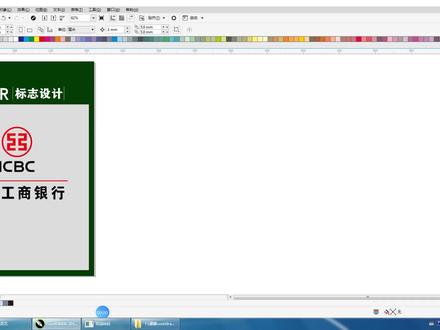 02:08查看AI文稿AI文稿
大家好,今天我们来绘制中国工商银行这样的一个标志。那首先呢我们按上工具栏上的椭圆工具,然后按上 ctrl 键,并拖拽一个正圆, 在画好这个正圆以后,我们按上 shift 键,然后呢往里拖拽,并且按上鼠标右键,这样的话呢我们可以看到这样的一个圆环出来, 光选两个圆,然后按修剪工具,修剪以后,我们把多出来的圆删除,并且我们把这个圆环填充颜色为这个红色,同时按上鼠标右键把 轮廓取消。那接下来我们将绘制工字,绘制工的话,我们是在多边形下面有一个图纸工具,那通过观察我们会发现他的这个行和列都是七,那我们按 按上孔雀键,然后绘制一个正方形的图纸样式,接下来我们将应用智能填充工具结合这个 标志的造型,那我们可以把他的样式给通过智能填充的方式达到我们要的这样一个效果。 好的,那做好这一步以后,我们接下来按照选择工具把图纸删除,并框选这个工字,然后让他进行焊接。焊接以后,接下来我们就需要的是 按上师傅的键,把它拖拽变小一些,然后放到这个圆形中间,拖拽到我们需要的他的大小, 并且给他填充为红色,去除描边, 可以把这个稍微再拖拽大一点。然后我们把这两个框选按上编辑下面的对齐,是他们水平和居中同时对齐,那接下来我们把其他的基本信息把他 复制过来,这样的一个工商银行的标志我们就绘制好了,那你会了吗?
107乐爽 10:09查看AI文稿AI文稿
大家好啊,今天我们来看一下在酷州里面这个啊,工具箱里面这个工具的使用 啊,在前面我们讲了这个课桌的一些基本操作表,他的新建,打开,关闭等等,那么今天我们就来看一下这个工具的使用,也就是说我们如何用课桌来进行一个啊绘图。 那么首先我们先看第一个工具,手绘工具啊,那么在这个位置快捷键,那么是 f 五用手绘工具,我们可以绘制直线,绘制曲线, 那么我们先看一下如何绘制曲线,那么先选择点中这个手绘工具, 按住鼠标左键,注意啊,在这个绘图页面上按住鼠标左键拖啊,那么看一下,那么这样任意一个 曲线是不是就绘制出来了?如果我们要绘制直线,大家注意了啊,那么是 起点,在直线的起点,点击好,移动光标到终点点击,注意不要按住鼠标左键拖动啊,不要按住鼠标左键拖动,点击看一下,那么任意一条直线是不是就绘制出来了, 那么我们在绘制直线的时候,注意啊,我们可以控制这个直线在水平或者是垂直方向上,注意,刚才我是任意绘制的, 那么看一下,那么这个直线是不是有一定的角度啊?如果是,我要在水平或者是垂直方向上来移动,注意按住 ctrl 键好起点,点击 终点,点击看一下,那么这样一条水平的直线是不是就出来了,那么垂直方向上一样的,按住 ctrl 键七点,点击好,到终点,点击看一下,那么他就出来了,注意,我们按住 ctrl 键 在进行绘制直线的时候,实际上他可以以一个角度,以什么角度呢?注意这是水平,然后进行一个拖动,大家注意看一下,他是以十五度这样一个倍数啊,绘制 线,那么意思什么意思呢?就是比如说水平零度好,十五度,三十度啊等等这样一个角度啊,十五度,三十度,四十五度啊,六十度,七十五度,九十度 这样一个角度来绘制这个直线,所以这就是在这里面我们如何用这个手绘工具绘制直线, 那么我们除了在这里面大家注意看一下绘制这样任意的曲线或者是任意的直线之外,注意 我们这样绘制的线条啊,他都是一个开放的线条,那么在这里面我们可以绘制一个封闭的这样一个图形效果 啊,什么意思呢?比如说我选择手绘工具好按住鼠标左键拖动,注意当起点与终点这个地方进行闭合的时候看一下,那么这个时候他是不是就绘制一个任意的一个封闭的图形呢? 那么在这里面我们这个图形看一下,我们给他填充一个颜色,那么看一下这样任意一个图形是不是就出来了?在酷图里面大家一定要注意这个地方给大家补充一下, 补充什么呢?就说我们在这里面给他填充颜色,怎么来填充呢?注意啊,注意在这个地方点击这一个颜色就可以进行一个填充了啊,点击鼠标左键在课桌里面注意在默认的 状态下,默认的状态下他是封闭的图形才可以填充颜色啊,我们所说的从封闭的图形,注意一定要是起点与终点 闭合,那么这样才叫封闭的图形,那么比如说我这样的图形叫不叫封闭的图形呢?他不叫啊,那么在这里面,如果是在 默认的状态下,我们在这个地方要给他进行颜色填充,他是填充不了的啊,填充不了的,所以大家一定要注意啊,一定要注意,那么这就是绘制封闭的图形, 当然比如说我要绘制一个三角形,注意这个时候第一个点点击移动光标到第二个点,注意点击过后,在这个点我们 再点击一下,意思是这个地方我点击了两次,好,到第三个点点击,好,再次点击啊,那么这个时候再回到 起点看一下,那么这样一个任意的三角形是不是就绘制出来了?所以这就是直线工具。在这里面我们如何绘制直线, 如何绘制曲线啊?那么我们绘制出这一个直线或者是曲线过后,对,我们可以改变这一个线处的啊,这一个粗细,也就是说他的宽度, 那么我们要改变他的宽度,在哪个地方改变呢?注意这有一个属性男,在属性男 上面,注意这有一个宽度,看一下,比如说我设置为十档,好,这样是不是就出来了?注意,比如说我要设置任意一个数字,比如说我设置为三十五档,好速三十五敲回车。 看一下这个线条的粗细是不是就出来了?出了我们可以改变他的粗细,那么我们也可以来改变这个线条的样式,在这个地方大家注意看一下这有一个样式, 在样式这里面大家可以任意的进行一个选择,看一下,比如说我选择一个,那么这样一个虚线是不是就出来了?看一下,比如说我选择这样一个样式看一下,这样一个虚线是不是就出来了?出来改变,改变这个样式,我们可以 可以给他描上一个箭头,注意这两个地方可以描上这一个箭头,那么第一个是起点,第二个是终点,那么在这个地方,比如说我选择一个起点看一下是不是就出来了? 比如说我终点也要好,在这个地方我选择终点看一下,那么这样终点的箭头是不是也就出来了? 所以这就是这一个箭头限行的这个改变,突然可以改变这个箭头限行,注意我们还可以改变这一个啊,颜色啊,颜色, 注意,刚才在这个地方我要改变这个内部的填充,刚才我说了,在这个色板上, 我们点击鼠标左键,如果是我要改变这个边线的颜色,也就这一个路径这个线条的这个颜色,注意我们是点击鼠标右键, 点击鼠标右键看一下这个颜色是不是就改变了?比如说我要将这个颜色改变好,点击鼠标右键看一下,那么这个线条的颜色是不是自然就改变了? 那么大家一定要注意啊,点击左键是填充颜色,点击右键是边线,改变边线的颜色,所以这就是这一个手绘工具,那么他的这一个使用啊,那么这一个手绘工具在实际应用上,有时候我们经常使用到在哪些 地方呢?比如说我们在网上啊,比如说我们有时候在使用这一些公众号 进行编辑排版,排版的时候,那么有时候我们需要制作这样一些分割线,那么看一下这里面是不是有很多类型的这样一些分割线呢?那么在这个地方,比如说我们要制作这样一个虚线型的带有箭头的这样一个分割线, 那么我们如何来制作呢?很简单了,那么我们选择手绘工具,按住 ctrl 键,好,起点,点击 终点,点击,好,在这个地方我先描上一个粗细,好,他要虚线,所以在这个地方我们改变这样一个线形,看到没有?好,然后需要 箭头,那么在起点需要箭头,所以在这个地方我选择这个起点,看一下数据出来了,那么终点要箭头。好,在这个地方我选择这个终点。 好,这个时候看一下这样一个分隔线是不是就出来了。好,那么在这个地方,比如说我要改变他的颜色,点击鼠标右键,好,这样一个分隔线就出来了, 所以我们这个手绘工具,他的这个使用,大家一定要用好啊,一定要用好啊,那么在这个工具组里面,那么特别是这个手绘工具啊,那么快捷键就是 f 五。好,那么今天关于这个手绘工具, 那么他的绘制直线,绘制曲线,绘制封闭的图形,他的使用方法,这个教程我们就先分享到这个位置。
24独行侠 01:16查看AI文稿AI文稿
基础课程,手绘工具新建文档,然后点手绘工具,用鼠标左键画任意直线,画的时候按 control 键可画水平或垂直的直线,按住鼠标左键不放并拖动鼠标可画这样的线, 划线段时也可以连贯起来。你看到每条线段两端都有小举行口吗?如果把手绘工具移到上面,会出现向下的箭头,这种情况下再点一下鼠标左键即可连起来了,连起来就成一个面了,看见八个小黑点了吗? 鼠标一到上面,可以将这个面挤压或拉大或拉小。鼠标左键点中间的叉附近不松,可任意拖动这个物件了。如果鼠标左键点中间叉松开了,就可以选 旋转或斜切物件了,你看明白了吗?下面我们给面和面的外框填充颜色看一看,我们也一般称外框或线窖。轮廓 快捷键 f 十二可以调出轮廓编辑器,我们改变一下外框及轮廓的粗细,再来鼠标右键改变一下外框的颜色看看。学这节课前要把界面操作练熟哦!
 00:50查看AI文稿AI文稿
哈喽大家好,像这样的红黄相间的图形,在细节里面绘制的话,有两种方法,首先我们选择椭圆工具,按住坑抽,将绘制出一个正圆,给他填充上颜色,改变他的描边, 填充颜色,适当的增加描边粗细。选择矩形工具,绘制长矩形,填充红色,去掉轮廓线,按住四根向右边挪动复制,把这两个长矩形做混合效果,选择图形。至于圆形的 内部,这是第一种方法。第二种方法我们再设复制一个正圆,在交互式填充这里在左上角选择双色图样填充。在右边类型里面,我们选择这种直纹的,可以按住 shift 键向右边拖动,调整他的间距,在左上角可以更换他的填充颜色, 另外的颜色也同样进行更换,给图形更换描边颜色,适当的增加描边粗细,图形效果绘制完成。
105平面设计-汪老师


猜你喜欢
最新视频
- 2.2万黄不拉几